Secciones y alzados
Tiradores de unión en secciones y alzados
Cuando hay muros, tuberías o vigas seleccionados en una sección o un alzado, cada lugar donde se encuentran sus extremos aparece como una marca vertical que va del suelo de su planta a su coronación. Arrastrar una marca desplaza esa unión a lo largo de la vista, y todos los elementos que se encuentran ahí la siguen, igual que en la planta.
Qué es
Una unión es el lugar donde se encuentran elementos lineales: dos muros en una esquina, un muro que muere contra la cara de otro, el extremo de una tubería o de una viga. Cuando selecciona un muro, una tubería o una viga con Seleccionar, todas las vistas muestran las uniones de lo que tiene en la mano para que pueda desplazarlas. En una sección o un alzado, cada unión aparece como una marca vertical, desde el suelo de su planta hasta su coronación, situada donde está la unión a lo largo de la vista.
Hay una marca en cada lugar a lo largo de la vista, y lleva todas las uniones que hay en él. Un muro visto de canto tiene sus dos extremos en un mismo lugar, así que su marca lleva los dos, y arrastrarla desplaza toda la cara que muestra la vista.
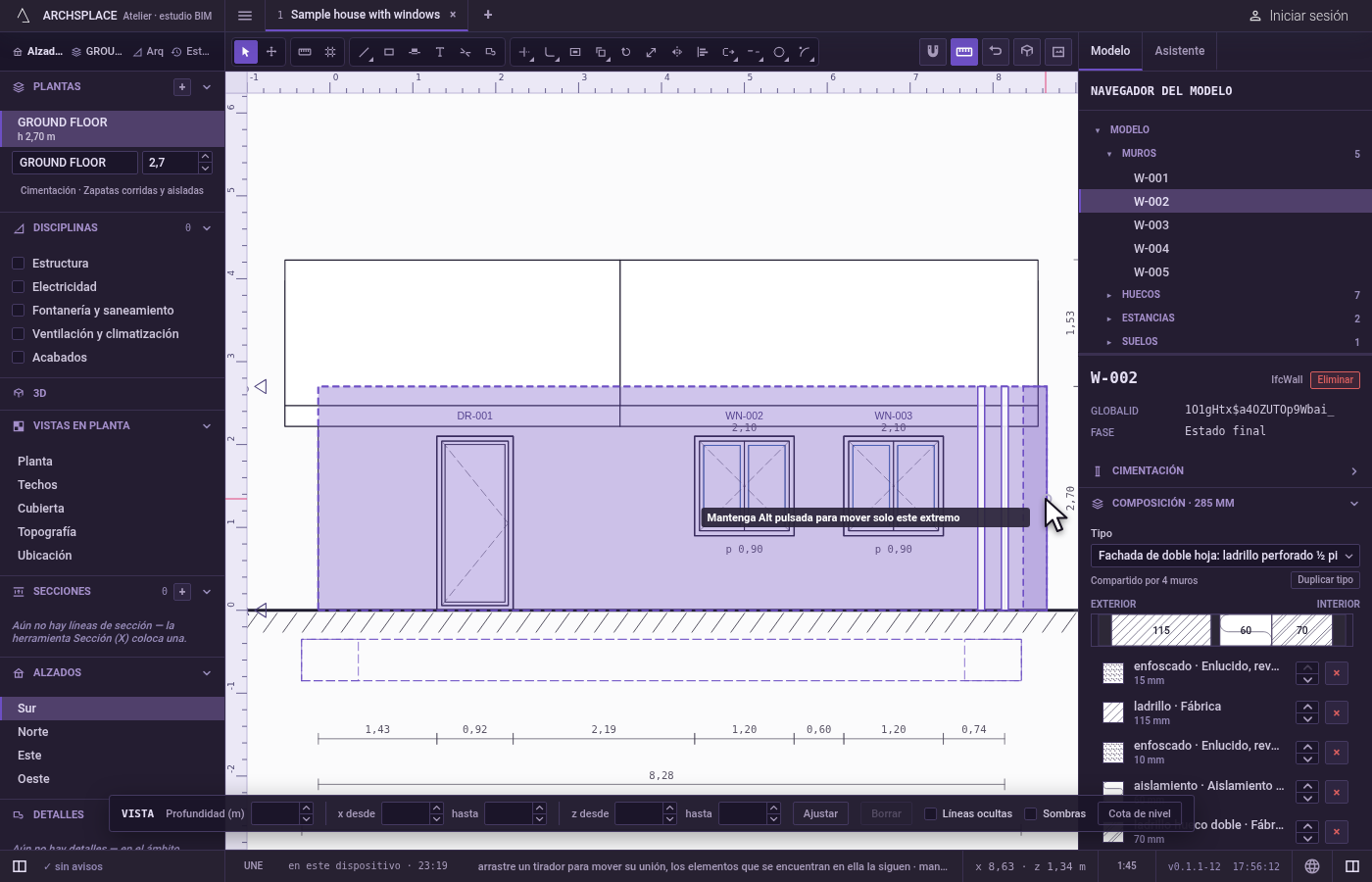
Bajo el puntero, una marca ilumina toda su unión en naranja. Una marca cuya unión tiene en la mano se dibuja con el azul de selección. Mientras tiene elementos o uniones en la mano, la barra de estado explica los tiradores: arrastre uno para mover su unión, mantenga Alt pulsada para mover solo ese extremo, haga clic en uno para seleccionar su unión, Mayús para añadir o quitar.
Arrastrar una marca es el mismo desplazamiento que arrastrar una esquina en la planta. La unión se mueve, y todos los elementos que se encuentran en ella la siguen: la esquina sigue cerrada, y un muro que muere contra la cara de un muro desplazado se desliza con él. Mientras arrastra, el estudio dibuja todos los elementos que cambiaría el movimiento, y si no se puede hacer los dibuja en rojo con el motivo junto al puntero.
Cuándo usarlo
- Para ensanchar o estrechar una fachada desde el alzado, desplazando su esquina.
- Para alinear una esquina del edificio con un eje o con un hueco visto en el alzado.
- Para desplazar solo el extremo de un muro, separándolo de la esquina que comparte con otro.
Los pasos
Abra un alzado y seleccione un muro. En Alzados, en la barra lateral, haga clic en Sur. Pulse
Vy haga clic en la fila del muro este en el navegador del modelo. El alzado sur ve ese muro de canto, a la derecha de la fachada, detrás del muro sur que tomaría un clic ahí. Aparece una marca donde está a lo largo de la vista, desde el suelo de la planta hasta su coronación, y lleva los dos extremos del muro.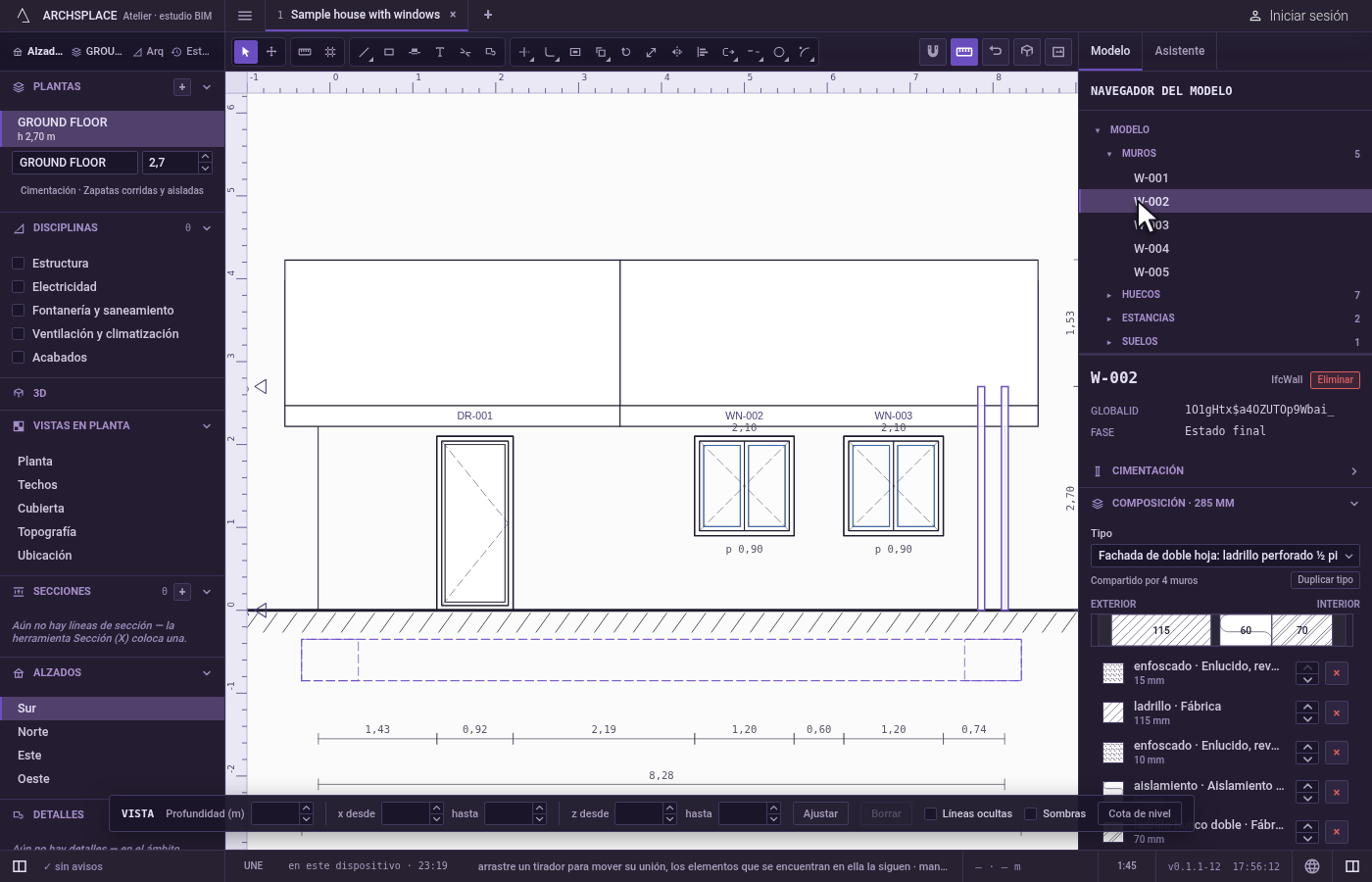
Apunte a la marca. Mantenga el puntero sobre ella. Se vuelve naranja, con todas las uniones que lleva.

Arrástrela a lo largo de la vista. Pulse el botón izquierdo sobre la marca y arrastre 50 cm hacia la derecha. La marca solo se mueve a lo largo de la vista, y su esquina cae exactamente donde está el puntero, atraída por las esquinas, los puntos medios y los bordes de las líneas del dibujo, dejando fuera los elementos que se mueven. Cada muro que cambia el movimiento se dibuja en su banda tal como quedaría. Junto al puntero, el estudio le indica que mantenga Alt pulsada para mover solo este extremo.
Suelte. El muro este cae donde se dibujó, entero, y los muros sur y norte que se encuentran con él crecen para seguirlo. La planta, el 3D y todas las demás vistas los muestran desplazados. Todo el movimiento es un paso que se anula con un solo
Ctrl+Z.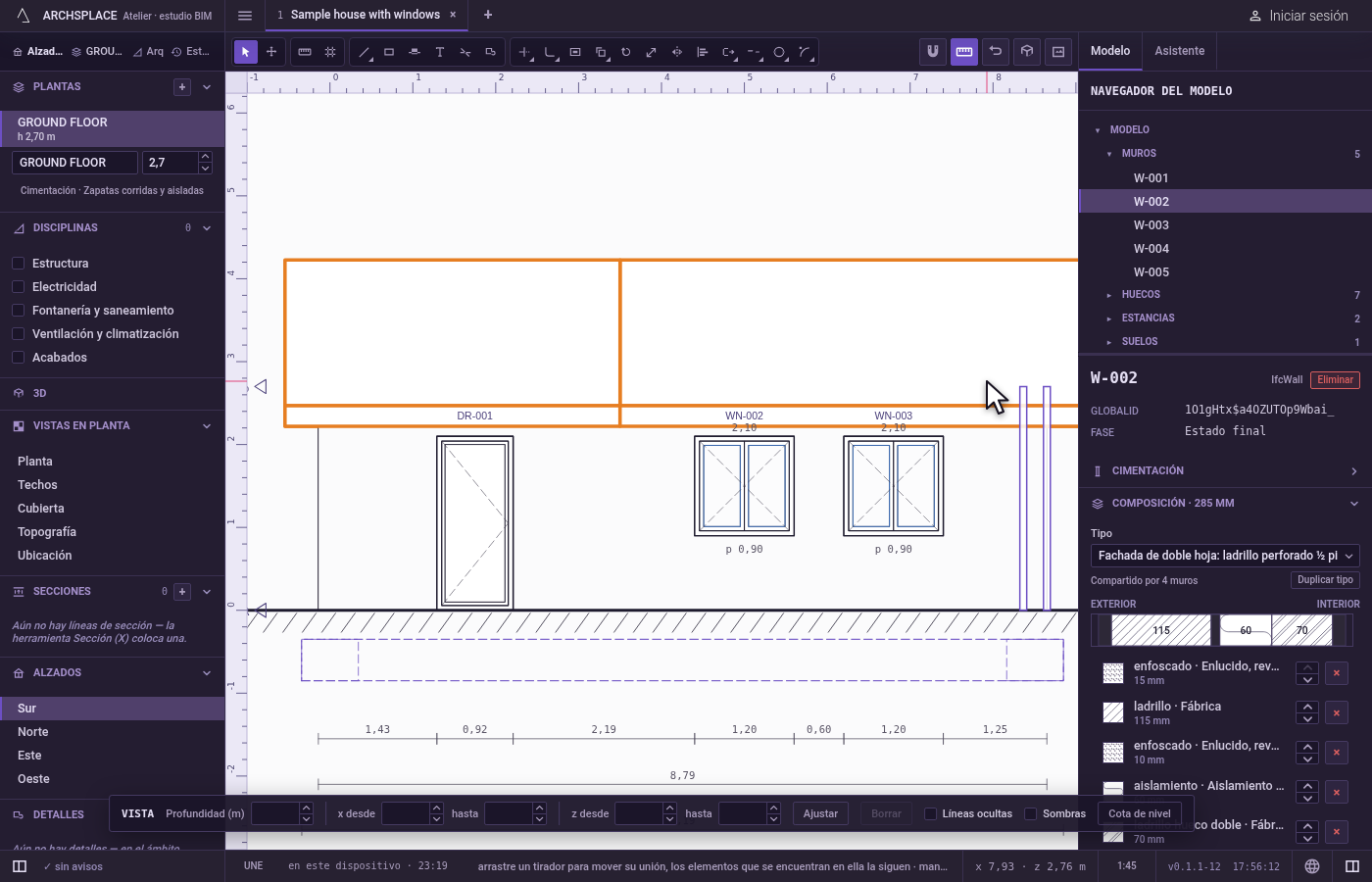
Desplace un solo extremo con Alt. Seleccione un muro de la fachada visto de frente, arrastre la marca de uno de sus extremos y mantenga pulsada
Altal soltar el botón. El texto junto al puntero dice Separado: solo se mueve este extremo: se mueve el extremo de este muro, y los demás muros de esa unión se quedan donde estaban.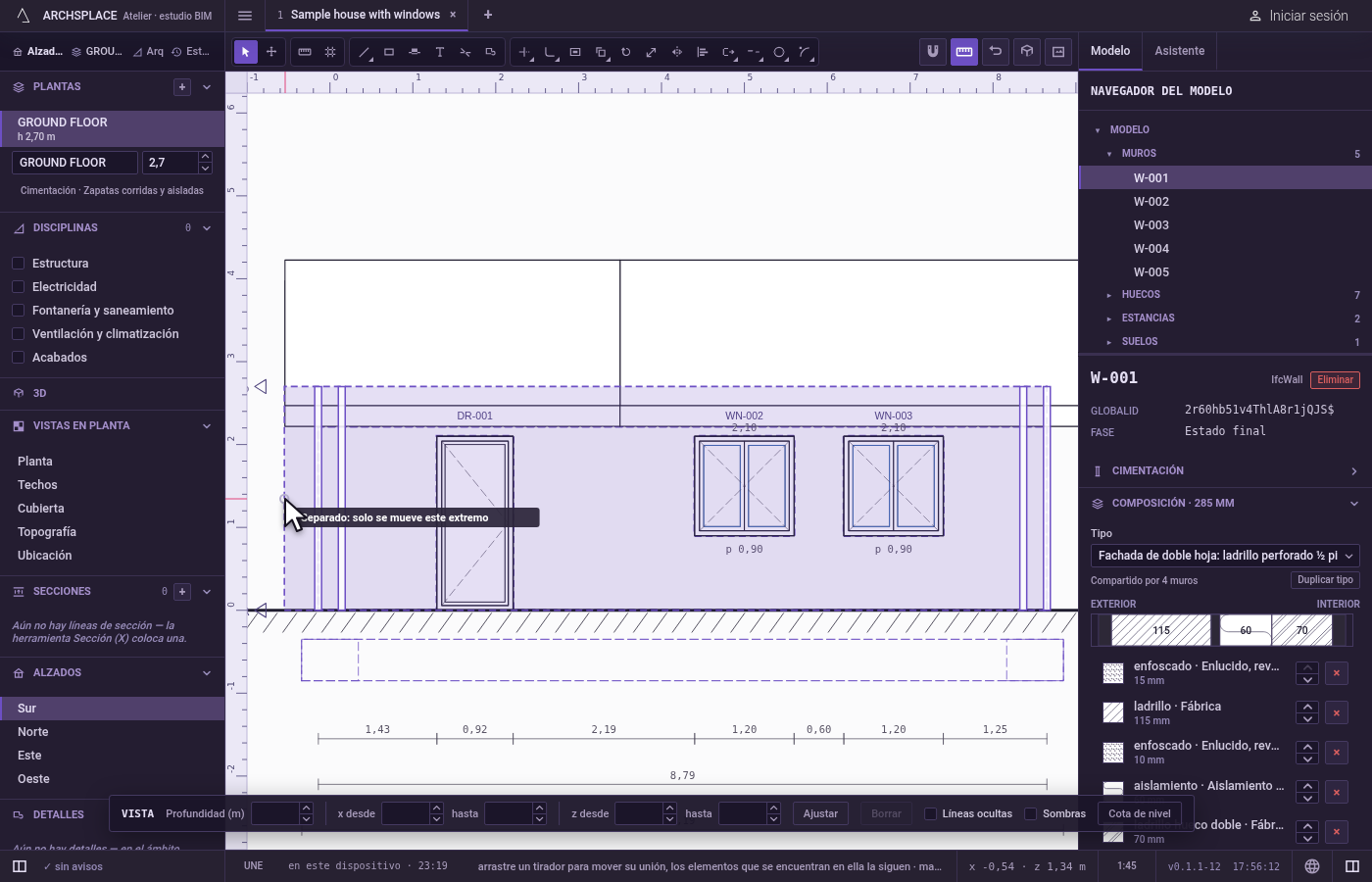
Seleccione la unión. Haga clic en una marca sin arrastrar. Su unión queda seleccionada, y
Mayúscon un clic añade o quita otra. Con una unión en la mano, el panel de la derecha muestra UNIÓN, con su posición, X e Y y, para cada elemento que se encuentra en ella, su Longitud y su Ángulo (°). Un valor escrito ahí desplaza la unión con exactitud.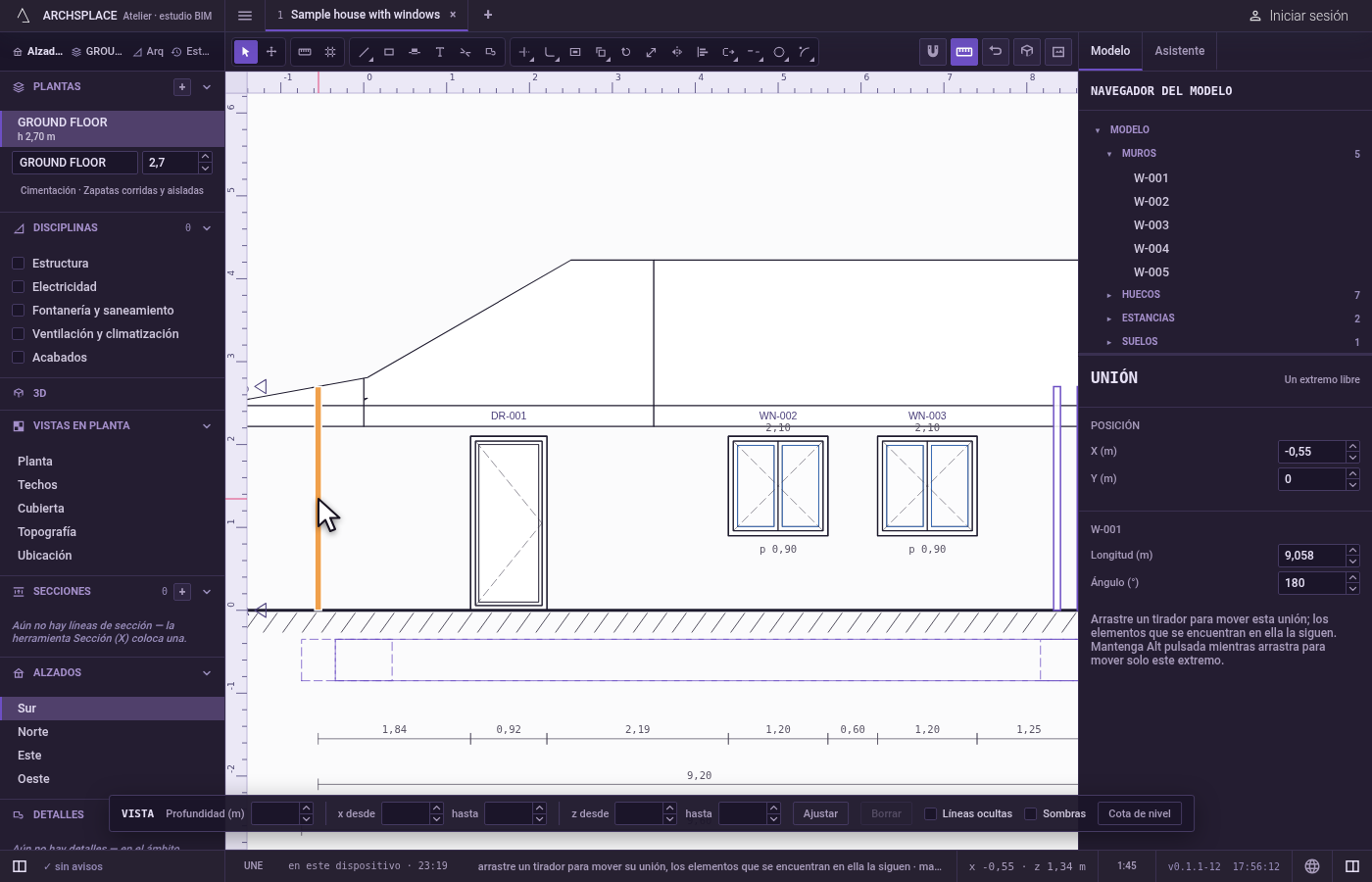
Qué rechaza
- Arriba y abajo. Una marca solo se mueve a lo largo de la vista. La unión conserva su altura, que es la de su planta, y su profundidad.
- Un arrastre de menos de un centímetro. Cuenta como un clic y, en su lugar, selecciona la unión.
- Un movimiento que la red no puede hacer. Un movimiento que rechaza el desplazamiento dibuja los elementos en rojo con el motivo junto al puntero, y al soltar no se escribe nada. Por ejemplo, un extremo apoyado en la cara de otro muro solo se puede deslizar a lo largo de esa cara.
- Copiar, repetir en matriz o eliminar una unión. Una unión es donde se encuentran los elementos y no tiene nada propio: copie, repita en matriz o elimine los propios elementos.
- Tiradores con otra herramienta. Las marcas solo aparecen con Seleccionar y con Desplazar. Con Desplazar se muestran pero no se toman, y con una herramienta de detalle en la mano no se muestran.
Qué escribe en el contrato
Una unión nunca se escribe: es el lugar donde se encuentran los extremos de los elementos, leído de nuevo del modelo cada vez. Arrastrar una marca escribe los extremos de los elementos que lleva: from o to de cada muro en walls, y los extremos de cada tubería o viga, en metros de planta. Un elemento cuyo extremo muere contra la cara de un muro desplazado tiene ese extremo colocado de nuevo sobre la cara. Con Alt, solo cambia el extremo del elemento que tomó.
Desplazar 50 cm hacia el este el muro este de una casa de 10 por 8 m, como en los pasos anteriores, escribe los extremos de los tres muros que cambia, los muros sur, este y norte:
Preguntas frecuentes
¿Cómo hago más ancha una fachada desde un alzado?
Seleccione el muro del extremo de la fachada, que el alzado ve de canto, y arrastre su marca de lado a lo largo de la vista. Ese muro se desplaza entero, y los muros que se encuentran con él lo siguen, de modo que la fachada crece y el contorno sigue cerrado.
¿Cómo desplazo solo el extremo de un muro, y no la esquina?
Mantenga pulsada Alt mientras arrastra la marca, y siga pulsándola al soltar el botón. Solo se mueve ese extremo; los demás muros de la unión se quedan donde estaban.
¿Por qué no puedo arrastrar una marca hacia arriba o hacia abajo?
En una sección o un alzado, una unión solo se desplaza a lo largo de la vista. Su altura es la de su planta, y se conserva la profundidad de la vista.