BocetoLENen el estudio
Prolongar en el editor de piezas
Prolongar alarga o acorta una junta desde el extremo en el que hace clic, siguiendo su propia línea o su propio arco, según una variación que escribe, hasta un porcentaje de su longitud, hasta una longitud total, o hasta donde arrastra el extremo. Solo cambia el segmento de ese extremo.
Qué es
Prolongar cambia la longitud de una junta sin cambiar su dirección. Indica cómo, y luego hace clic en la junta cerca del extremo que quiere mover: ese extremo se desliza a lo largo de la propia línea de la junta, o alrededor de su propia circunferencia en un arco, mientras el otro extremo se queda. En una polilínea, solo cambia el segmento de ese extremo. La indicación muestra la longitud antes y después mientras apunta.
Hay cuatro formas de indicar cómo:
- Incremento (
D, el modo inicial): una variación que escribe, sumada a la longitud, negativa para acortar. - Porcentaje (
P): la nueva longitud como porcentaje de la actual. - Total (
T): la longitud que debe tener la junta. - Dinámico (
Y): arrastre el extremo hasta donde debe estar.
Es el mismo Prolongar que en los demás editores del estudio, actuando aquí sobre las juntas de la pieza.
Cuándo usarlo
- Para dar a una junta una longitud exacta, o cambiarla una cantidad exacta.
- Para acortar una junta sin tener otra junta contra la que recortar.
- Para que un arco abarque más o menos alrededor de su propia circunferencia.
Los pasos
Tome la herramienta. Escriba
L,E,Nuna detrás de otra, o haga clic en Prolongar en la barra. Comparte botón con Estirar. LaLabre Junta un instante, y las letras que siguen completan Prolongar.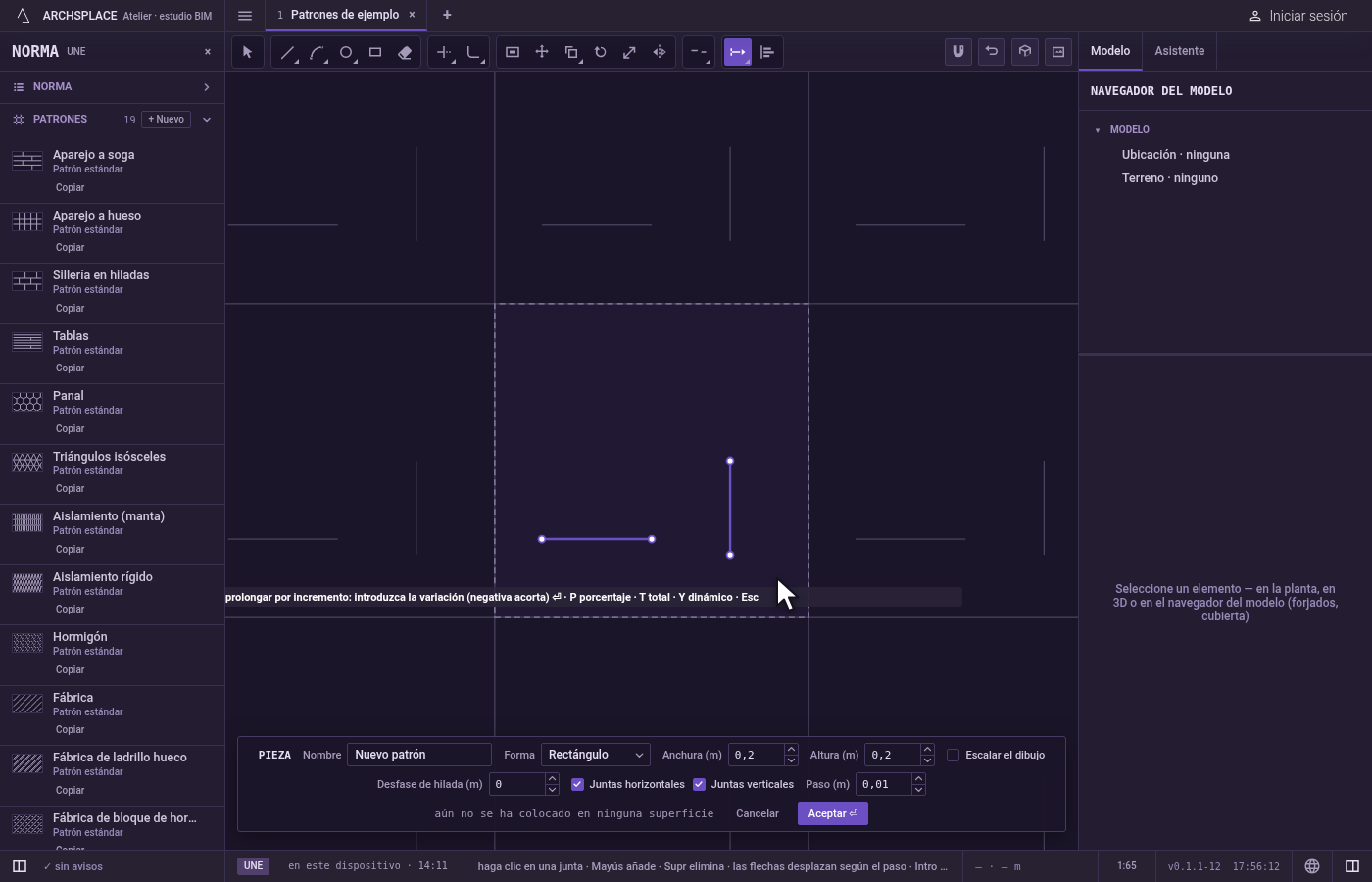
Elija el modo. Empieza en Incremento. Pulse
Ppara Porcentaje,Tpara Total oYpara Dinámico, yDpara volver a Incremento.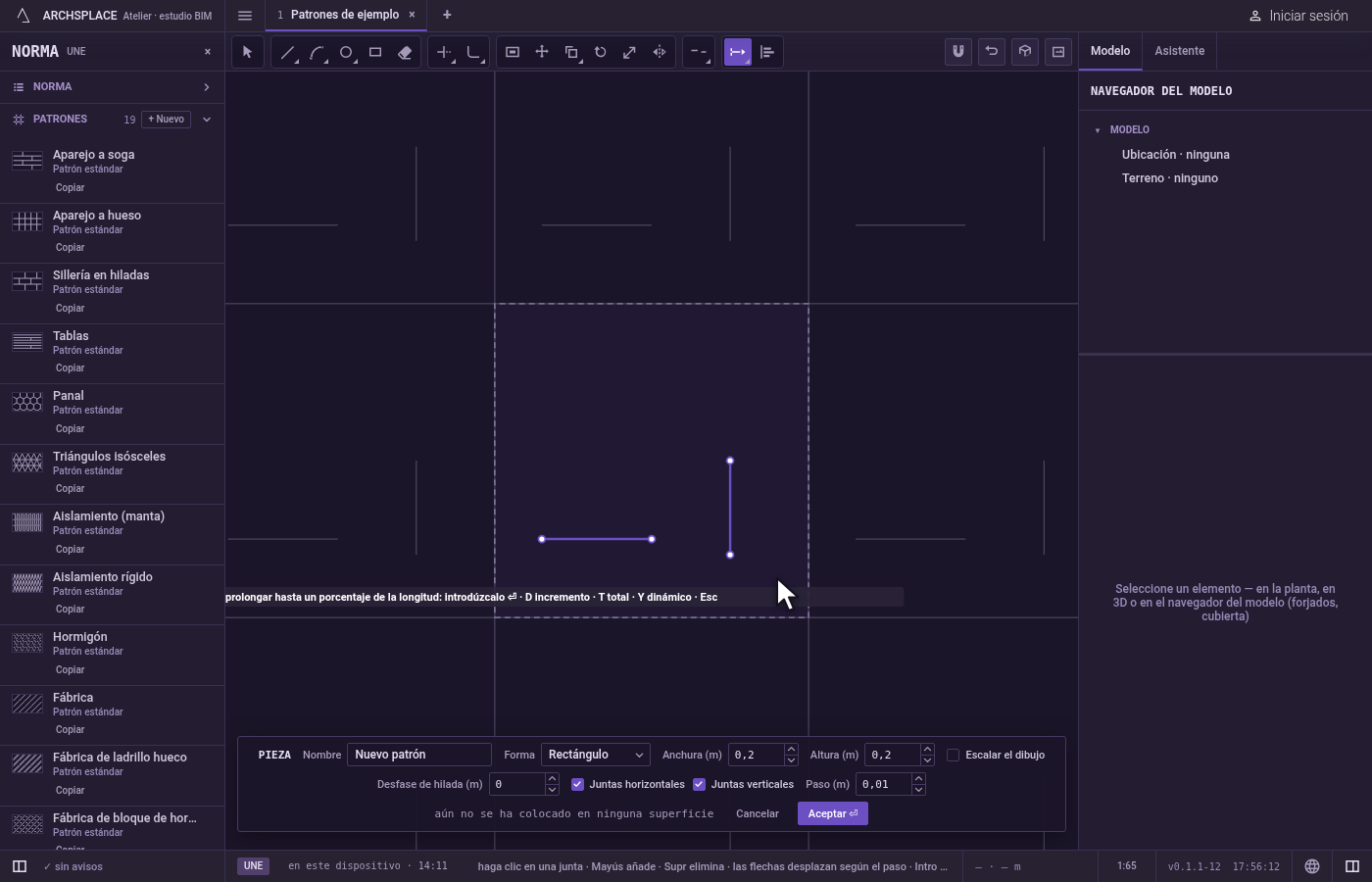
Escriba el valor. En Incremento, Porcentaje o Total, escriba el valor y pulse
Intro. La indicación muestra entonces el modo y el valor que conserva.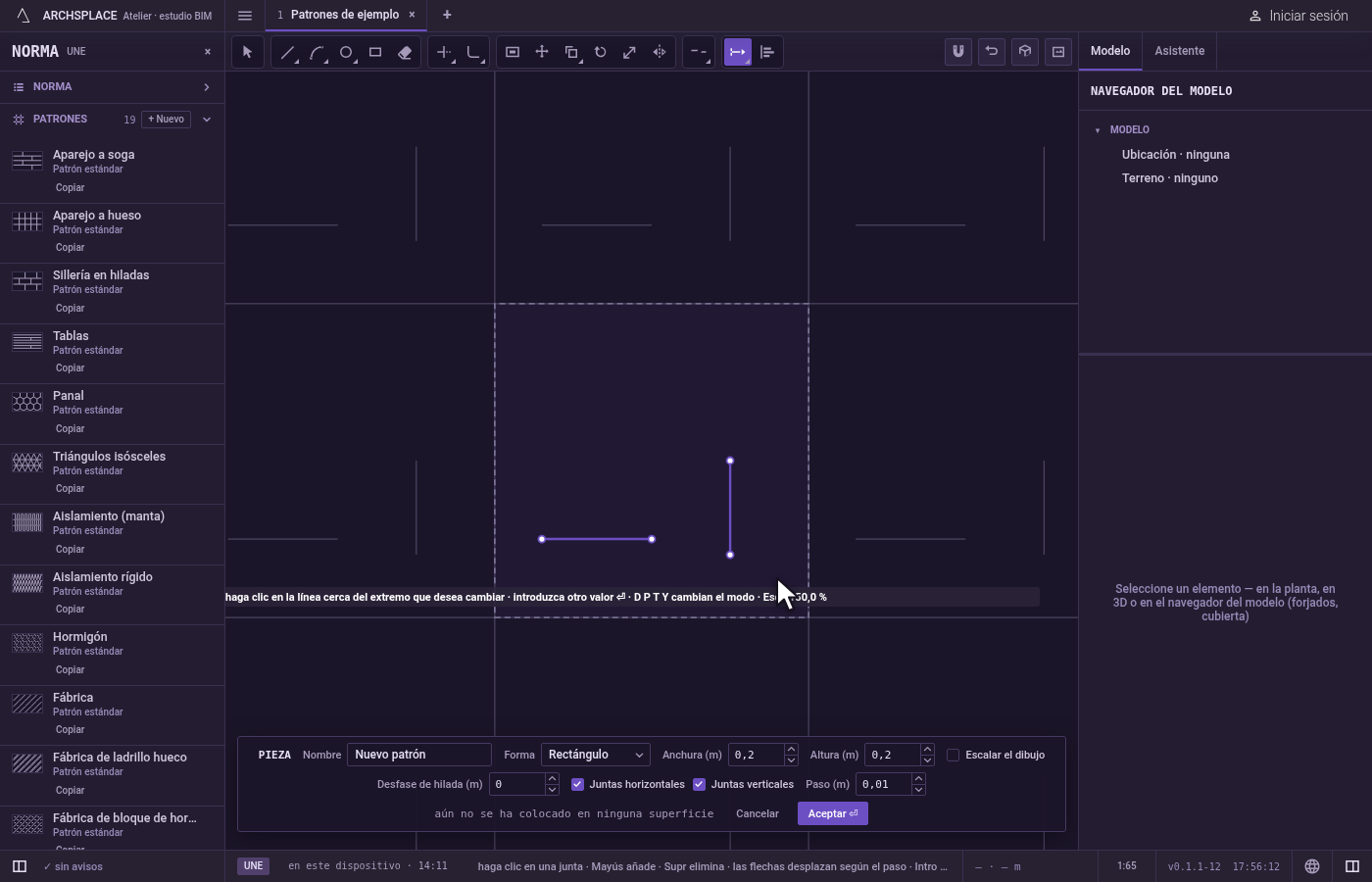
Haga clic en la junta cerca del extremo que quiere cambiar. Se mueve el extremo más cercano a su clic, y la junta cambia al instante. El valor se mantiene, así que puede hacer clic en más juntas con el mismo cambio, o escribir otro valor.
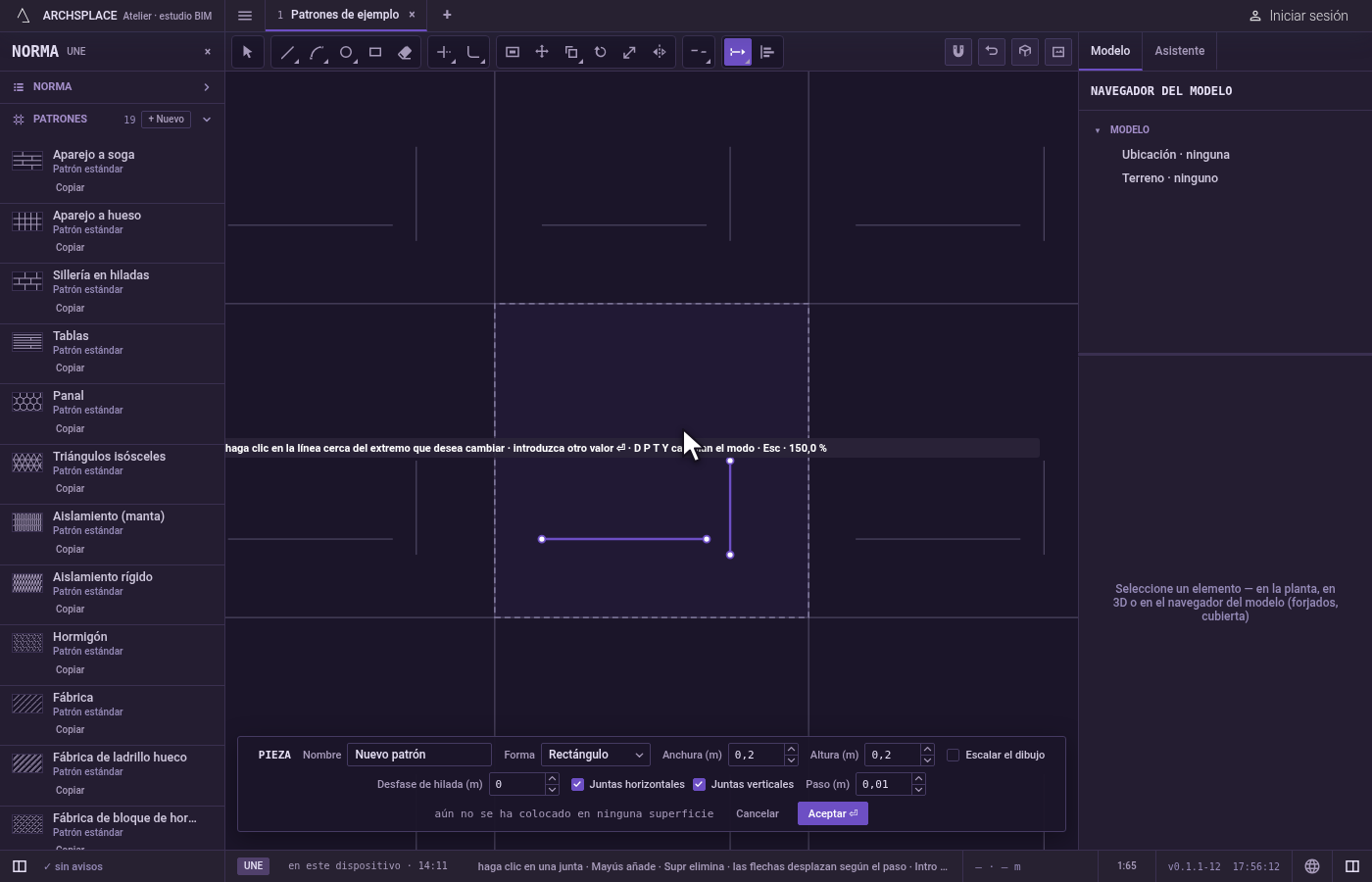
O arrastre el extremo, en Dinámico. Haga clic en la junta cerca del extremo que quiere mover, y luego haga clic donde debe ir ese extremo. El extremo sigue al puntero a lo largo de la propia línea o del propio arco de la junta.
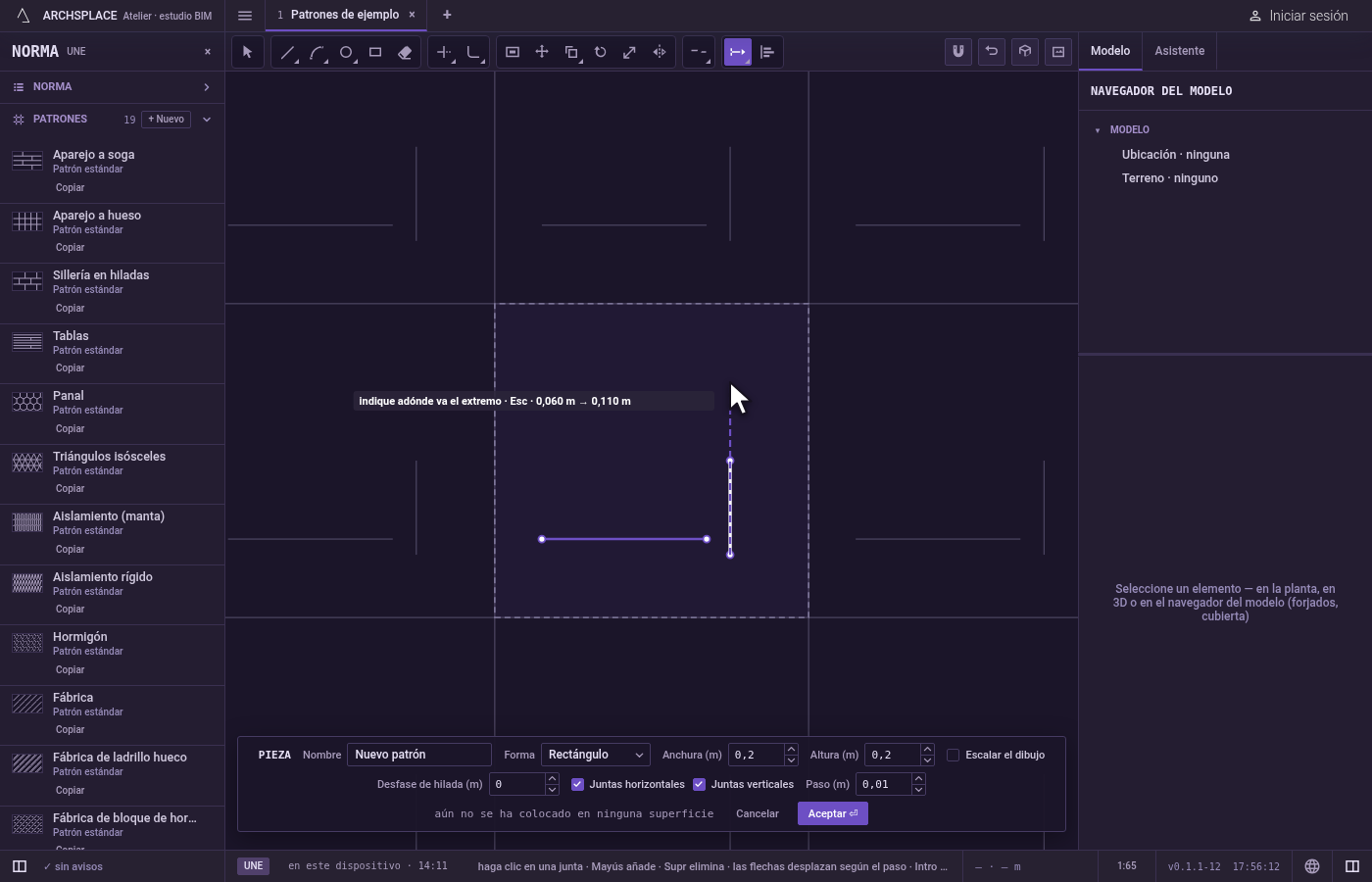
Termine.
Escdescarta una junta indicada en Dinámico y luego deja Prolongar por Seleccionar.Ctrl+Zdeshace el último cambio. Pulse Aceptar en la barra al pie para entregar la pieza.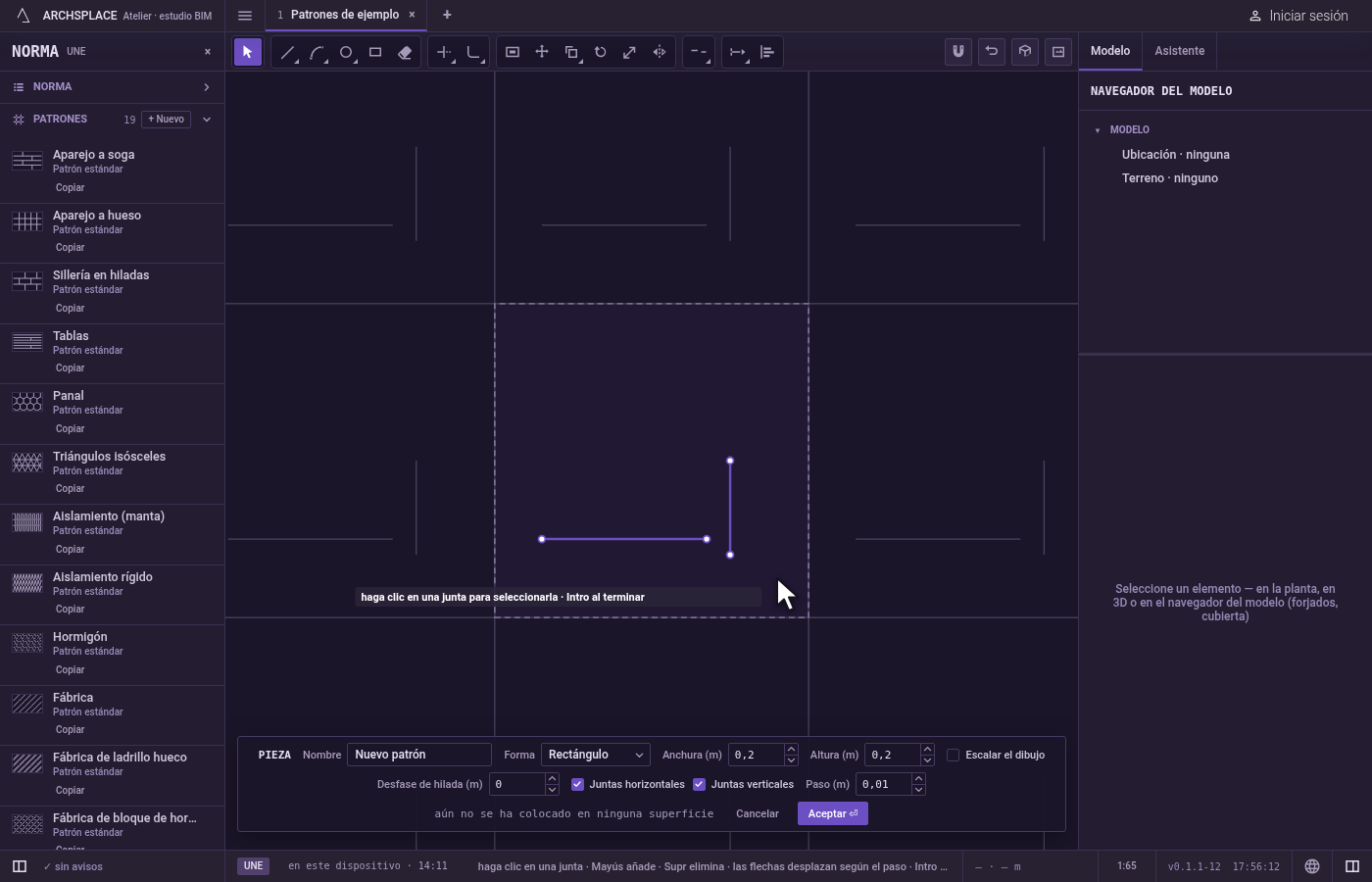
Qué rechaza
- Un clic antes de un valor. En Incremento, Porcentaje o Total, hacer clic en una junta antes de escribir un valor no cambia nada, y la indicación le pide el valor.
- Una junta cerrada. Un círculo, un rectángulo o una polilínea cerrada no tienen ningún extremo que mover: no cambia nada, y la indicación da las palabras del rechazo siguiente.
- Una longitud que no deja nada. Se rechaza un cambio que dejaría el segmento del extremo en nada o menos, o que llevaría un arco más allá de una circunferencia completa, con esa longitud no dejaría nada.
- Un clic en el vacío. La indicación dice nada bajo el puntero.
- Un resultado que sale de la pieza. Si la junta modificada ya no quedara dentro de la pieza, el editor la rechaza con una forma debe quedar dentro del módulo. Una junta recta que cruzaría el borde se corta ahí.
Qué escribe en el contrato
Nada mientras trabaja: el cambio se queda en el editor de piezas, donde Ctrl+Z lo recorre hacia atrás. Cuando pulsa Aceptar, la pieza entera se escribe en los patrones del proyecto en un paso que se puede deshacer, cada junta como sus puntos en metros desde la esquina inferior izquierda de la pieza, y la junta prolongada con su extremo desplazado. Un patrón estándar nunca cambia: Aceptar guarda la versión propia del proyecto con el mismo nombre, y todas las superficies que lo colocan la siguen. Guardar como nuevo escribe en cambio un patrón nuevo. Cancelar no escribe nada.
Relacionado
Preguntas frecuentes
¿Cómo hago que una junta mida exactamente 30 cm?
Tome Prolongar, pulse T para total, escriba 0.3 (con el proyecto en metros) y pulse Intro, y luego haga clic en la junta cerca del extremo que debe moverse.
¿Cómo acorto una junta una cantidad fijada?
En el modo incremento, que es el predeterminado, escriba un valor negativo, por ejemplo -0.05, pulse Intro y luego haga clic en la junta cerca del extremo que quiere acortar.
¿Prolongar funciona con un rectángulo o un círculo?
No. Una junta cerrada no tiene ningún extremo que mover. Descomponga antes un rectángulo para prolongar uno de sus lados.