BocetoBRen el estudio
Partir
Partir quita en el editor de bocetos el tramo entre dos puntos de una línea o de una curva, dejando un hueco. Si pulsa Intro después del primer punto, la línea se parte ahí en dos líneas sin quitar nada.
Qué es
Partir abre un hueco en una línea. El punto en el que hace clic primero sobre la línea es el primer punto de rotura; se quita el tramo entre él y un segundo punto. Una línea abierta se convierte en dos líneas, una a cada lado del hueco; una rotura más allá de un extremo simplemente la acorta. Un contorno cerrado se convierte en una sola línea abierta, con el hueco quitado del primer punto al segundo en el sentido en que se dibujó el contorno. Las curvas siguen siendo curvas reales a ambos lados del hueco.
Pulsar Intro después del primer punto parte solo en ese punto: una línea abierta se divide en dos, un contorno cerrado se abre ahí, y no se quita nada.
Cuándo usarlo
- Para abrir un contorno donde debe unirse a otra forma.
- Para dividir una línea de modo que sus dos partes se puedan tratar por separado.
- Para quitar el tramo de una línea entre dos puntos que ninguna otra línea marca.
Los pasos
Active Partir. En el editor de bocetos (consulte Seleccionar para las formas de entrar), escriba rápidamente
By luegoR, o haga clic en Partir en la barra de herramientas del editor. La indicación le pide que indique la línea; el punto en el que hace clic es el primer punto de rotura.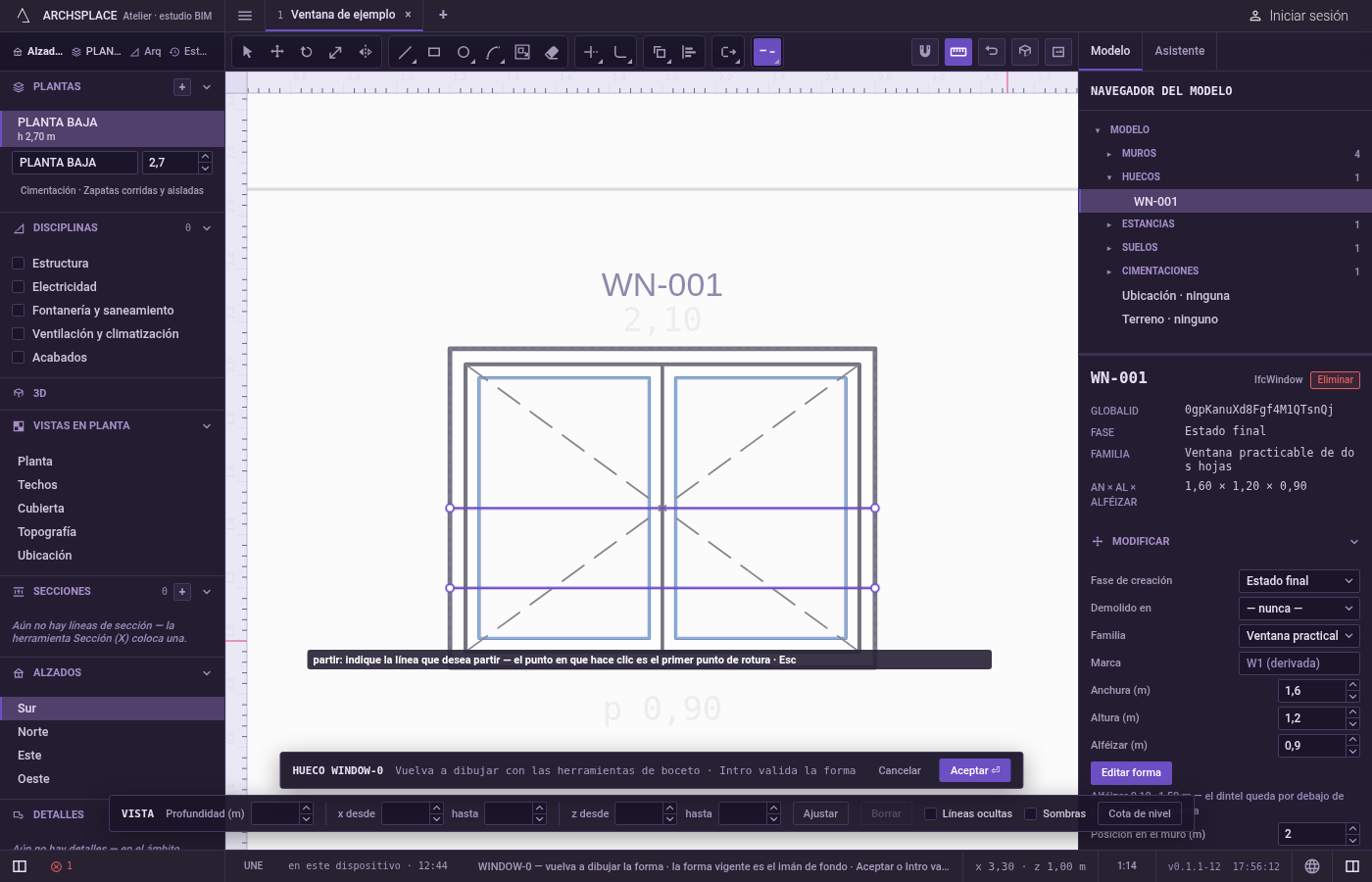
Haga clic en la línea en el primer punto de rotura. En esta indicación, Partir lee el puntero con exactitud, sin imán, de modo que el primer punto queda exactamente donde hace clic sobre la línea.
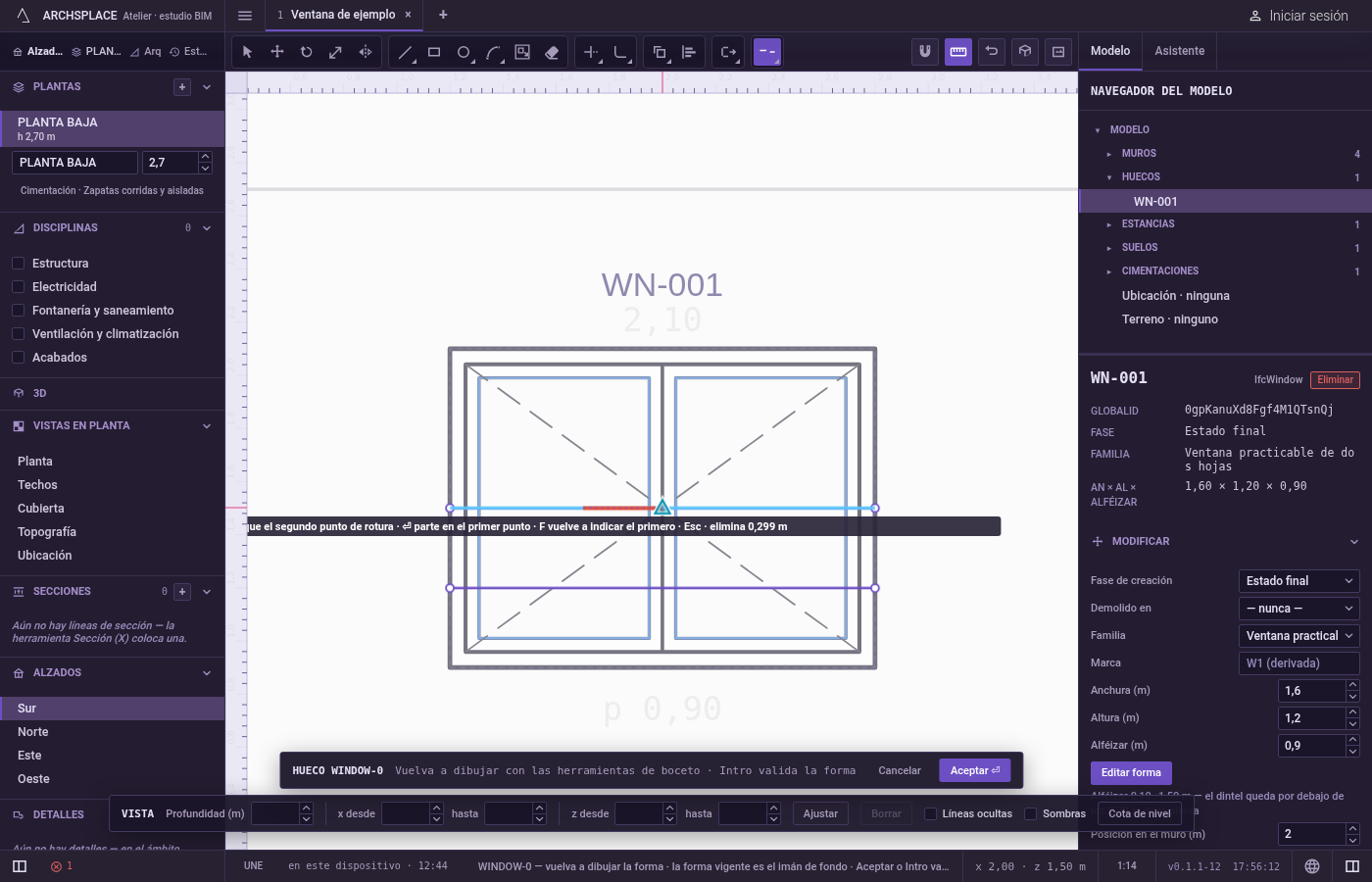
Haga clic en el segundo punto de rotura. Se ajusta como cualquier punto del editor, y puede escribirlo:
x;y,@dx;dydesde el primer punto, o@d<apara una distancia con un ángulo. El tramo que se quitaría se muestra en rojo y la indicación dice cuánto mide. PulseFpara volver a indicar el primer punto, esta vez con el imán.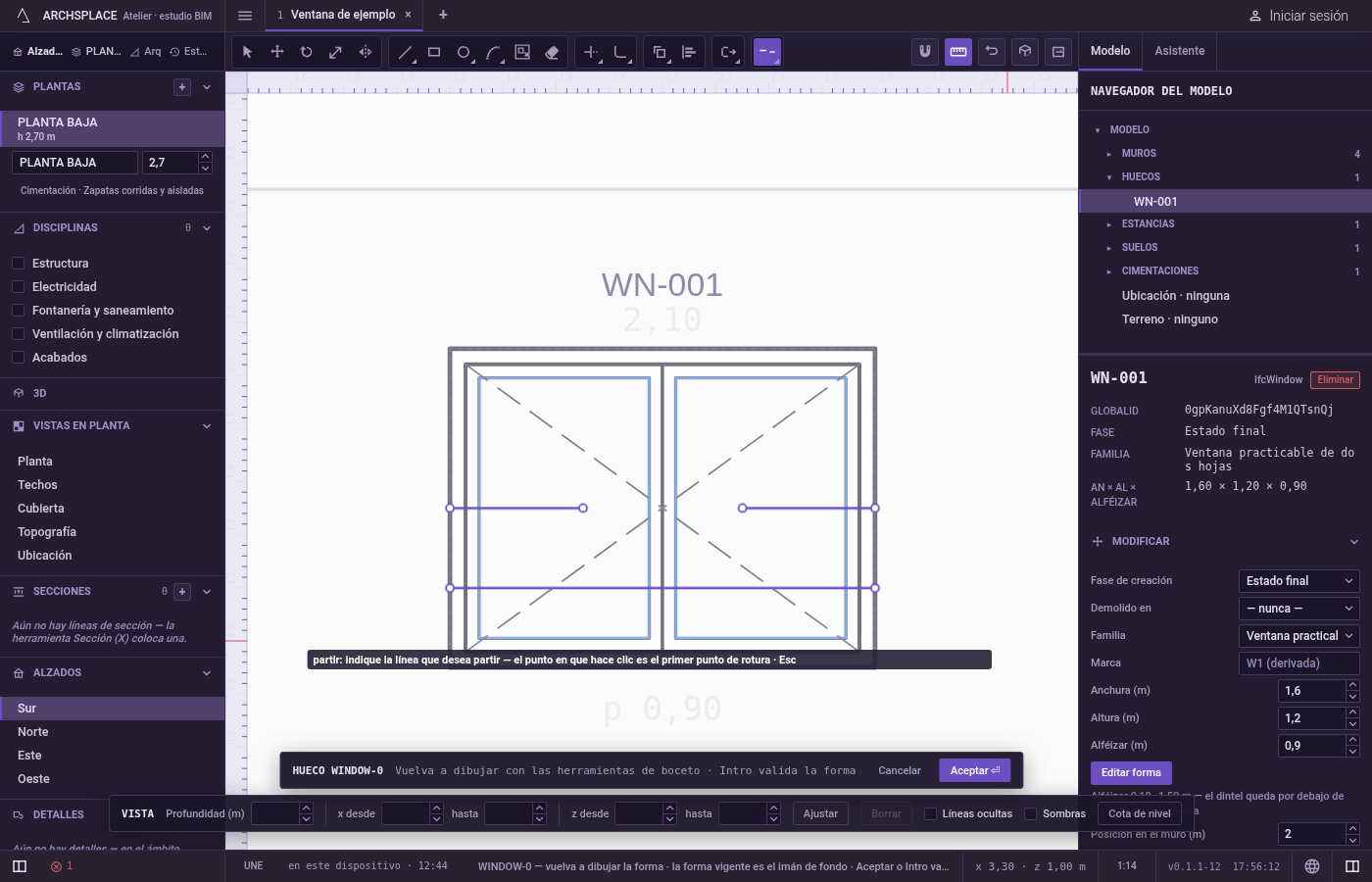
O pulse Intro. Con solo el primer punto dado,
Introdivide la línea ahí y no quita nada.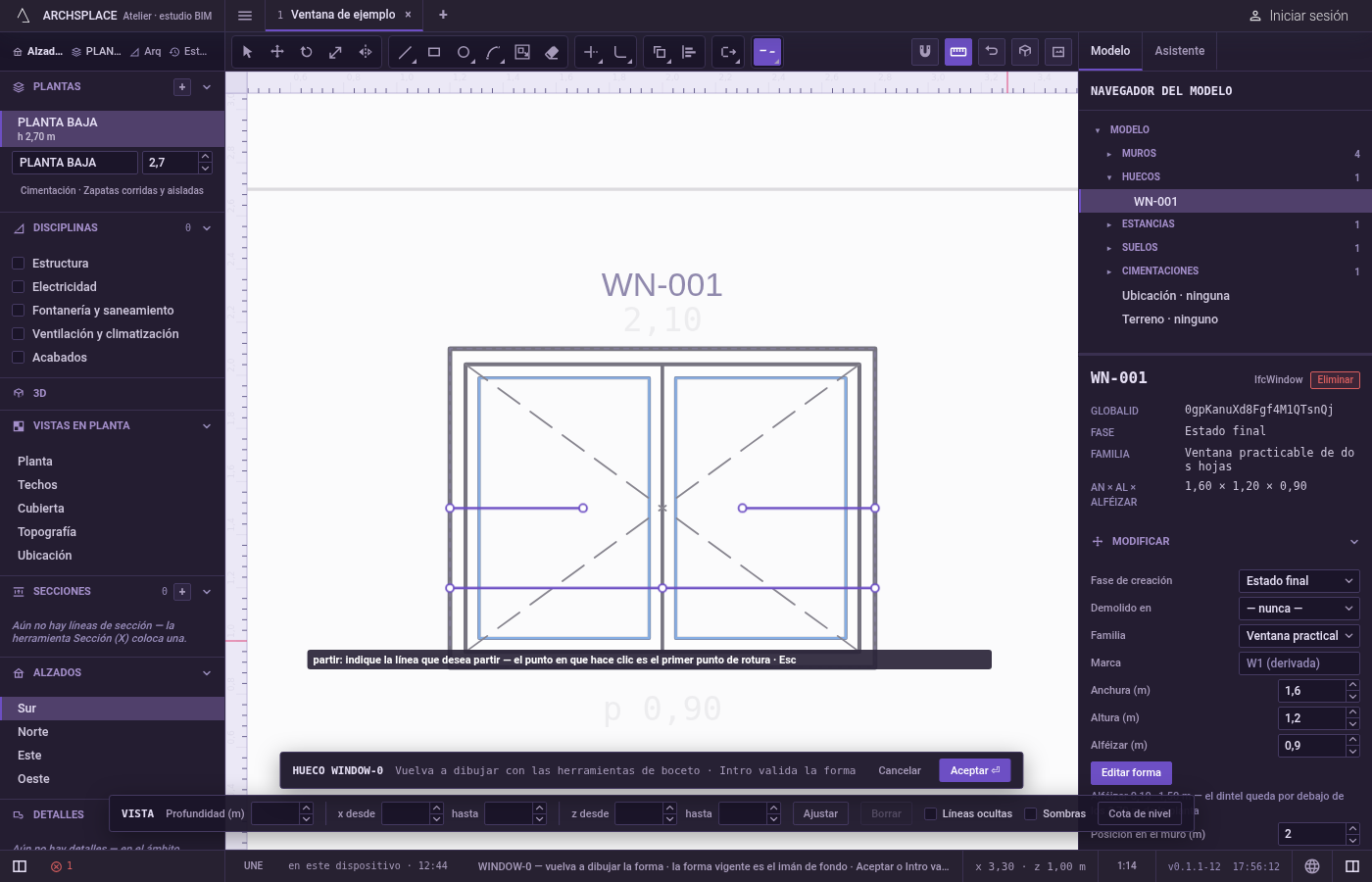
Siga trabajando. Partir espera la línea siguiente.
Escdescarta la línea indicada y luego vuelve a Seleccionar.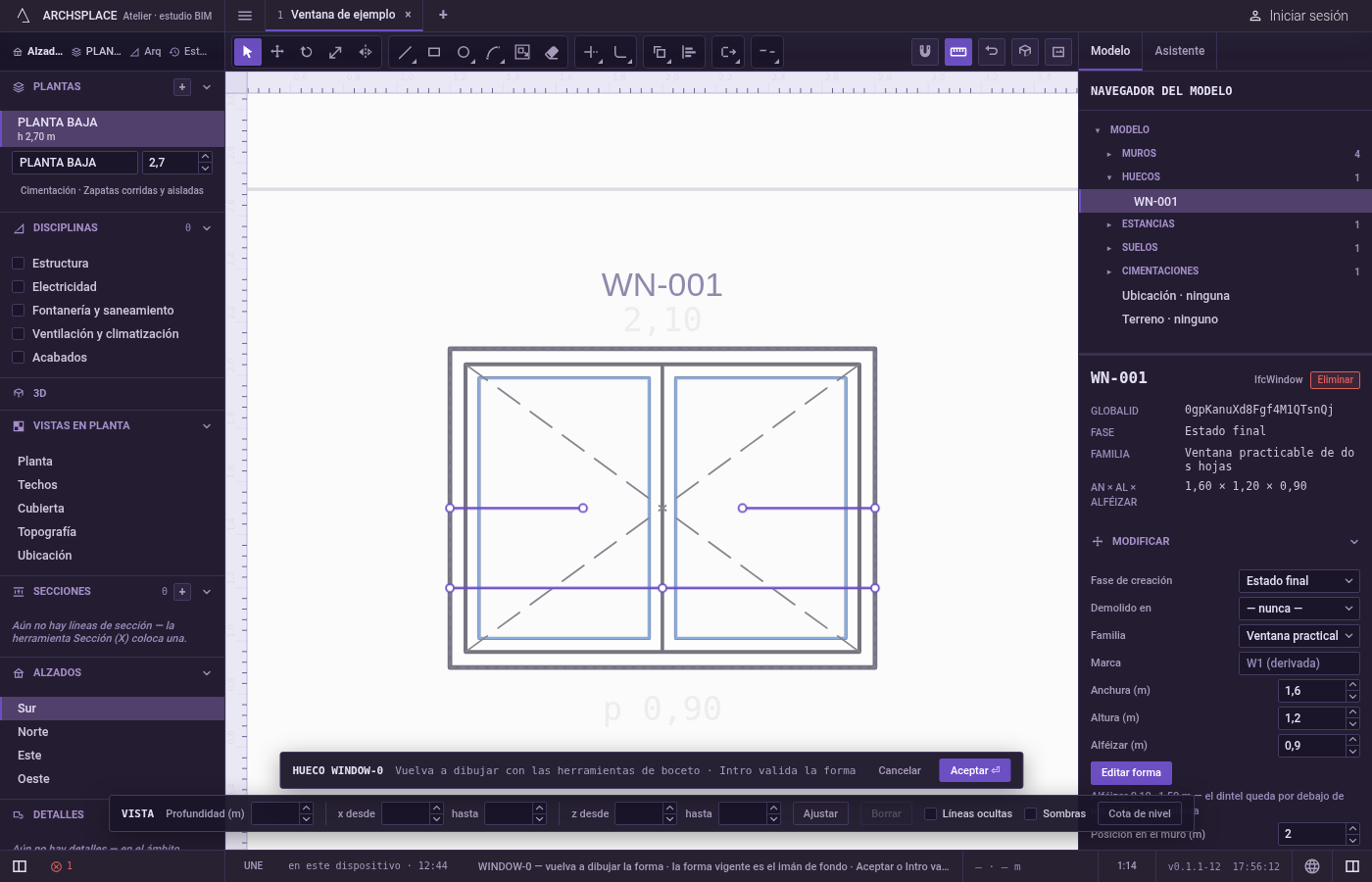
Qué rechaza
- Un clic en el vacío. La indicación dice nada bajo el puntero.
- Una rotura que no deja nada. Cuando los dos puntos no dejarían ninguna línea, la indicación dice nada que partir ahí.
- Elegir el lado en un contorno cerrado. El tramo quitado siempre va del primer punto al segundo en el propio sentido del contorno. Deshaga e intercambie los puntos si se va el otro lado.
- La forma vigente. La forma atenuada que hay detrás de su dibujo no se puede partir.
Qué escribe en el contrato
Nada hasta que pulse Aceptar. Cada rotura es un paso dentro del editor, y Ctrl+Z los recorre hacia atrás. El contrato cambia cuando pulsa Aceptar, o Intro sin nada en curso, como un paso que se puede deshacer: lo que encierran las líneas pasa a ser el profile de la ventana o de la puerta, con puntos [u, v] en metros a lo ancho del muro y hacia arriba desde el suelo, o el outline de la zona de patrón en los floorAreas o ceilingAreas de la estancia, con puntos [x, y] en metros de planta.
Un hueco significa que el contorno ya no está cerrado ahí, así que Aceptar solo encuentra un contorno si otras líneas lo vuelven a cerrar. Una división sin quitar nada no cambia nada en el contorno entregado.
Preguntas frecuentes
¿Cómo divido una línea en dos sin quitar nada?
Escriba rápidamente B y luego R, haga clic en la línea donde debe dividirse y pulse Intro. La línea se convierte en dos líneas que se encuentran en ese punto.
¿Cómo abro un hueco de un ancho exacto en un contorno?
Haga clic en el contorno a un lado del hueco y luego escriba el segundo punto, por ejemplo @0.9;0 para 90 centímetros en horizontal, y pulse Intro.
¿Qué parte se va cuando parto un contorno cerrado?
El tramo del primer punto al segundo, en el sentido en que se dibujó el contorno. Si se va el otro lado, deshaga con Ctrl+Z y dé los dos puntos en el orden contrario.