BocetoALen el estudio
Alinear en el editor de piezas
Alinear coloca las juntas que elija mediante pares de puntos: un punto de origen sobre ellas y el destino donde debe caer. Un par las desplaza, un segundo par también las gira, y con S se escalan para que los dos orígenes encajen en los dos destinos.
Qué es
Alinear coloca juntas mediante puntos que ya tienen. Elige las juntas y luego da pares: un punto de origen sobre las juntas y el destino donde debe caer. Con un par, las juntas simplemente se desplazan para que el origen caiga sobre el destino. Con un segundo par, además giran alrededor del primer destino hasta que el segundo origen queda en la línea hacia el segundo destino. Con el escalado activado, además cambian de tamaño para que la distancia entre los dos orígenes pase a ser la distancia entre los dos destinos. Una silueta del resultado sigue al puntero.
Es el mismo Alinear que en los demás editores del estudio, actuando aquí sobre las juntas de la pieza.
Cuándo usarlo
- Para apoyar un motivo contra otro por sus propias esquinas, cuando sabe dónde deben ir dos de sus puntos.
- Para desplazar y girar juntas a la vez en una sola acción.
- Para encajar un motivo exactamente entre dos puntos, con el escalado.
Los pasos
Elija las juntas. Selecciónelas antes de tomar la herramienta, y Alinear las usa al instante. Si no, Alinear le pide que designe objetos: haga clic en juntas para añadirlas, o arrastre un recuadro (hacia la derecha toma lo que queda completamente dentro, hacia la izquierda lo que toca),
Mayúsquita una junta,Ftraza un borde que toma todas las juntas que atraviesa, eIntrotermina la elección.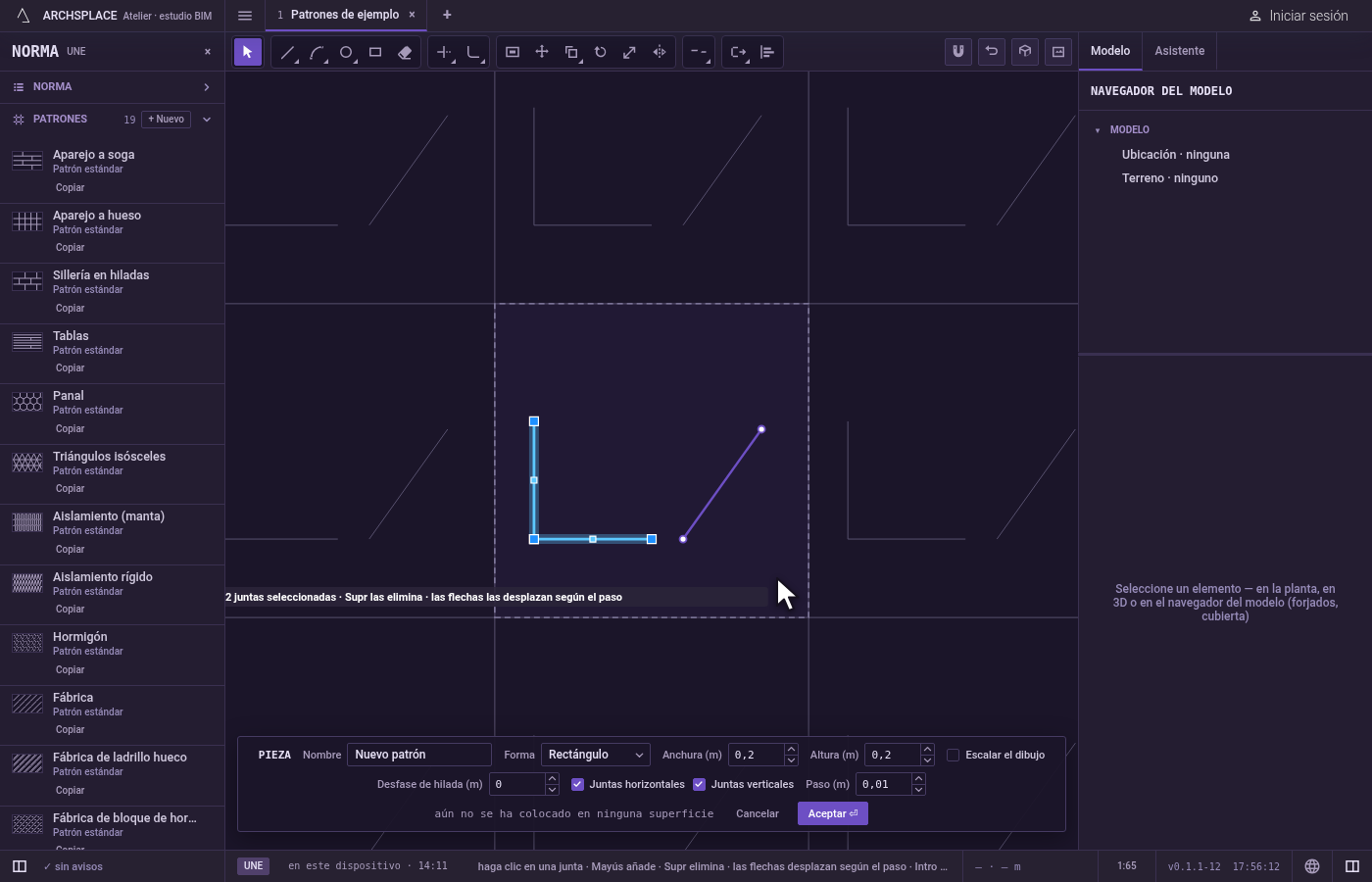
Tome la herramienta. Escriba
Ay luegoLuna detrás de otra, o haga clic en Alinear en la barra. LaAabre Arco un instante, y laLcompleta Alinear.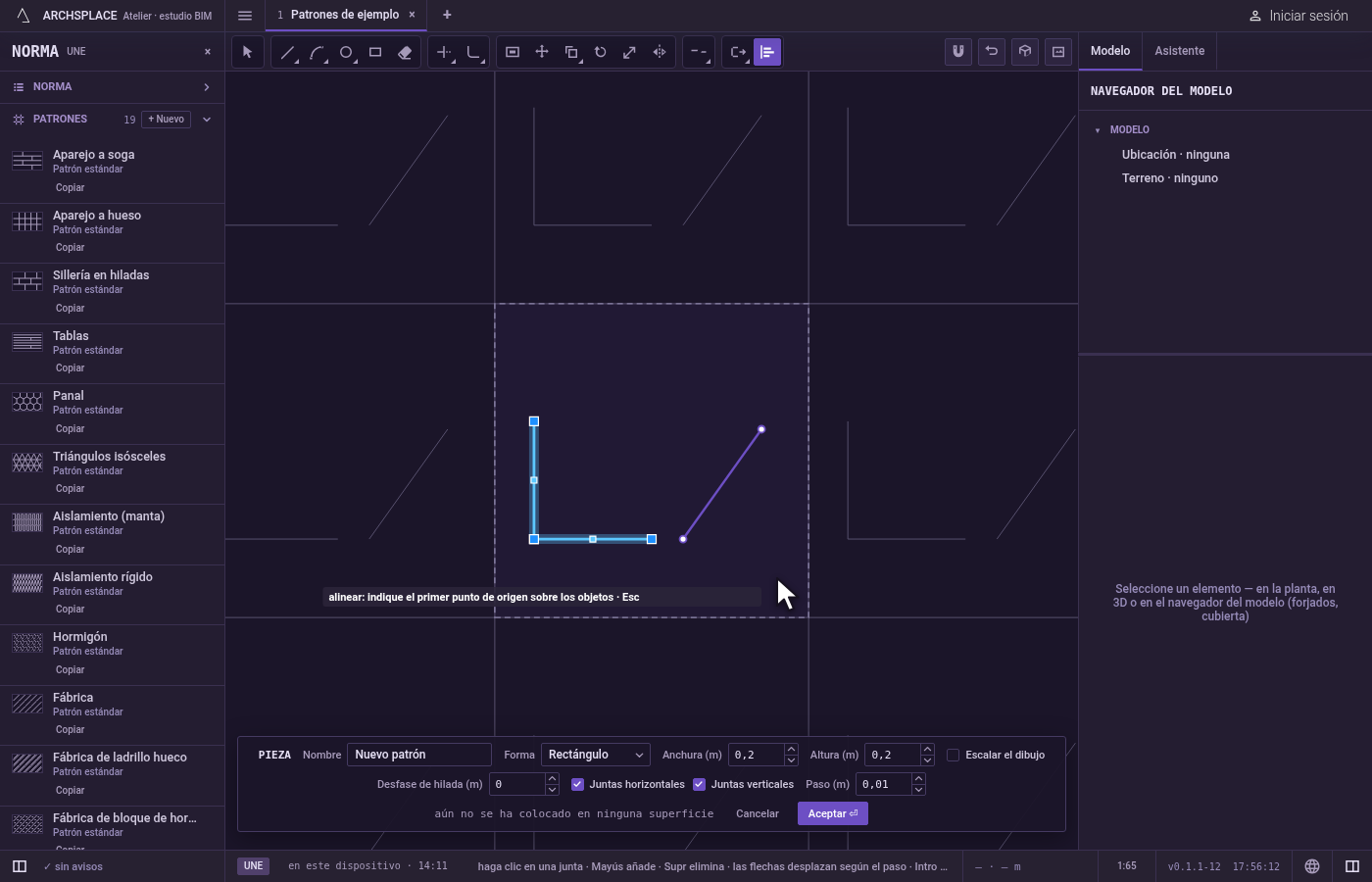
Indique el primer punto de origen. Haga clic en un punto de las juntas, como una esquina. Los puntos se ajustan igual que al dibujar.
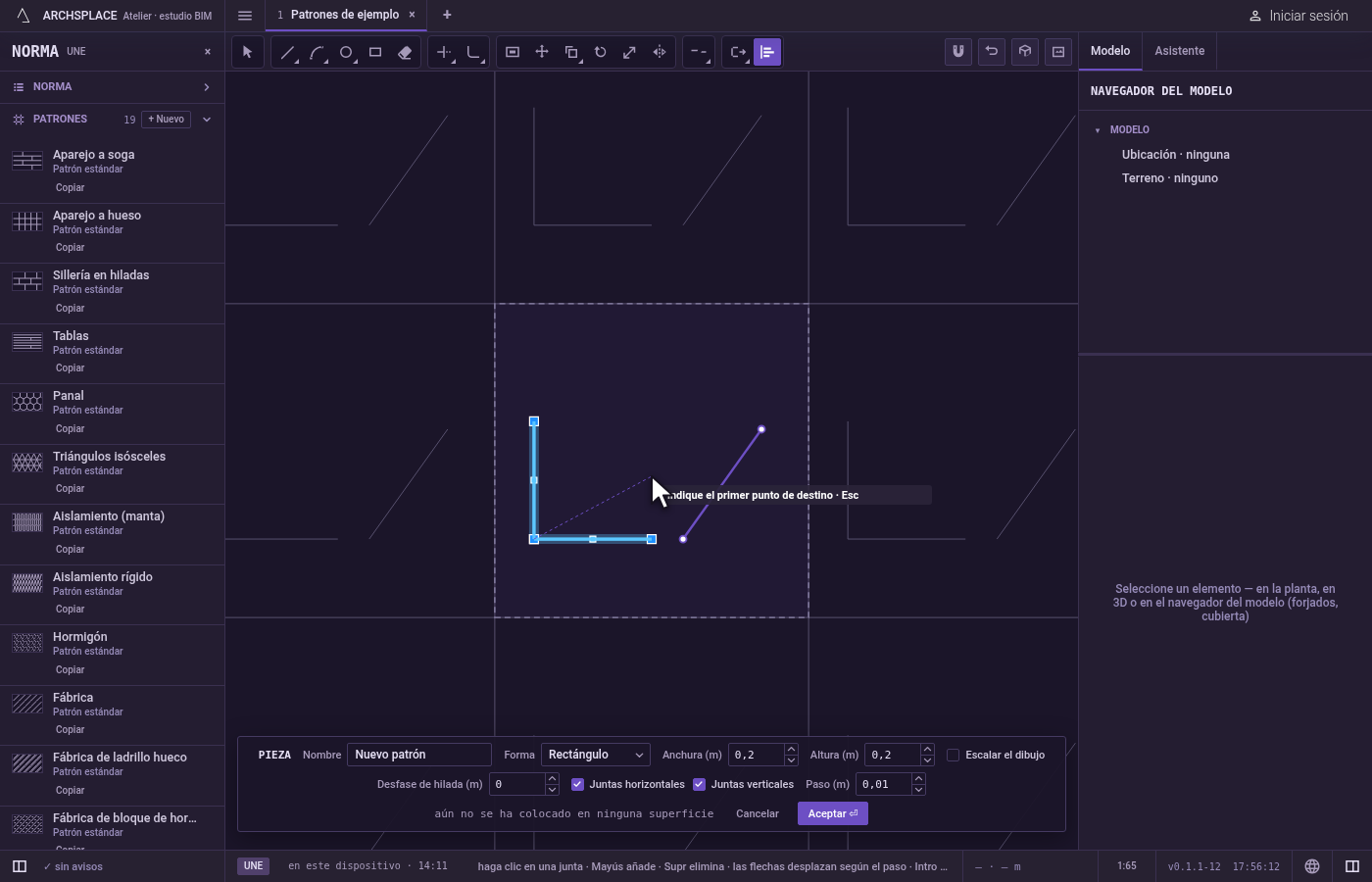
Indique el primer destino. Haga clic donde debe caer ese punto.
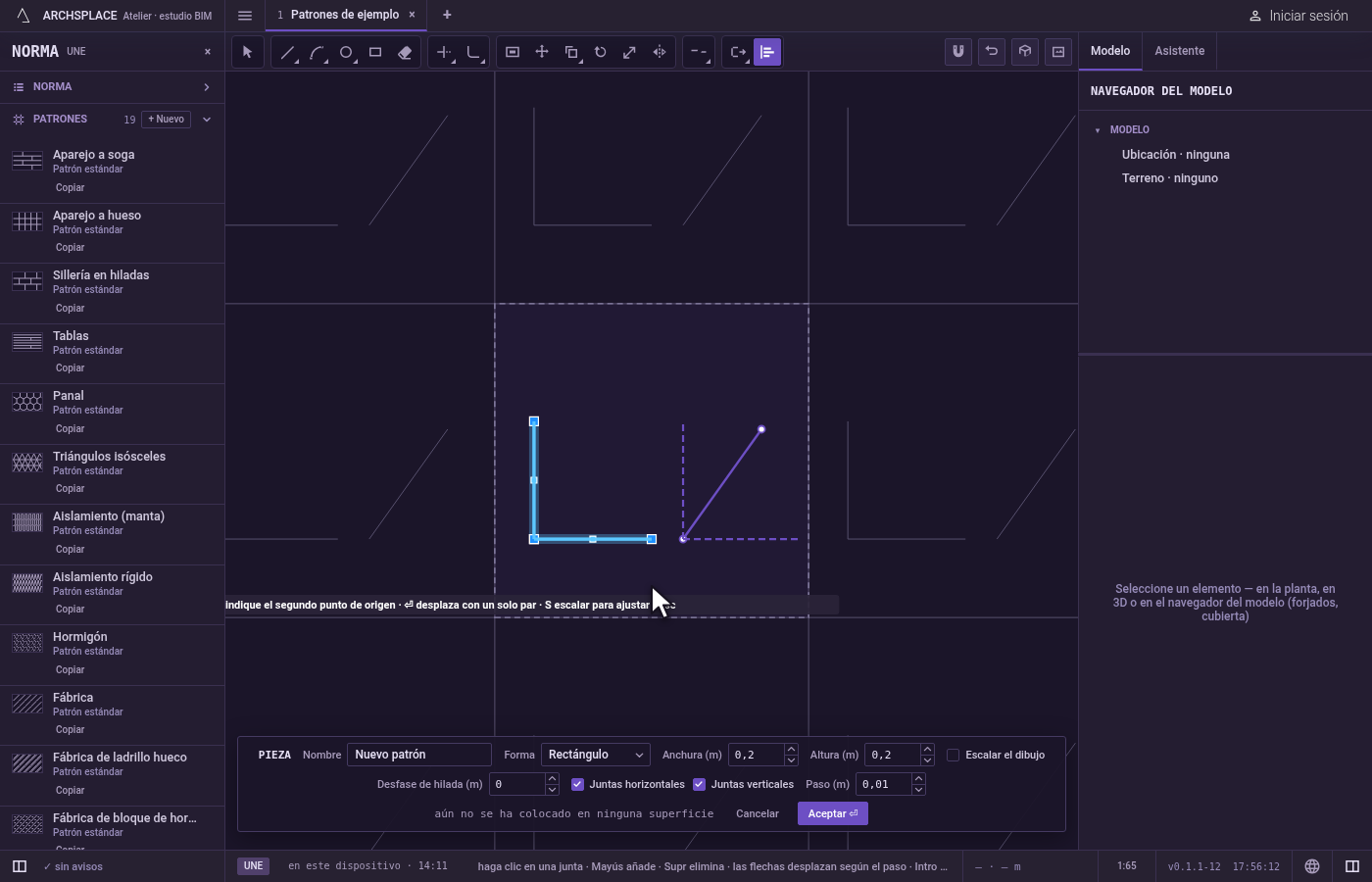
Pare aquí, o dé un segundo par. Pulse
Intropara desplazar las juntas según este único par. Si no, haga clic en un segundo punto de origen sobre las juntas y luego en su destino: las juntas se desplazan y giran.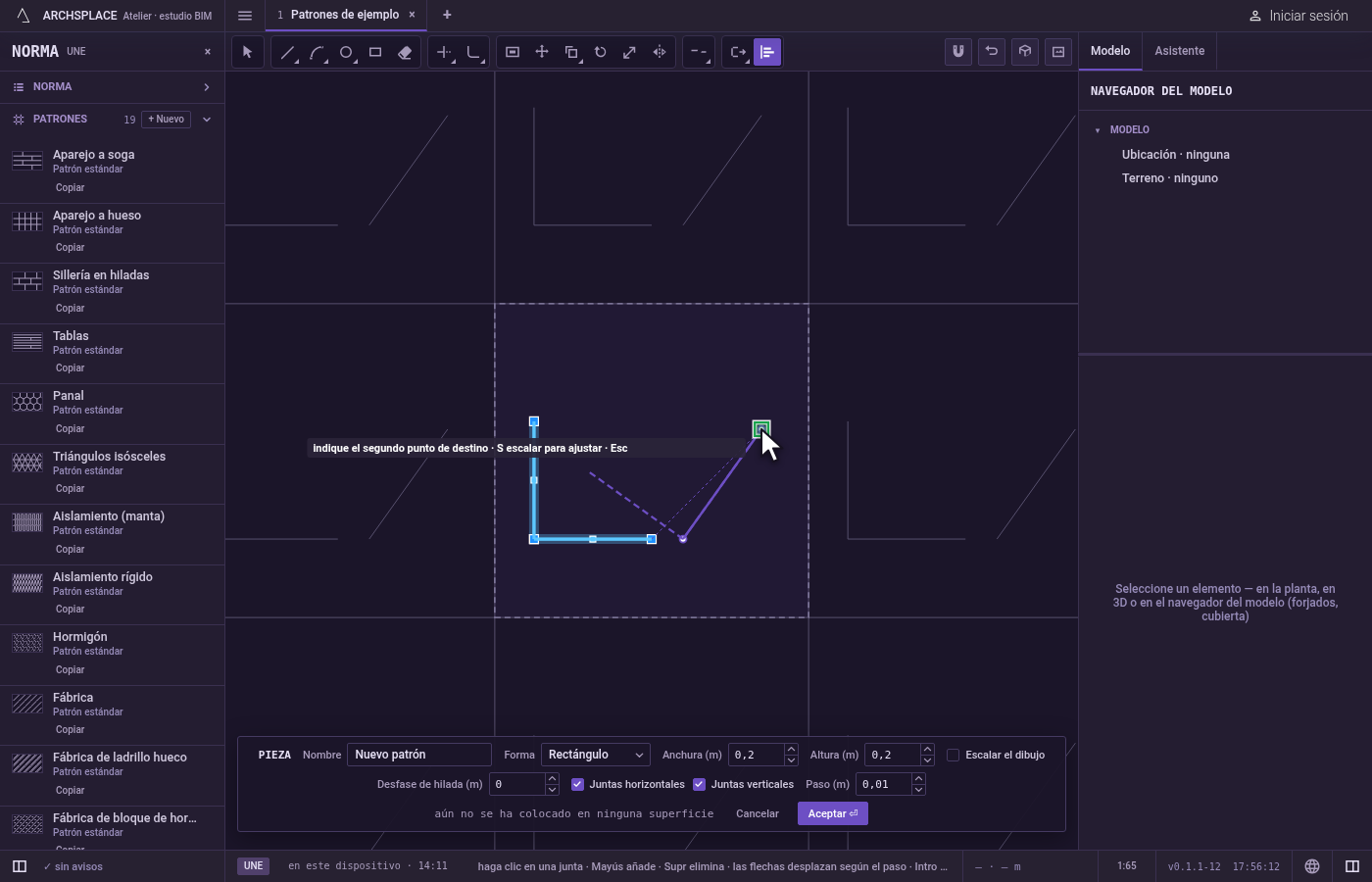
Escale para ajustar, si quiere. Pulse
Santes del último clic para activar el escalado. La indicación muestra escalando mientras está activo.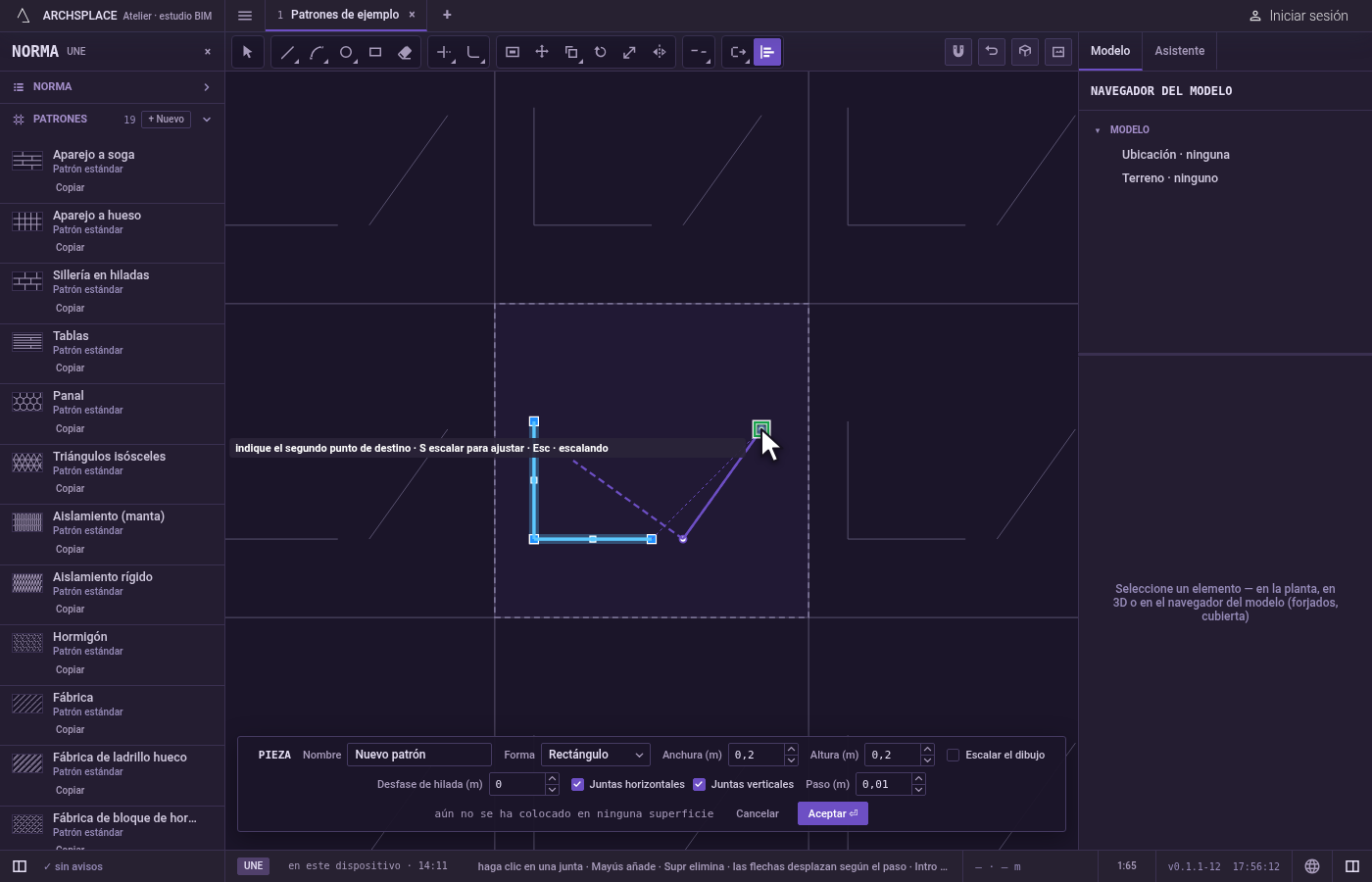
Alinee de nuevo o termine. Después de alinear, las mismas juntas siguen seleccionadas y Alinear vuelve a pedirle un primer punto de origen.
Escanula el último punto dado, uno cada vez, y luego deja Alinear por Seleccionar.Ctrl+Zdeshace la última alineación. Pulse Aceptar en la barra al pie para entregar la pieza.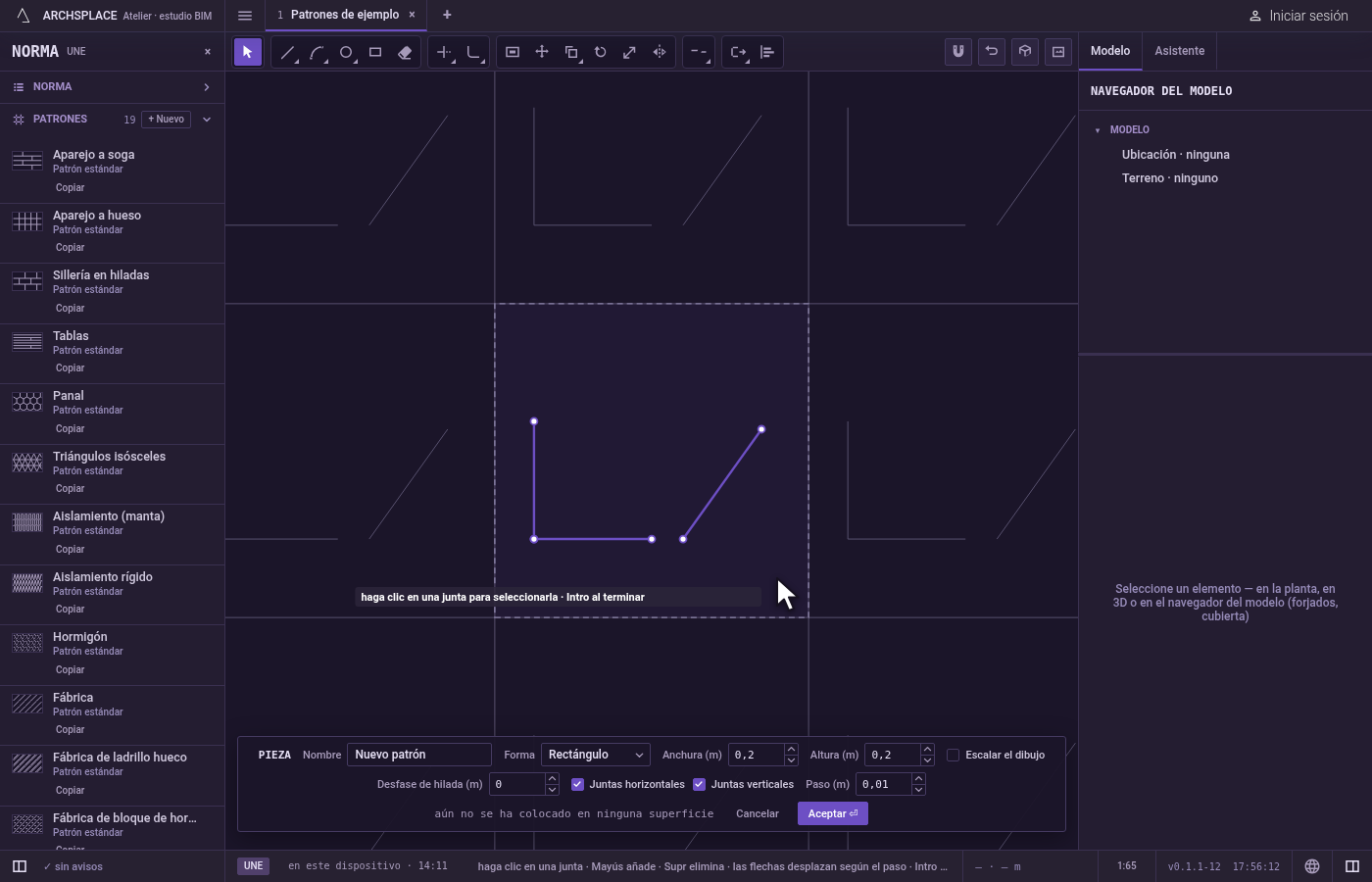
Qué rechaza
- Una forma que saldría de la pieza. Si una junta curva o cerrada alineada quedara fuera de la pieza, no cambia nada, y el editor dice una forma debe quedar dentro del módulo.
- Una junta recta que cruza el borde. No se rechaza: se corta en el borde de la pieza y solo se conserva la parte de dentro.
- Puntos sin nada elegido. Sin ninguna junta seleccionada, Alinear sigue pidiéndole que designe objetos.
Qué escribe en el contrato
Nada mientras trabaja: el cambio se queda en el editor de piezas, donde Ctrl+Z lo recorre hacia atrás. Cuando pulsa Aceptar, la pieza entera se escribe en los patrones del proyecto en un paso que se puede deshacer, cada junta como sus puntos en metros desde la esquina inferior izquierda de la pieza, y las juntas alineadas en su nuevo sitio. Un patrón estándar nunca cambia: Aceptar guarda la versión propia del proyecto con el mismo nombre, y todas las superficies que lo colocan la siguen. Guardar como nuevo escribe en cambio un patrón nuevo. Cancelar no escribe nada.
Relacionado
Preguntas frecuentes
¿Cómo desplazo y giro una forma de una vez?
Selecciónela, tome Alinear, haga clic en un primer punto de ella y en donde va, y luego en un segundo punto de ella y en la dirección que debe tomar. La forma se desplaza según el primer par y gira alrededor del primer destino.
¿Cómo hago que un motivo encaje exactamente entre dos puntos?
Dé los dos pares, y pulse S antes del último clic para activar el escalado. La distancia entre los dos puntos de origen pasa a ser la distancia entre los dos destinos.
¿Puedo usar un solo par de puntos?
Sí. Después del primer origen y del primer destino, pulse Intro: las juntas se desplazan según ese par, sin girar.