BocetoMen el estudio
Desplazar
Desplazar lleva las líneas y las esquinas que tiene en la mano en el editor de bocetos desde un punto base hasta un destino, o la distancia que escriba. Mantenga Ctrl en el último clic para conservar el original y soltar una copia desplazada; sin nada en la mano, se desplaza todo el dibujo.
Qué es
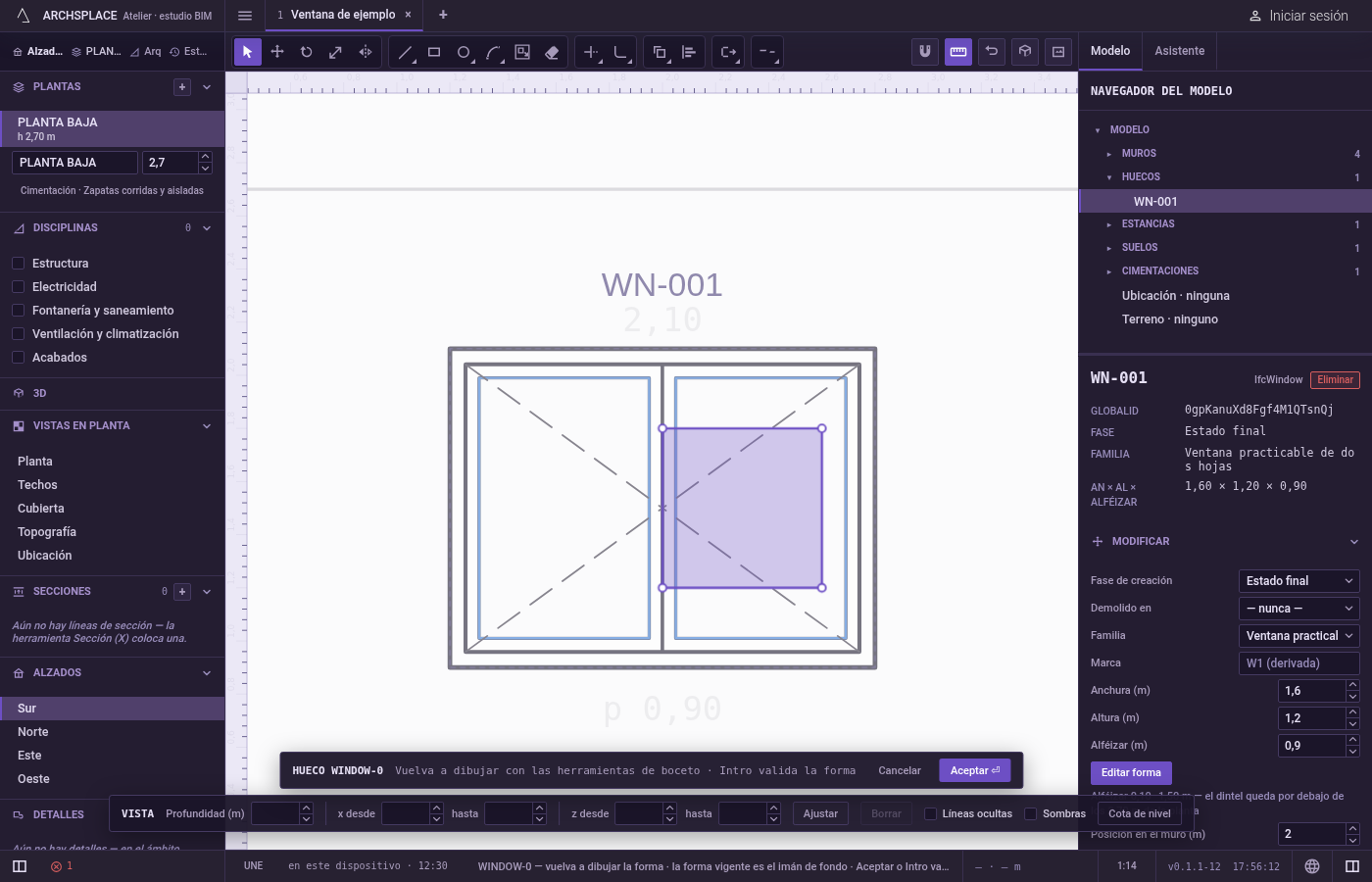
Desplazar toma lo que tiene en la mano en el editor de bocetos y lo traslada según el paso que va de un punto base a un destino. Las líneas unidas a una esquina desplazada la siguen, y una curva cuyos dos extremos se mueven conserva su curvatura. Sin nada en la mano, Desplazar toma todo lo que ha dibujado en el editor.
El paso se fija con dos clics, o con un clic y una distancia escrita. Mantener pulsada Ctrl (⌘ en Mac) en el segundo clic deja el original donde estaba y añade la copia desplazada.
Cuándo usarlo
- Para colocar un contorno entero en su sitio, por ejemplo para centrar un remate en arco sobre su ventana.
- Para trasladar un lado de una forma: seleccione esa línea y desplácela, y sus vecinas se estiran para seguirla.
- Para hacer un segundo contorno a partir del primero, con
Ctrlpulsada en el destino.
Los pasos
Elija qué desplazar. En el editor de bocetos (consulte Seleccionar para las formas de entrar), tome con Seleccionar las líneas y las esquinas que quiera. Sáltese este paso para desplazar todo el dibujo.
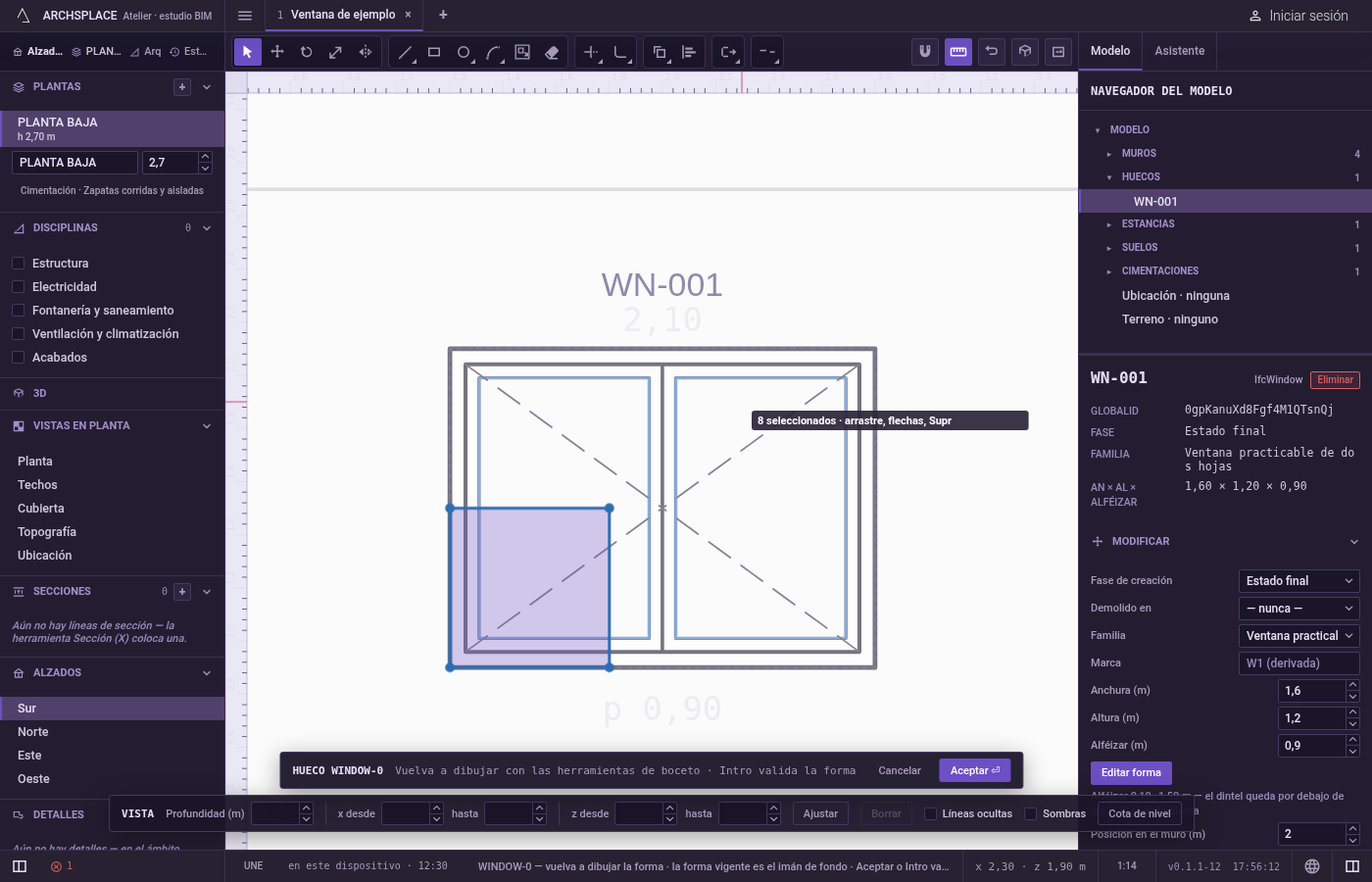
Active Desplazar. Pulse
M, o haga clic en Desplazar en la barra de herramientas del editor. La indicación junto al cursor le indica que haga clic en el punto base y luego donde debe quedar, o que escriba una distancia, y queCtrlcopia. Lo que tiene en la mano sigue seleccionado.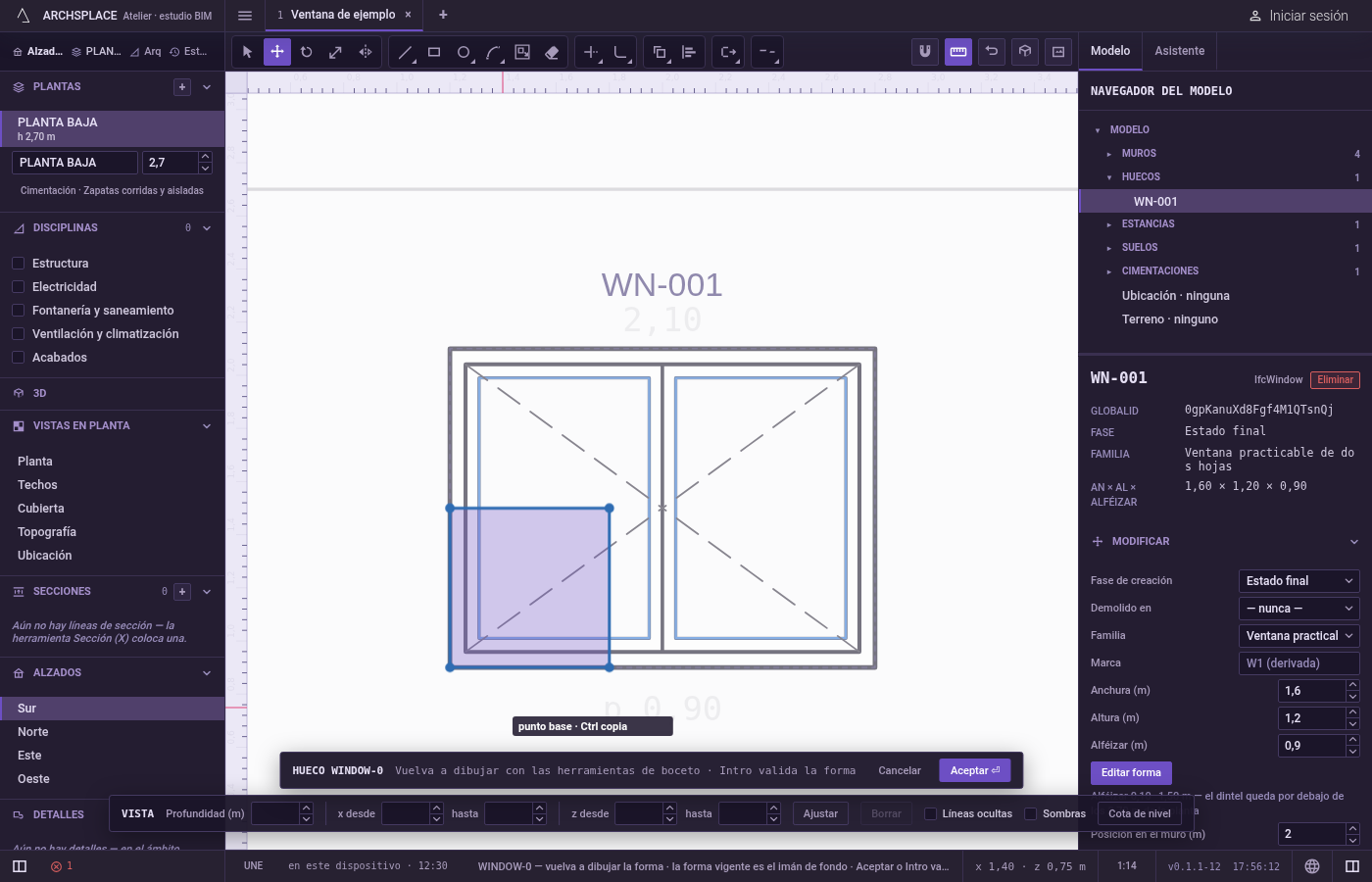
Haga clic en el punto base. El punto se ajusta a esquinas, puntos medios, cruces, la forma vigente atenuada y las líneas de la vista. La indicación junto al cursor dice punto base.
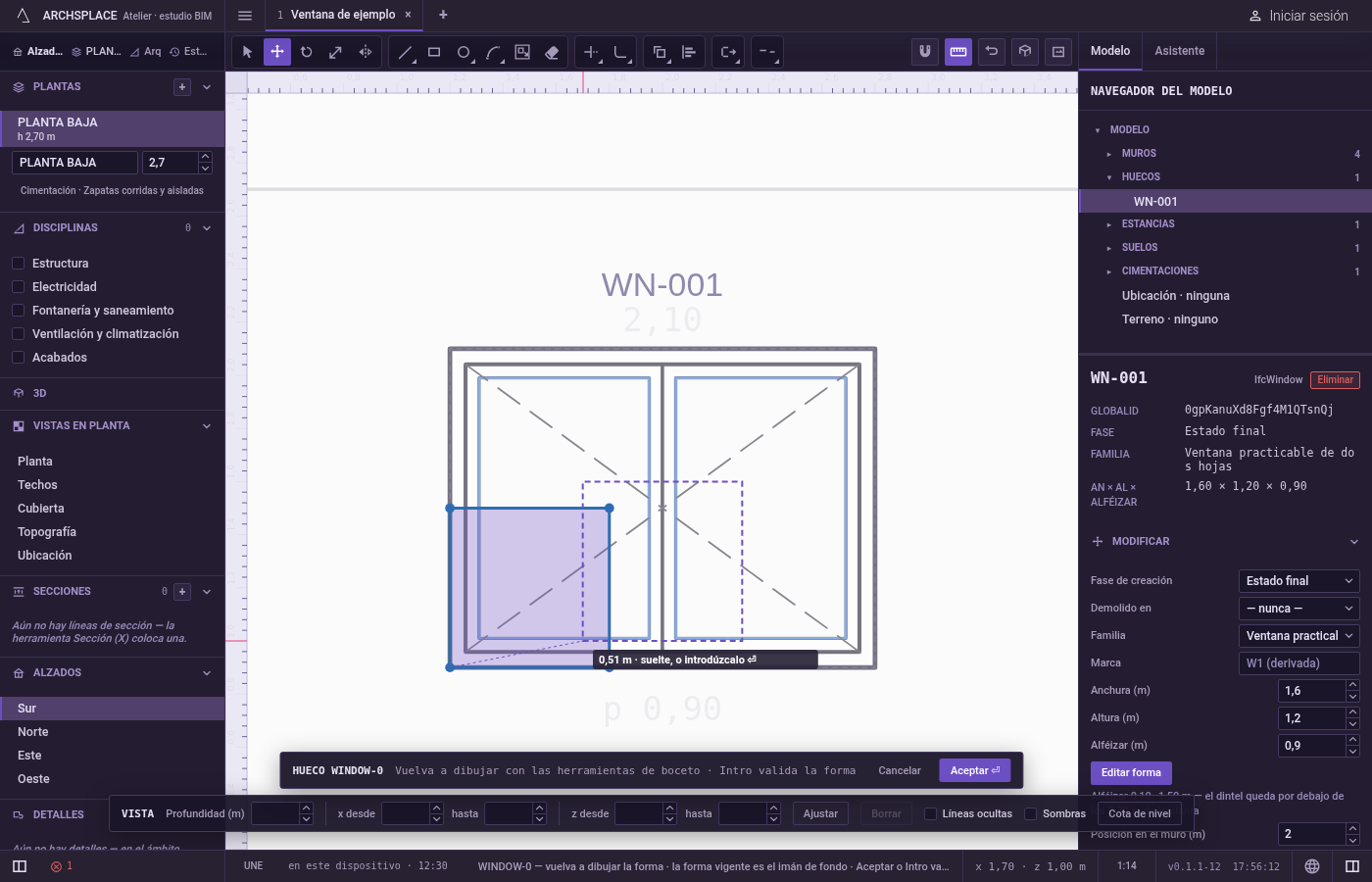
Haga clic donde debe quedar. Una vista previa del dibujo desplazado sigue al puntero, con una línea desde el punto base, y la indicación muestra la distancia. Haga clic para soltarlo. También puede pulsar en el punto base, arrastrar y soltar en el destino. Mantenga pulsada
Ctrlal hacer clic para conservar el original y añadir la copia.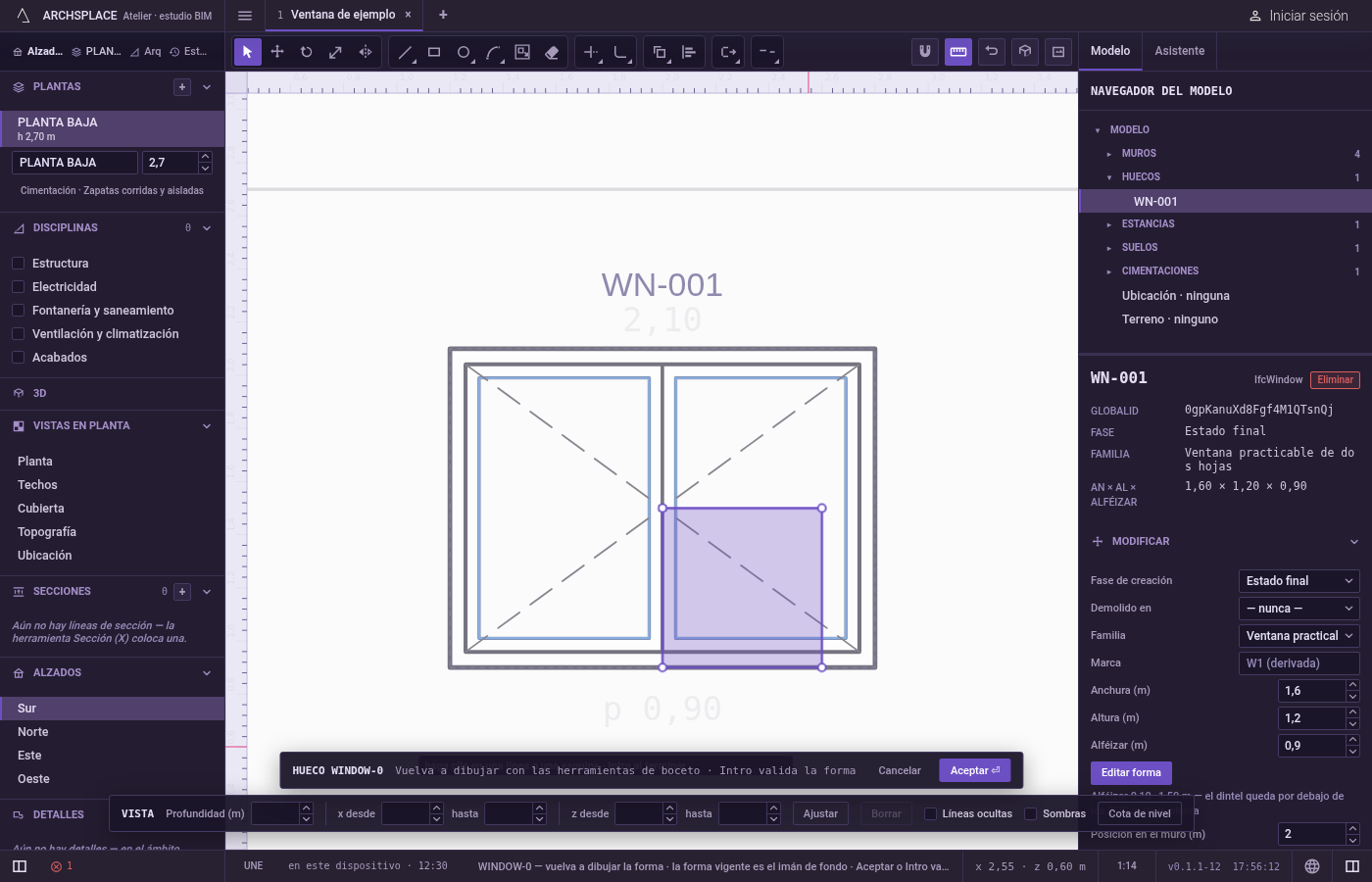
O escriba la distancia. Después del punto base, apunte en la dirección que quiera, escriba la distancia en las unidades del proyecto y pulse
Intro. El dibujo queda a esa distancia del punto base, en la línea hacia el puntero.Retrocesoborra el último carácter escrito.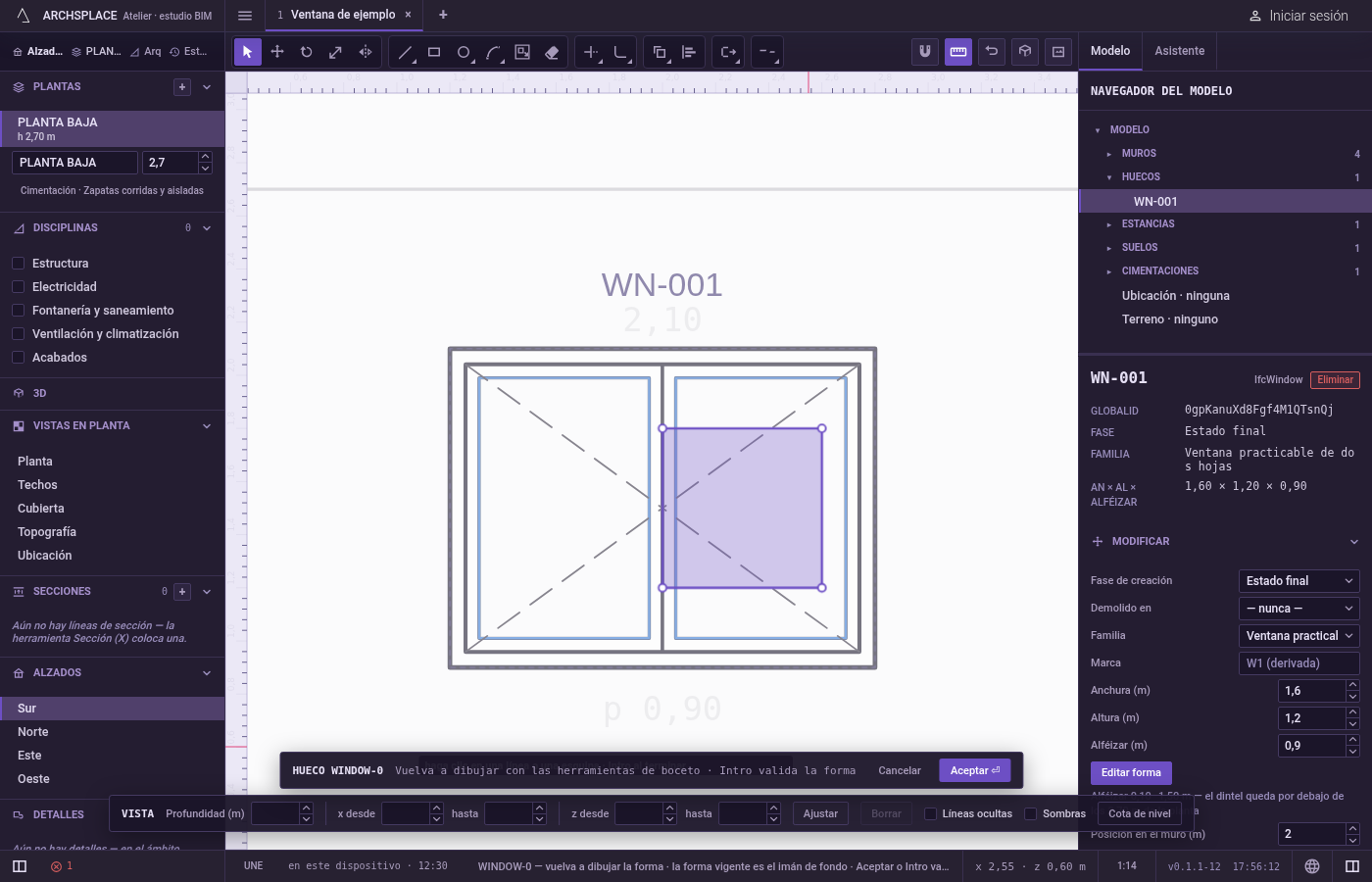
Siga trabajando. Una vez soltado, el editor vuelve a Seleccionar y suelta lo que tenía en la mano.
Qué rechaza
- Un destino sobre el punto base. Un segundo clic sobre el propio punto base no hace nada; la herramienta sigue esperando.
- Una distancia escrita demasiado pronto. Las cifras solo cuentan una vez fijado el punto base. Escritas antes, se descartan.
- Una copia con una distancia escrita. Una distancia escrita siempre desplaza. Para copiar a una distancia exacta, use Copiar.
- La forma vigente. La forma atenuada que hay detrás de su dibujo nunca se desplaza. Desplazarlo todo desplaza solo lo que usted ha dibujado.
- Una copia limpia de una parte de un contorno. Una copia lleva el contorno entero que contiene lo que ha seleccionado, con solo las esquinas seleccionadas desplazadas. Seleccione todas las líneas de una forma antes de copiarla con
Ctrl. - La curvatura de una curva con un solo extremo desplazado. Una curva conserva su curvatura solo cuando se mueven sus dos extremos. Si solo tiene en la mano un extremo, ese lado queda recto.
Esc descarta el punto base y luego suelta lo que tiene en la mano. Pulsada una vez más sin nada pendiente, cierra el editor y descarta el dibujo.
Qué escribe en el contrato
Nada hasta que pulse Aceptar. El desplazamiento solo cambia el dibujo dentro del editor, donde Ctrl+Z lo recorre hacia atrás. El contrato cambia cuando pulsa Aceptar, o Intro sin nada en curso, como un paso que se puede deshacer: lo que encierran las líneas pasa a ser el profile de la ventana o de la puerta, con puntos [u, v] en metros a lo ancho del muro y hacia arriba desde el suelo, o el outline de la zona de patrón en los floorAreas o ceilingAreas de la estancia, con puntos [x, y] en metros de planta.
Un desplazamiento suma el mismo paso a cada punto que toma y conserva la curvatura de cada curva, así que el remate de una ventana desplazado 0,3 metros hacia arriba conserva exactamente su arco:
Relacionado
Preguntas frecuentes
¿Cómo desplazo mi boceto exactamente 30 centímetros?
Pulse M, haga clic en un punto base, apunte en la dirección que quiera, escriba 0.3 y pulse Intro. El dibujo queda a 0,3 metros del punto base en esa dirección.
¿Cómo copio en lugar de desplazar?
Mantenga pulsada Ctrl (Comando en Mac) al hacer clic en el punto de destino. El original se queda y se añade una copia desplazada. Una distancia escrita siempre desplaza y nunca copia.
¿Qué se desplaza cuando no hay nada seleccionado?
Todo lo que ha dibujado en el editor. La forma vigente atenuada que hay detrás de su dibujo nunca se desplaza.