BocetoTen el estudio
Recortar en el editor de piezas
Recortar quita la parte de una junta en la que hace clic, hasta la siguiente junta o borde de la pieza que la cruza a cada lado. La parte que quitaría se ilumina antes del clic, un recuadro o un borde recortan muchas partes a la vez, y Mayús lo convierte en Alargar.
Qué es
Recortar limpia los puntos donde se cruzan las juntas. Apunte a una parte de una junta, y Recortar encuentra las juntas (y los bordes de la pieza) que la cruzan a cada lado: la parte entre esos dos cruces se ilumina en rojo, y un clic la quita. Una junta cruzada por un solo lado pierde todo lo que va de ese cruce a su extremo. Una junta cerrada, como un círculo o un rectángulo, necesita dos cruces, y lo que queda se convierte en una sola junta abierta: un círculo recortado entre dos cruces deja un arco, que sigue siendo un arco real.
Es el mismo Recortar que en los demás editores del estudio, actuando aquí sobre las juntas de la pieza.
Cuándo usarlo
- Para cortar los extremos sobrantes de juntas dibujadas largas, hasta las juntas con las que se encuentran.
- Para abrir un hueco en una junta entre otras dos, como en un aparejo de cestería o en espiga.
- Para convertir un círculo o un rectángulo en la parte que quiere, cortándolo contra otras juntas.
Los pasos
Elija las juntas de corte, si solo quiere algunas. Seleccione antes las juntas que deben cortar. Sin ninguna seleccionada, cortan todas las demás juntas y los bordes de la pieza. Con algunas seleccionadas, solo cortan esas, y los bordes de la pieza no.
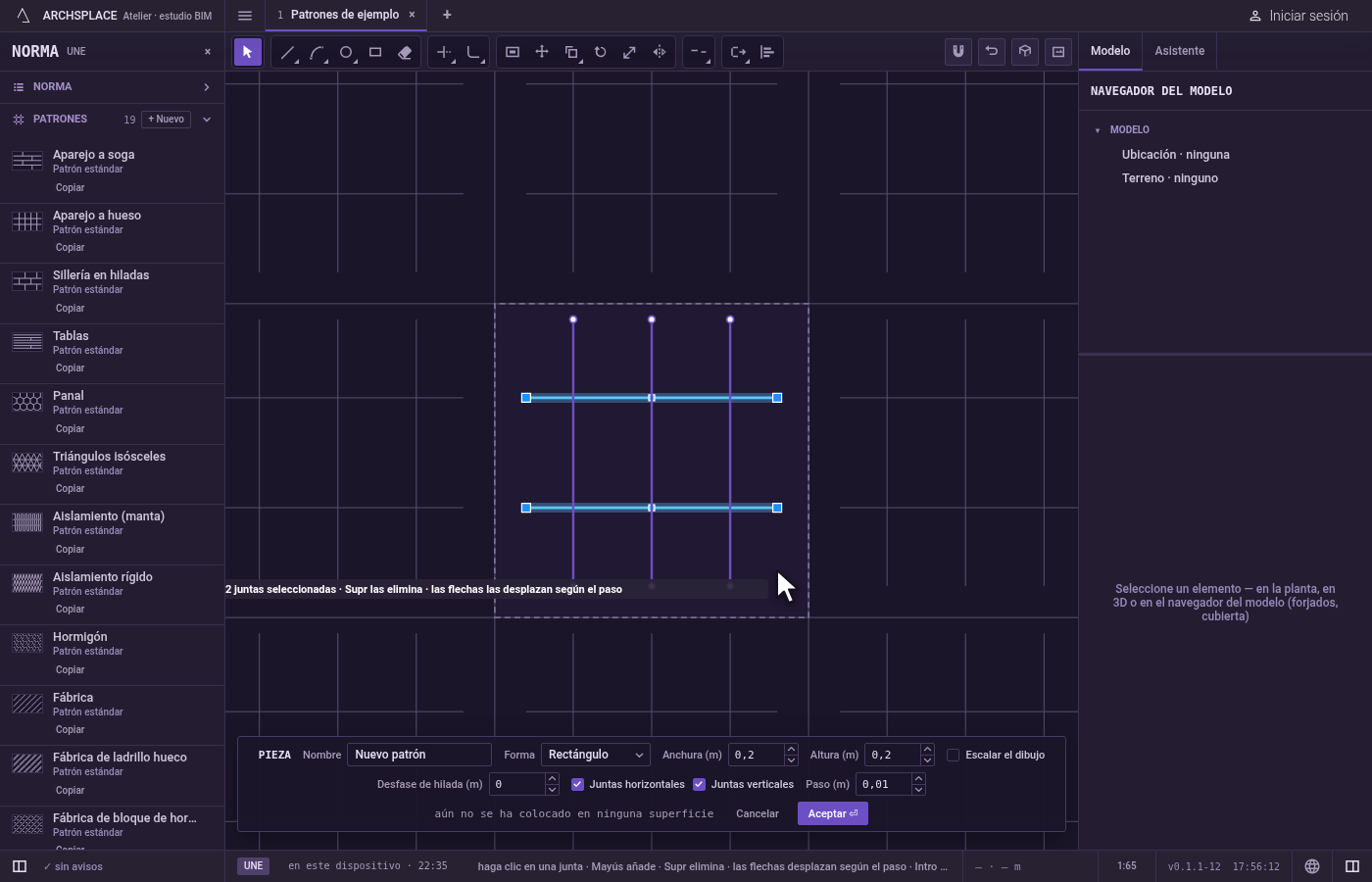
Tome la herramienta. Pulse
T(o escribaTR), o haga clic en Recortar en la barra. Comparte botón con Alargar. La indicación dice qué corta: las juntas seleccionadas, o todo.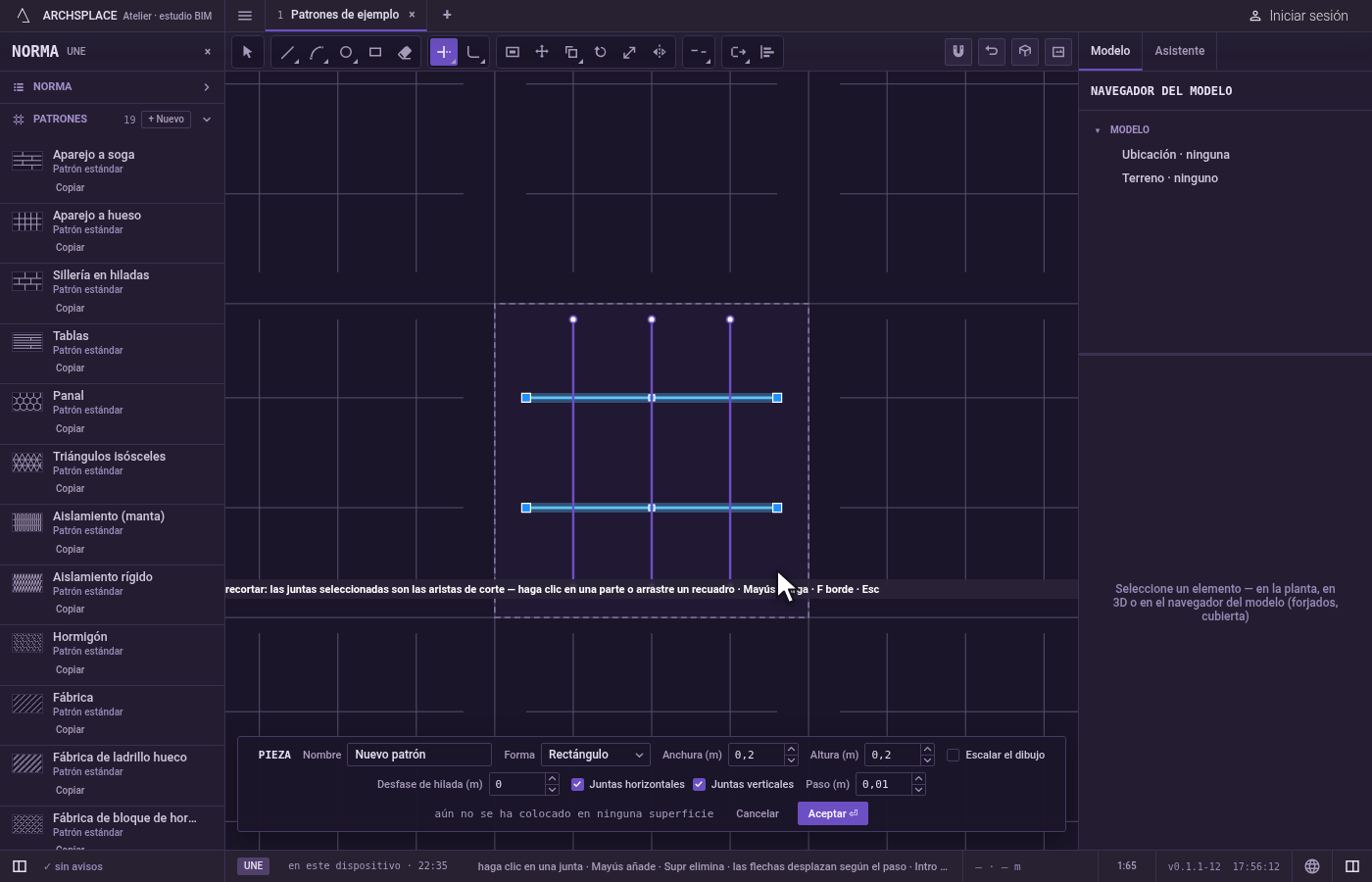
Apunte a la parte que quiere quitar. Cuando el puntero pasa sobre una junta, la parte que quitaría un clic se ilumina en rojo y la indicación dice haga clic para quitar esta parte. Si ahí no se puede quitar nada, la indicación dice por qué.
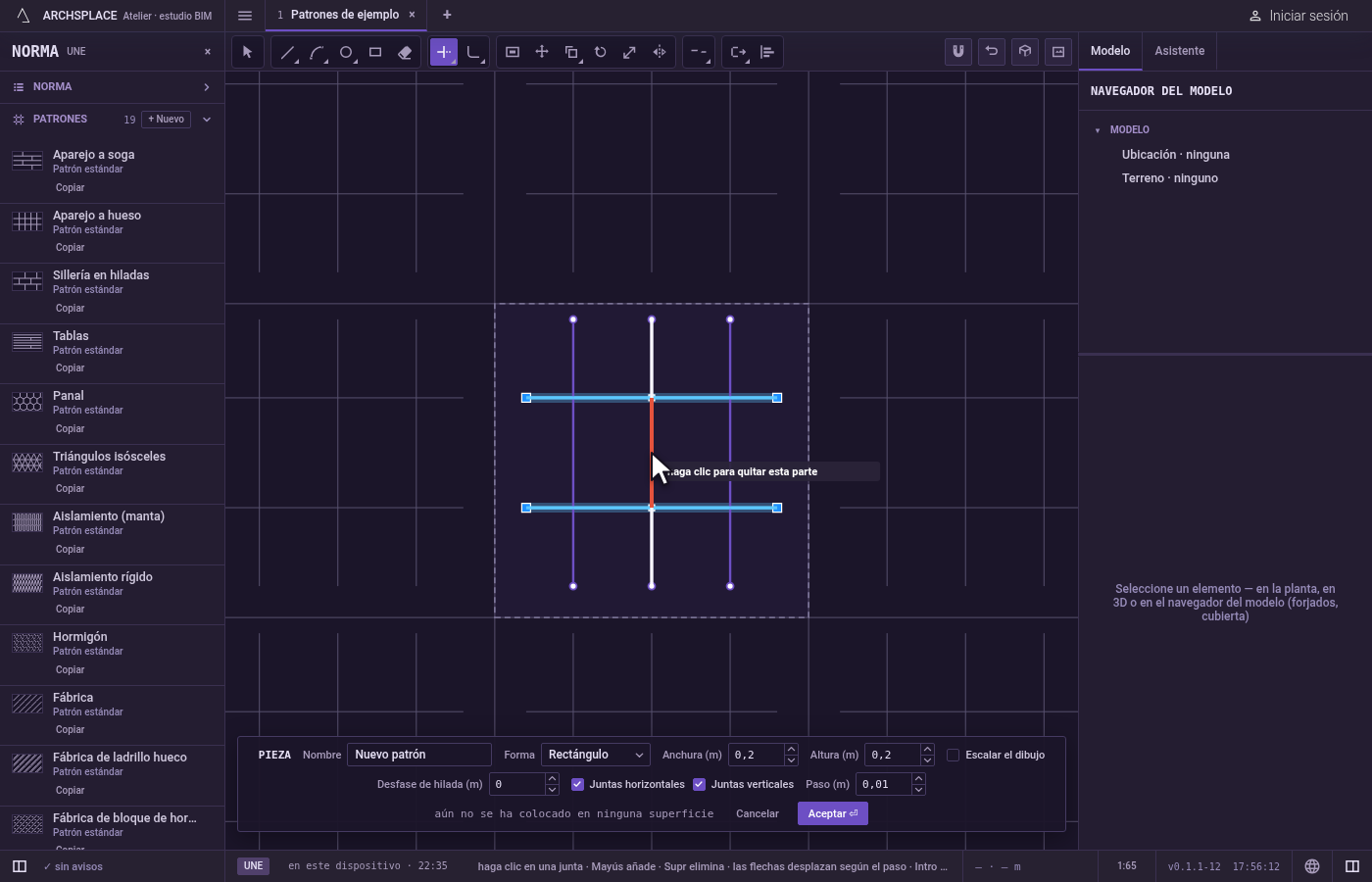
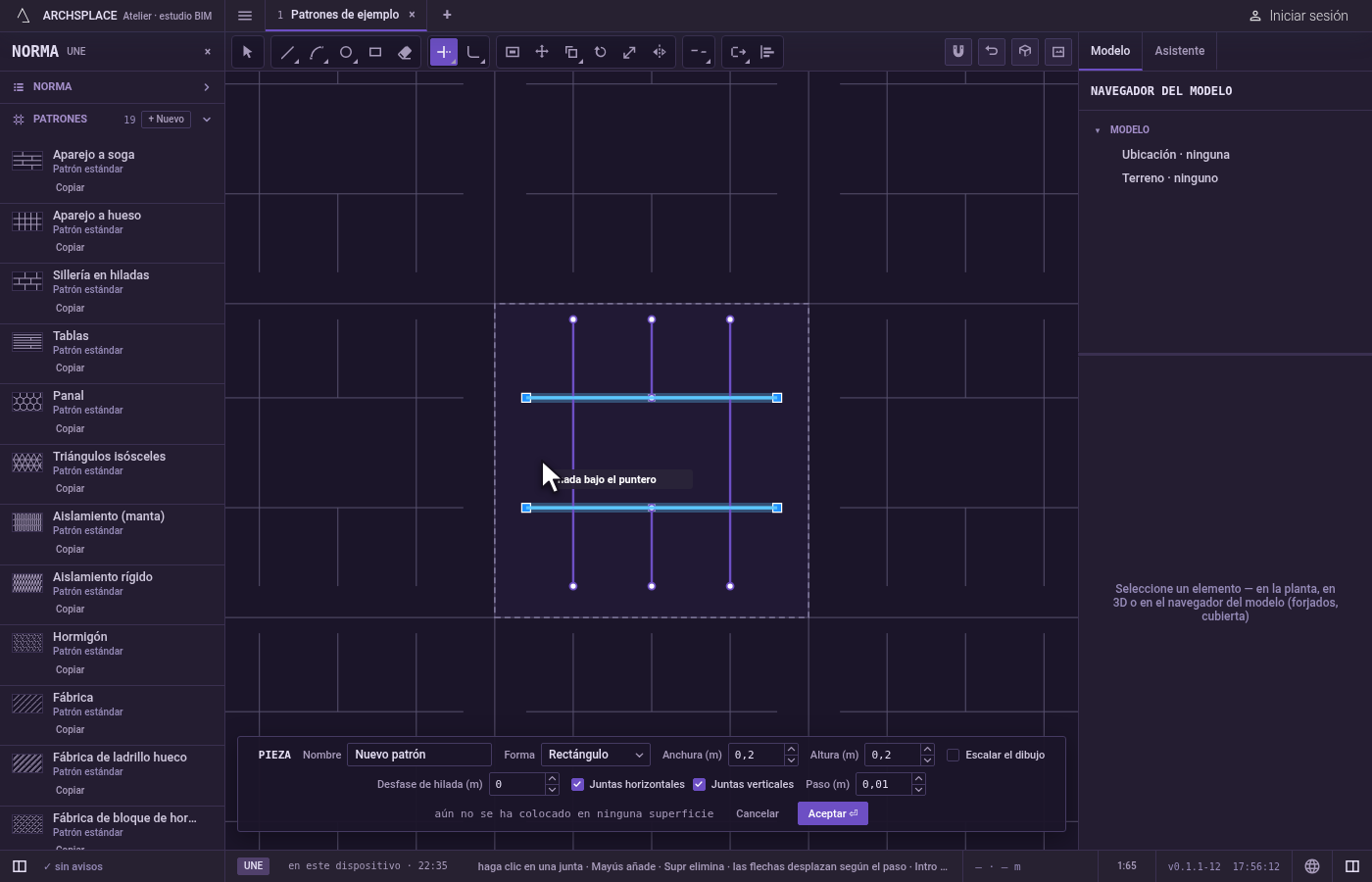
Haga clic. La parte desaparece. El clic actúa al soltar el botón, y las juntas de corte que eligió siguen seleccionadas para el corte siguiente. Un trozo de menos de un milímetro que deje el corte se va con ella.
O recorte muchas partes a la vez. Arrastre un recuadro sobre las partes, en cualquier sentido: cada tramo entre dos juntas de corte que toca el recuadro se ilumina en rojo, y al soltar se quitan todos. El editor dice entonces cuántas partes se han procesado. O pulse
F, haga clic en los puntos de un borde que atraviese las juntas y pulseIntro: cada junta que atraviesa el borde se recorta donde la cruza.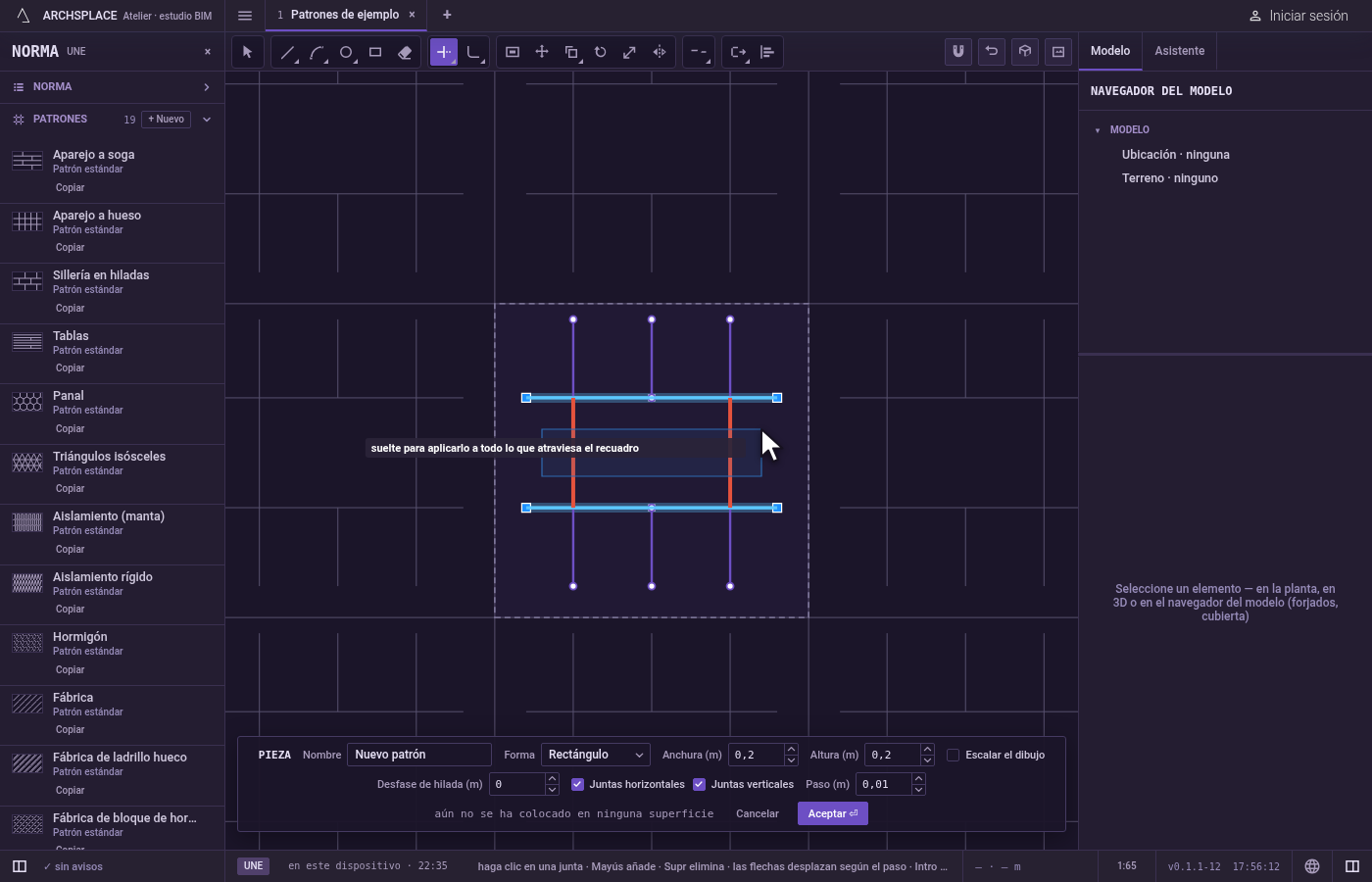
Alargue en su lugar. Mantenga pulsada
Mayúsal hacer clic, al arrastrar o al trazar el borde: Recortar alarga entonces el extremo de la junta hasta la siguiente junta o borde que tiene delante, como hace Alargar.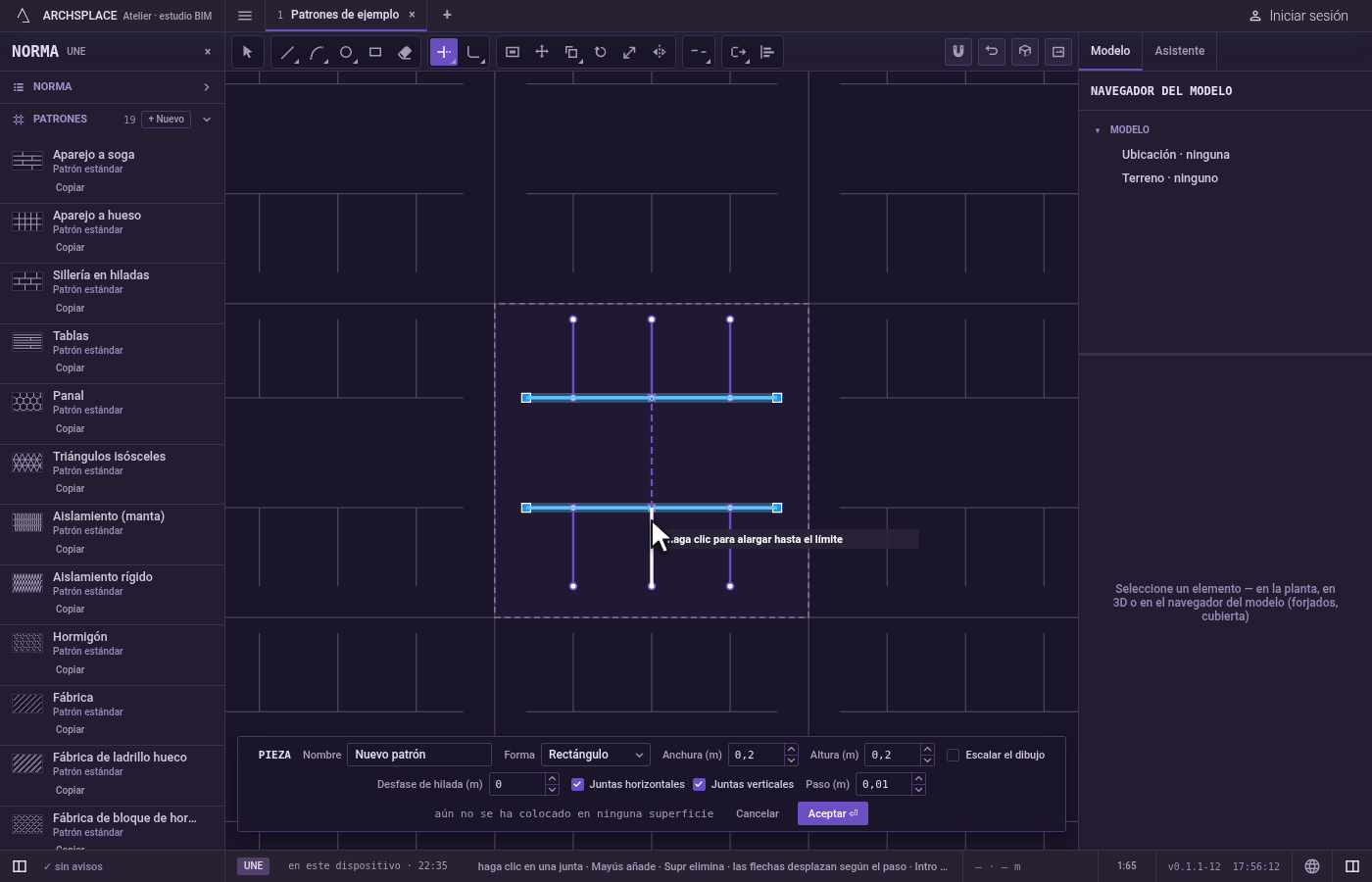
Termine.
Escdeja Recortar por Seleccionar.Ctrl+Zdeshace el último corte. Pulse Aceptar en la barra al pie, oIntro, para entregar la pieza.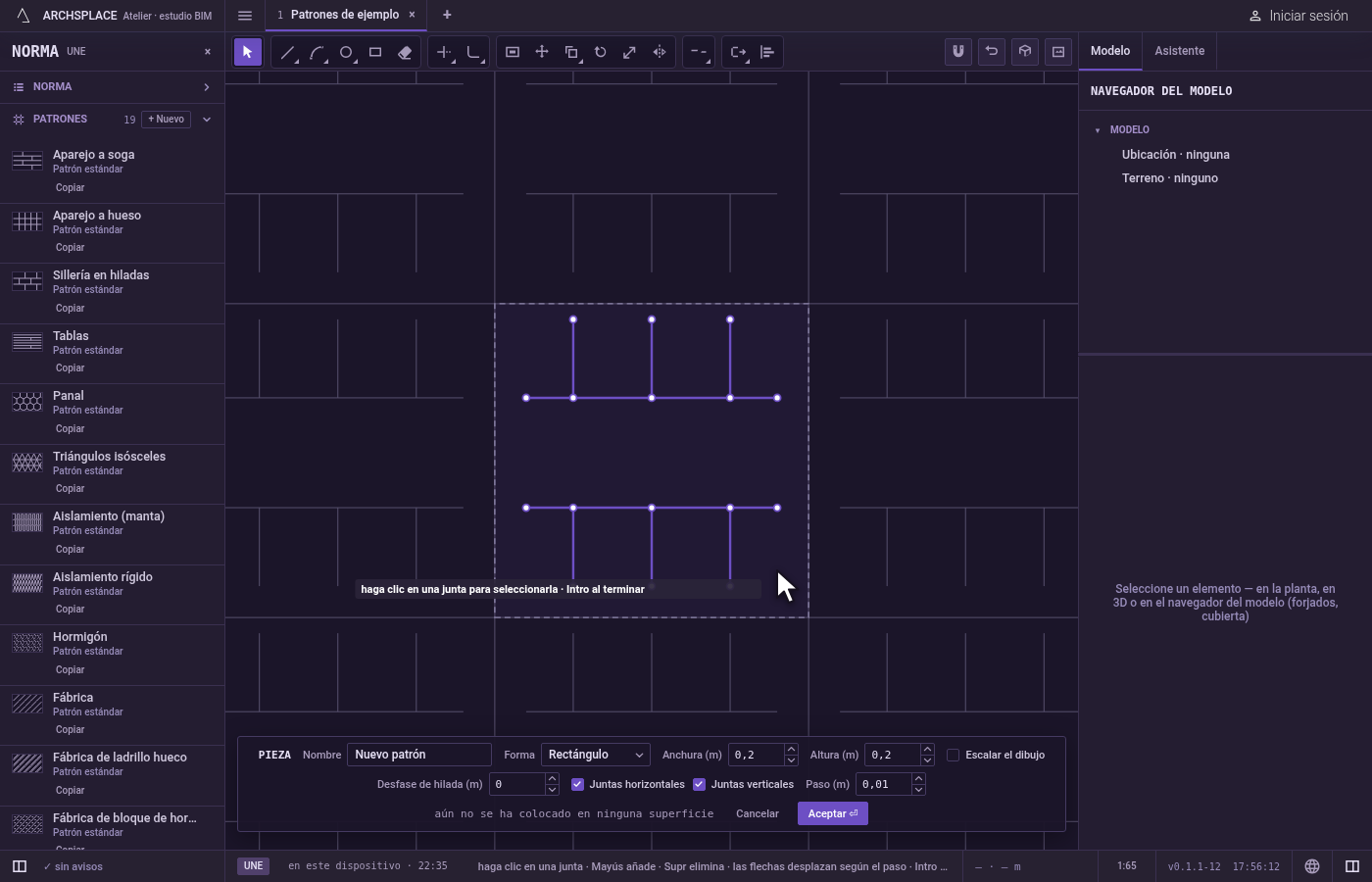
Qué rechaza
- Un clic en el vacío. No quita nada, y la indicación dice nada bajo el puntero.
- Una junta que nada cruza. Si ninguna junta ni borde corta la junta en la que hizo clic, no se quita nada, y la indicación dice ningún límite corta esta línea. Una junta cerrada cruzada una sola vez se rechaza del mismo modo.
- La esquina propia de una forma. Donde dos lados de una misma polilínea o rectángulo se encuentran en una esquina, esa esquina no cuenta como cruce.
- Un recuadro o un borde que no tocan nada que recortar. No cambian nada, y el editor lo indica.
Qué escribe en el contrato
Nada mientras trabaja: el cambio se queda en el editor de piezas, donde Ctrl+Z lo recorre hacia atrás. Cuando pulsa Aceptar, la pieza entera se escribe en los patrones del proyecto en un paso que se puede deshacer, cada junta como sus puntos en metros desde la esquina inferior izquierda de la pieza. Una junta cerrada recortada se escribe como la junta abierta que queda, con sus arcos conservados como arcos. Un patrón estándar nunca cambia: Aceptar guarda la versión propia del proyecto con el mismo nombre, y todas las superficies que lo colocan la siguen. Guardar como nuevo escribe en cambio un patrón nuevo. Cancelar no escribe nada.
Relacionado
Preguntas frecuentes
¿Contra qué juntas corta Recortar?
Cuando no hay ninguna junta seleccionada, cortan todas las demás juntas y los propios bordes de la pieza. Cuando selecciona algunas juntas antes de recortar, solo cortan esas, y los bordes de la pieza dejan de hacerlo.
¿Cómo recorto muchas partes a la vez?
Arrastre un recuadro sobre ellas: se quita cada parte entre dos juntas de corte que toca el recuadro, y las partes se iluminan en rojo antes de soltar. También puede pulsar F y trazar un borde sobre ellas.
¿Cómo alargo en lugar de recortar?
Mantenga pulsada Mayús al hacer clic. Recortar alarga entonces el extremo de la junta hasta la siguiente junta o borde que tiene delante, como hace Alargar.