ConceptosF8F10en el estudio
El imán
El imán es la forma en que cada clic del atelier encuentra su punto: esquinas, puntos medios, centros, cruces, aristas, caras y las alineaciones del gesto en curso responden en un radio de 12 píxeles de pantalla, cada uno con su propio marcador. El menú Referencias a objetos elige cuáles pueden atraer el cursor, y F8 y F10 fijan la dirección.
Qué es
Cada clic que coloca un punto pasa por un mismo imán: en la planta, en las secciones y los alzados, en los detalles y en los editores. Busca alrededor del cursor en un radio de 12 píxeles de pantalla, sea cual sea el zoom, y decide qué es el punto en un orden fijo:
- un punto gana a una línea, y gana el punto más cercano: el extremo de un muro, una esquina de sus caras o su punto medio, la jamba de un hueco o su centro, el punto de giro de una escalera o el centro de un tramo, la esquina de una cubierta, el centro de un aparato sanitario, una lectura del terreno;
- después, las alineaciones del gesto en curso: la horizontal y la vertical que pasan por el punto de partida, la prolongación y la perpendicular del último segmento, y las alineaciones con los últimos puntos sobre los que se detuvo el cursor; dos de ellas que se encuentran fijan su cruce;
- después, dos líneas a su alcance dan su cruce, como un eje y la cara de un muro;
- después, se sigue la línea más cercana: la cara o el eje de un muro, un eje estructural, una guía;
- sin nada a su alcance, el punto es libre, redondeado a un paso que sigue al zoom.
Los muros de una planta calcada bajo la vista también son imanes. Lo que está desplazando nunca se atrae a sí mismo.
Cuándo usarlo
- Siempre: todas las herramientas de dibujo y todos los desplazamientos lo leen.
- Para elegir qué referencias pueden atraer, cuando una planta muy cargada hace saltar el cursor.
- Para fijar la dirección con Orto o con el rastreo polar mientras dibuja.
Los pasos
Lea el marcador. Un pequeño marcador en el cursor nombra lo que ha encontrado el imán: un cuadrado en un extremo o una esquina, un triángulo en un punto medio, un círculo en un centro, una cruz en un cruce, un rombo en una línea, un círculo sobre una barra en una tangente, un ángulo recto en una perpendicular, un reloj de arena en el punto más cercano. Una línea discontinua muestra cada alineación que retiene el cursor. A la derecha de la barra de estado se leen la posición del cursor y el nombre de lo encontrado.
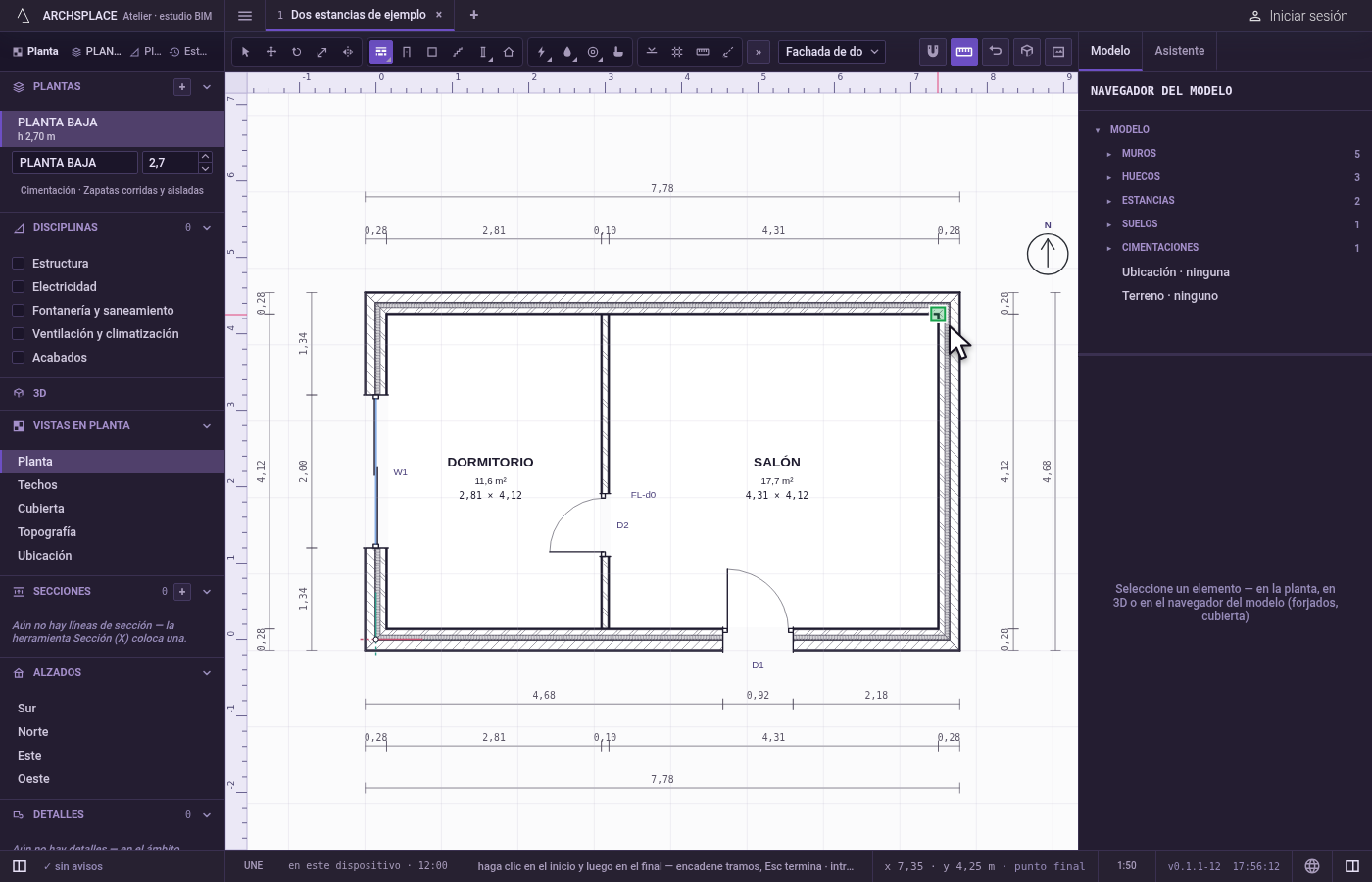
Haga clic sobre él. Un clic cae exactamente en el punto que muestra el marcador, siempre que el puntero siga a su alcance.
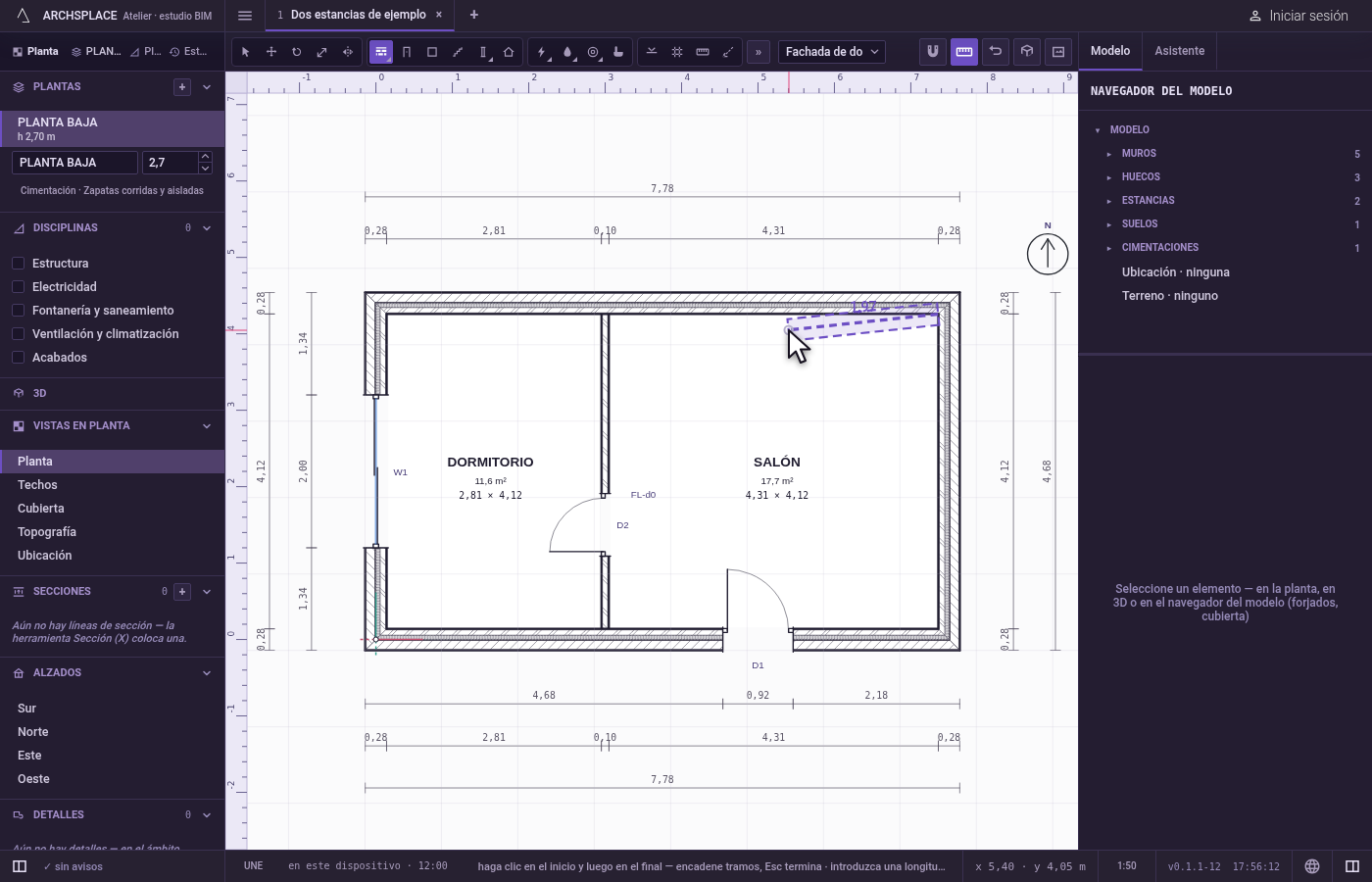
Mantenga una alineación. Mientras dibuja, mantenga pulsada
Mayúspara conservar la alineación más cercana desde el punto de partida, vaya donde vaya el cursor.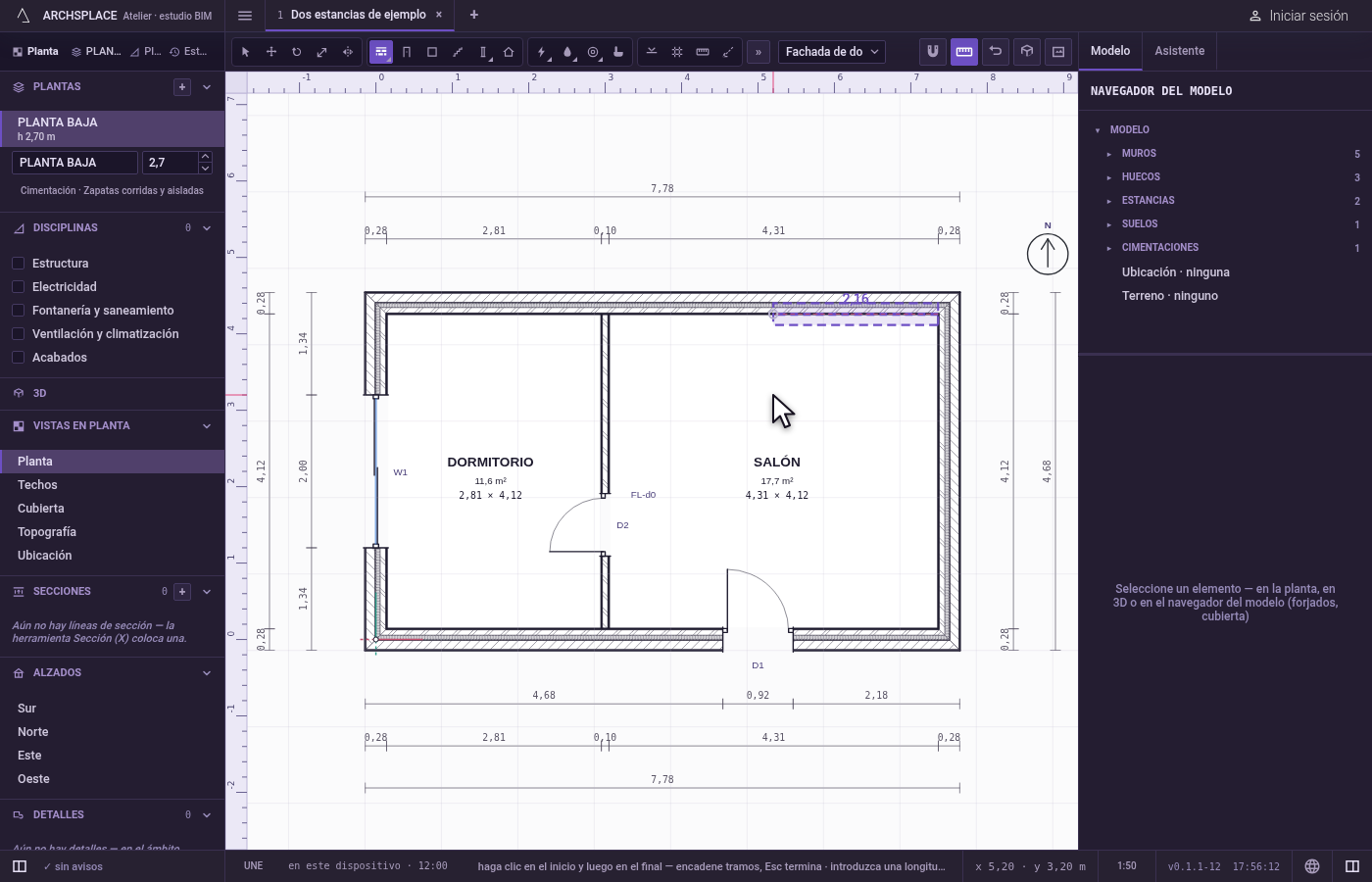
Elija las referencias. Abra el menú Referencias a objetos de la barra de herramientas. Marque o desmarque Punto final, Intersección, Punto medio, Centro, Cuadrante, Tangente, Perpendicular y Cercano; Activar todas y Desactivar todas las cambian todas a la vez. Una referencia desactivada nunca atrae el cursor, en ninguna vista.
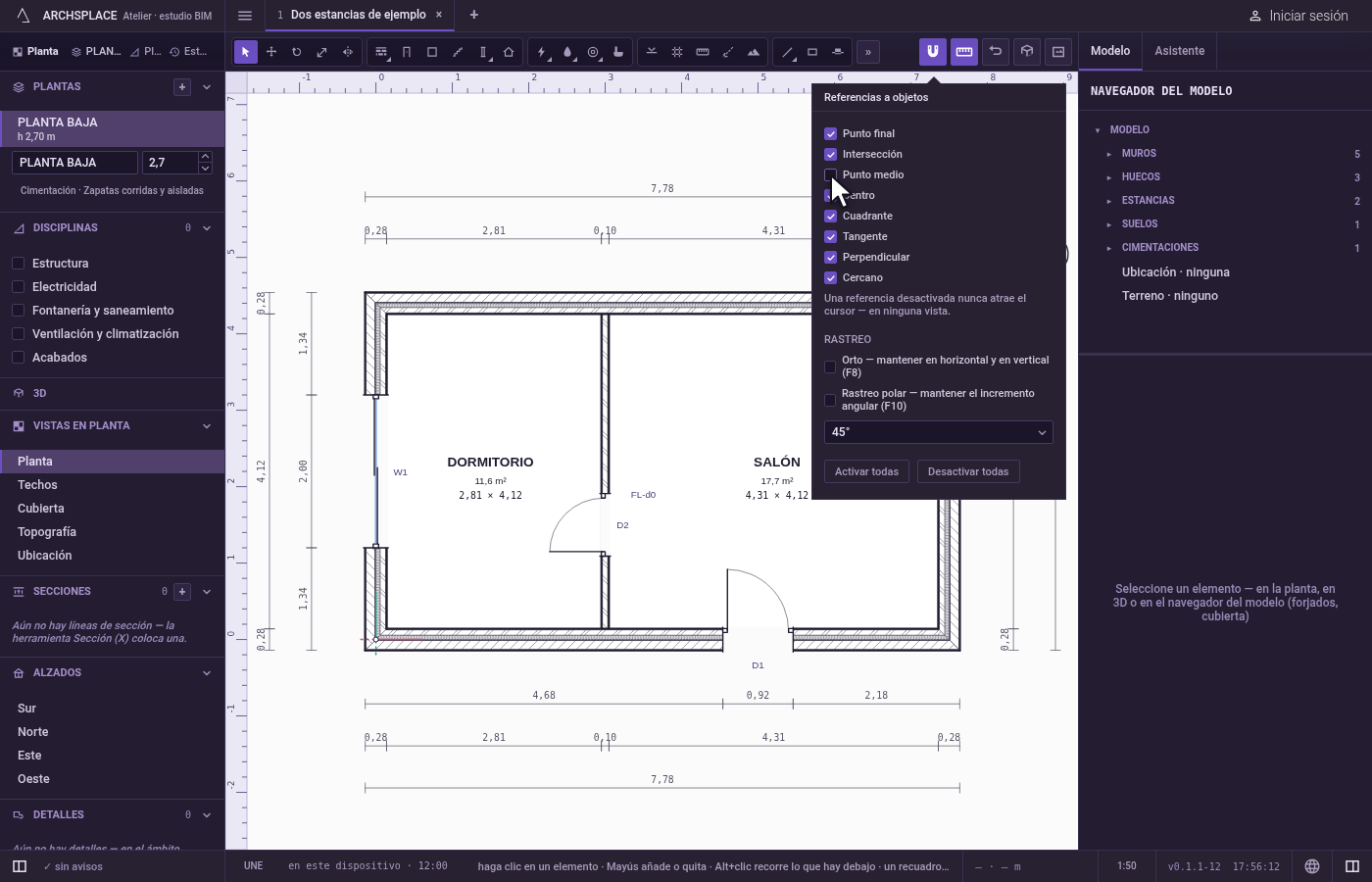
Active el rastreo. En el mismo menú, Orto mantiene todo el dibujo en horizontal y en vertical;
F8lo activa y lo desactiva, y la planta muestra ORTO 90° en su esquina mientras está activo. El rastreo polar se ajusta a un incremento angular de 15, 30, 45 o 90 grados, elegido en el menú;F10lo activa y lo desactiva.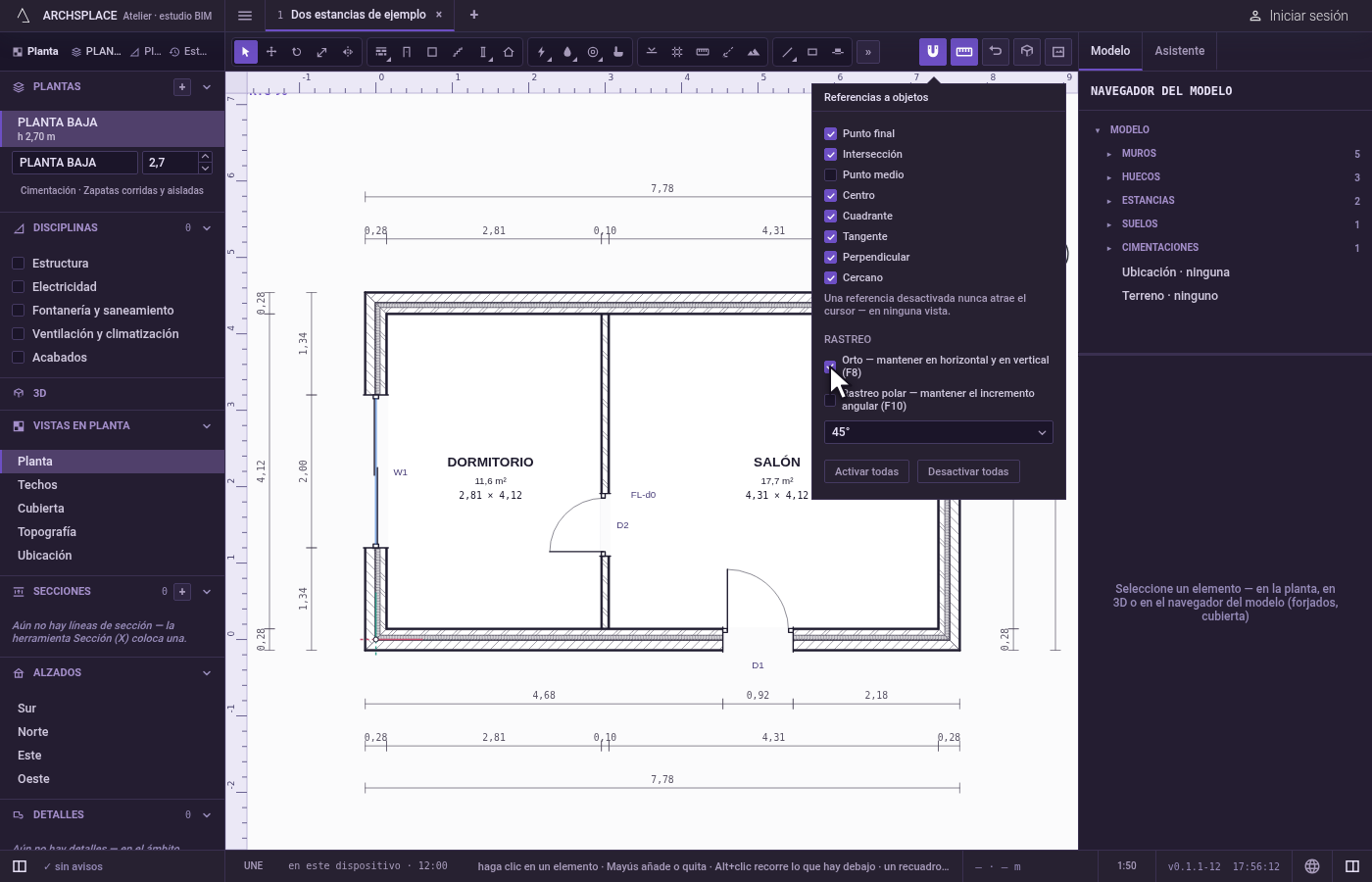
Qué rechaza
- Un punto fuera de alcance. Nada que esté a más de 12 píxeles de pantalla atrae el cursor; acerque el zoom para llegar a un punto rodeado de otros.
- Una referencia que ha desactivado. Nunca atrae, en ninguna vista, hasta que la vuelva a marcar.
- Ajustarse a lo que se mueve. El elemento que tiene en la mano, y los muros que arrastra una esquina, quedan fuera.
Qué escribe en el contrato
Nada. El imán solo encuentra puntos; lo que se escribe es lo que la herramienta escribe en esos puntos. Las referencias que marca y el rastreo son ajustes suyos, guardados en este ordenador.
Preguntas frecuentes
¿Por qué el ajuste se comporta igual con cualquier zoom?
Su alcance es de 12 píxeles en la pantalla, no una distancia en el modelo, así que sigue al zoom. Lejos de todo, un punto libre se redondea a un paso que también sigue al zoom: milímetros con el zoom cerca, decímetros con el zoom lejos.
¿Cómo evito que el cursor salte a los puntos medios?
Abra el menú Referencias a objetos de la barra de herramientas y desmarque Punto medio. Una referencia desactivada nunca atrae el cursor, en ninguna vista.
¿Puede un elemento ajustarse a sí mismo mientras lo desplazo?
No. Lo que está desplazando nunca se atrae a sí mismo, y una esquina arrastrada deja sus propios muros fuera del imán.