PlantaRen el estudio
Estancia
Estancia da nombre a un espacio que encierran los muros: basta un clic dentro de él, y el contorno y la superficie de la estancia se leen de los muros que rodean ese punto. Su nombre, su uso y su altura libre se ajustan después en su panel.
Qué es
Una estancia es un nombre puesto sobre un espacio. Hace clic una vez dentro de un espacio que encierran los muros, y la estancia es todo ese espacio: su contorno y su superficie se leen de los muros que rodean el punto en el que hizo clic, cada vez que se construye el proyecto. Cuando desplaza un muro, la estancia lo sigue; cuando un muro nuevo divide el espacio, la estancia conserva la parte que contiene su punto.
Su panel le da nombre, le asigna un uso de la lista de su plantilla (salón, dormitorio, cocina, baño y otros) y fija su altura libre.
Cuándo usarlo
- Para dar nombre a cada espacio de una planta una vez dibujados sus muros.
- Para asignar a las estancias el uso que leen los cuadros y las comprobaciones.
- Para fijar un techo más bajo en una estancia.
Los pasos
Tome la herramienta. Pulse
R, o haga clic en el botón Estancia. La barra de estado le indica que haga clic dentro de un espacio cerrado.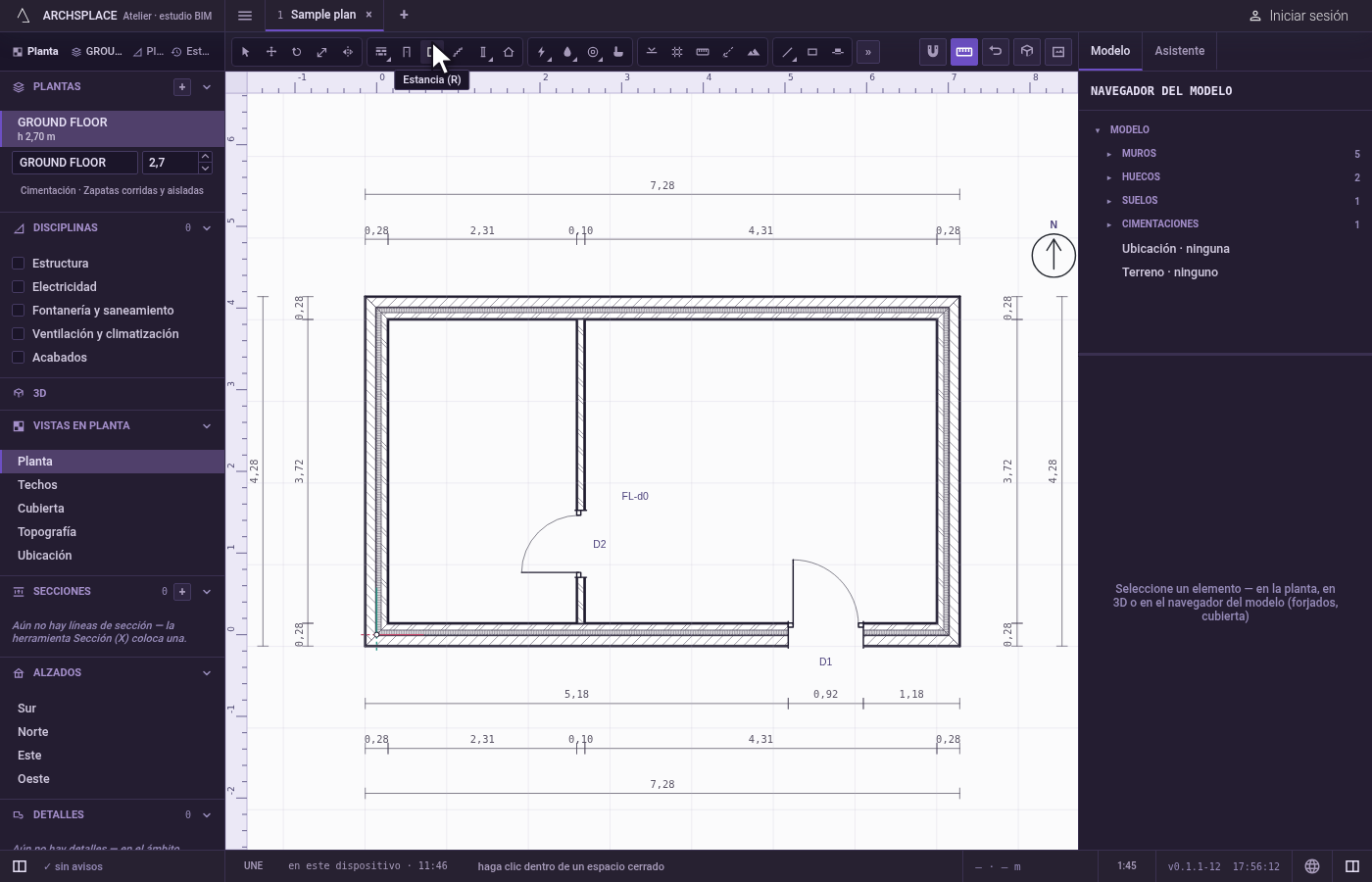
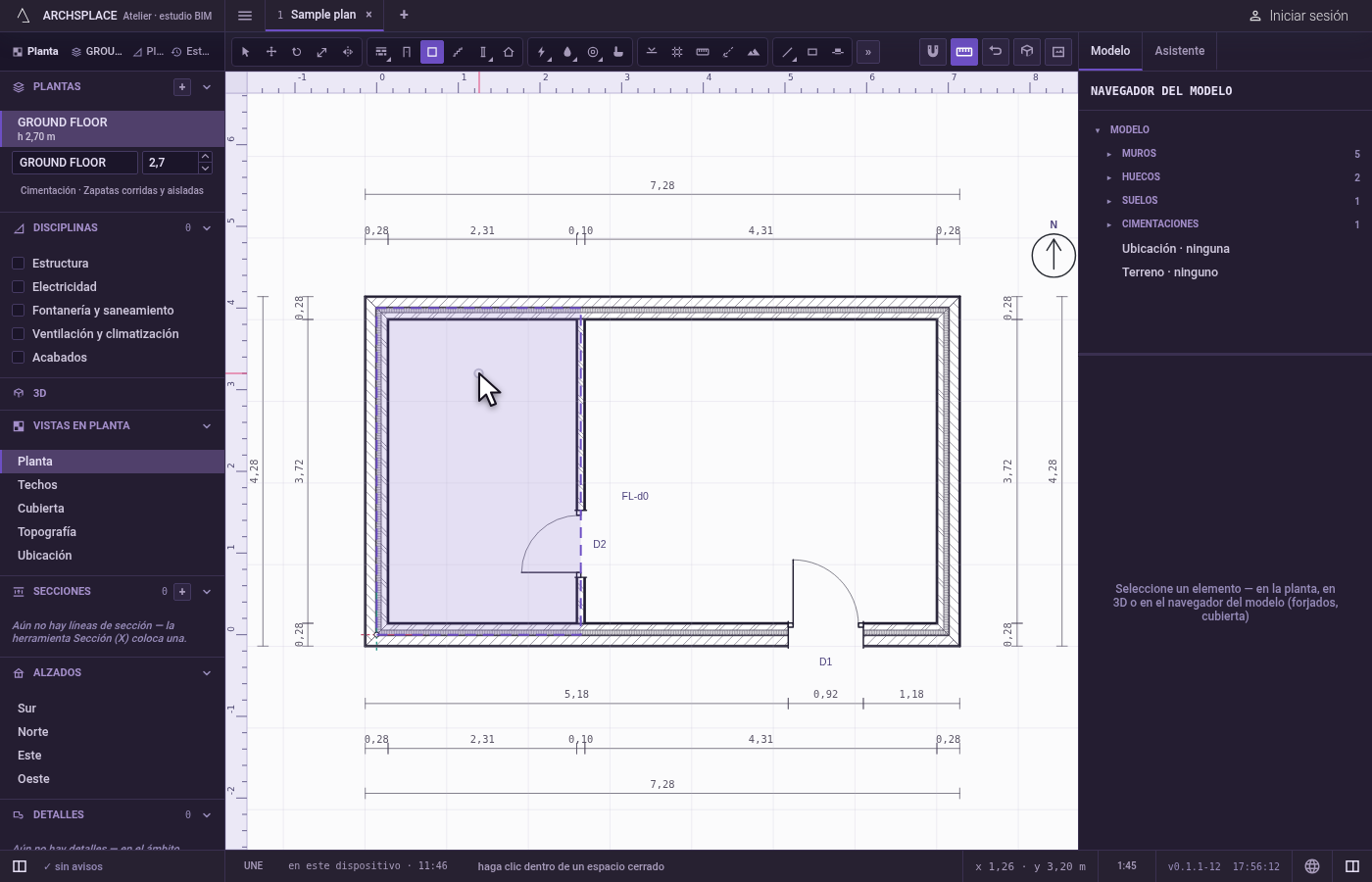
Apunte dentro de un espacio. Al mover el cursor, el espacio cerrado que hay debajo se colorea, para que vea qué espacio va a nombrar el clic.
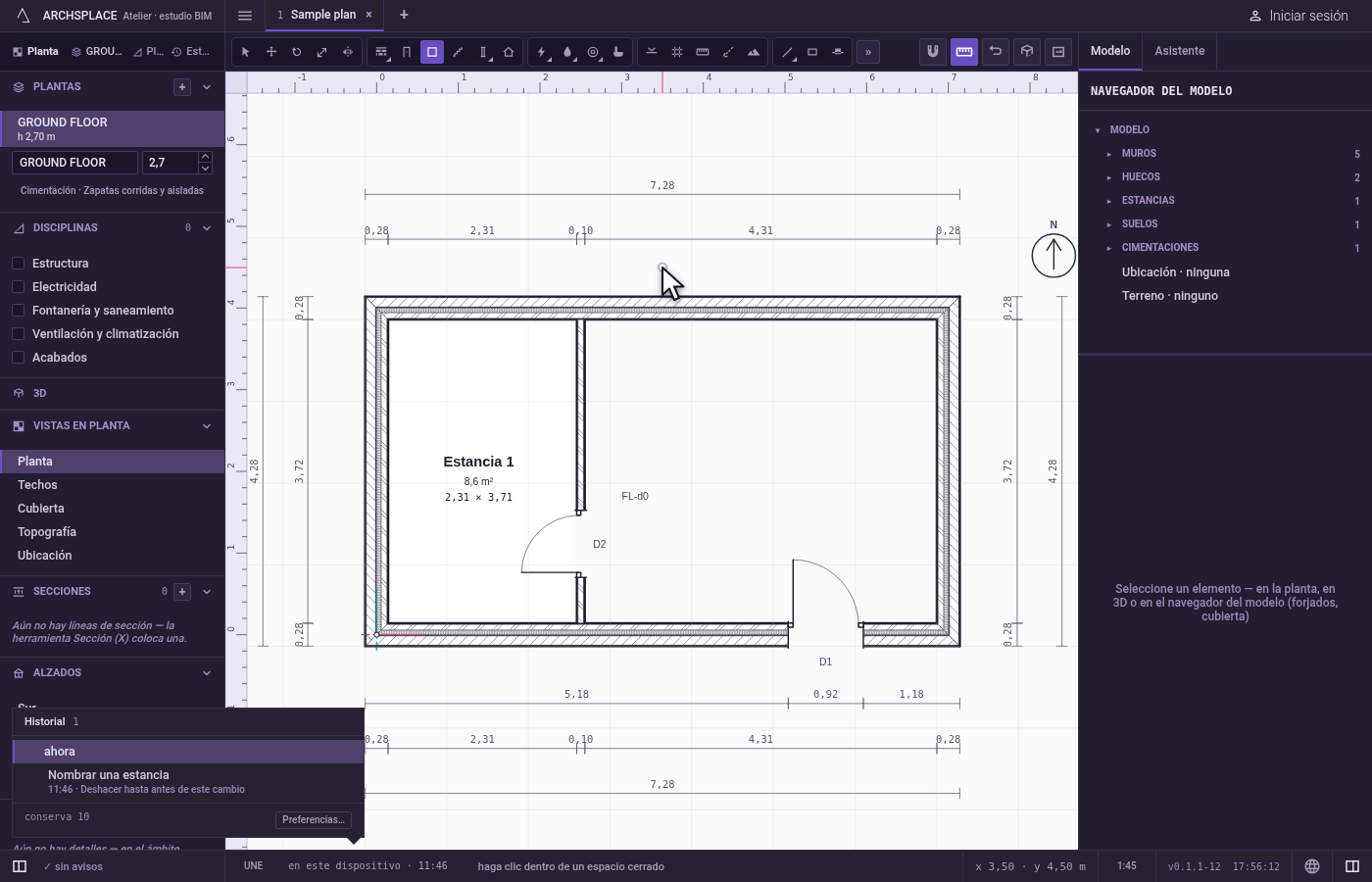
Haga clic. La estancia se coloca con un nombre propio, como Estancia 4, con el número que sigue a las estancias que ya tiene el proyecto. La herramienta sigue en su mano para la siguiente.
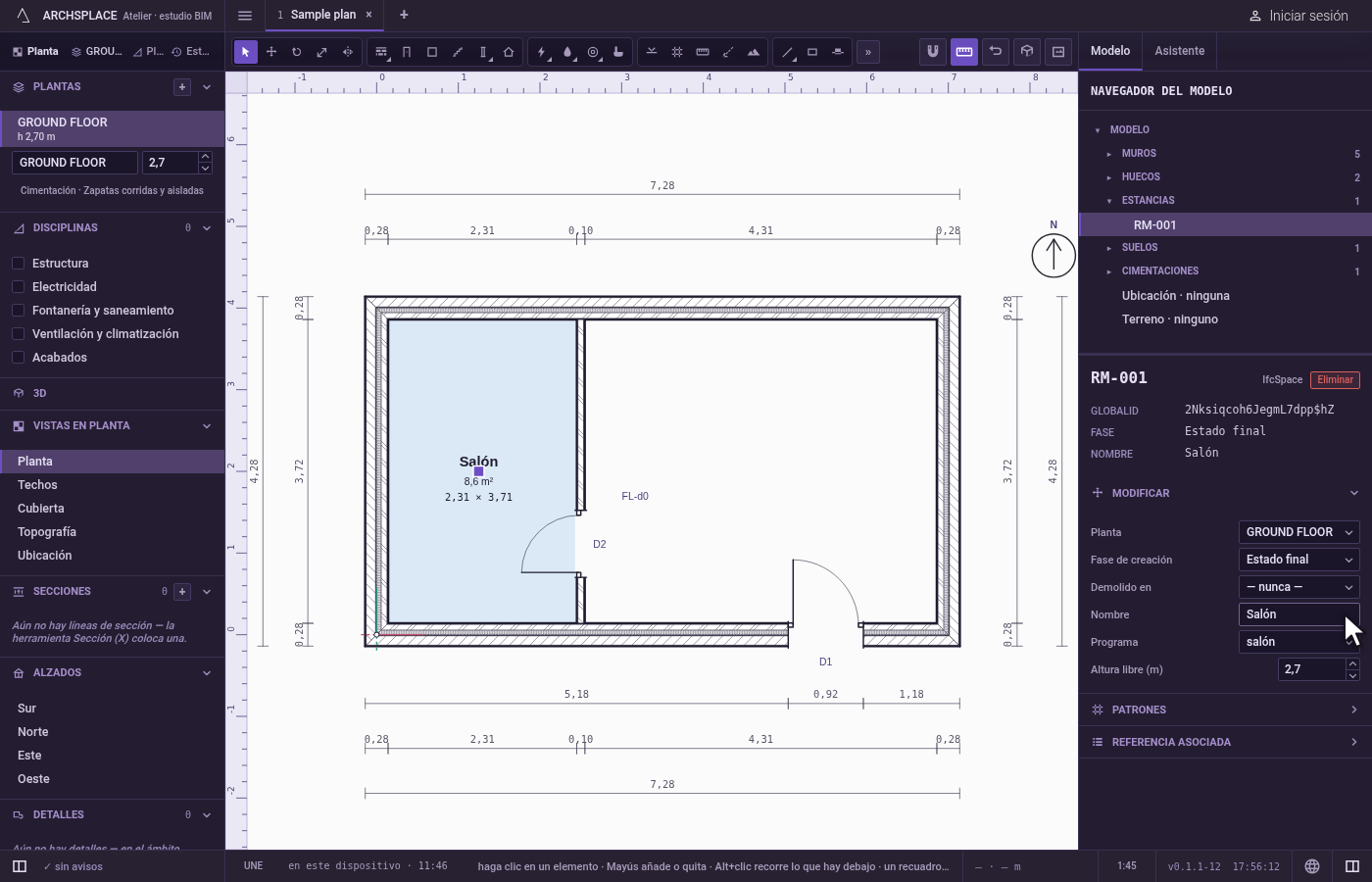
Póngale nombre en su panel. Seleccione la estancia con Seleccionar. Escriba su nombre, elija su uso y, si difiere de la altura de la planta, su altura libre.
Qué rechaza
- Nada en el momento del clic. La estancia siempre se coloca. Pero una estancia cuyo punto está en un espacio que los muros no cierran se marca en la planta con un aviso: su nombre y «no está cerrada por muros; cierre las aberturas entre muros alrededor de este punto».
- Dos estancias en un mismo espacio. Las comprobaciones del proyecto señalan una estancia que ocupa el mismo espacio que otra, y le piden que elimine una.
- Una estancia a la que no se puede entrar. Las comprobaciones señalan una estancia sin ninguna puerta ni paso que lleve a ella (las ventanas no cuentan como acceso), y una estancia sin ninguna ventana que le dé luz natural.
- Una altura libre superior a la planta. La altura libre está entre cero y la altura de la planta; el proyecto rechaza cualquier otro valor.
Qué escribe en el contrato
Una entrada nueva al final de la lista de estancias del proyecto, como un paso que se anula con un solo Deshacer: la planta, el punto en el que hizo clic, el nombre y la fase en la que dibuja la vista. El contorno y la superficie nunca se escriben: se leen de los muros cada vez. El uso y la altura libre se escriben cuando los fija en el panel.
Relacionado
Preguntas frecuentes
¿Tengo que dibujar el contorno de una estancia?
No. Haga clic una vez dentro del espacio. El contorno y la superficie salen de los muros que rodean ese punto, y siguen a los muros cada vez que los cambia.
¿Qué significa el aviso de que no está cerrada por muros?
El punto de la estancia está en un espacio que los muros no cierran. Cierre la abertura, por ejemplo uniendo el extremo de un muro con el contiguo, y la estancia adopta su contorno al instante.