Paneles
Patrones
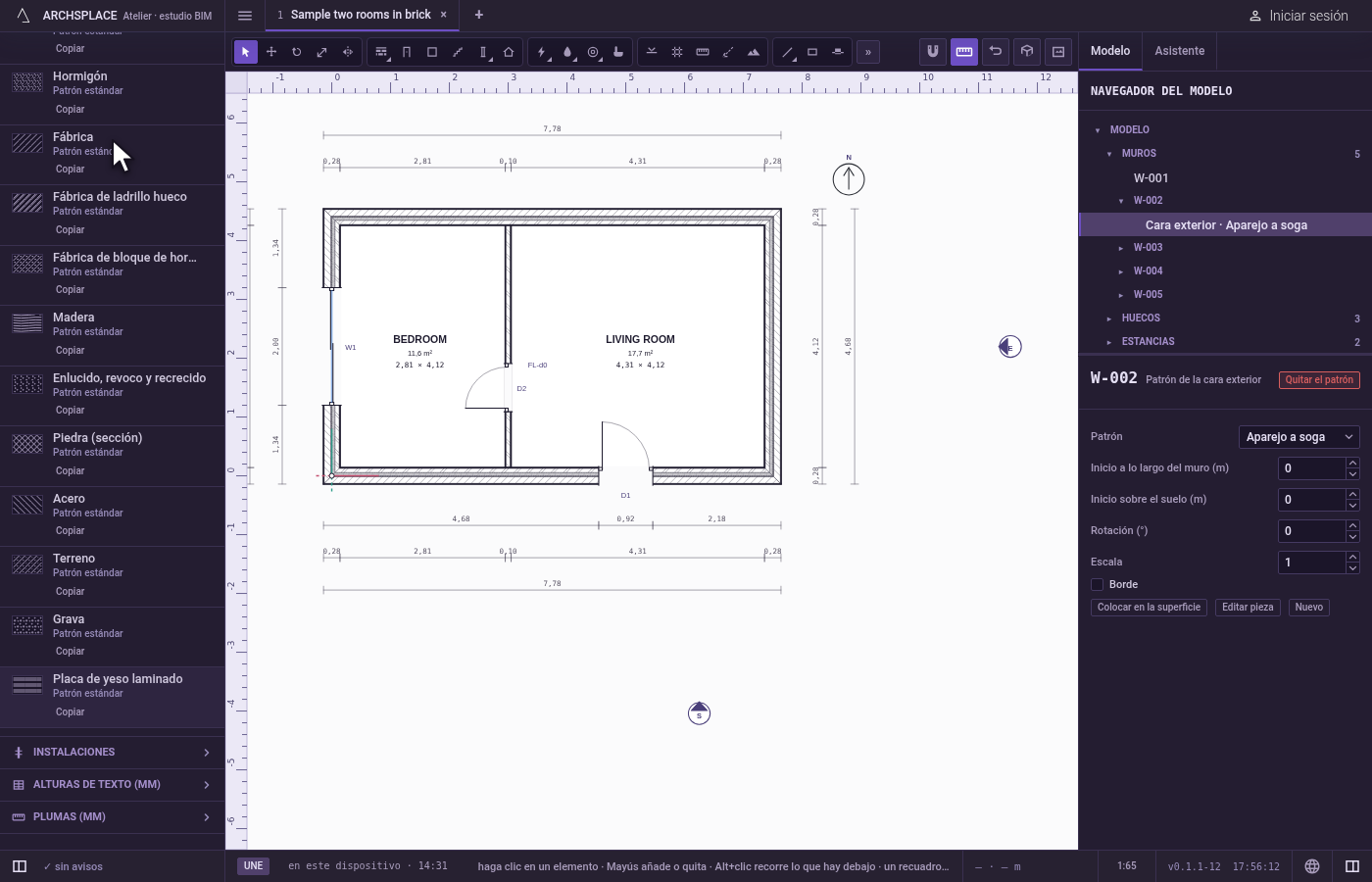
Los patrones son las piezas que se colocan en las superficies del proyecto y los rayados con los que se cortan sus capas: los propios de la plantilla y los del proyecto. La sección Patrones del panel Norma los enumera todos con el número de veces que se usan, abre cada uno en el editor de patrones, los copia y restablece un patrón estándar que el proyecto ha cambiado.
Qué es
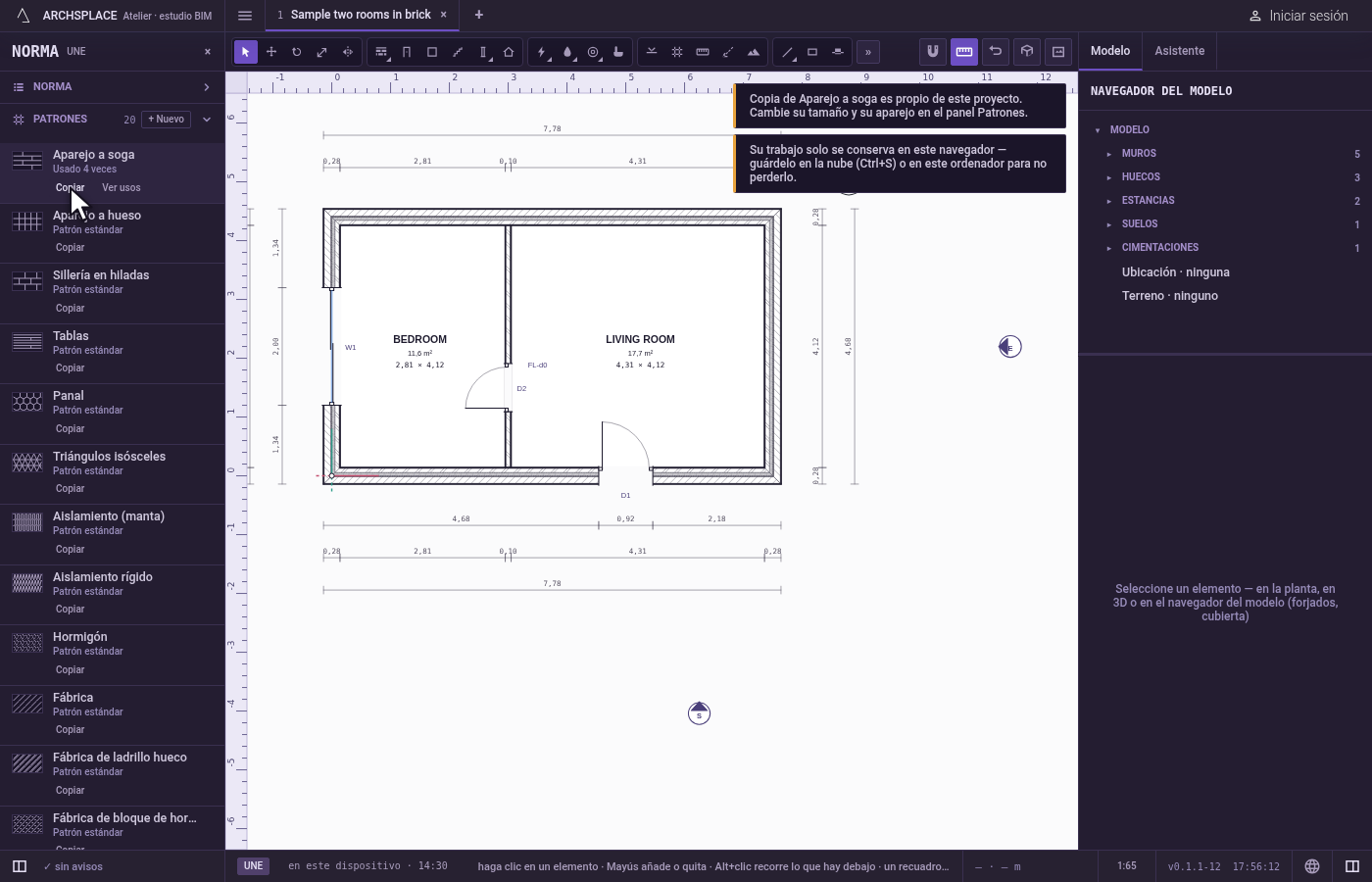
Los patrones del proyecto se enumeran en la sección Patrones del panel Norma, que se abre desde la clave de la norma en la barra de estado. Su título indica cuántos patrones hay y + Nuevo. Cada patrón es una fila en dos líneas: una muestra de su pieza, su nombre y, a su lado, cuántas veces se usa, o Patrón estándar, o Sin usar, con modificado cuando el proyecto ha cambiado un patrón estándar. Sus órdenes aparecen bajo el nombre:
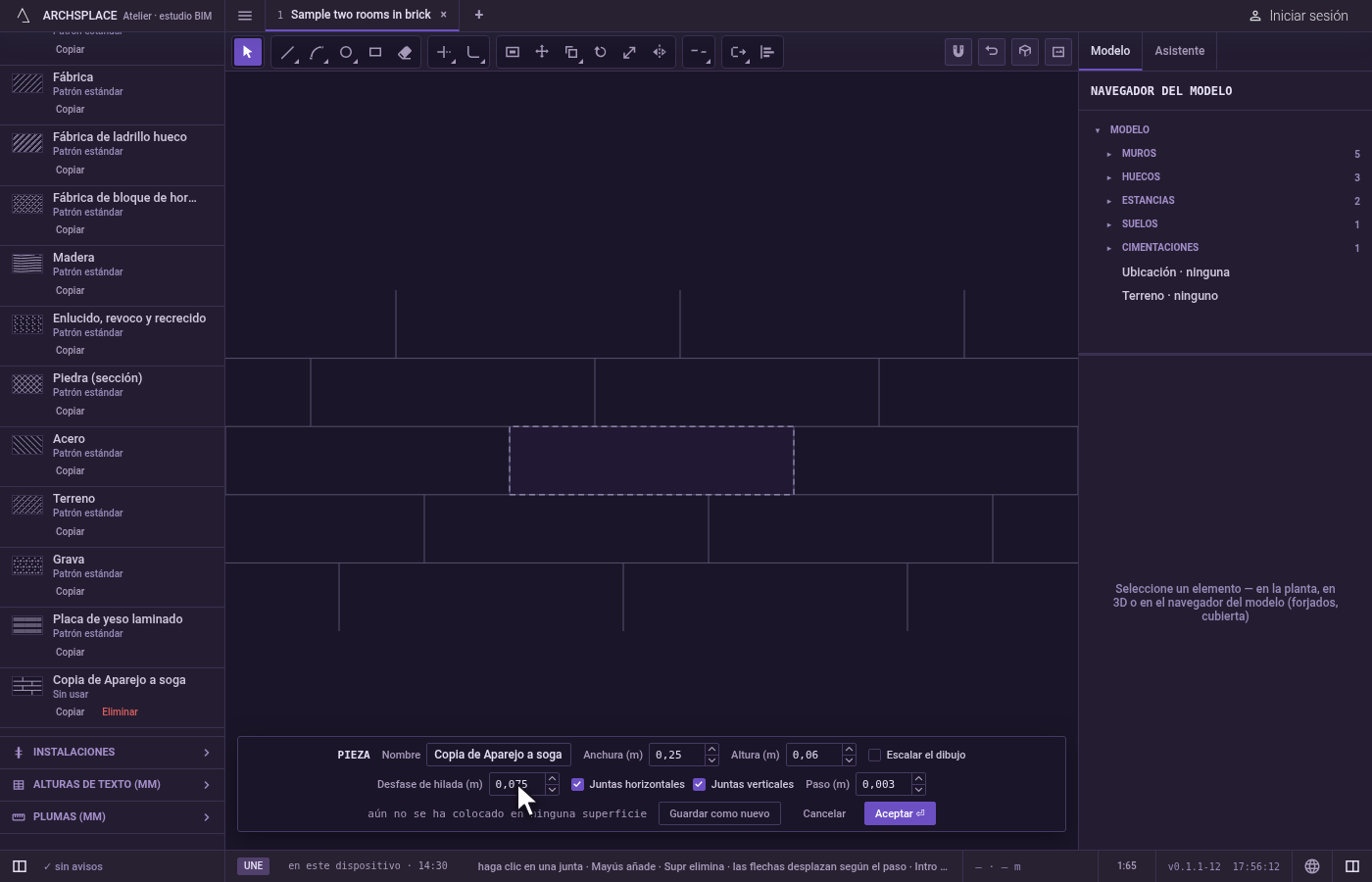
- un clic en la fila abre el patrón en el editor de patrones, donde se dibujan su pieza, sus juntas y sus bordes;
- Copiar crea a partir de él un patrón nuevo del proyecto, con su nombre precedido de Copia de;
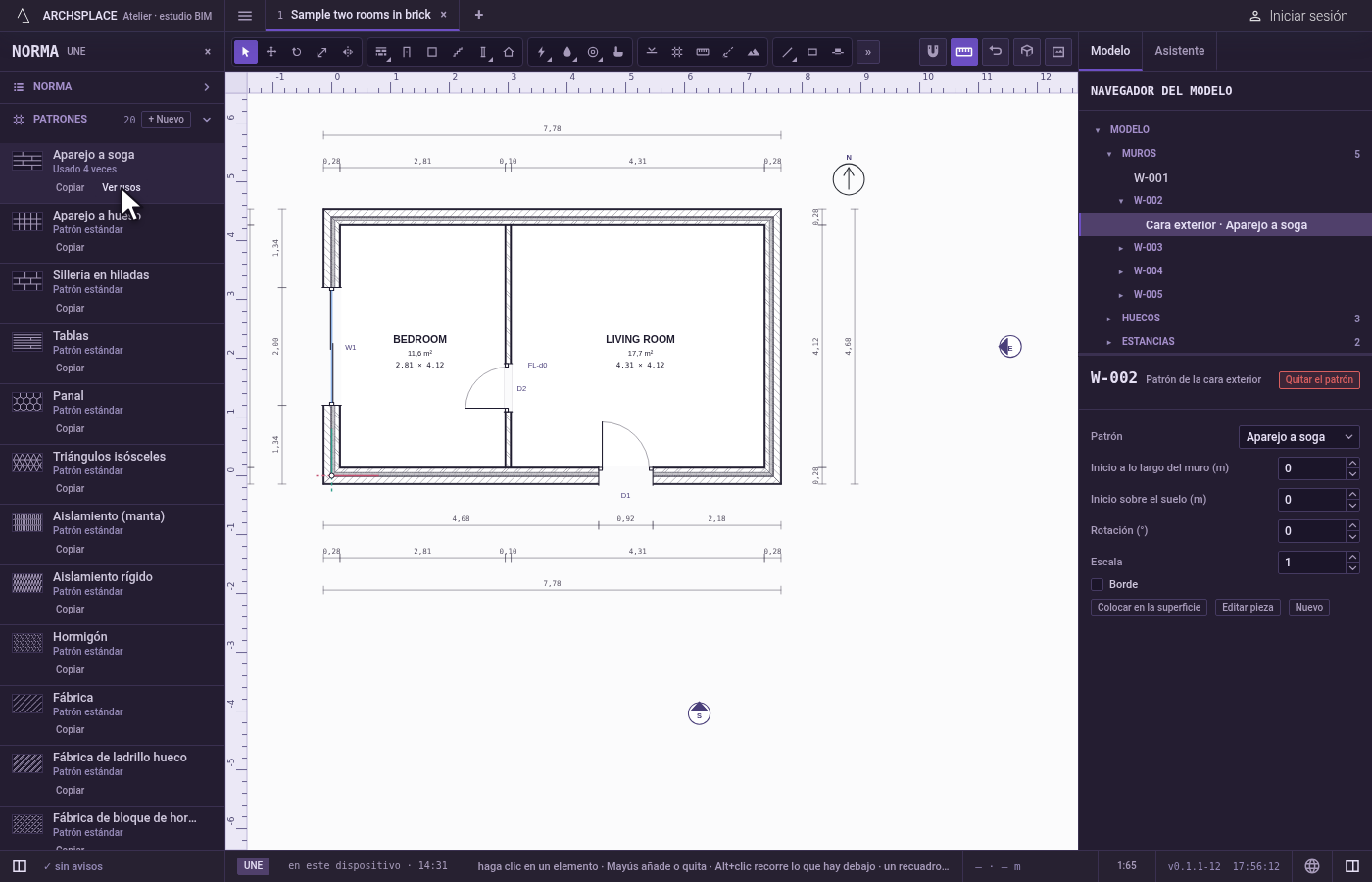
- Ver usos, mientras una superficie lo coloca, selecciona la primera en el navegador del modelo;
- Restablecer el de la norma, en un patrón estándar que el proyecto ha cambiado, devuelve la pieza de la plantilla a todas las superficies que lo colocan;
- Eliminar, en un patrón propio del proyecto, lo quita, y solo funciona mientras nada lo usa.
La lista contiene los patrones de superficie de la plantilla, sus rayados de corte y luego los propios del proyecto. Un patrón estándar se puede editar: Aceptar en el editor de patrones escribe la versión propia del proyecto con el mismo nombre, y todas las superficies que lo colocan la siguen. La plantilla en sí nunca se escribe.
La misma lista se abre desde el panel de un muro o de una estancia, mediante Patrones… en su sección Patrones, como el panel PATRONES de la columna izquierda. Ahí los patrones de la plantilla muestran el tamaño de su pieza, con Copiar y, una vez cambiados, ↺; cada patrón propio del proyecto se despliega con su Nombre, su Material, su Anchura de la pieza, su Altura de la pieza y su Desfase de hilada, cuántas superficies lo colocan, Editar pieza y Eliminar.
Cuándo usarlo
- Para crear un patrón propio, como el aparejo de piedra de la casa que levanta.
- Para cambiar el tamaño o el aparejo de un patrón de la plantilla para este proyecto.
- Para encontrar qué superficies colocan un patrón.
- Para limpiar el proyecto de patrones que nada usa.
Los pasos
Abra los patrones. Haga clic en la clave de la norma en la barra de estado y luego abra Patrones. Las filas muestran todos los patrones con sus usos.
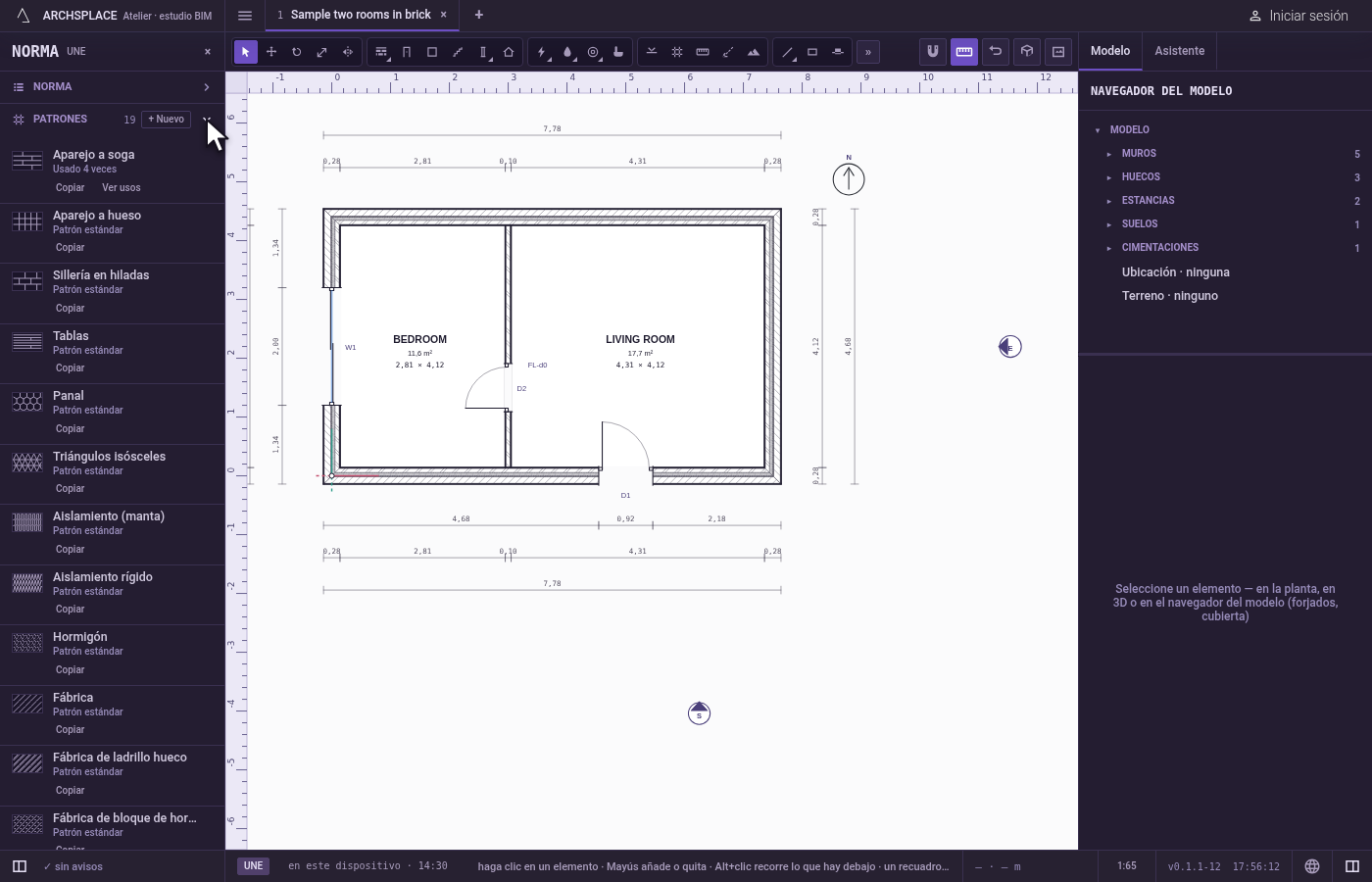
Copie un patrón. En un proyecto con ISO, en Aparejo a soga, 2M × 1M, haga clic en Copiar. Un aviso indica que Copia de Aparejo a soga, 2M × 1M es propio del proyecto, y su fila se suma a la lista.
Cambie su aparejo. Haga clic en la fila de la copia. El editor de patrones se abre sobre su pieza: cambie su anchura y su desfase de hilada, y haga clic en Aceptar.
Vea dónde se usa un patrón. En un patrón usado varias veces, haga clic en Ver usos. La primera superficie que lo coloca queda seleccionada en el navegador del modelo.
Elimine la copia. En la copia, que nada usa todavía, haga clic en Eliminar. Sale del proyecto.
Qué rechaza
- Eliminar un patrón que coloca una superficie. Eliminar aparece en gris e indica que está en uso: quítelo antes de todas sus colocaciones.
- Eliminar un patrón estándar. No tiene Eliminar; uno modificado tiene en su lugar Restablecer el de la norma.
- Un desfase de hilada tan ancho como la pieza, o una pieza más estrecha que su desfase de hilada, en el panel PATRONES: los campos lo rechazan.
- Un patrón que rechaza el motor. Su fila no tiene muestra ni acceso, e indica que se ha rechazado; los avisos explican el motivo.
Qué escribe en el contrato
Cada cambio es un paso que se anula con un solo Ctrl+Z. Los patrones del proyecto son sus patterns, cada uno bajo su id, con su label, el module de su pieza (anchura y altura en metros), su offset (el desfase de hilada), sus joints, su material y, cuando un borde no es una junta, sus edges. Copiar escribe una entrada nueva con el siguiente id libre; + Nuevo escribe una llamada Nuevo patrón cuando la guarda Aceptar en el editor. Aceptar en un patrón estándar escribe la versión del proyecto con el propio id de la norma, y Restablecer el de la norma la quita. Eliminar quita la entrada. Dónde se coloca un patrón se escribe en las superficies, nunca aquí.
Relacionado
Preguntas frecuentes
¿Cómo creo mi propio patrón de piezas?
En la sección Patrones del panel Norma, haga clic en + Nuevo. El editor de patrones se abre sobre una pieza vacía de 0,20 × 0,10 m: fije su tamaño, dibuje sus juntas y haga clic en Aceptar. El patrón se suma al proyecto con un nombre propio.
¿Puedo cambiar un patrón estándar?
Sí. Haga clic en su fila para abrirlo en el editor de patrones y haga clic en Aceptar: el proyecto obtiene su propia versión con el mismo nombre, y todas las superficies que lo colocan la siguen. Su fila queda entonces marcada como modificado, y Restablecer el de la norma devuelve la pieza de la plantilla.
¿Por qué no puedo eliminar un patrón?
Porque todavía lo coloca una superficie. Su fila indica cuántas veces se usa; Ver usos selecciona el primero. Quítelo antes de todas las superficies. Un patrón estándar no tiene Eliminar.