BocetoOen el estudio
Desfase
Desfase dibuja en el editor de bocetos un contorno cerrado nuevo paralelo a una forma, por dentro o por fuera, a una distancia que fija con el puntero o escribe. Funciona con los contornos que ha dibujado y con la forma vigente atenuada, y conserva los arcos como arcos reales.
Qué es
Desfase copia un contorno cerrado a una distancia constante de él, con cada lado desplazado en paralelo a sí mismo y las esquinas encontrándose de nuevo donde se cruzan los lados desplazados. Los arcos conservan su centro y aumentan o reducen su radio, así que un contorno con arcos da un contorno con arcos. Hacia dentro se reduce el contorno; hacia fuera crece. El original no cambia.
Puede desfasar un contorno que haya dibujado en el editor, o la forma vigente atenuada que hay detrás. En ambos casos, el contorno nuevo se añade a su dibujo.
Cuándo usarlo
- Para dibujar el borde interior de un marco o de una cenefa a una distancia fijada.
- Para empezar una versión algo menor o mayor de la forma vigente y luego cambiar su forma.
- Para colocar una banda de baldosas alrededor de una zona de patrón con un ancho constante.
Los pasos
Active Desfase. En el editor de bocetos (consulte Seleccionar para las formas de entrar), pulse
Oo haga clic en Desfase en la barra de herramientas del editor. La indicación junto al cursor dice haga clic dentro de una forma.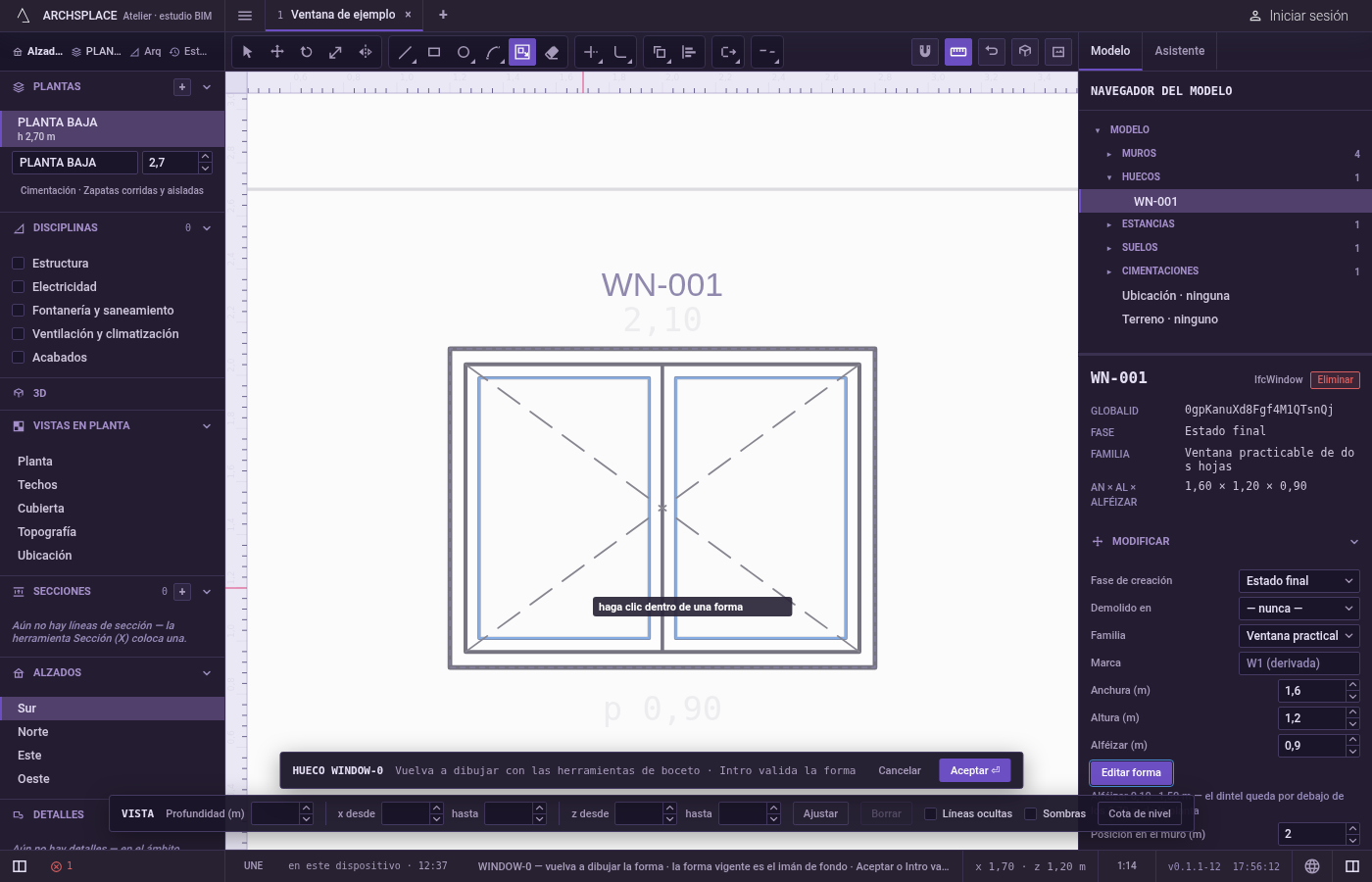
Haga clic dentro de un contorno. Primero se toman sus propios contornos. Donde sus líneas dividen una forma en partes, se toma la parte más pequeña alrededor del clic. Sin ninguno de sus contornos bajo el puntero, se toma la forma vigente atenuada.
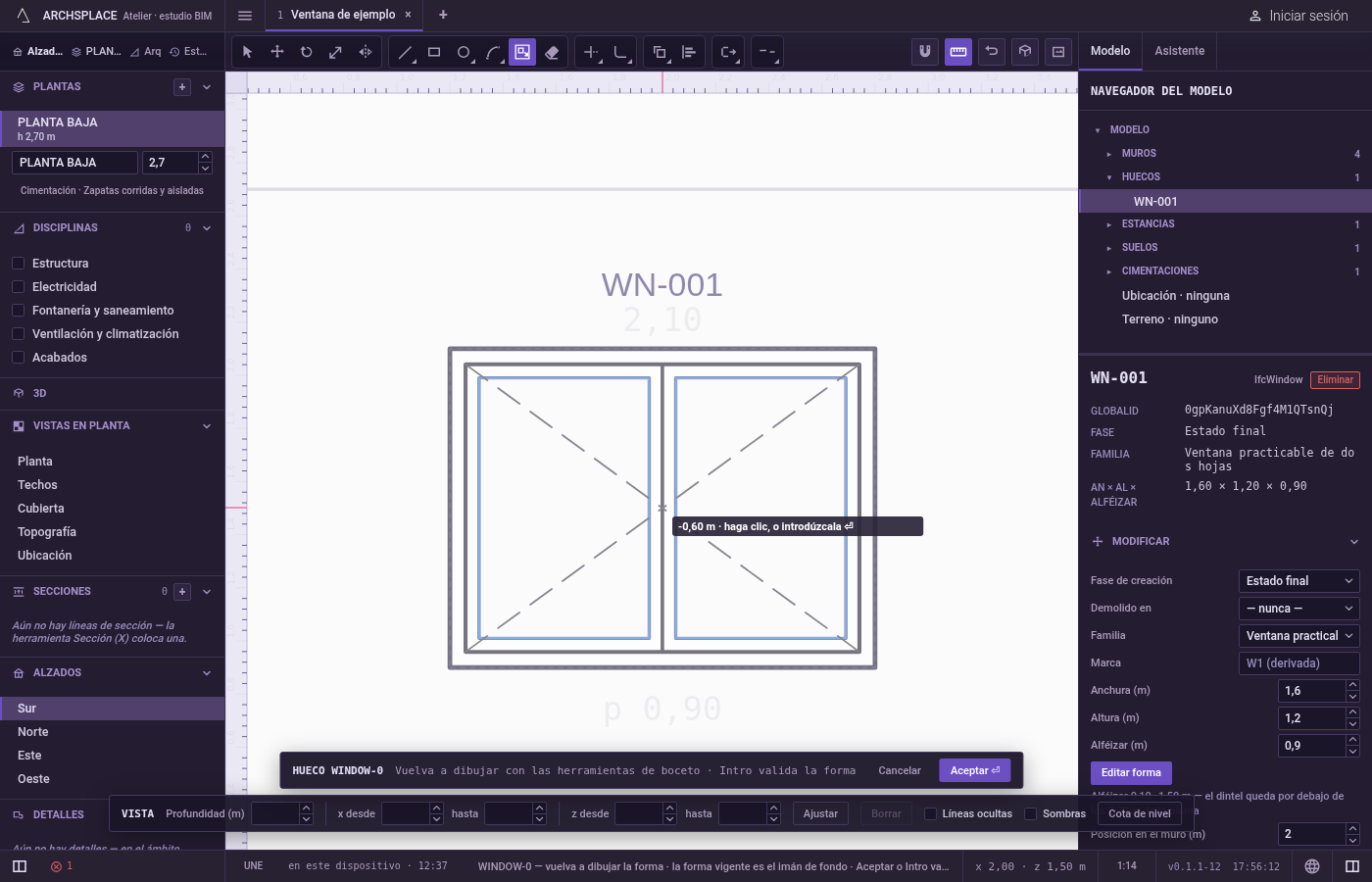
Muévase para fijar la distancia. Una vista previa del contorno nuevo sigue al puntero, y la indicación muestra la distancia: negativa dentro del contorno, positiva fuera. La distancia se mide del puntero al lado más cercano.
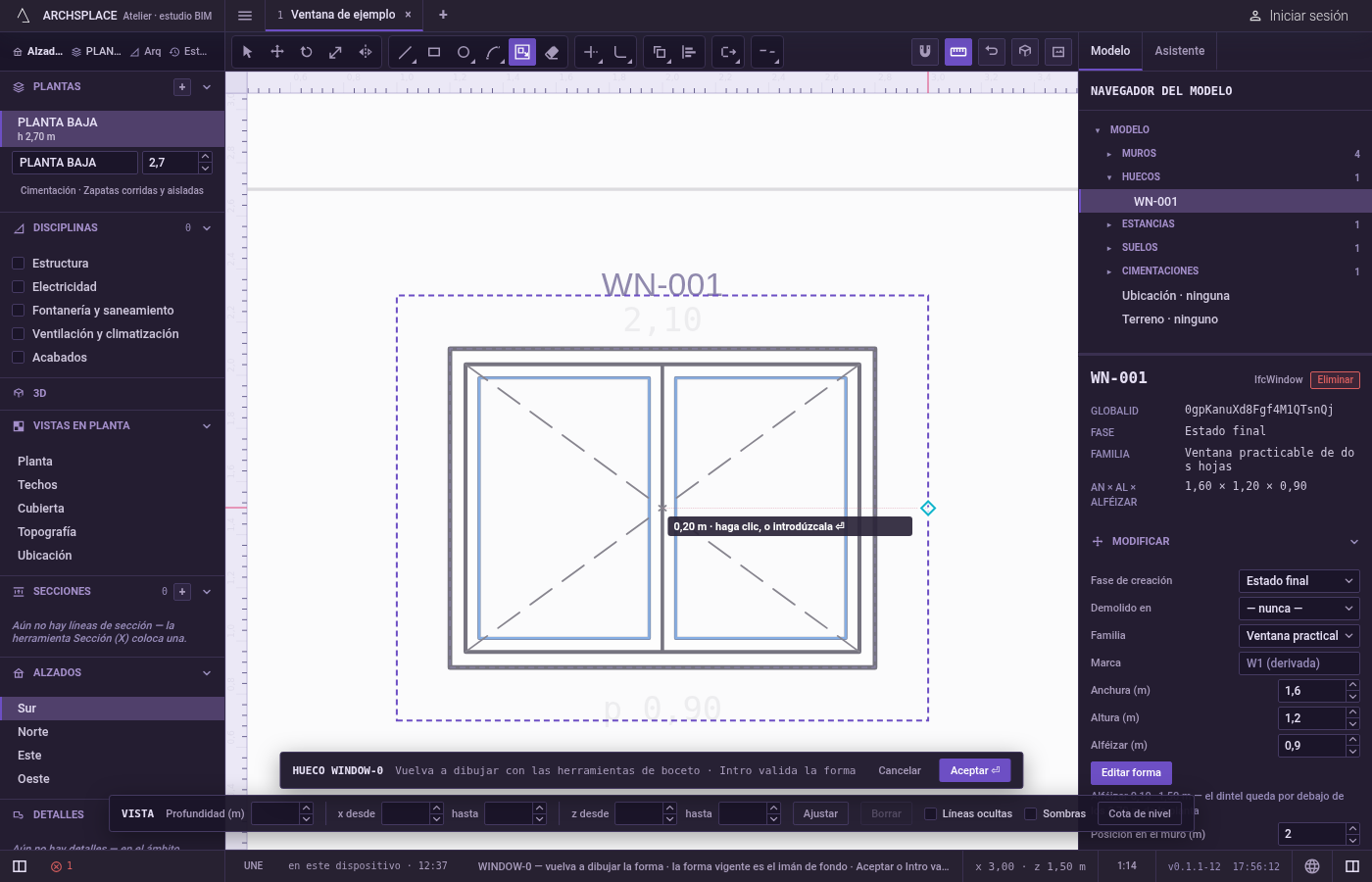
Haga clic, o escriba la distancia. Un clic añade el contorno que muestra la vista previa, redondeado al milímetro. Para un valor exacto, escriba la distancia en las unidades del proyecto y pulse
Intro: un número positivo amplía el contorno y uno negativo lo reduce, esté donde esté el puntero. Cerca de una curva, escriba la distancia: la lectura del puntero mide hasta la línea recta que une los extremos de la curva.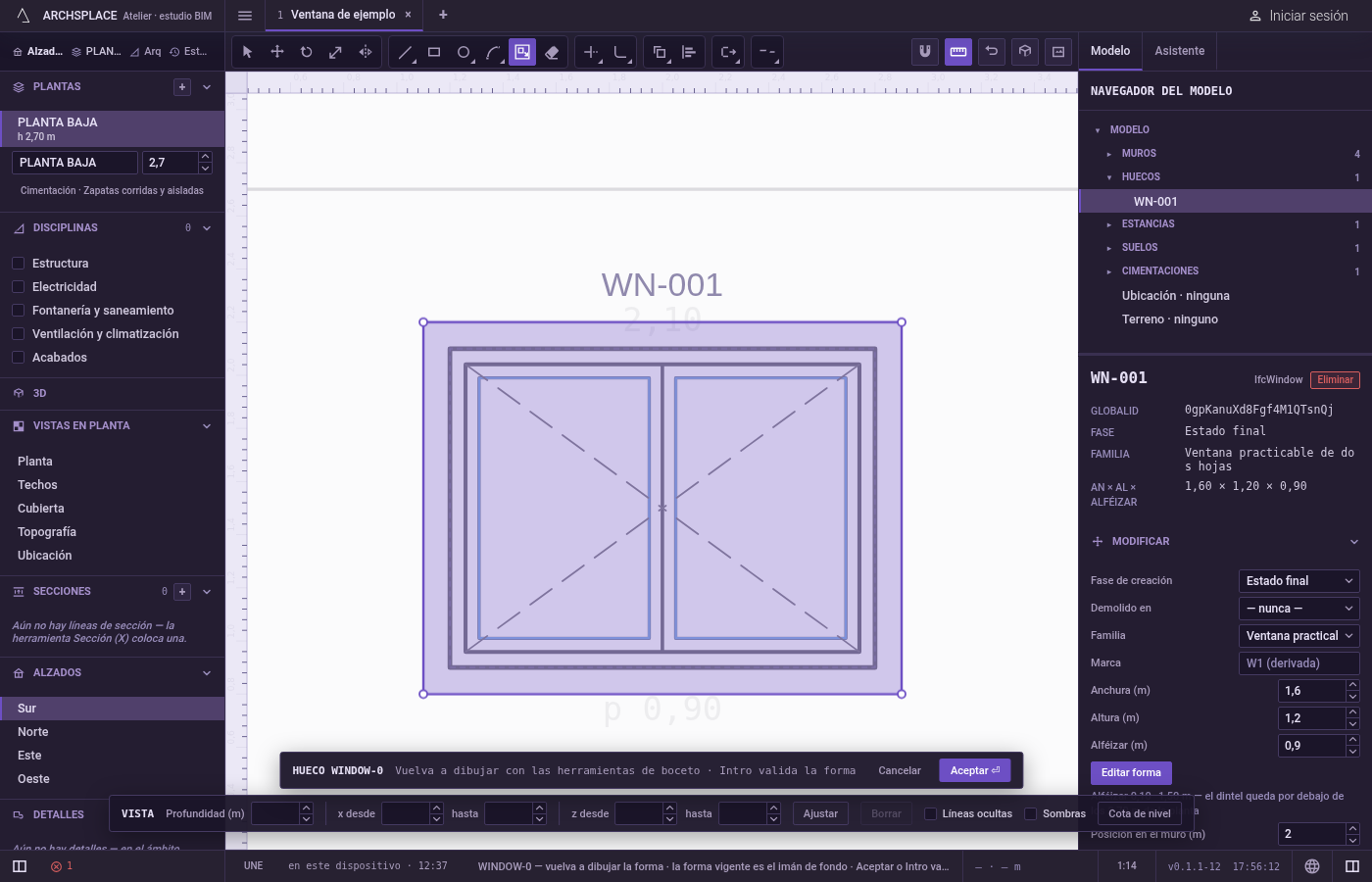
Siga trabajando. El contorno se suelta después de cada desfase y el siguiente clic toma uno nuevo.
Escsuelta el contorno que tiene en la mano sin dibujar nada.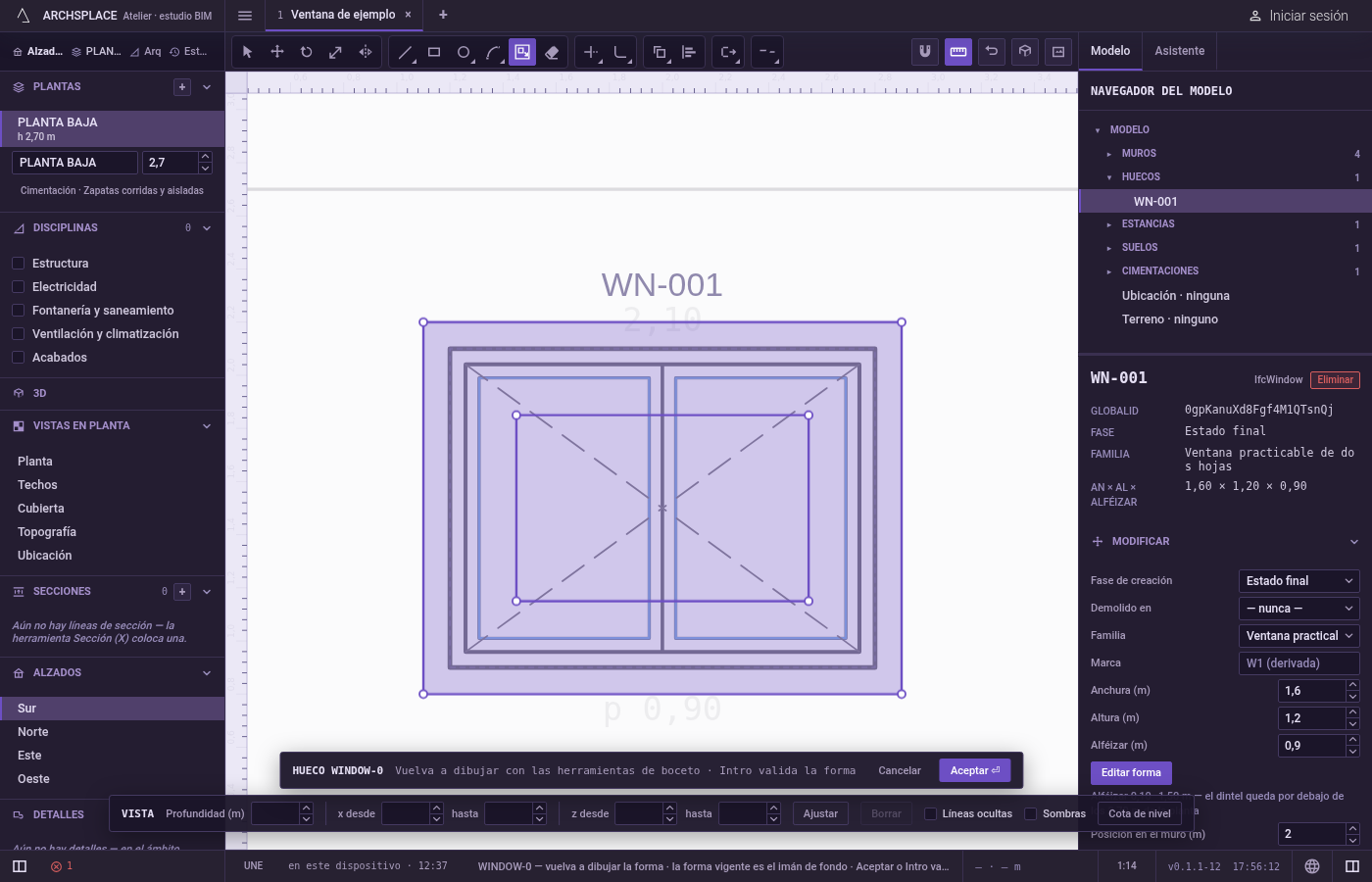
Qué rechaza
- Un clic fuera de cualquier contorno. Sin nada cerrado bajo el puntero, no se toma nada y la herramienta sigue esperando. Una línea abierta no tiene interior, así que no se puede desfasar.
- Una distancia escrita demasiado pronto. Las cifras solo cuentan una vez que tiene un contorno en la mano.
- Una distancia de cero. Un
0escrito, o un clic justo sobre el borde, no añaden nada. El contorno sigue en la mano. - Un contorno que desaparecería. Cuando un lado o un arco se reducirían a nada, la vista previa se borra y el clic o la distancia escrita no añaden nada. No se muestra ningún aviso; el contorno sigue en la mano para una distancia menor.
- Los huecos. Solo se desfasa el borde exterior de la parte en la que hizo clic. Un hueco dentro de ella no recibe un desfase propio.
- Cambiar el original. El contorno en el que hizo clic, y la forma vigente atenuada, se quedan exactamente como estaban.
Qué escribe en el contrato
Nada hasta que pulse Aceptar. El contorno nuevo se añade al dibujo dentro del editor, y Ctrl+Z lo recorre hacia atrás. El contrato cambia cuando pulsa Aceptar, o Intro sin nada en curso, como un paso que se puede deshacer. Aceptar lee todas las superficies que encierran sus líneas y debe encontrar exactamente un contorno sin ninguna isla, así que un desfase dentro de un contorno que conserva deja dos superficies, la banda y el centro, y se rechaza: borre antes uno de los dos contornos. El contorno pasa a ser el profile de la ventana o de la puerta, con puntos [u, v] en metros a lo ancho del muro y hacia arriba desde el suelo, o el outline de la zona de patrón en los floorAreas o ceilingAreas de la estancia, con puntos [x, y] en metros de planta.
Un remate en arco desfasado 5 centímetros hacia dentro conserva su medio punto, con un radio menor:
Relacionado
Preguntas frecuentes
¿Cómo dibujo un borde 10 centímetros por dentro de una zona?
Pulse O, haga clic dentro del contorno, escriba -0.1 y pulse Intro. Un número positivo amplía el contorno y uno negativo lo reduce.
¿Puedo desfasar la forma que había antes de abrir el editor?
Sí. Haga clic dentro de la forma vigente atenuada: el nuevo contorno se añade a su dibujo, y la propia forma atenuada se queda detrás tal como estaba.
¿Por qué no pasa nada cuando hago clic?
El nuevo contorno desaparecería a esa distancia, así que la vista previa se borra y el clic se ignora. Acerque el puntero al borde o escriba una distancia menor.