BocetoEXen el estudio
Alargar en el editor de piezas
Alargar prolonga el extremo de una junta, a lo largo de su propia línea o de su propio arco, hasta que encuentra la siguiente junta o el borde de la pieza que tiene delante. El tramo que añadiría se muestra antes del clic, un recuadro o un borde alargan muchos extremos a la vez, y Mayús lo convierte en Recortar.
Qué es
Alargar cierra los huecos entre juntas. Apunte cerca del extremo de una junta: Alargar busca por delante de ese extremo, a lo largo de la propia línea de la junta (o alrededor de su propia circunferencia, en un arco), la primera junta o borde de la pieza que encontraría, y muestra el tramo que añadiría. Un clic lo añade. Un arco sigue creciendo como el mismo arco.
Es el mismo Alargar que en los demás editores del estudio, actuando aquí sobre las juntas de la pieza.
Cuándo usarlo
- Para llevar las juntas dibujadas cortas hasta la junta o el borde de la pieza que deben encontrar.
- Para cerrar las esquinas de un despiece después de recortar.
- Para que una junta llegue justo al borde de la pieza, de modo que continúe en la pieza siguiente cuando el patrón se repite.
Los pasos
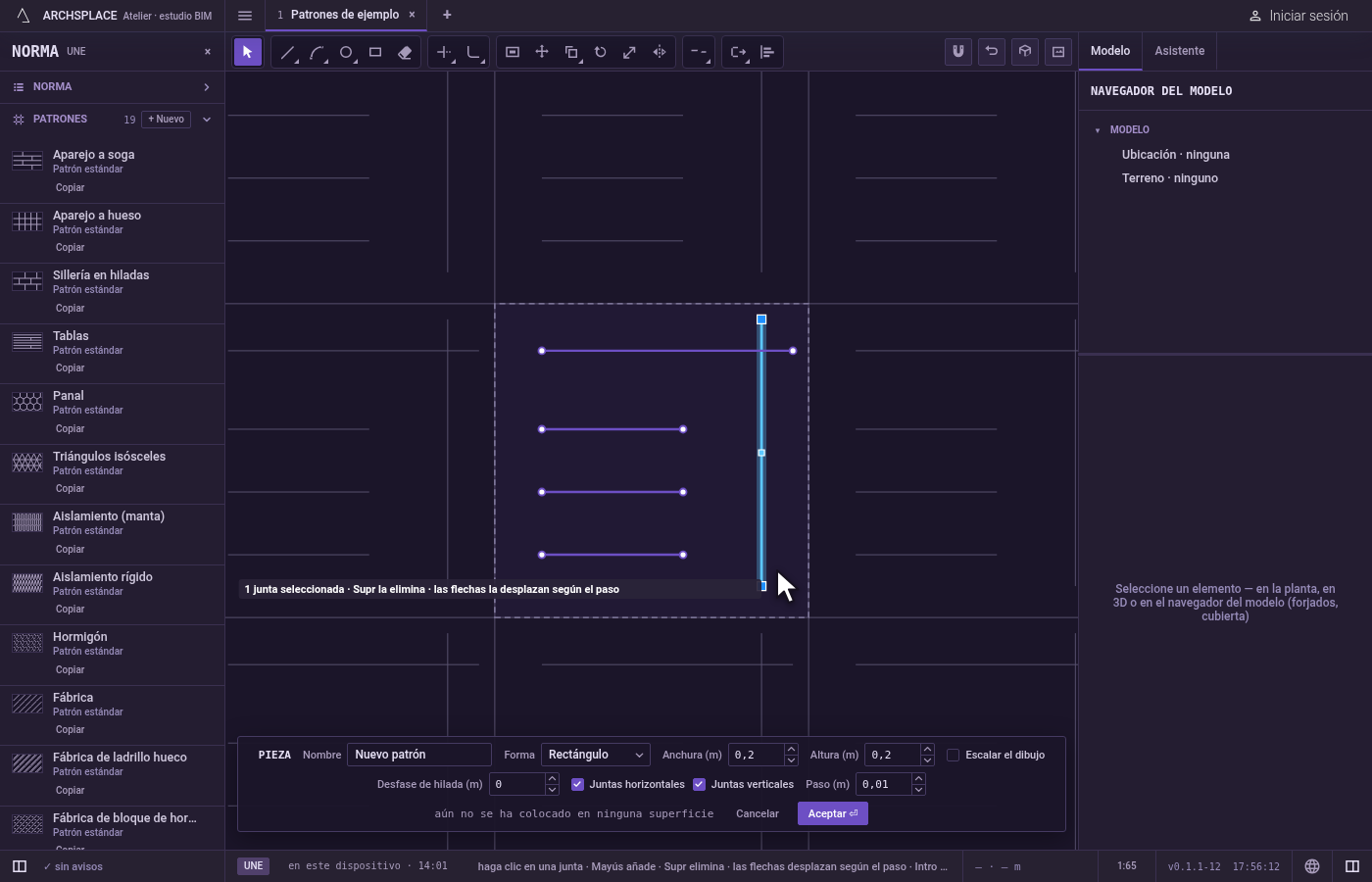
Elija el límite, si solo quiere que cuenten algunas juntas. Selecciónelas antes. Sin ninguna seleccionada, todas las demás juntas y los bordes de la pieza son límites. Con algunas seleccionadas, solo lo son esas, y los bordes de la pieza no.
Tome la herramienta. Pulse
Ey luegoX, una detrás de otra, o haga clic en Alargar en la barra. Comparte botón con Recortar. LaEsola abre Borrar un instante, y laXque la sigue completa Alargar.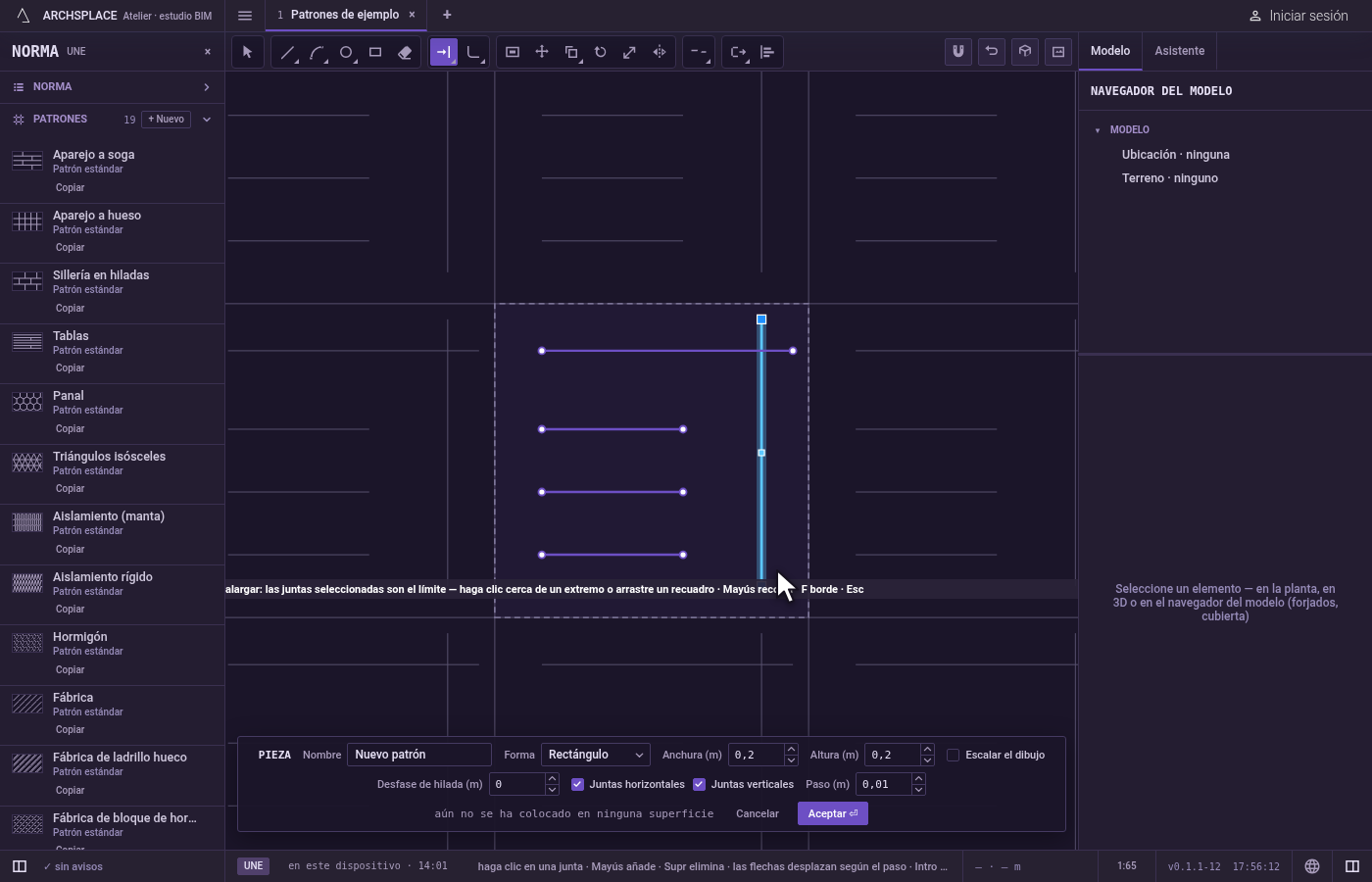
Apunte cerca del extremo que quiere alargar. El extremo más cercano al puntero es el que crece. Se muestra el tramo que añadiría un clic, y la indicación dice haga clic para alargar hasta el límite. Si no se puede añadir nada, la indicación dice por qué.
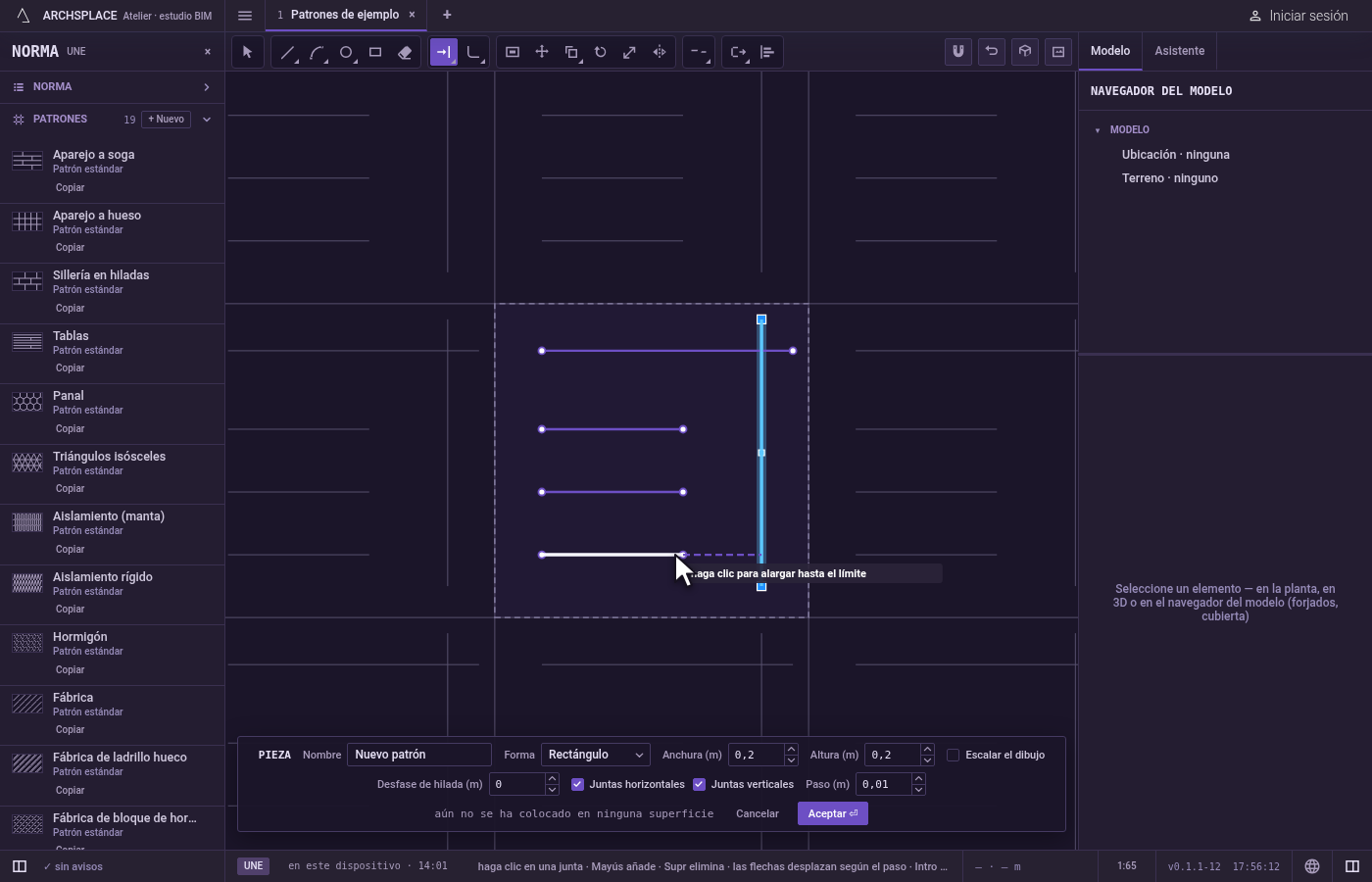
Haga clic. La junta crece. El clic actúa al soltar el botón.
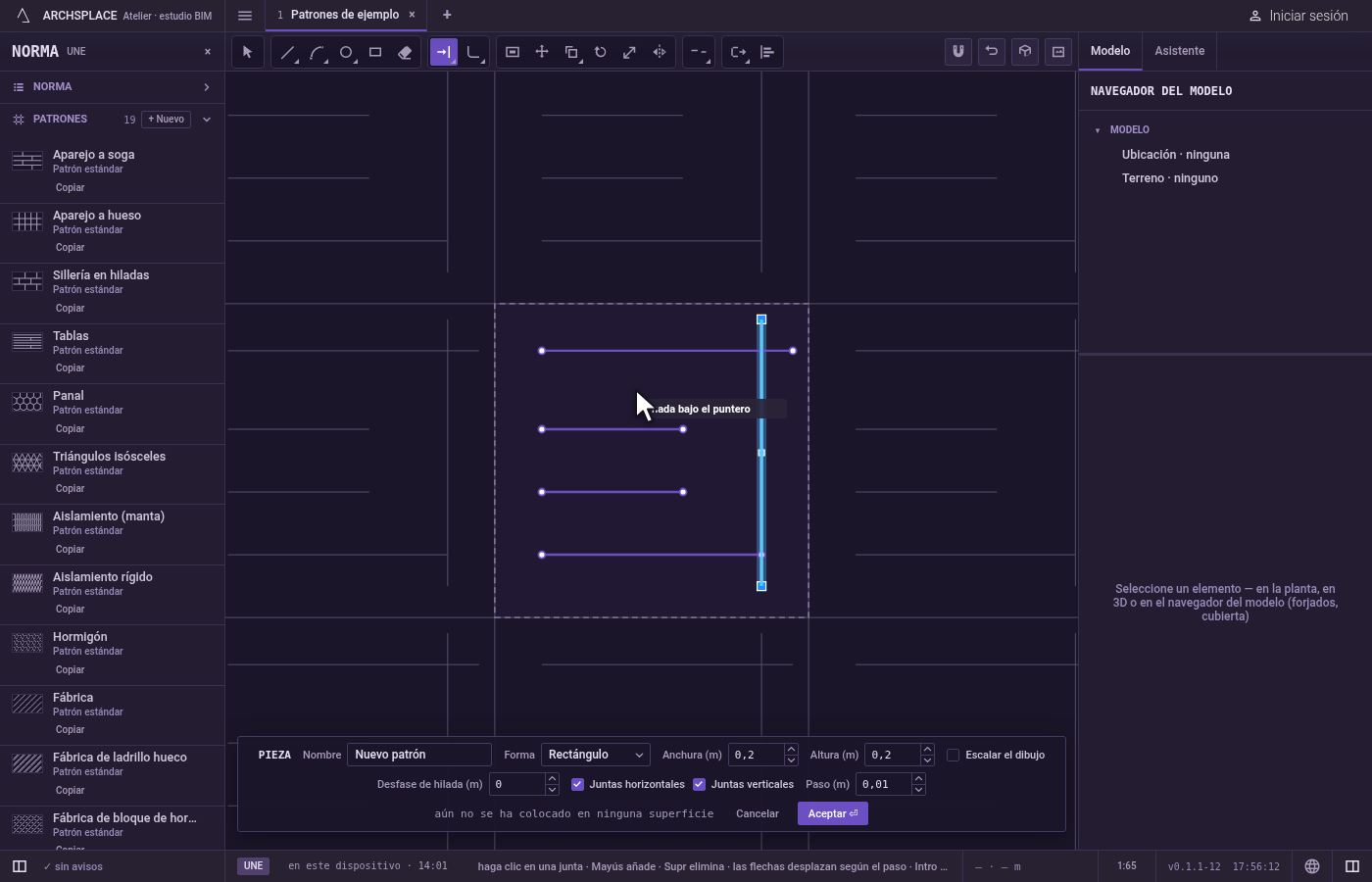
O alargue muchos extremos a la vez. Arrastre un recuadro sobre los extremos que quiere alargar, en cualquier sentido: cada junta que toca el recuadro crece una vez, por su extremo más cercano al recuadro. O pulse
F, haga clic en los puntos de un borde que atraviese las juntas y pulseIntro.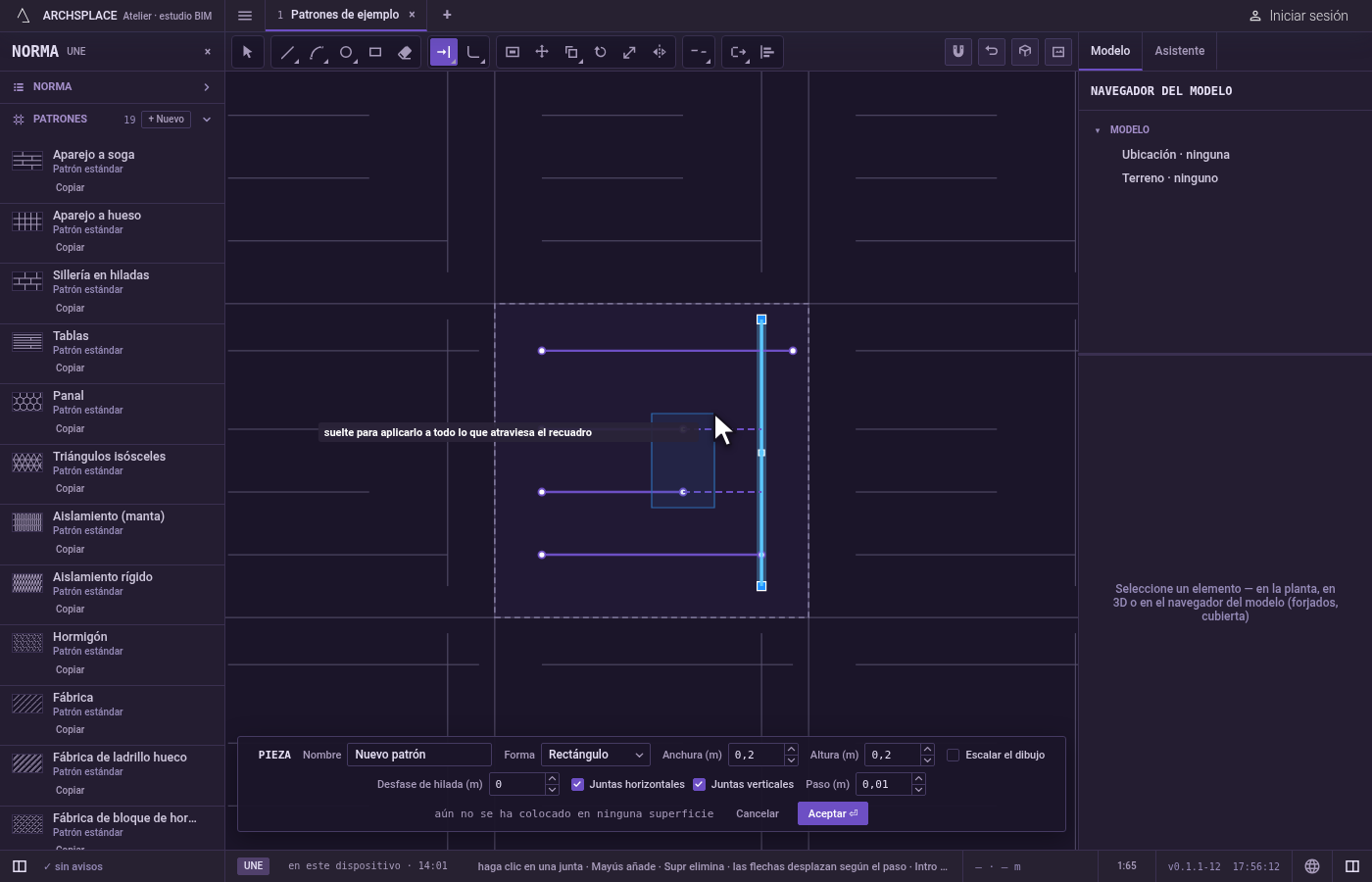
Recorte en su lugar. Mantenga pulsada
Mayúsal hacer clic, al arrastrar o al trazar el borde: Alargar quita entonces la parte entre cruces, como hace Recortar.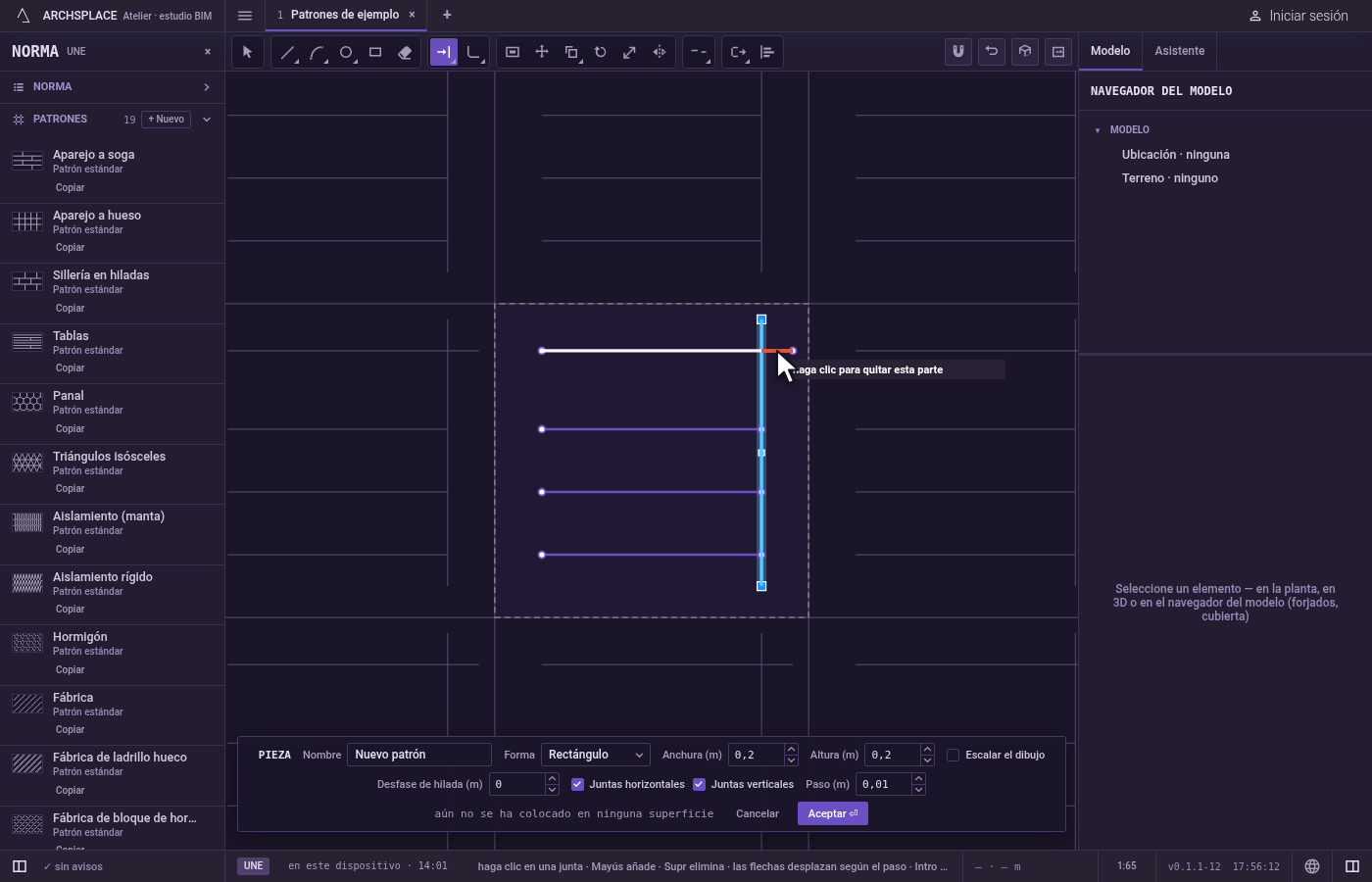
Termine.
Escdeja Alargar por Seleccionar.Ctrl+Zdeshace el último cambio. Pulse Aceptar en la barra al pie, oIntro, para entregar la pieza.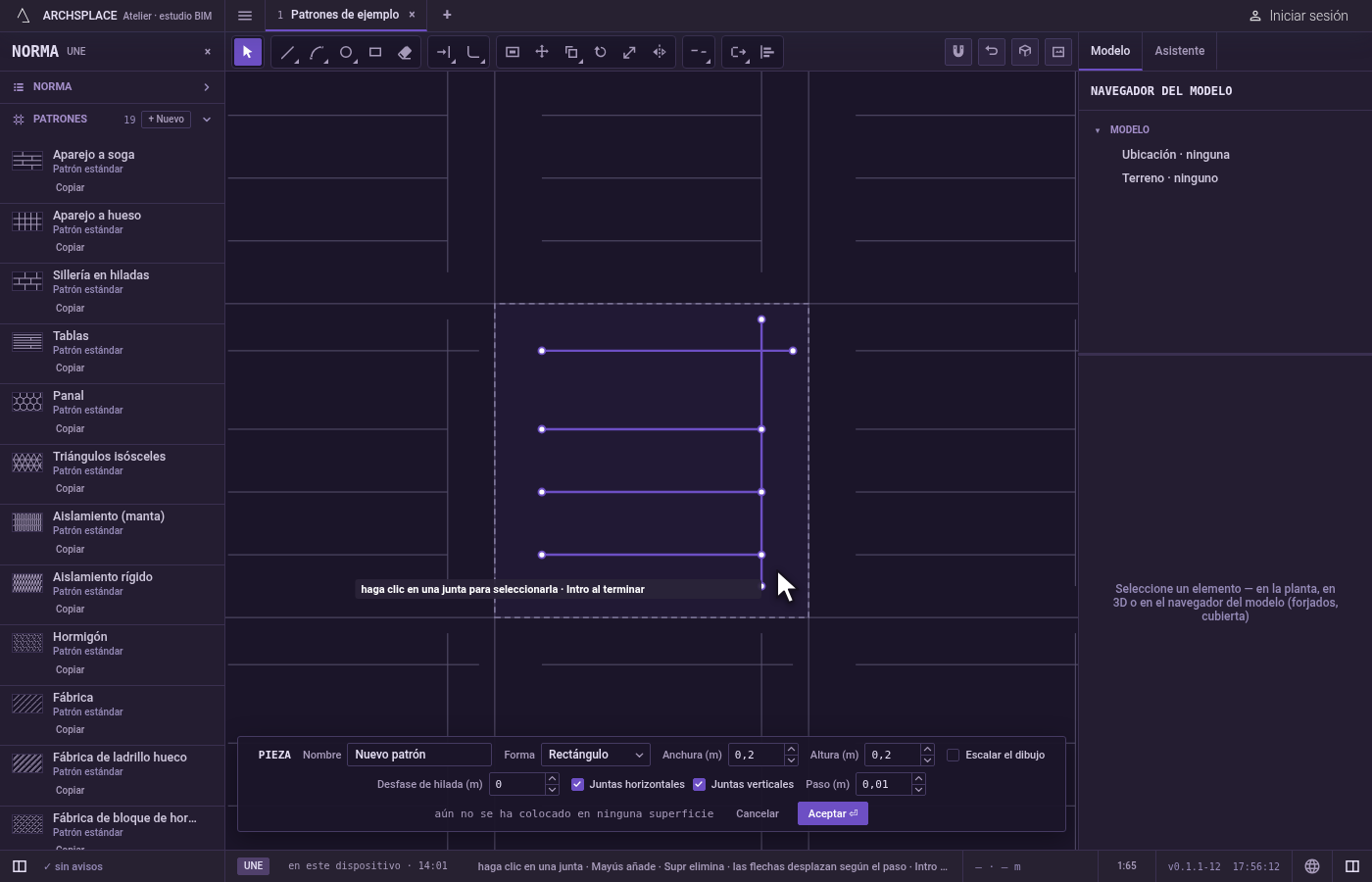
Qué rechaza
- Una junta cerrada. Un círculo, un rectángulo o una polilínea cerrada no tienen ningún extremo, y la indicación dice un contorno cerrado no tiene ningún extremo que alargar.
- Un extremo sin nada delante. Si no hay ninguna junta ni borde delante del extremo, no se añade nada, y la indicación dice no hay ningún límite por delante que alcanzar. Cuando ha seleccionado las juntas límite, los bordes de la pieza no cuentan, así que un extremo que solo apunta a un borde no tiene nada que alcanzar.
- Un clic en el vacío. No cambia nada, y la indicación dice nada bajo el puntero.
- Un resultado que sale de la pieza. Si la junta alargada ya no quedara dentro de la pieza, el tramo se muestra con el color de rechazo, un clic no cambia nada y el editor dice una forma debe quedar dentro del módulo.
Qué escribe en el contrato
Nada mientras trabaja: el cambio se queda en el editor de piezas, donde Ctrl+Z lo recorre hacia atrás. Cuando pulsa Aceptar, la pieza entera se escribe en los patrones del proyecto en un paso que se puede deshacer, cada junta como sus puntos en metros desde la esquina inferior izquierda de la pieza, y la junta alargada con su nuevo extremo. Un patrón estándar nunca cambia: Aceptar guarda la versión propia del proyecto con el mismo nombre, y todas las superficies que lo colocan la siguen. Guardar como nuevo escribe en cambio un patrón nuevo. Cancelar no escribe nada.
Relacionado
Preguntas frecuentes
¿Qué extremo de la junta crece?
El extremo más cercano al lugar donde hace clic. Haga clic cerca del extremo que quiere alargar.
¿Puedo elegir hasta dónde crece la junta?
Sí. Seleccione las juntas que deben actuar como límite antes de tomar Alargar. Entonces solo cuentan esas, y los bordes de la pieza dejan de contar.
¿Por qué Alargar no funciona con mi rectángulo?
Un rectángulo, un círculo o cualquier junta cerrada no tienen ningún extremo que alargar. Descompóngalo antes para obtener juntas independientes con extremos.