BocetoPLen el estudio
Polilínea en el editor de piezas
Polilínea dibuja dentro de la pieza de un patrón una cadena de tramos rectos y arcos tangentes como una sola junta, punto tras punto. A pasa a los arcos, C cierra la cadena en su inicio, e Intro la termina tal como está.
Qué es
Polilínea dibuja varios tramos seguidos como una sola junta: cada clic añade un punto, y el tramo desde el último punto sigue al puntero. Los tramos pueden ser rectos, o arcos que salen tangentes al tramo anterior, de modo que la cadena fluye sin quiebros. La cadena puede quedar abierta o cerrarse en su inicio. Toda la polilínea es una sola junta: se selecciona, se desplaza y se borra entera, y Empalme o Chaflán pueden tratar todas sus esquinas a la vez.
Es la misma Polilínea que en los demás editores del estudio, actuando aquí sobre las juntas de la pieza.
Cuándo usarlo
- Para dibujar un zigzag, una línea escalonada o un contorno de una vez.
- Para dibujar una forma que mezcla tramos rectos y curvas suaves.
- Para dibujar un contorno cerrado que después redondeará o desfasará como uno solo.
Los pasos
Tome la herramienta. Escriba
Py luegoLuna detrás de otra, o haga clic en Polilínea en la barra. Comparte botón con Junta. La indicación le pide el primer punto.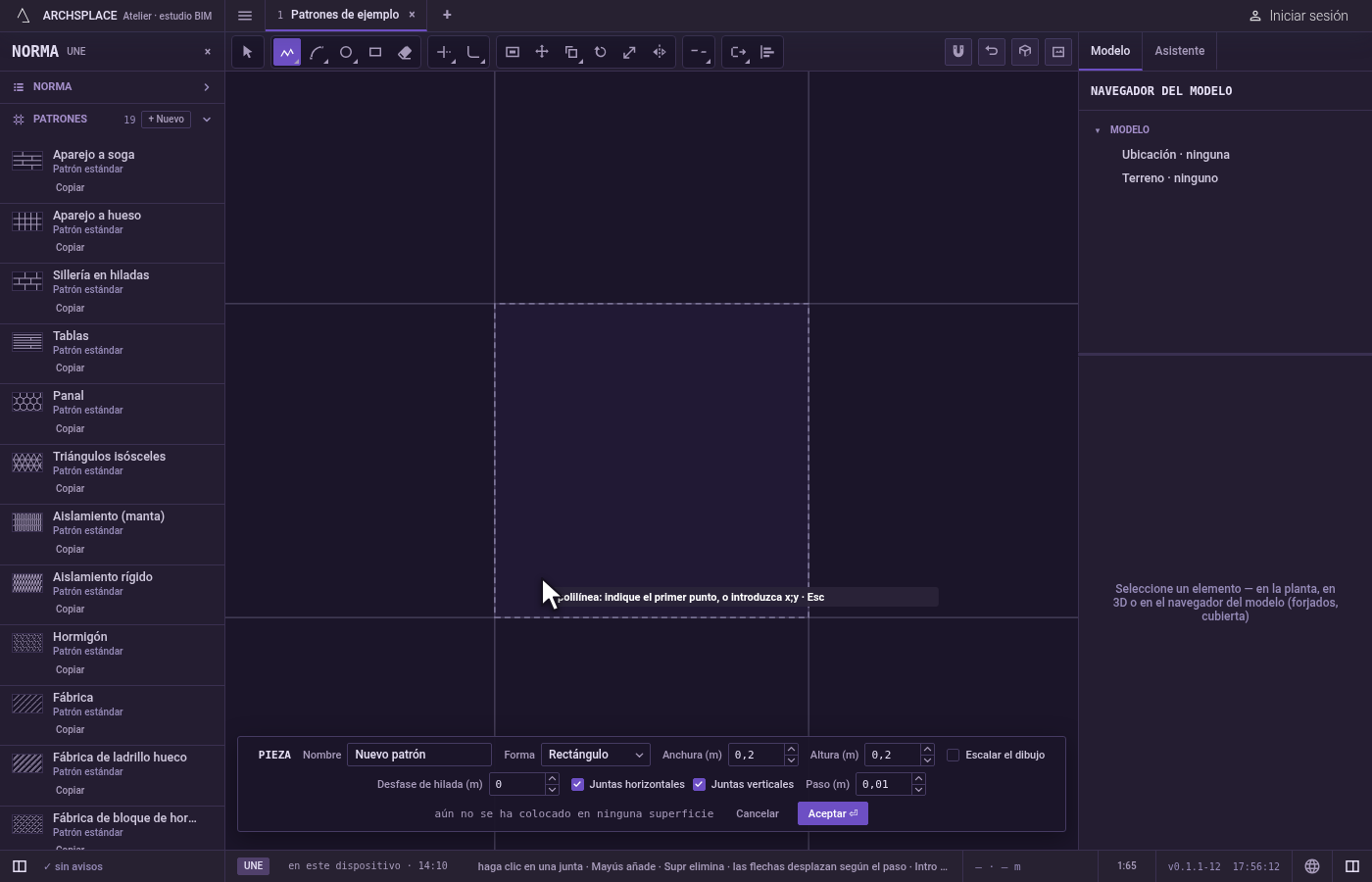
Coloque el primer punto. Haga clic dentro de la pieza, o escriba
x;yy pulseIntro, medido desde la esquina inferior izquierda de la pieza. Un clic fuera de la pieza cae en su borde más cercano.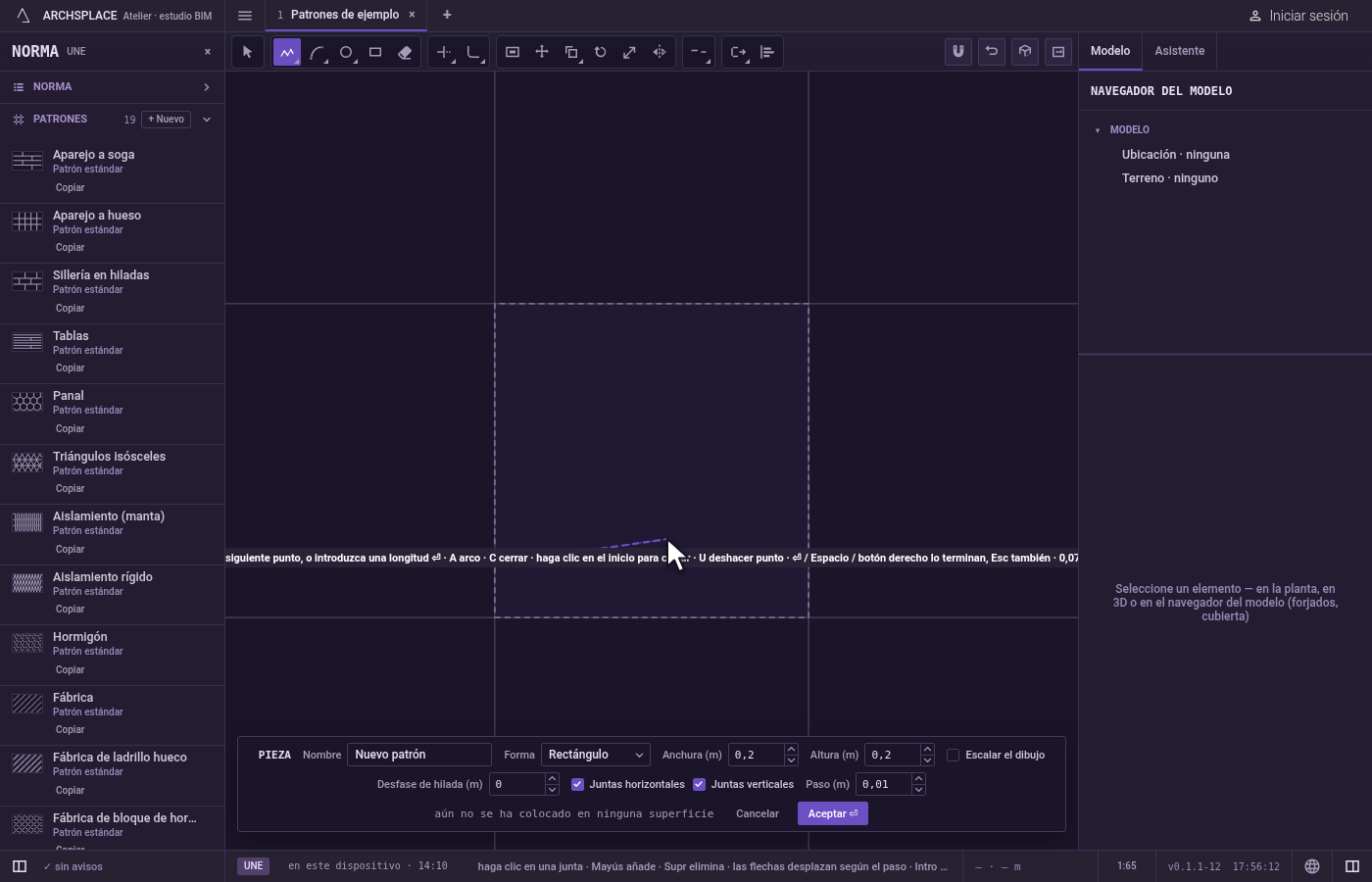
Añada puntos. Haga clic en cada punto siguiente. El tramo sigue al puntero y la indicación muestra su longitud. Para ser exacto, escriba una longitud y pulse
Intro: el tramo llega hasta esa distancia en la dirección que señala el puntero. Un punto escrito como@dx;dyo@d<ángulo, medido desde el último punto, cae como lo haría un clic.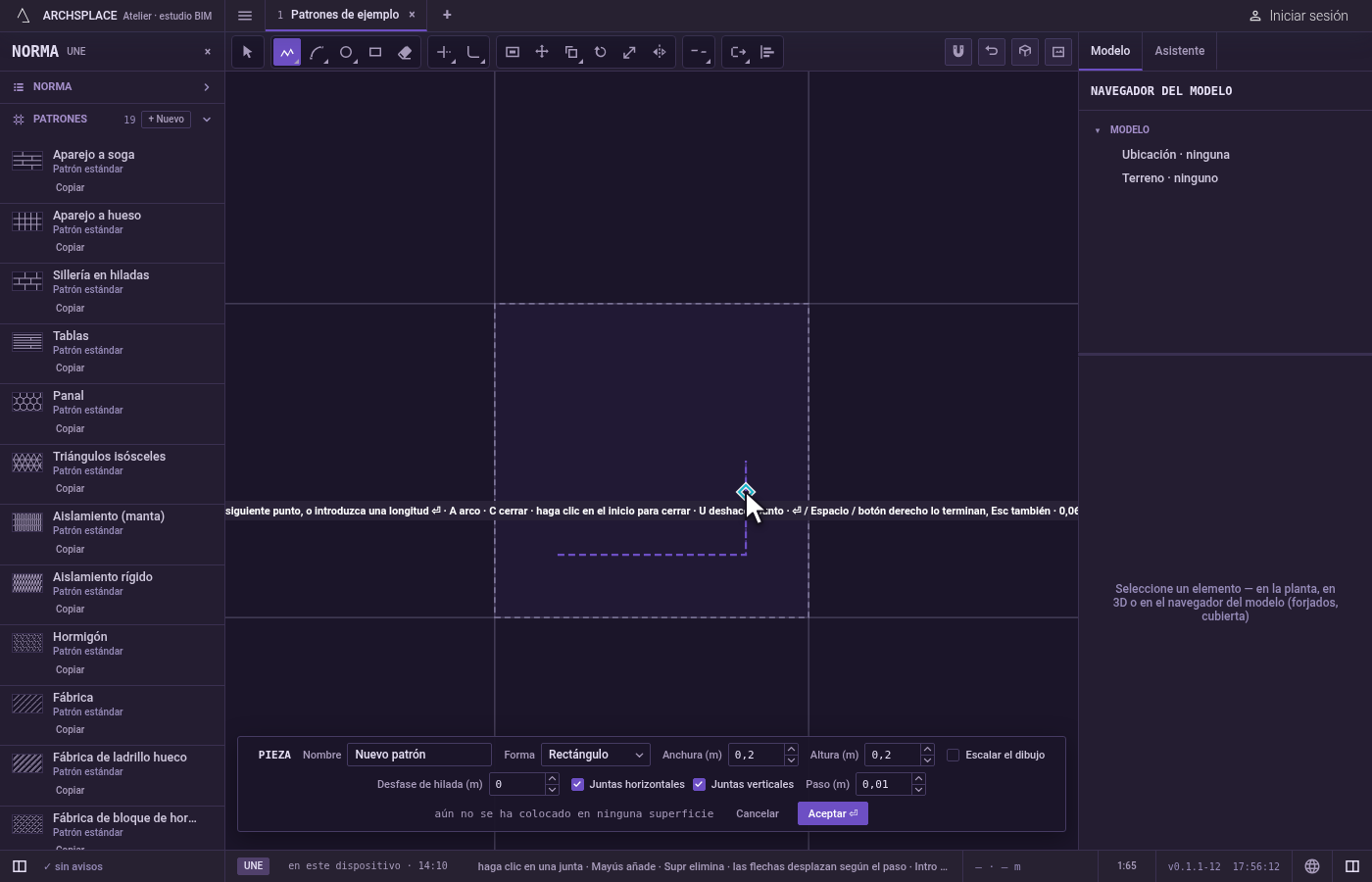
Alterne entre líneas y arcos. Pulse
A: los tramos siguientes son arcos que salen tangentes al último, y la indicación muestra tramo de arco. PulseLpara volver a los tramos rectos.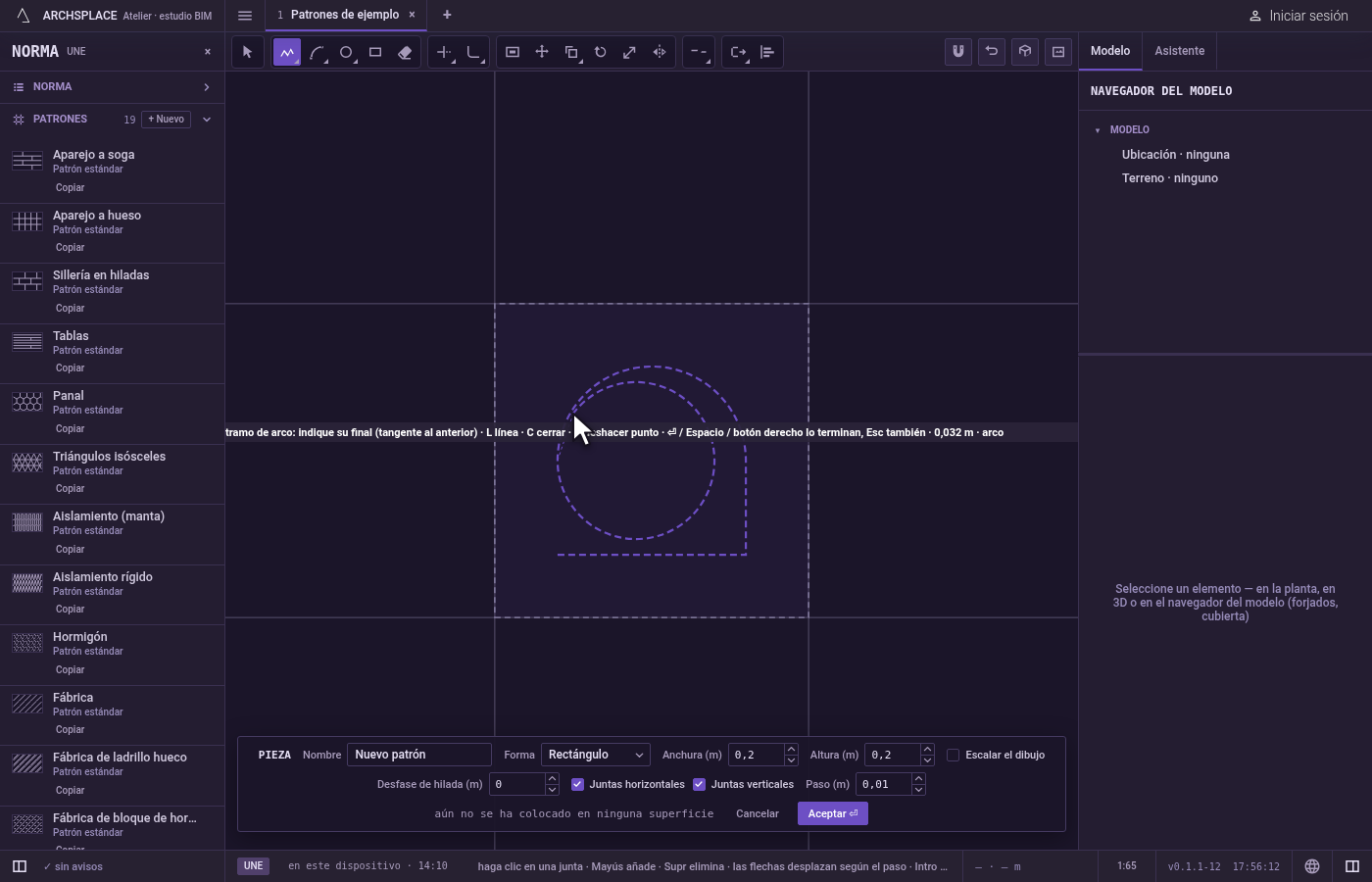
Anule un punto, si lo necesita. Pulse
UoRetrocesopara quitar el último punto, tantas veces como necesite.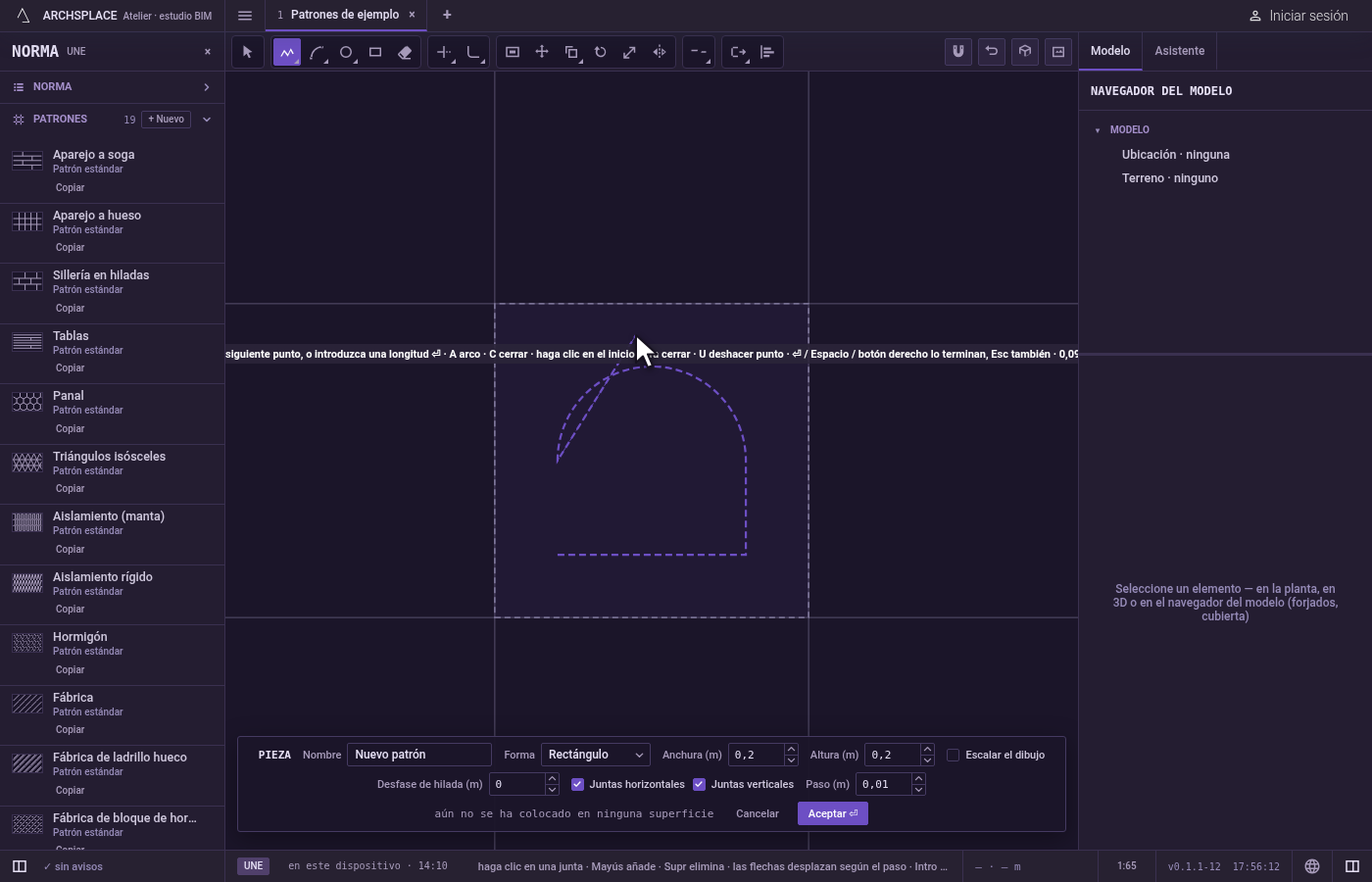
Termínela. Pulse
C(con tres puntos o más) para cerrarla en su inicio, o vuelva a hacer clic en su primer punto: cerca de él, el puntero cae exactamente sobre él y la indicación dice haga clic para cerrar. En ambos casos la herramienta sigue en su mano para la siguiente polilínea. Para dejarla abierta, pulseIntro,Espacio, el botón derecho oEsccuando tenga dos puntos o más: la polilínea se queda tal como está y Seleccionar toma el relevo. La polilínea nueva queda seleccionada.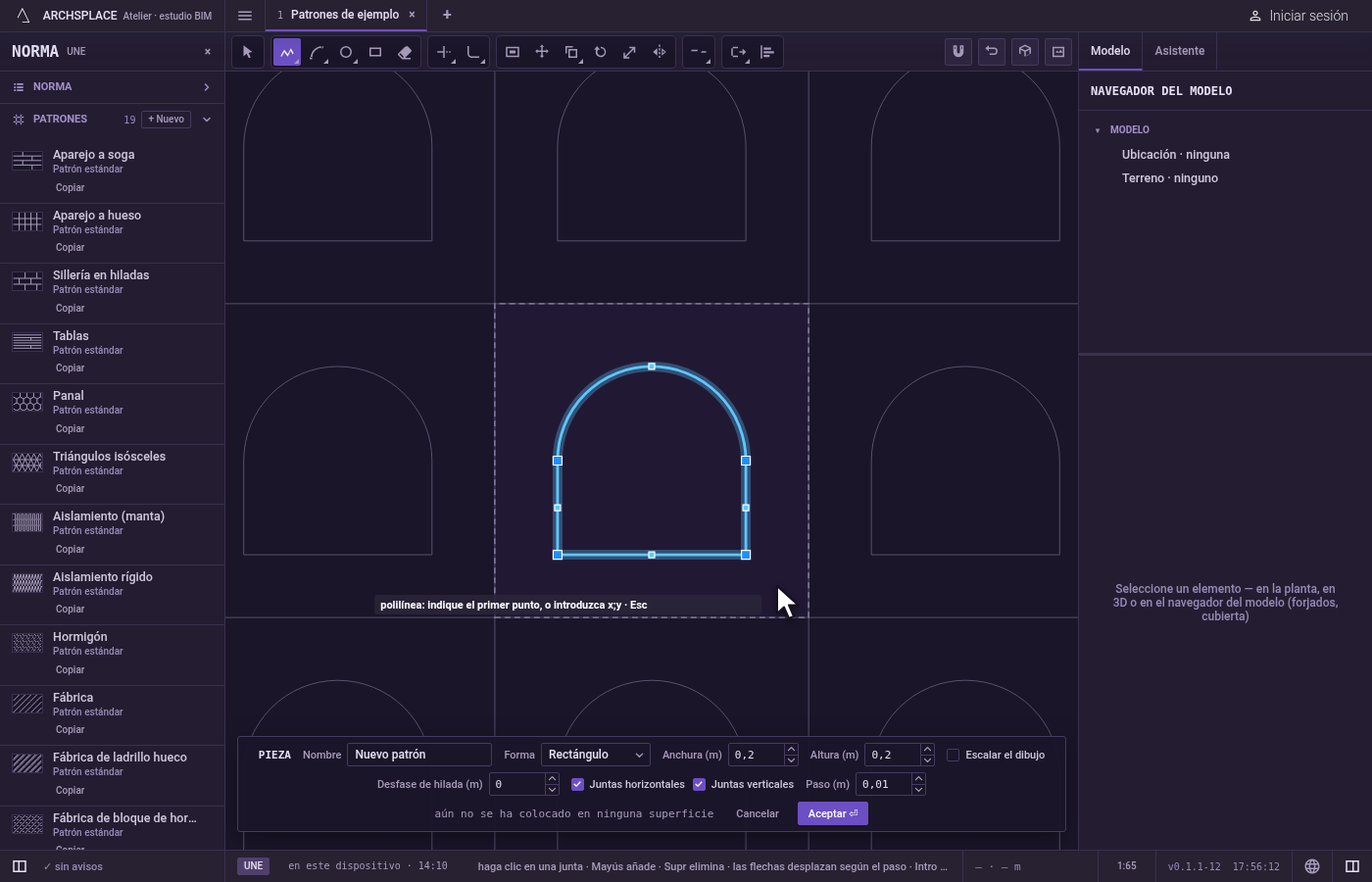
Termine.
Ctrl+Zdeshace la última polilínea. Pulse Aceptar en la barra al pie para entregar la pieza.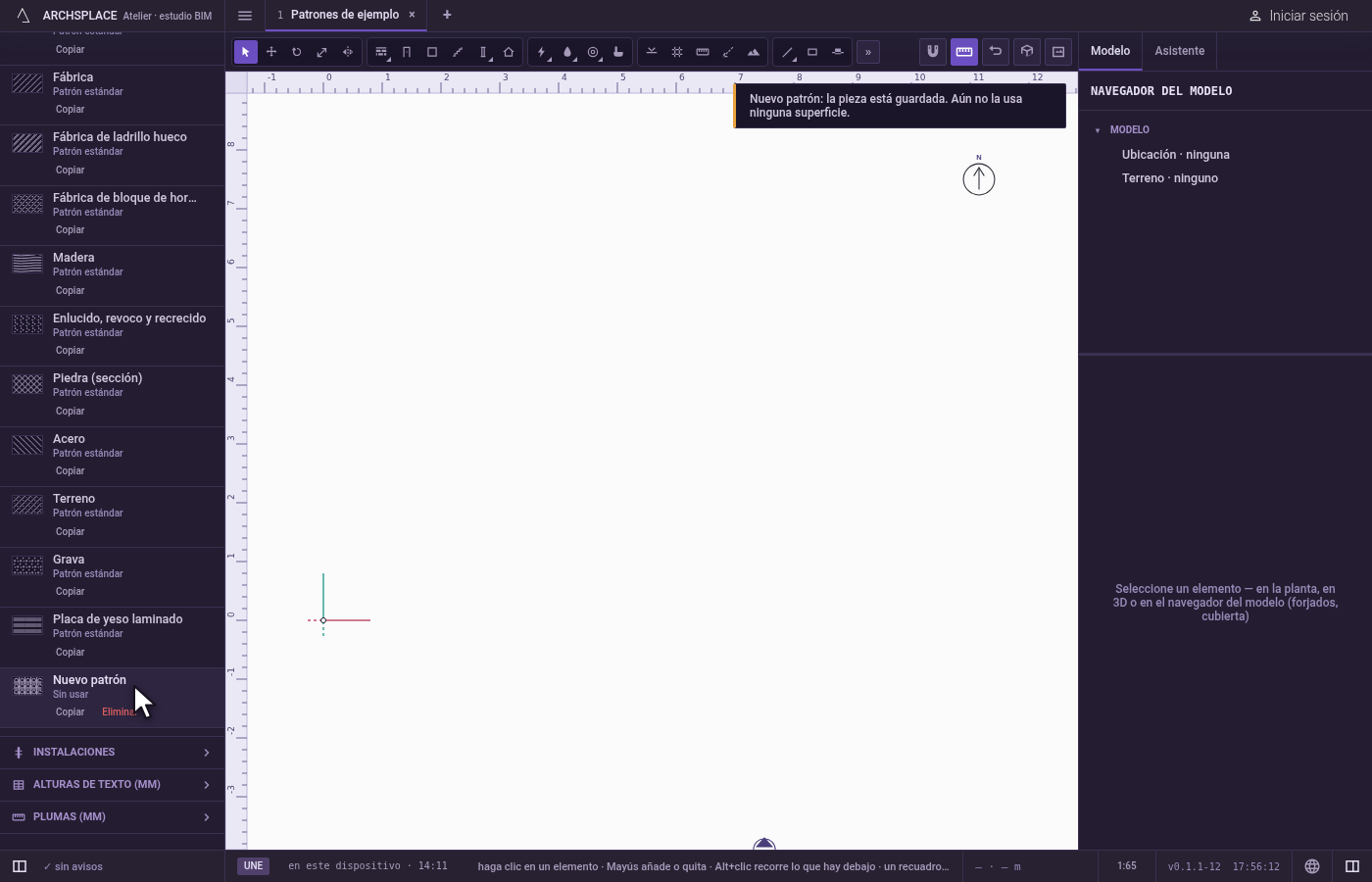
Qué rechaza
- El mismo punto dos veces. Un nuevo clic en el último punto se rechaza con es el mismo punto.
- Demasiado pocos puntos. Una polilínea necesita dos puntos para terminarse y tres para cerrarse, y la indicación lo dice.
- Una polilínea que sale de la pieza. Si alguna parte de ella, incluida la curvatura de un arco, quedara fuera de la pieza, no se dibuja, los puntos colocados se descartan y el editor dice una forma debe quedar dentro del módulo. Una polilínea de solo dos puntos y sin arco es una simple junta recta, y en su lugar se corta en el borde.
- Las demás teclas del editor. Mientras tiene Polilínea en la mano,
A,LyCle pertenecen (yUuna vez colocado un punto), así que no abren Arco, Junta ni Círculo. Haga clic en esas herramientas en la barra, o pulse antesV.
Qué escribe en el contrato
Nada mientras trabaja: el cambio se queda en el editor de piezas, donde Ctrl+Z lo recorre hacia atrás. Cuando pulsa Aceptar, la pieza entera se escribe en los patrones del proyecto en un paso que se puede deshacer, cada junta como sus puntos en metros desde la esquina inferior izquierda de la pieza. Una polilínea se guarda como una sola serie de puntos, abierta o cerrada, con cada arco conservado como la curva entre sus dos puntos. Un patrón estándar nunca cambia: Aceptar guarda la versión propia del proyecto con el mismo nombre, y todas las superficies que lo colocan la siguen. Guardar como nuevo escribe en cambio un patrón nuevo. Cancelar no escribe nada.
Relacionado
Preguntas frecuentes
¿Cómo cierro una polilínea?
Pulse C cuando tenga tres puntos o más, o vuelva a hacer clic en su primer punto: el puntero cae exactamente sobre él cuando se acerca.
¿Cómo añado una curva en mitad de una polilínea?
Pulse A: los tramos siguientes son arcos que salen tangentes al anterior. Pulse L para volver a los tramos rectos.
He hecho clic en un punto equivocado. ¿Tengo que empezar de nuevo?
No. Pulse U o Retroceso para anular el último punto, tantas veces como necesite.