Paneles
Panel de la unión
El panel de la unión es lo que muestra la columna de la derecha cuando hay una unión seleccionada, el punto donde se encuentran muros, tuberías o vigas: su X y su Y y, para cada elemento que se encuentra en ella, su longitud y su ángulo. Un valor escrito ahí desplaza la unión, y todos los elementos que coinciden en ella la siguen, de modo que la esquina sigue cerrada.
Qué es
Una unión es donde se encuentran elementos lineales: dos muros en una esquina, varios muros en un punto, un muro que termina contra la cara de otro, el extremo de una tubería o de una viga. Con la herramienta Seleccionar, cada muro, tubería o viga seleccionado muestra un tirador en cada una de sus uniones, en la planta, en el 3D, en las secciones y en los alzados. Un clic en un tirador, sin arrastrar, selecciona su unión, y la columna de la derecha muestra el panel de la unión.
En su cabecera aparecen UNIÓN y qué tipo de unión es: Elementos que se encuentran en un punto, Un extremo sobre la cara de un muro o Un extremo libre. Después:
- Posición: su X y su Y en la planta. Una unión sobre la cara de un muro indica sobre qué muro está.
- Un bloque por cada elemento que coincide en la unión, titulado con su referencia, como W-003: su Longitud y su Ángulo (°), con el ángulo girando alrededor del extremo opuesto del elemento.
Una línea al pie indica que arrastrar un tirador desplaza la unión y que los elementos que coinciden en ella la siguen, y que mantener Alt pulsada mientras arrastra mueve solo este extremo.
Cuándo usarlo
- Para colocar una esquina de la casa en coordenadas exactas.
- Para fijar la longitud exacta de un muro sin romper la esquina que forma con el siguiente.
- Para girar un muro hasta un ángulo exacto alrededor de su otro extremo.
- Para corregir un punto de levantamiento donde se encuentran varios muros.
Los pasos
Seleccione un muro. Con la herramienta Seleccionar, haga clic en un muro. Aparece un tirador en cada una de sus esquinas.
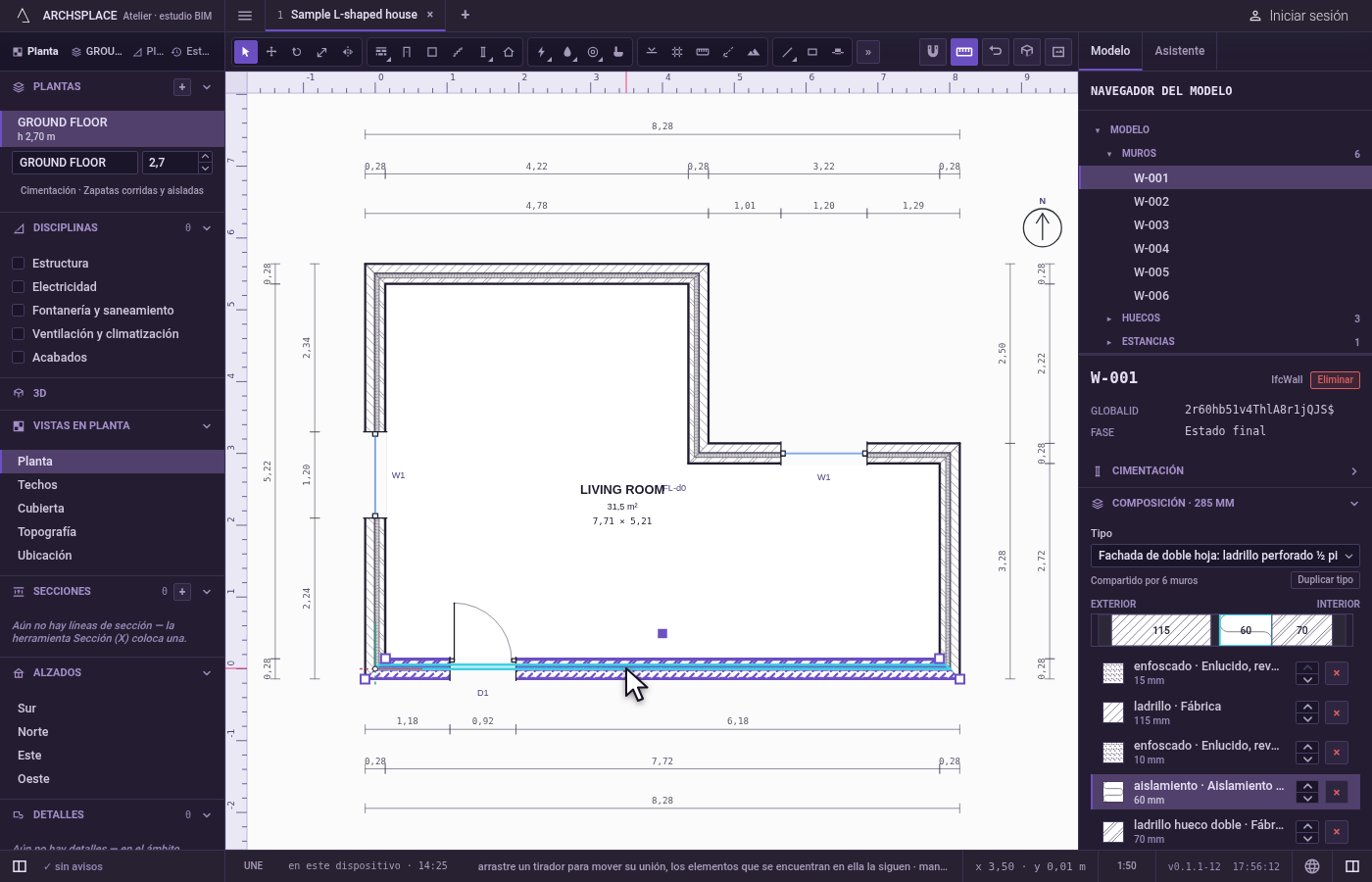
Seleccione una unión. Haga clic, sin arrastrar, en el tirador de la esquina que comparte con el muro siguiente. El panel de la unión muestra UNIÓN, Elementos que se encuentran en un punto, su X y su Y, y los dos muros.
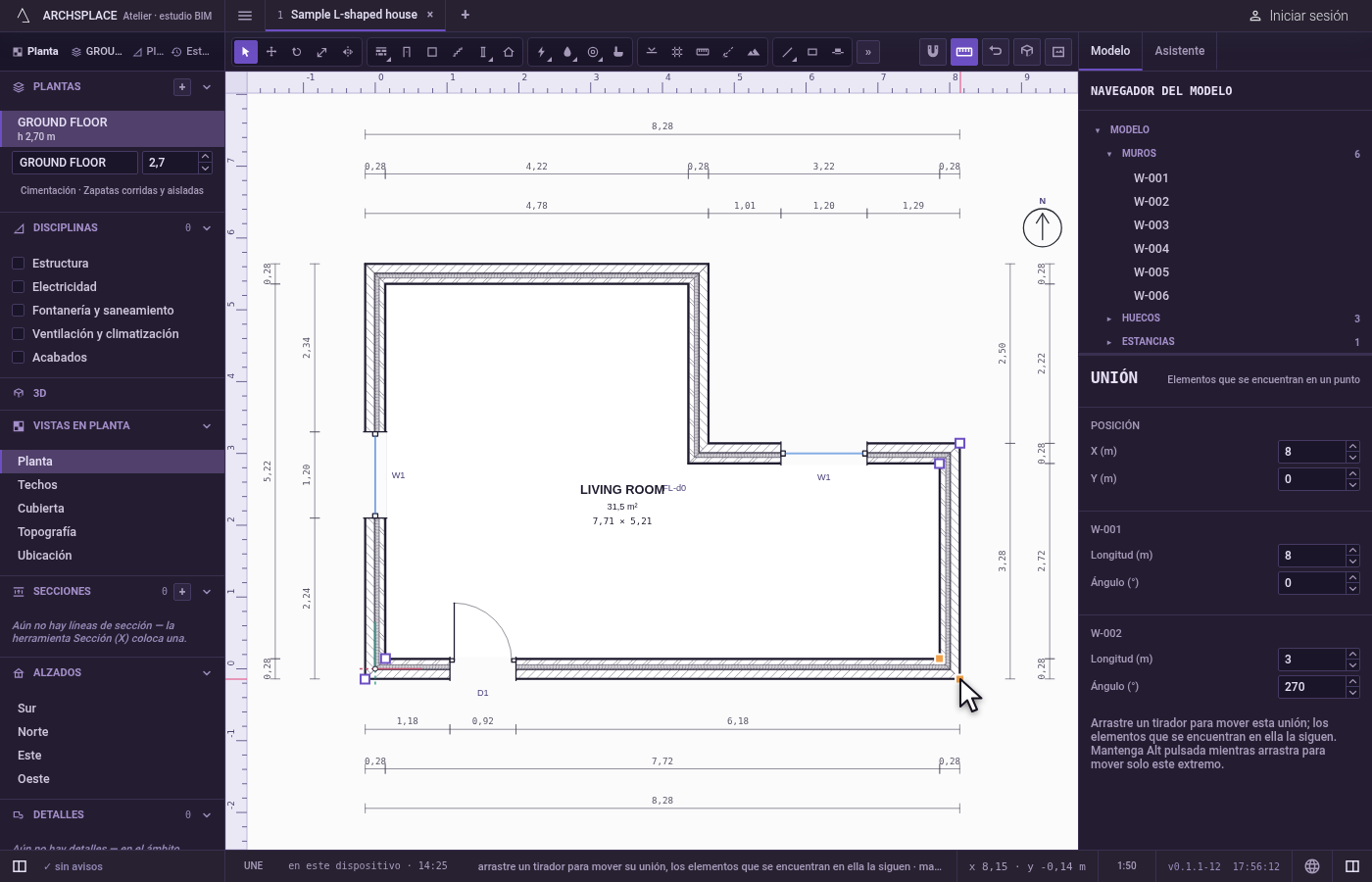
Escriba su posición. En X, escriba 6 y pulse
Intro. La esquina se desplaza a X 6 m; los dos muros la siguen y siguen unidos.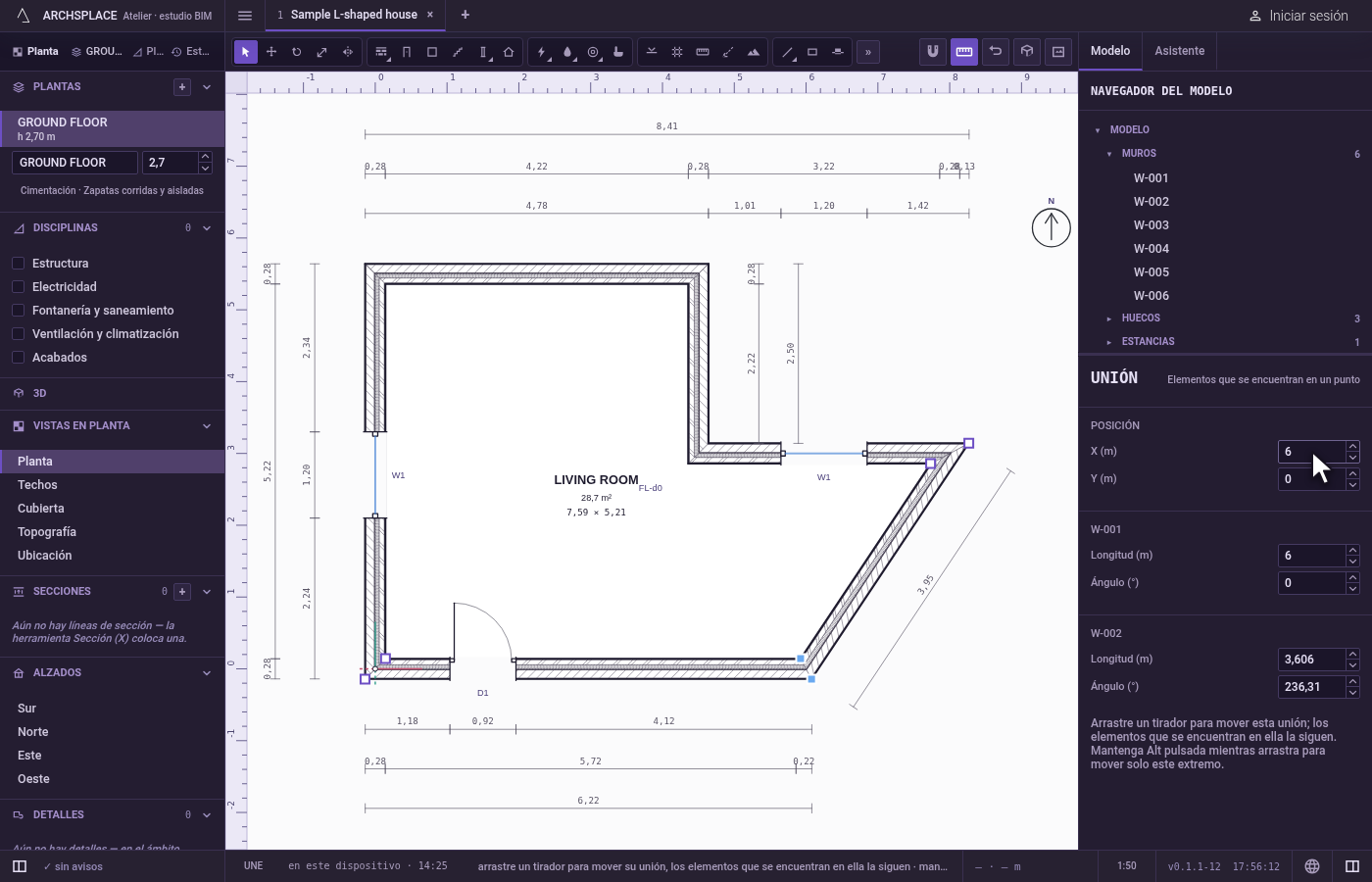
Fije una longitud. En el bloque del primer muro, escriba 4 en Longitud y pulse
Intro. El muro conserva su extremo opuesto y su dirección; la unión se desplaza a lo largo de él, y el segundo muro la sigue.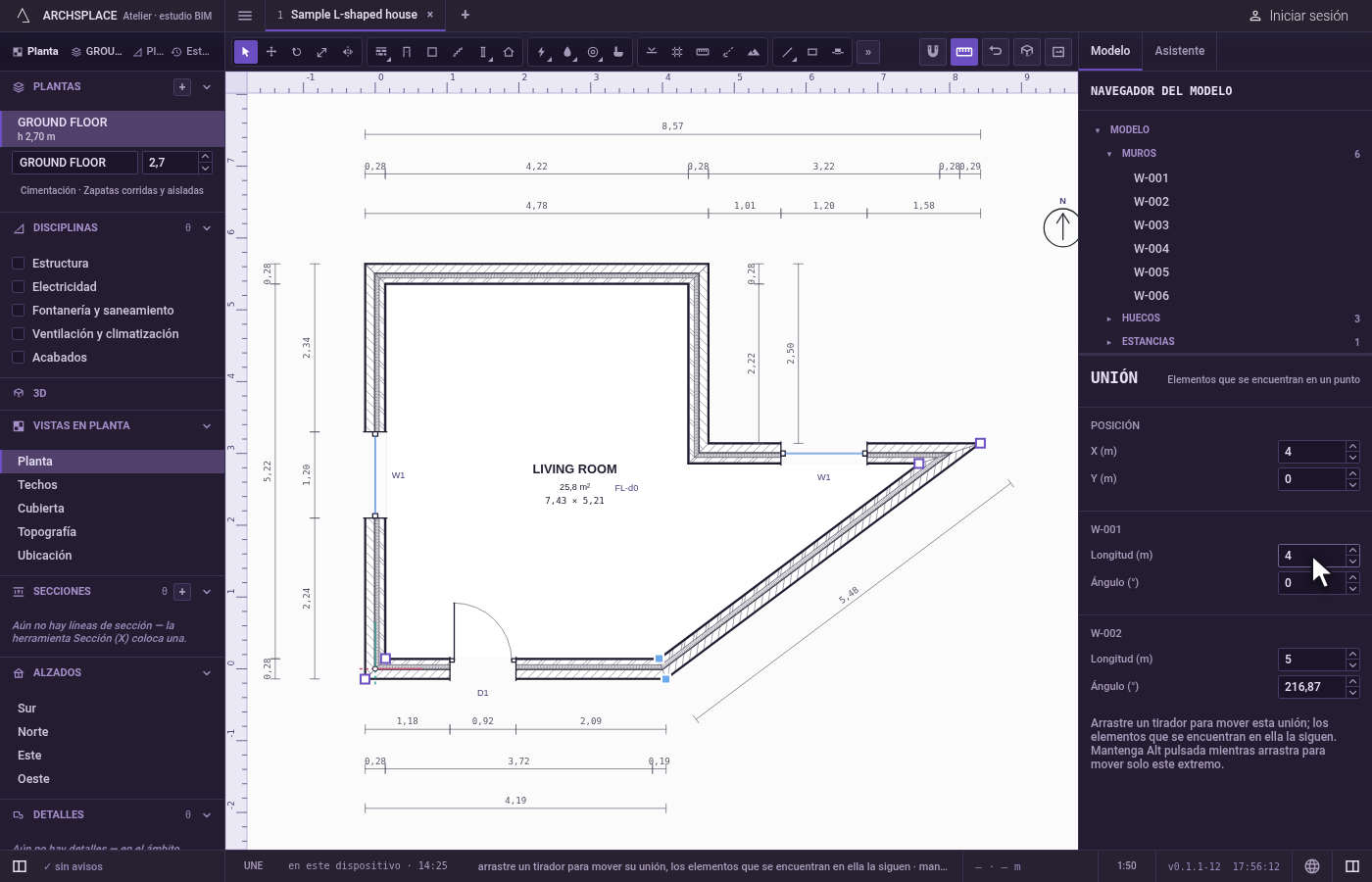
Fije un ángulo. En el mismo bloque, escriba 10 en Ángulo (°) y pulse
Intro. La unión gira alrededor del extremo opuesto del primer muro, y el segundo muro la sigue.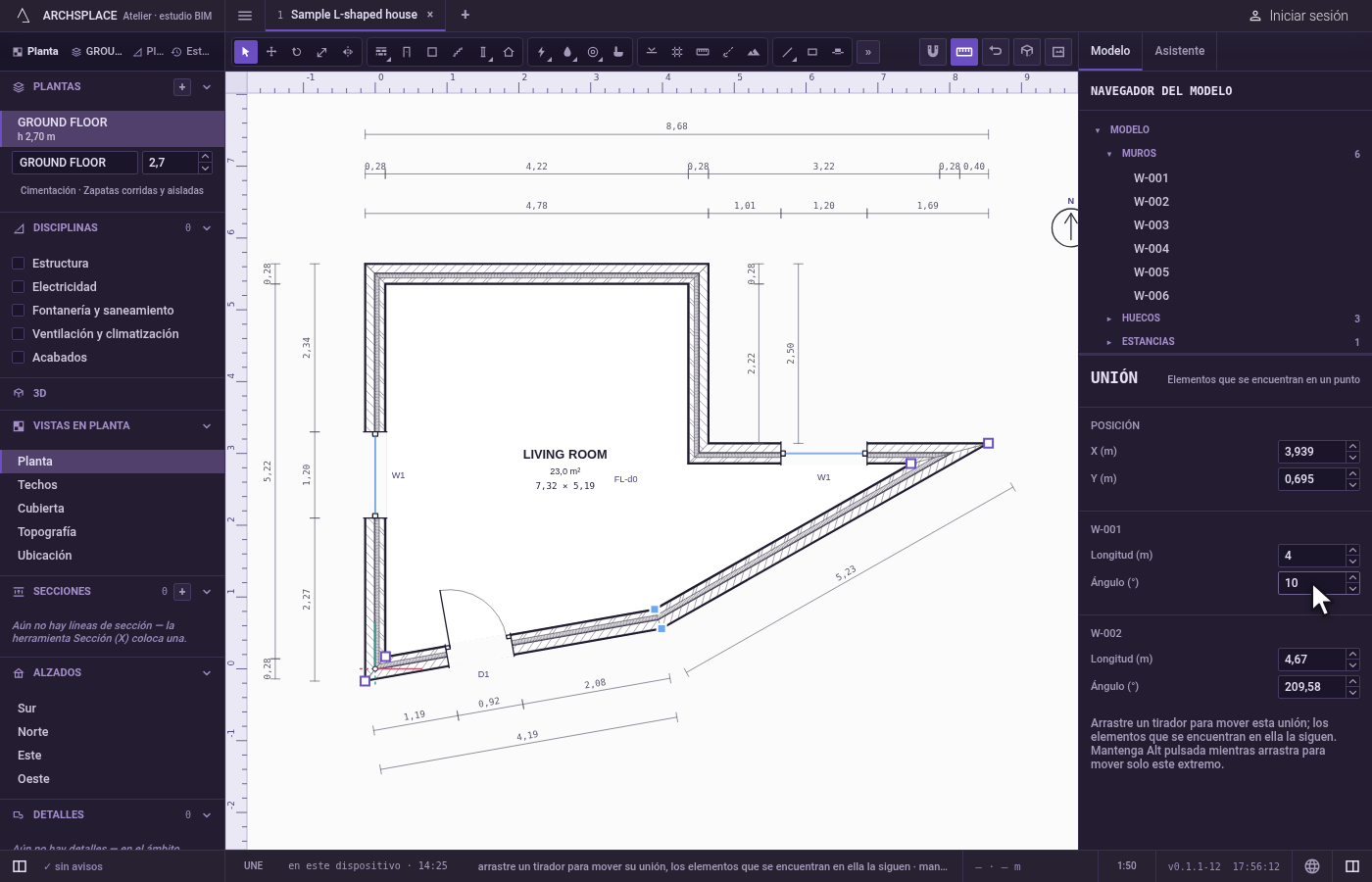
Qué rechaza
- Una longitud de menos de 1 cm. El campo no la admite.
- Un movimiento que los elementos no pueden seguir. Un aviso explica el motivo, y la unión se queda donde estaba. Mientras arrastra un tirador, la silueta de los elementos toma el color de rechazo, con el motivo junto al puntero, antes de soltar.
- Eliminar una unión. Una unión desaparece con sus elementos: elimine los muros, tuberías o vigas que se encuentran en ella.
Qué escribe en el contrato
Cada valor escribe a la vez los extremos de todos los elementos que coinciden en la unión, en sus listas del contrato: el from o el to de cada muro, tubería o viga cuyo extremo está ahí, y los puntos copiados sobre ellos los siguen. Es un paso que se anula con un solo Ctrl+Z. La unión en sí nunca se escribe: se lee de donde se encuentran los extremos de los elementos, cada vez que se construye el modelo.
Preguntas frecuentes
¿Cómo selecciono una unión?
Seleccione un muro, una tubería o una viga con la herramienta Seleccionar. Aparece un tirador en cada una de sus uniones; un clic en un tirador, sin arrastrar, selecciona esa unión, y Mayús+clic añade o quita otra.
¿Cómo desplazo una esquina sin desplazar los demás muros?
Mantenga pulsada Alt mientras arrastra el tirador de la esquina: solo se mueve ese extremo, y los demás muros se quedan donde están.
¿Qué significa el ángulo de un elemento?
Es la dirección del elemento, en grados, girando alrededor de su extremo opuesto. Escribir un ángulo nuevo hace girar la unión alrededor de ese extremo opuesto, y los demás elementos que coinciden en la unión la siguen.