BocetoVen el estudio
Seleccionar
Seleccionar es la mano del editor de bocetos: toma las líneas y las esquinas que ha dibujado, las desplaza arrastrándolas o con las flechas y las borra con Supr. También tiene la salida del editor, porque Intro sin nada en curso entrega lo que encierran las líneas a la ventana, la puerta o la zona de patrón que está dibujando.
Qué es
Seleccionar es la primera herramienta del editor de bocetos, el único lugar donde se vuelve a dibujar la forma de una ventana o de una puerta y el contorno de una zona de patrón. Trabaja sobre lo que ha dibujado en el editor: cada esquina, y cada línea entre dos esquinas o dos cruces. Una curva cuenta como una sola línea, así que nunca se toman sus puntos interiores. La forma vigente cuando abrió el editor queda detrás de su dibujo, atenuada. Atrae sus puntos, pero nunca se selecciona, se desplaza ni se borra.
Con Seleccionar toma líneas y esquinas, las arrastra, las desplaza con las flechas y las elimina. Seleccionar es también donde termina: Intro sin nada en curso, o el botón Aceptar, entrega lo que encierran sus líneas a la ventana, la puerta o la zona.
Cuándo usarlo
- Para corregir un dibujo: desplazar una esquina, deslizar una línea, quitar un trazo perdido.
- Para elegir sobre qué actuará una herramienta antes de activarla, como las líneas que deben tomar Desplazar, Copiar o Empalme.
- Para terminar: entregar el contorno con
Introo con Aceptar.
Los pasos
Abra el editor de bocetos. Para una ventana o una puerta, use Editar forma en su panel o en su menú del botón derecho, o haga doble clic en ella en la planta, en 3D o en una fachada. El editor se abre en la fachada que mejor muestra el hueco, encuadrado en él, con el resto de la fachada velado. Para una zona de patrón, active Acabados, abra la planta del nivel de la estancia y use Añadir zona de suelo o Añadir zona de techo en el panel de la estancia, o Editar contorno en el panel de la zona. Seleccionar queda activa, y la indicación junto al cursor dice dibuje la nueva forma con las herramientas · Intro al terminar mientras el dibujo está vacío, y después haga clic en una línea o una esquina · Intro al terminar. El editor de una ventana se abre con un dibujo vacío y la forma vigente atenuada detrás, igual que una zona nueva, con el contorno de la estancia y sus otras zonas detrás. Editar contorno se abre con el contorno de la zona como dibujo suyo.
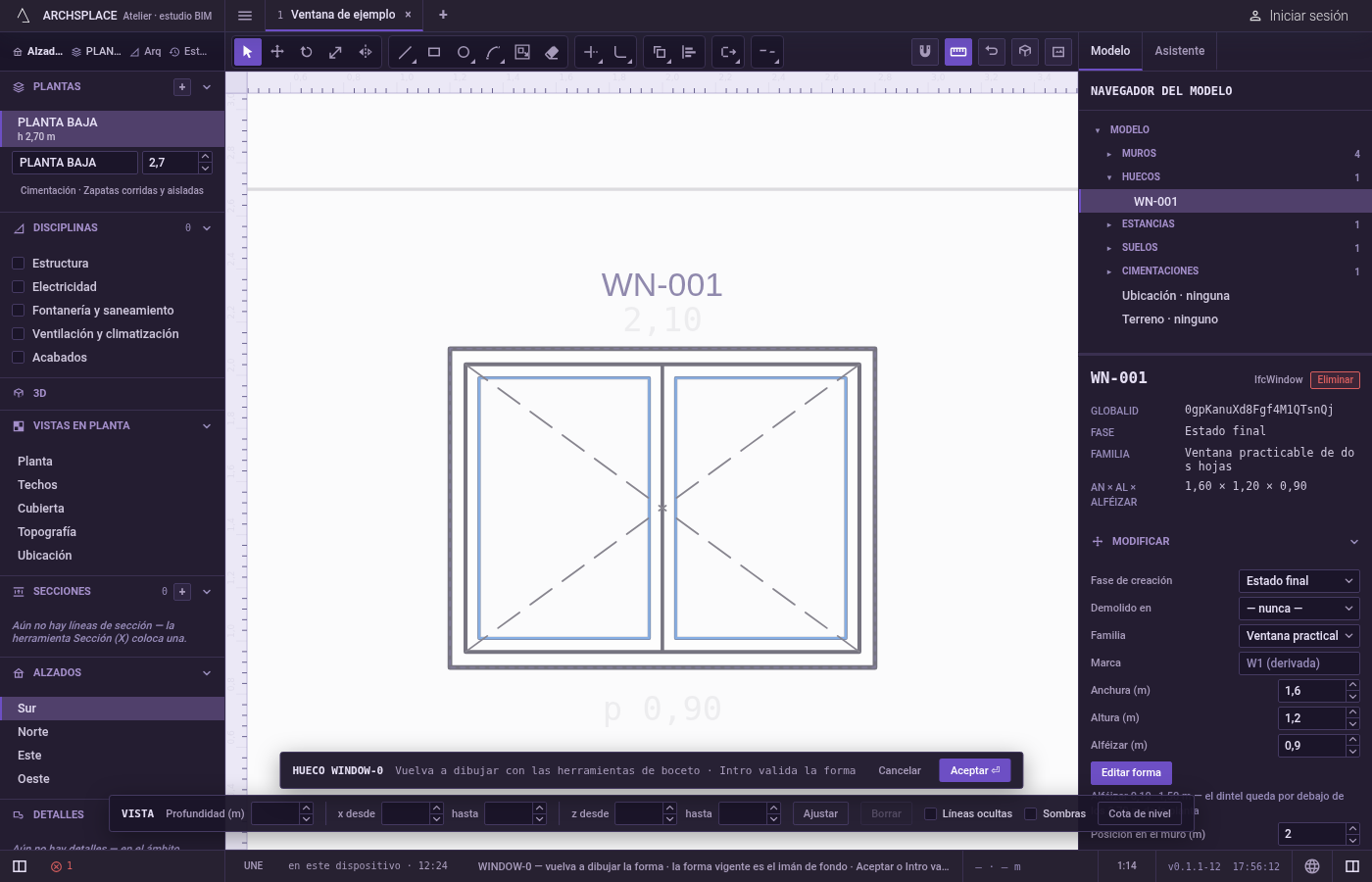
Haga clic en una línea o una esquina. Cerca de una esquina, se toma la esquina; si no, la línea más cercana a su alcance. La indicación junto al cursor dice cuántas cosas tiene en la mano.
Mayúsy un clic añade lo que pulsa, o lo vuelve a quitar si ya lo tenía. Un clic en el vacío lo suelta todo, salvo que mantenga pulsadaMayús.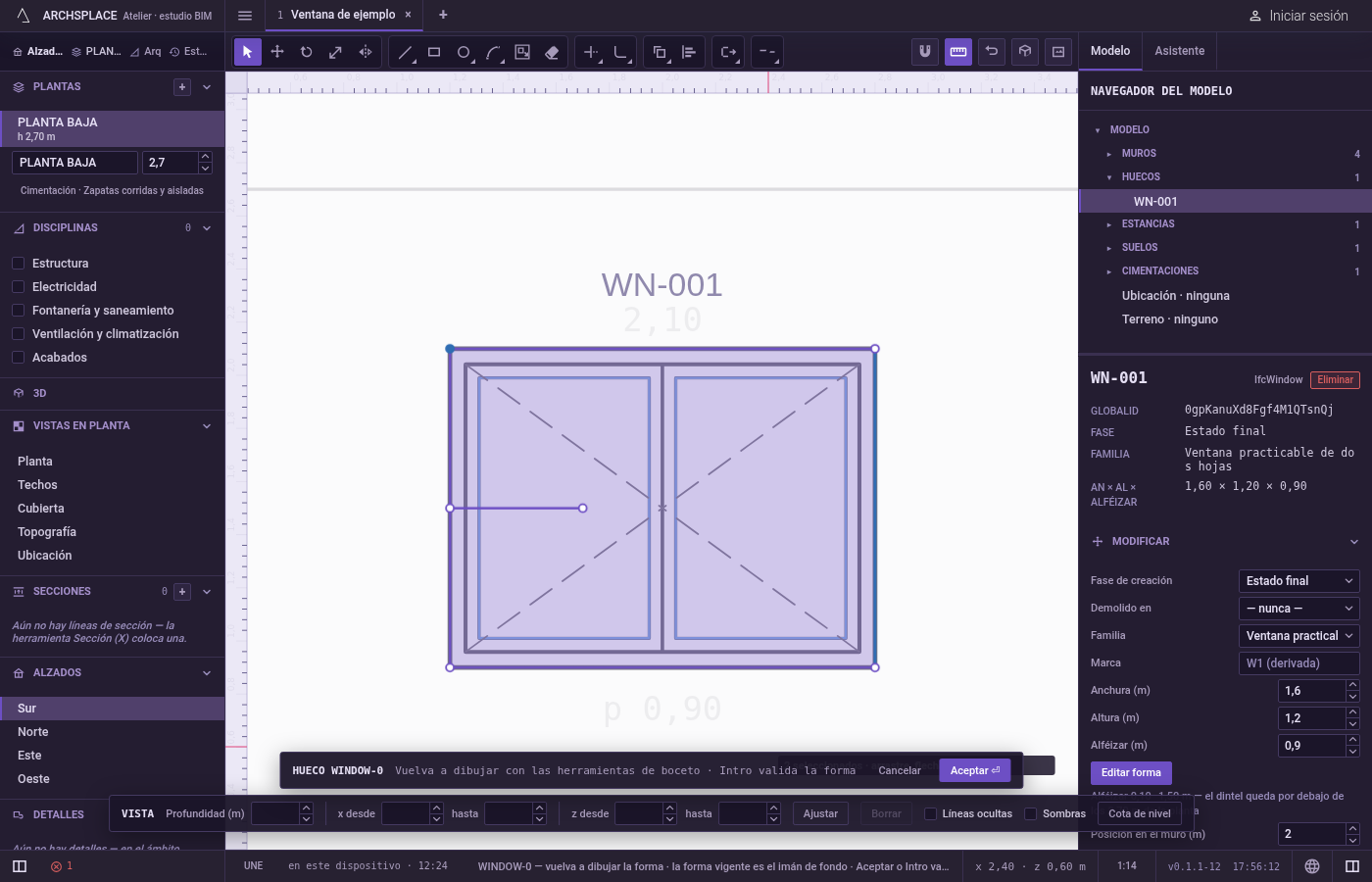
O arrastre un recuadro. Pulse en el vacío y arrastre. Al soltar, se toma cada esquina que queda dentro del recuadro y cada línea que queda completamente dentro, sea cual sea el sentido en que arrastró. Con
Mayúspulsada, cada una de ellas entra o sale de lo que ya tiene.Ctrl+A(⌘Aen Mac) toma todas las líneas del dibujo.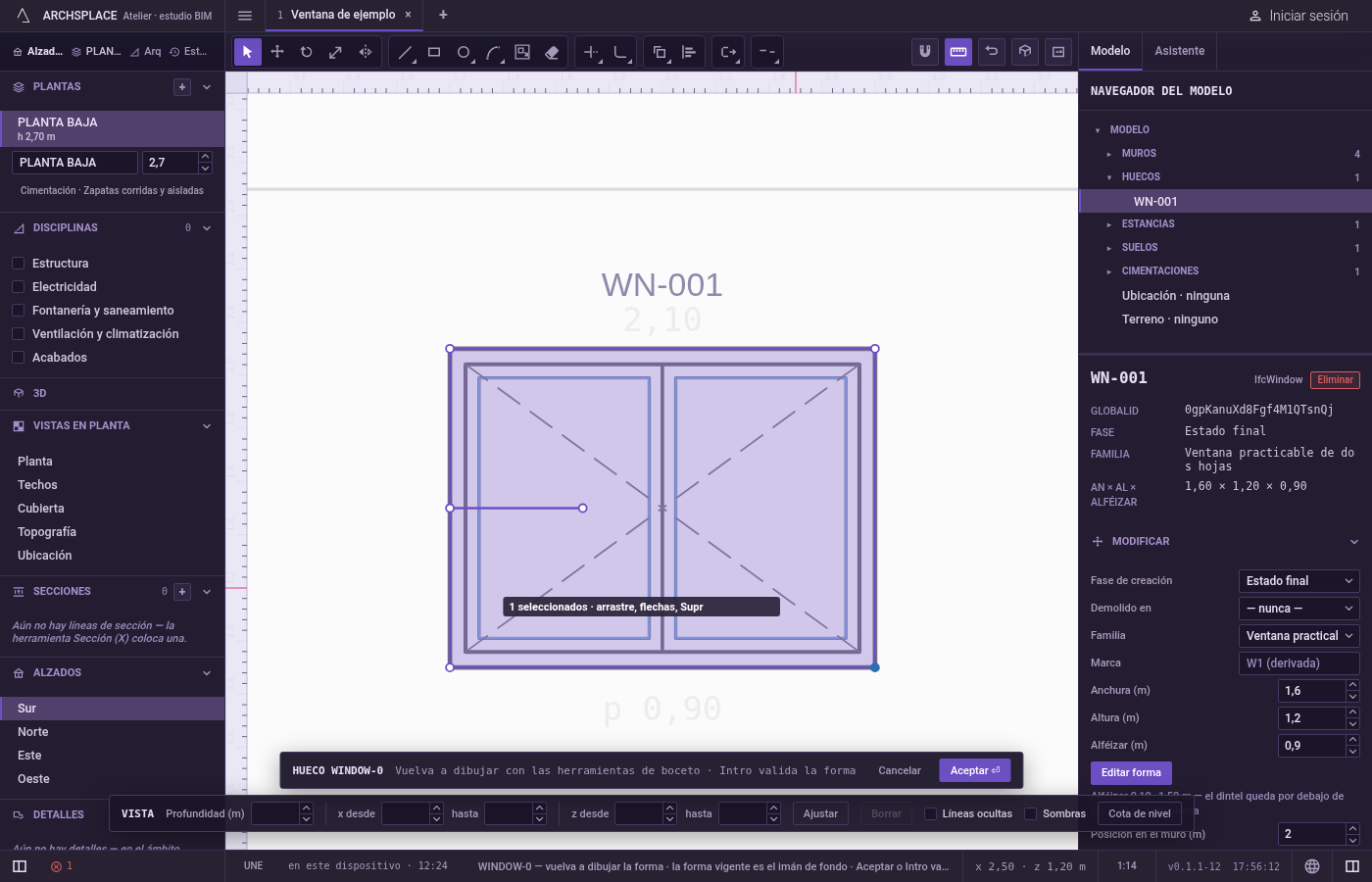
Arrastre para desplazar. Pulse sobre algo que tenga en la mano y arrastre: todo lo que tiene se mueve con el puntero, y las líneas unidas a ello le siguen. Mientras arrastra, los puntos se ajustan a la forma vigente y a las líneas de la vista, no al dibujo que está desplazando. Para desplazar una distancia exacta, escríbala sin soltar el botón y pulse
Intro: lo que tiene en la mano queda a esa distancia del punto donde pulsó, en la dirección en que arrastró.Escdurante el arrastre lo devuelve todo a su sitio.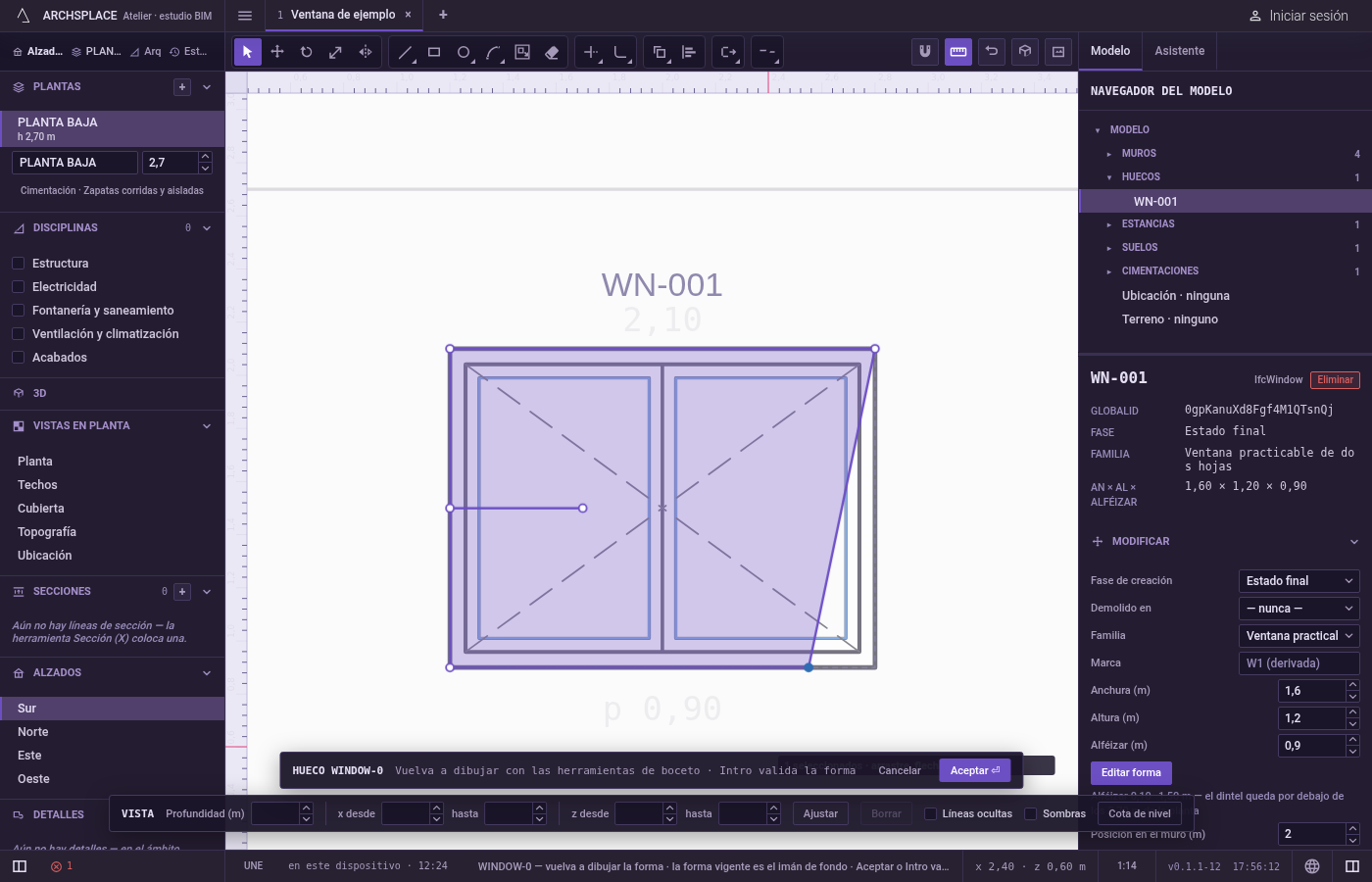
Desplace con las flechas o elimine. Las flechas desplazan lo que tiene en la mano un centímetro sobre el plano, diez con
Mayús.SuproRetrocesoborran las líneas que tiene en la mano y todas las líneas que terminan en una esquina que tiene en la mano; una curva se va entera.Ctrl+Zretrocede dentro del editor yCtrl+Yavanza de nuevo (⌘Zy⌘⇧Zen Mac).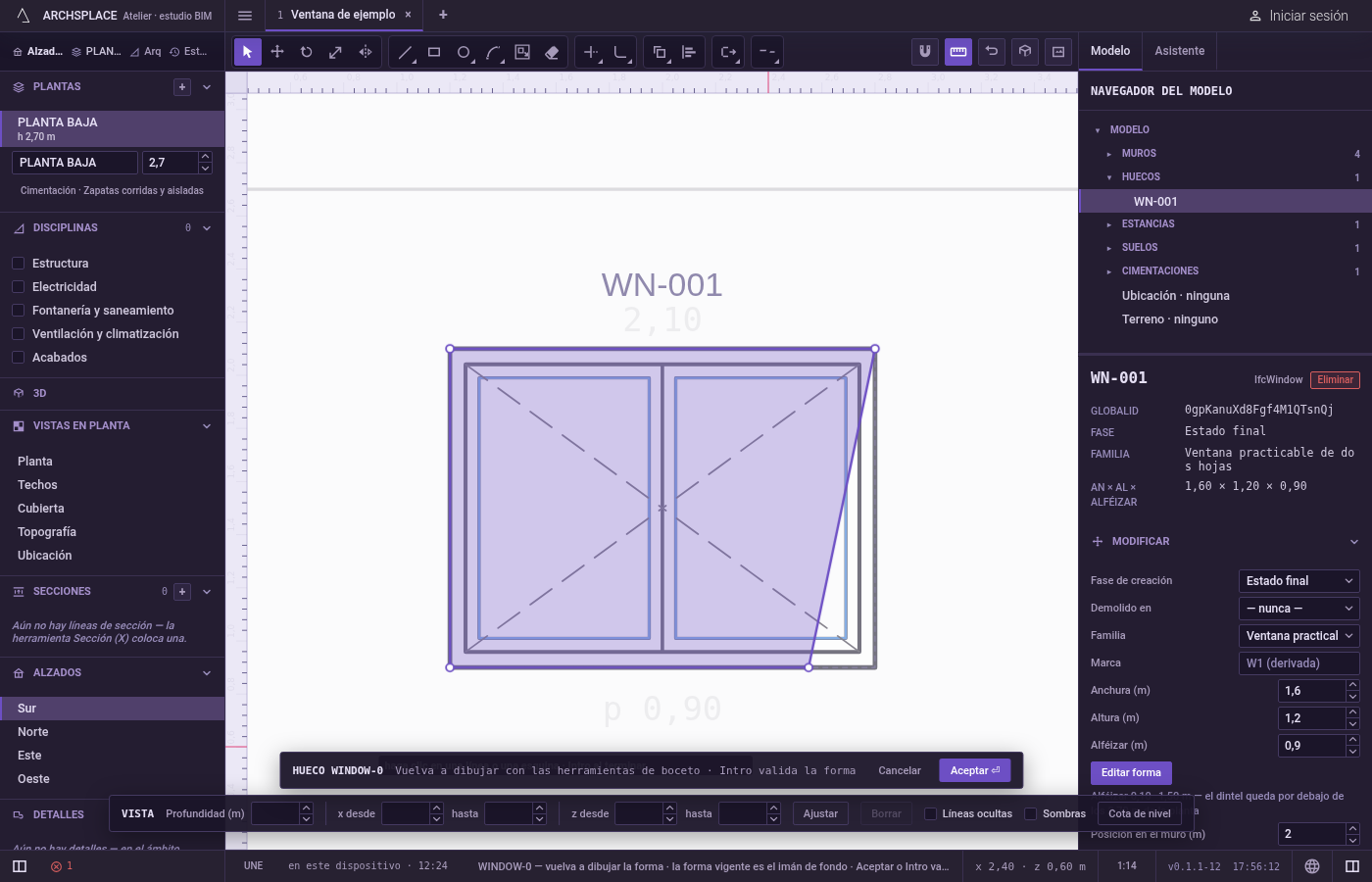
Entregue la forma. Pulse
Introsin nada en curso, o haga clic en Aceptar en la barra del editor. Lo que encierran las líneas se comprueba: una ventana o una puerta debe recibir exactamente un contorno sin ninguna isla dentro, y una zona de patrón también. Si lo supera, el editor se cierra y un aviso confirma la nueva forma o zona. El editor de una ventana le devuelve a la vista desde la que lo abrió; una zona de patrón queda seleccionada en la planta.Escsin nada que deshacer cierra el editor sin ningún cambio.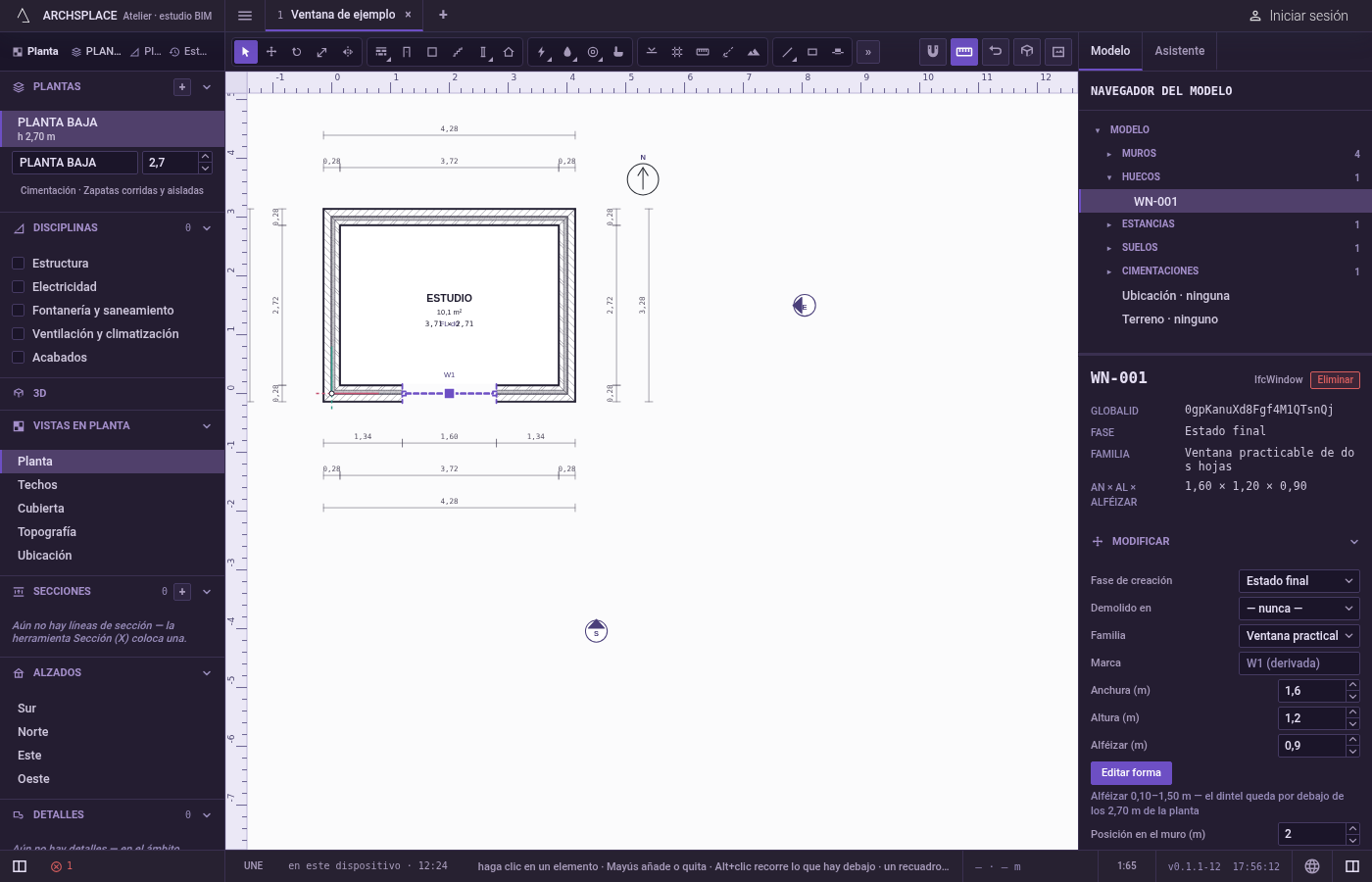
Qué rechaza
- La forma vigente. La forma atenuada que hay detrás de su dibujo nunca se selecciona, se arrastra ni se elimina. Está ahí para ajustarse a ella.
- Los puntos interiores de una curva. Una curva es una sola línea para la mano. Solo sus dos extremos son esquinas que se pueden tomar.
- Conservar una curva cuando solo se mueve un extremo. Una curva conserva su curvatura solo cuando sus dos extremos se mueven juntos. Si arrastra un extremo solo, ese lado se convierte en una línea recta.
- Eliminar sin nada en la mano. No se borra nada. El menú Edición muestra Eliminar en gris, con el motivo de que no hay nada seleccionado en el editor de bocetos. Deshacer y Rehacer aparecen en gris del mismo modo cuando no hay nada que recorrer.
- Un dibujo que no encierra nada. Aceptar lo rechaza con un aviso (forma rechazada para un hueco, área rechazada para una zona de patrón) y le pide que cierre un contorno. El editor sigue abierto.
- Varios contornos, o una isla. Se rechazan las líneas que encierran más de un contorno, y también un contorno con otro dentro: una ventana no tiene agujero, y una zona es un solo contorno simple. El editor sigue abierto para que corrija las líneas.
- Una forma que el modelo no puede construir. Antes de escribir nada, la nueva forma se prueba en todo el proyecto. Si el proyecto la rechazara, un aviso da el motivo y el editor sigue abierto.
- Abrir el editor sobre varios huecos a la vez. Editar forma trabaja sobre una sola ventana o puerta. Para una zona de patrón, el editor no se abre mientras Acabados esté desactivado, ni fuera de la planta del propio nivel de la estancia; un aviso indica cuál de las dos cosas pasa.
Qué escribe en el contrato
Nada mientras trabaja. Seleccionar, arrastrar, desplazar con las flechas y eliminar solo cambian el dibujo dentro del editor, y el propio deshacer del editor los recorre. El contrato cambia una vez, cuando pulsa Aceptar o Intro, como un paso que se puede deshacer en el proyecto.
En una ventana o una puerta, el contorno pasa a ser su profile: una lista cerrada de puntos [u, v] en metros, u a lo ancho del muro desde la posición del hueco y v hacia arriba desde el suelo, en sentido antihorario. Un tercer número en un punto es una curvatura: el lado de ese punto al siguiente es un arco, 1 para media circunferencia. Una ventana de 1,2 metros de ancho con el remate en medio punto queda así:
Cuando el contorno es el rectángulo simple del hueco, con una tolerancia de dos centímetros, en su lugar se quita profile, y el hueco vuelve al rectángulo que dan su ancho, su alto y su alféizar.
En una zona de patrón, el contorno se escribe como outline en los floorAreas o ceilingAreas de la estancia, con puntos [x, y] en metros de planta y las mismas curvaturas. Una zona nueva recibe además un placement: el patrón propio de la estancia para esa superficie, con su giro y su escala, o si no el primer patrón del catálogo, anclado en el primer punto del contorno.
Preguntas frecuentes
¿Cómo desplazo una esquina de mi boceto una distancia exacta?
Pulse V, haga clic en la esquina y arrástrela en la dirección que quiera. Sin soltar el botón, escriba la distancia y pulse Intro: la esquina queda exactamente a esa distancia del punto donde la tomó.
¿Por qué no puedo seleccionar la forma atenuada que hay detrás de mi dibujo?
La forma atenuada es la que estaba vigente antes de empezar. Es un imán para sus puntos, nunca algo que se pueda tomar. Dibuje encima de ella, o desfásela, para que forme parte de su dibujo.
¿Qué pasa si pulso Esc sin nada seleccionado?
Esc retrocede una cosa cada vez: lo que ha escrito, un arrastre, una forma a medio dibujar, la selección. Cuando no queda nada, cierra el editor de bocetos y descarta el dibujo, y la ventana o la zona se quedan como estaban.