Paneles
Panel Norma
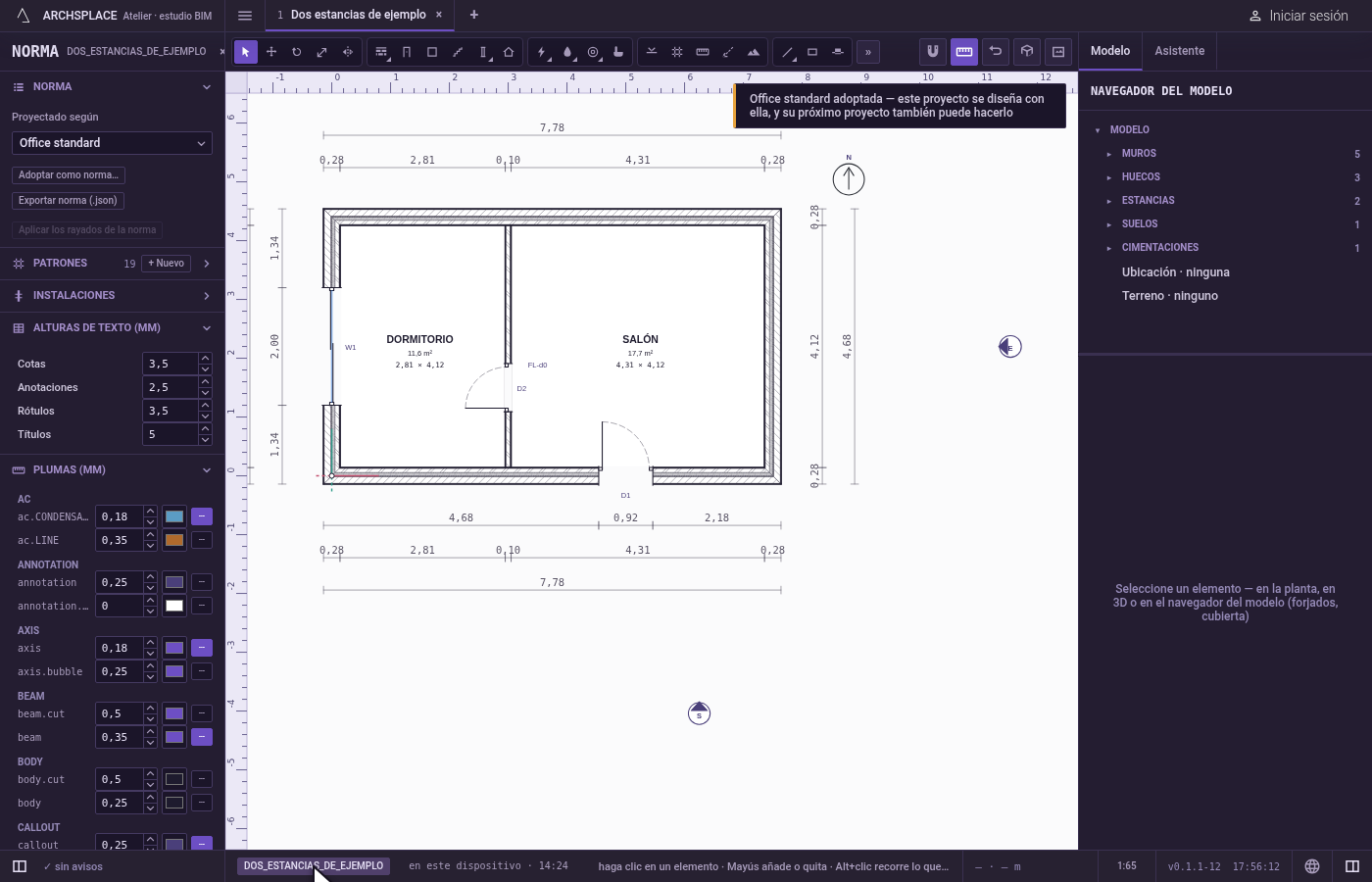
El panel Norma es la plantilla según la que se proyecta el proyecto, abierta desde la clave de la norma en la barra de estado en la columna izquierda: la norma y sus reglas, los patrones, las instalaciones, las alturas de los textos de los dibujos y todas las plumas. Una altura o una pluma que cambie se escribe en el proyecto como una excepción propia, todos los dibujos la siguen al instante, y las excepciones del proyecto pueden convertirse en una norma propia.
Qué es
La barra de estado muestra la clave de la norma según la que se proyecta el proyecto, como ISO. Un clic en ella abre el panel Norma en la columna izquierda, en lugar de la barra lateral; un segundo clic, o la × de la cabecera del panel, devuelve la columna. La cabecera del panel dice NORMA y la clave. Cada una de sus secciones se pliega bajo su título, plegada al principio:
- Norma:
- Proyectado según: las plantillas disponibles, ISO y una por país, luego las normas de su biblioteca y la que incrusta el proyecto. Elegir otra pregunta antes, mediante el cambio de plantilla.
- Aún no se comprueba, cuando la plantilla las enumera: las reglas de esa práctica que el atelier no comprueba, cada una con su referencia.
- Adoptar como norma…, que convierte las excepciones del proyecto en una norma propia, y Exportar norma (.json), que escribe en un archivo la norma según la que se proyecta el proyecto, con sus excepciones incorporadas.
- Aplicar los rayados de la norma: cada capa de los tipos de muro y de forjado propios del proyecto que no indica ningún rayado, o uno que la plantilla no tiene, toma el rayado que la norma da a su material. Aparece en gris cuando no hay nada que escribir.
- Patrones: los patrones de la plantilla y los propios del proyecto, con su número y + Nuevo. Su propia página lo cuenta todo.
- Instalaciones: las opciones del proyecto para Electricidad, Fontanería y Ventilación y climatización, las mismas que ofrece el cuadro Nuevo proyecto.
- Alturas de texto (mm): las alturas de las Cotas, las Anotaciones, los Rótulos y los Títulos de los dibujos, en milímetros de papel.
- Plumas (mm): todas las plumas de la plantilla, reunidas bajo la familia que dibujan, como muro o hueco. Cada fila da la clave de la pluma, su grosor en milímetros, su color y ┄, que la hace discontinua o continua.
Una altura o una pluma que el proyecto ha cambiado aparece marcada, con ↺ para volver al valor de la norma. Todos los dibujos y todas las impresiones siguen un cambio al instante.
Cuándo usarlo
- Para agrandar o reducir las cifras de cota, los rótulos o los títulos en todos los dibujos.
- Para cambiar el grosor, el color o el trazo de una pluma.
- Para conservar las plumas y las alturas de texto de un estudio como norma para los próximos proyectos.
- Para ver qué reglas de un país no comprueba el atelier.
- Para fijar cómo se trazan las instalaciones del proyecto.
Los pasos
Abra la norma. Haga clic en la clave de la norma en la barra de estado. La columna izquierda muestra el panel Norma, con NORMA y la clave en su cabecera.
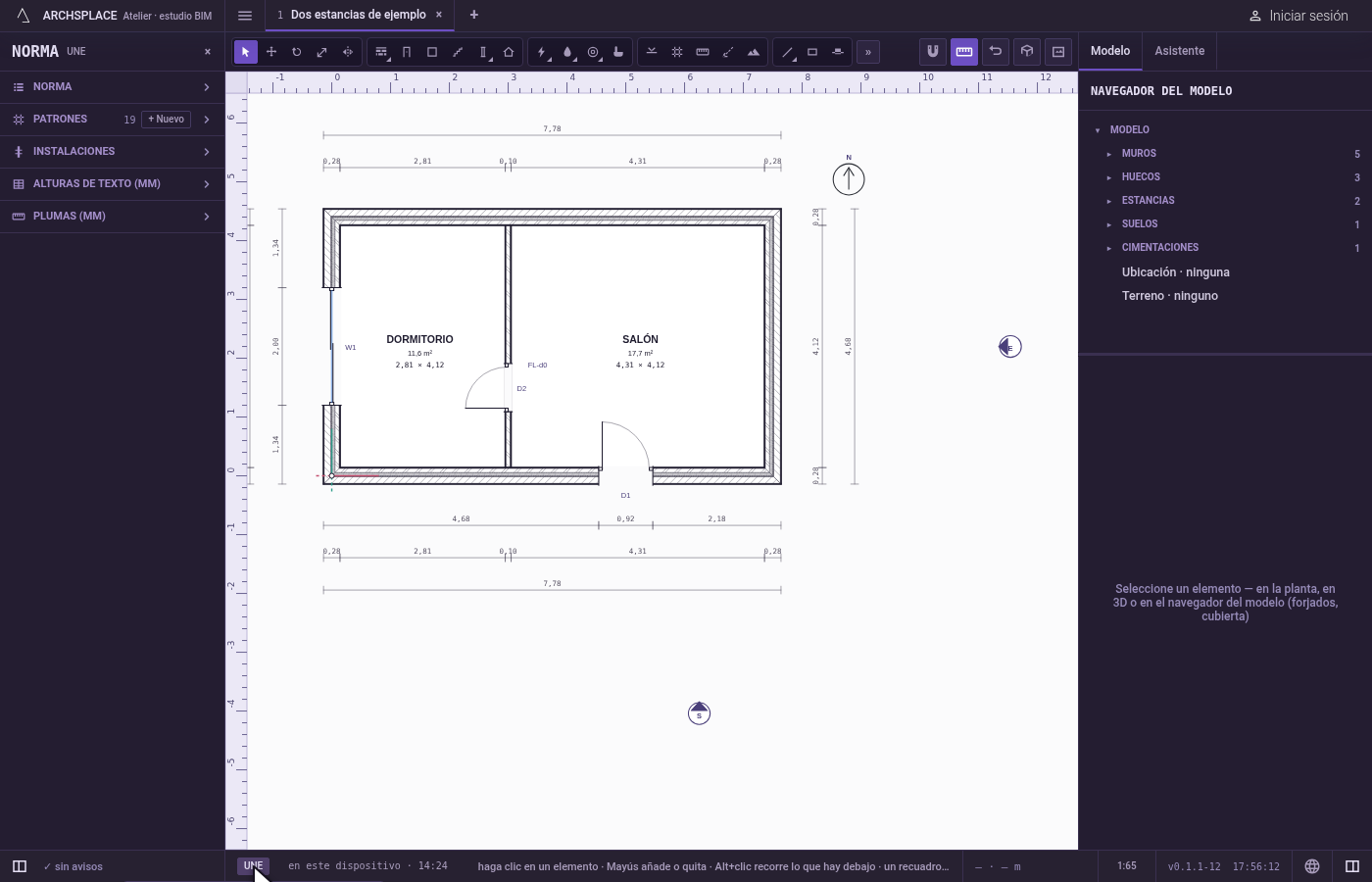
Agrande las cotas. Abra Alturas de texto (mm). En Cotas, escriba 3,5 y pulse
Intro. Las cifras de cota de la planta crecen, y la fila queda marcada, con ↺.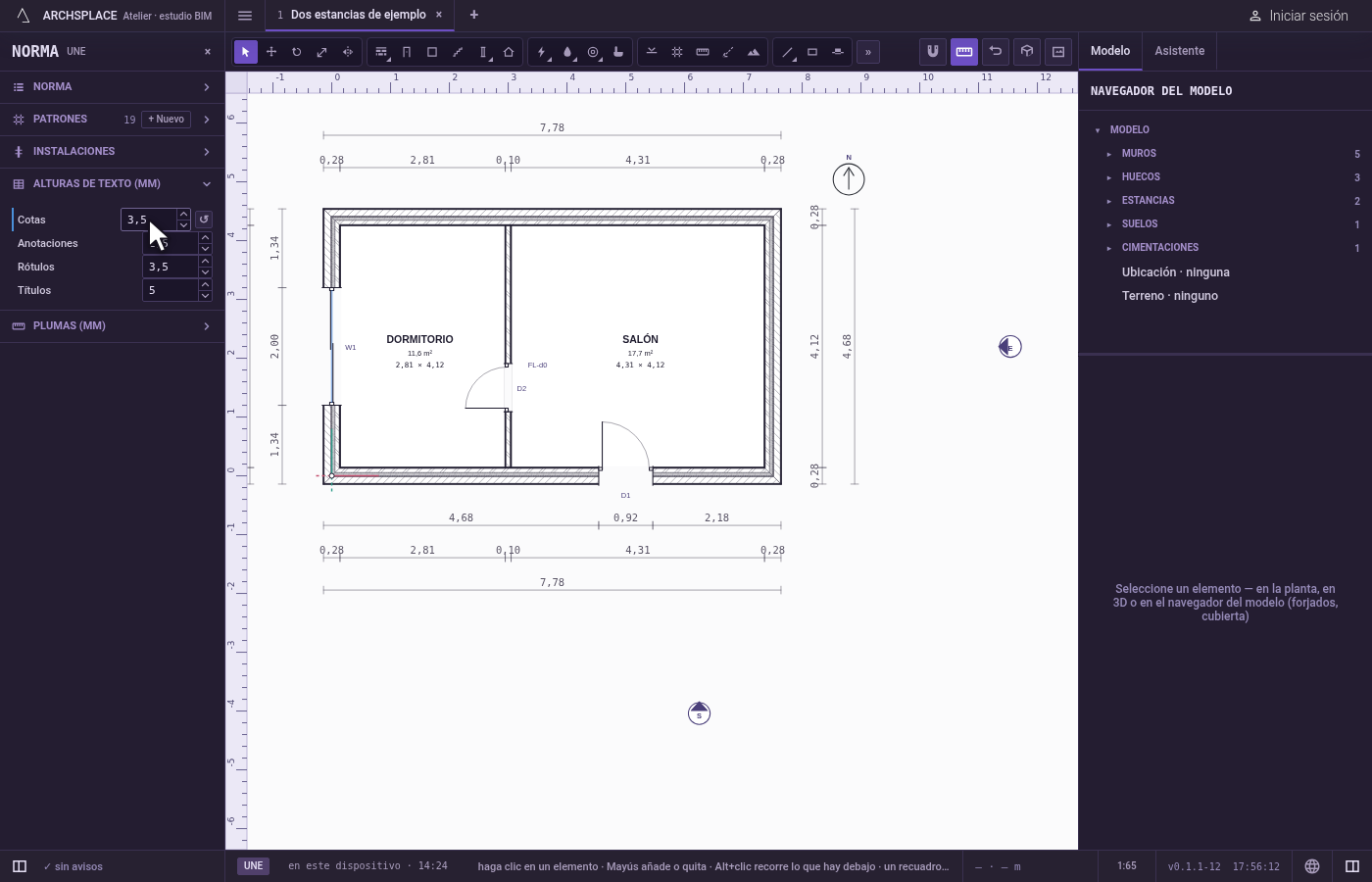
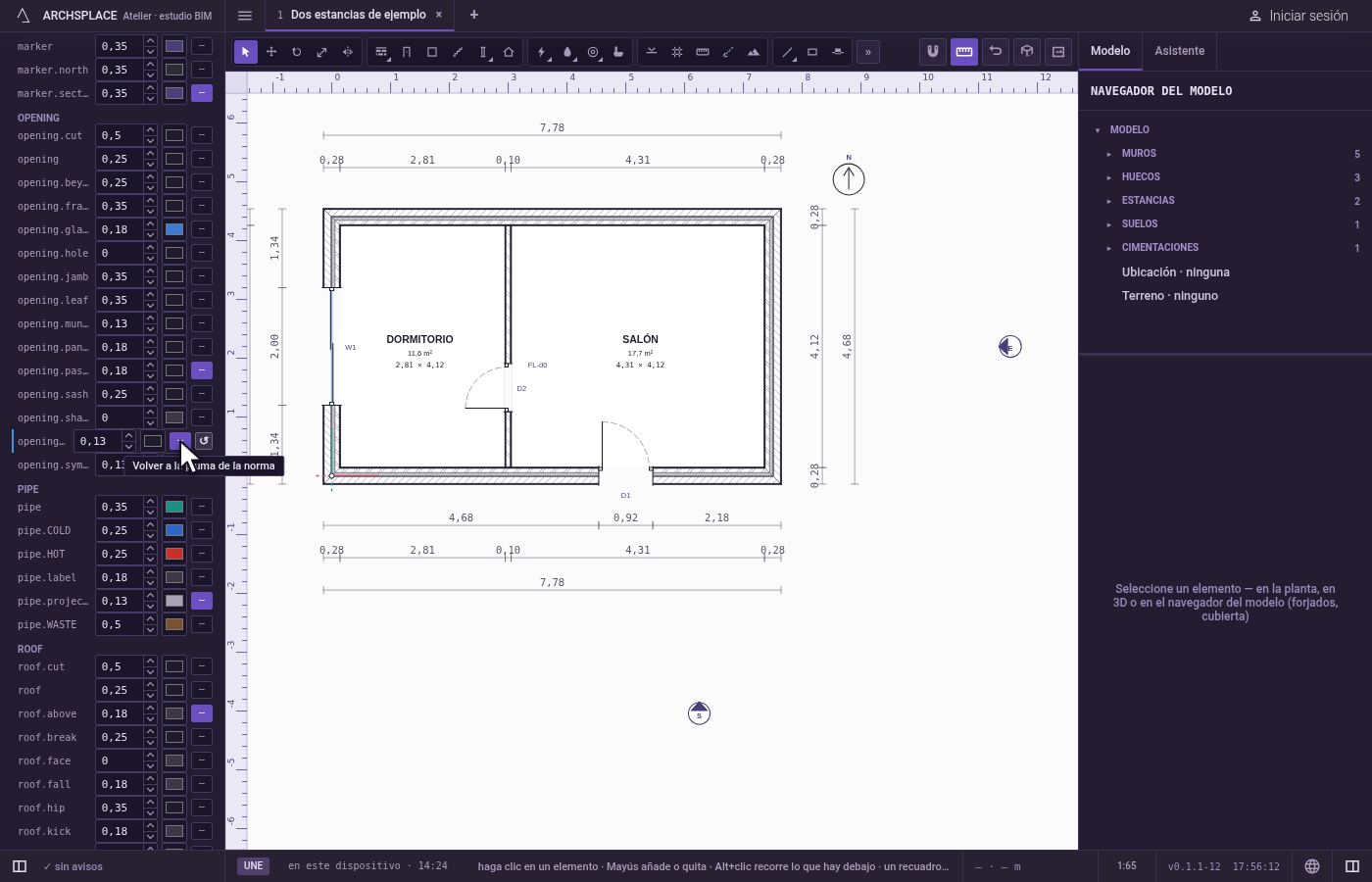
Haga discontinuo el barrido de las puertas. Abra Plumas (mm). Bajo la familia de los huecos, haga clic en ┄ en la pluma del barrido. Los barridos de apertura de las puertas se vuelven discontinuos en la planta.
Adopte los cambios. Abra Norma y haga clic en Adoptar como norma…. Una ventana le pide el Id de la nueva norma, propuesto a partir del nombre del proyecto, y su Nombre, e indica en qué se basa.
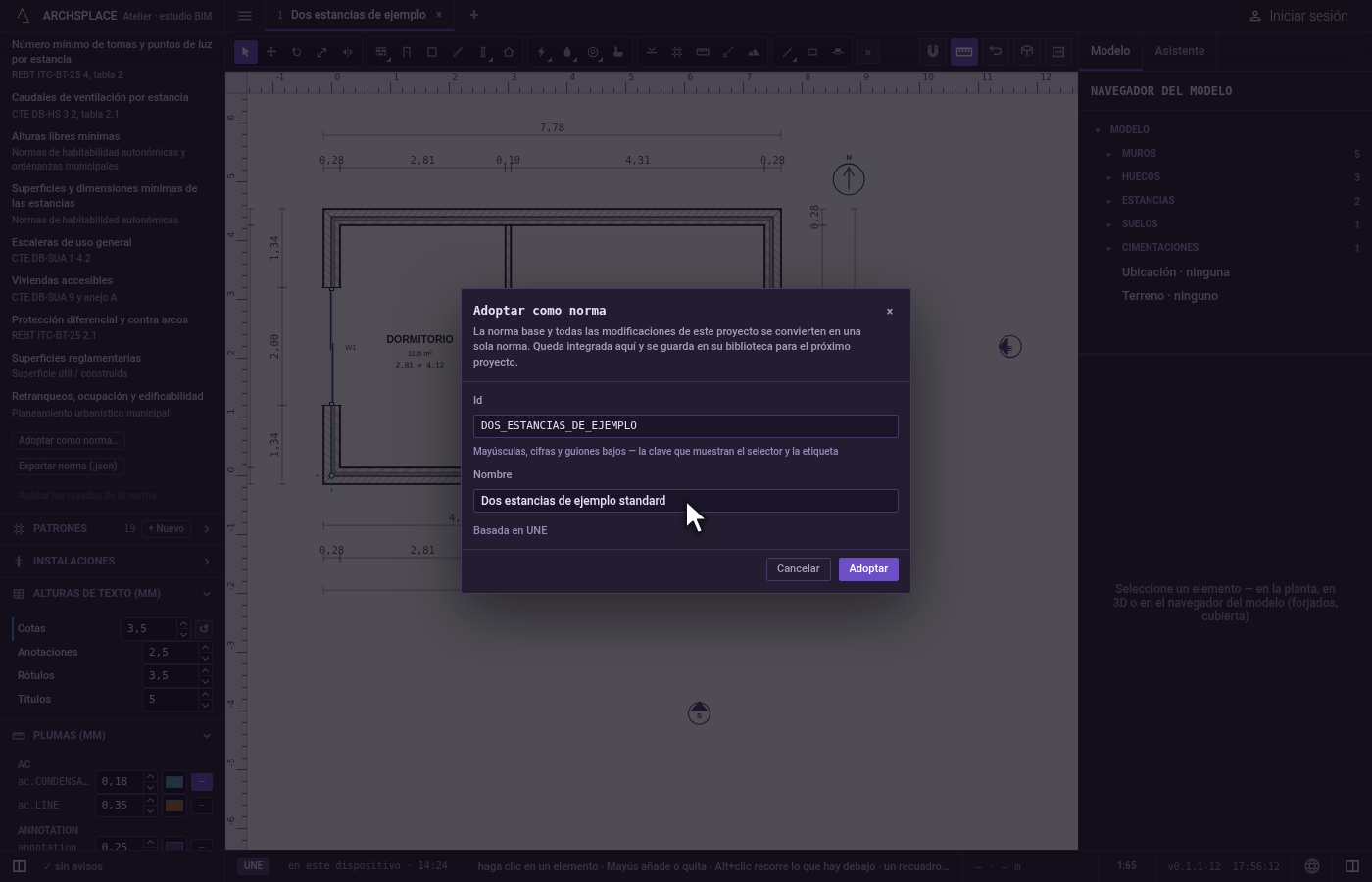
Póngale nombre y adóptela. Escriba Norma del estudio en Nombre y haga clic en Adoptar. Un aviso indica que se ha adoptado. La clave de la barra de estado muestra ahora el nuevo id, y ninguna fila sigue marcada: los cambios son ya los propios de la norma.
Qué rechaza
- Una altura de texto de menos de 0,5 mm, o un campo vacío: no se escribe.
- Un grosor de pluma negativo. Un grosor va de 0 hacia arriba.
- Un id que no es una clave, al adoptar: Adoptar sigue en gris hasta que el Id esté formado por mayúsculas, cifras y guiones bajos, y el Nombre esté relleno.
- El id de una norma integrada, como ISO o ABNT: la ventana indica que es una norma integrada.
- Editar sin ningún proyecto abierto. El panel muestra la norma, y sus campos siguen en gris.
Qué escribe en el contrato
Cada cambio es un paso que se anula con un solo Ctrl+Z. Mientras no se adopta, un cambio es la excepción del proyecto, en graphics: text contiene cada altura cambiada, en milímetros, y pens cada pluma cambiada, solo con su weight, su color o su dash tal como los fijó, [2, 1] para discontinua y [] para continua. ↺ quita la excepción.
Adoptar incorpora las excepciones y los patrones propios del proyecto en una norma nueva, la incrusta entera como standardTemplate, la nombra en standard y quita graphics del contrato. Su biblioteca en este navegador también la guarda, que no es el contrato. Proyectado según escribe standard, mediante el cambio de plantilla. Aplicar los rayados de la norma escribe el pattern de las capas en los wallTypes y slabTypes del proyecto. Instalaciones escribe electrical, hydraulic y ventilation. Exportar norma (.json) escribe un archivo, nunca el contrato.
Preguntas frecuentes
¿Cómo agrando las cifras de cota en todos los dibujos?
Haga clic en la clave de la norma en la barra de estado, como ISO, para abrir el panel Norma. Abra Alturas de texto (mm), escriba la nueva altura en Cotas y pulse Intro: todas las plantas, secciones, alzados y planos dibujan sus cifras de cota a esa altura.
¿Cómo conservo mis plumas y alturas de texto para los próximos proyectos?
Cuando estén como quiere, haga clic en Adoptar como norma…, en Norma, déle un id y un nombre y haga clic en Adoptar. El proyecto se proyecta entonces según esa norma, y su biblioteca la guarda, así que el cuadro Nuevo proyecto se la ofrece la próxima vez.
¿Qué significa Aún no se comprueba?
Con la plantilla elegida, algunas reglas de la práctica de ese país aparecen como aún no comprobadas, como las alturas libres mínimas. El atelier las nombra para que sepa que no las comprueba por usted.