PlantaTen el estudio
Escalera
Escalera dibuja una escalera por su línea de huella: hace clic en su arranque, en cada giro, y sigue avanzando hasta que los peldaños alcanzan la planta siguiente, y luego pulsa Intro. Su línea de huella, sus peldaños compensados y su construcción se editan después en su panel.
Qué es
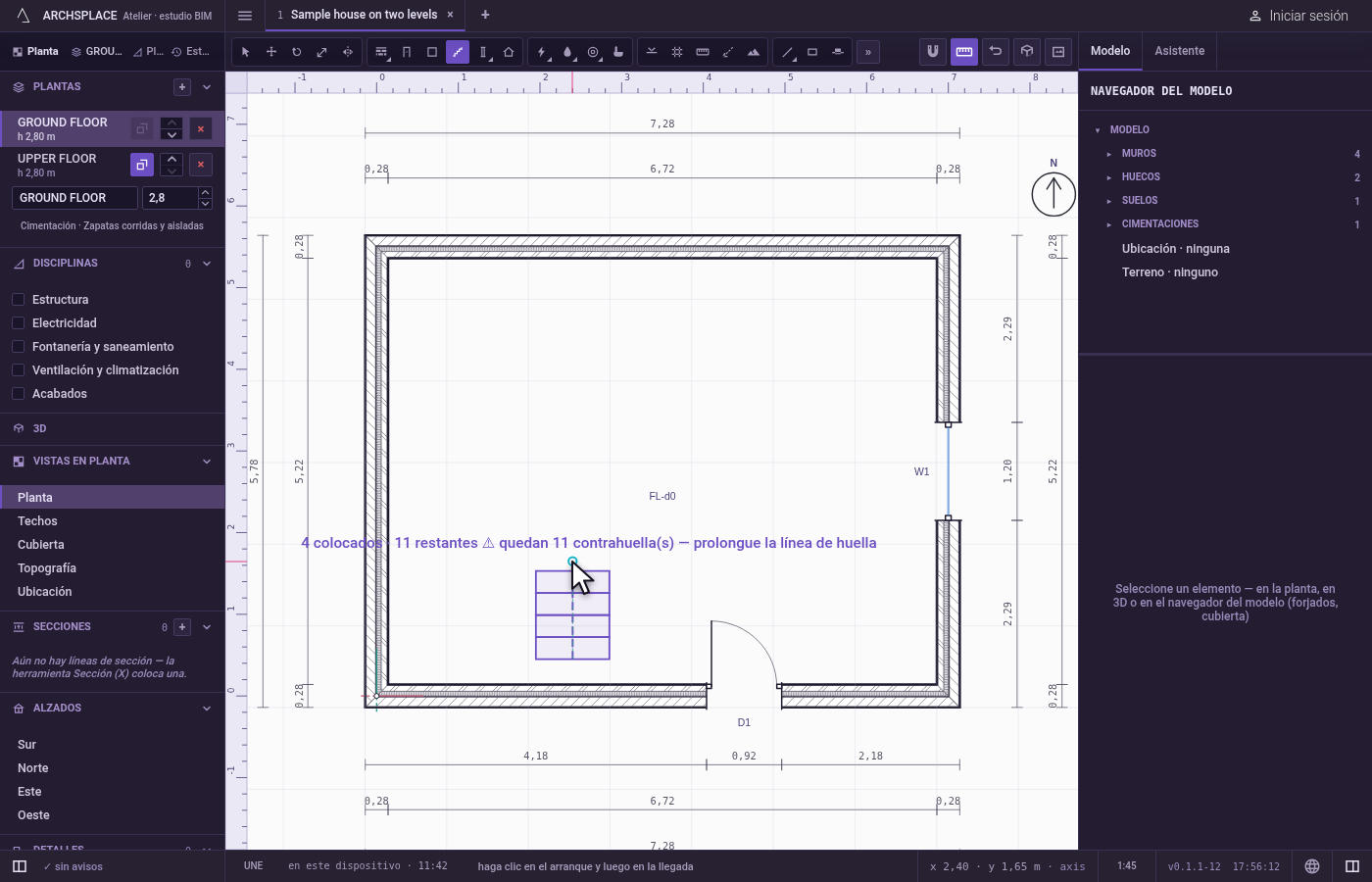
Escalera dibuja una escalera a partir de su línea de huella, la línea por la que sube una persona. Hace clic en el arranque, en un punto en cada giro, y sigue hasta que la escalera llega a la planta siguiente. Mientras dibuja, el estudio coloca los peldaños a lo largo de la línea tal como se construirían, según la altura entre las plantas y las reglas de escaleras de su plantilla, y le indica cuántos hay colocados y cuántos faltan todavía. Los giros llevan peldaños compensados, tres por giro para empezar.
La escalera sube a la planta que hay por encima de la abierta en la vista; dibujada en la planta más alta, viene de la planta inferior. Su panel fija después su ancho, la planta a la que llega, los peldaños compensados por giro, su línea de huella punto por punto y su construcción: maciza de hormigón, con viga zanca o de peldaños abiertos, con tabicas o sin ellas.
Cuándo usarlo
- Para colocar una escalera recta, en L o en U entre dos plantas.
- Para encajar una escalera en un hueco de escalera dado dibujando su línea de huella dentro de él.
- Para volver a dibujar una escalera de un levantamiento con sus tramos medidos.
Los pasos
Tome la herramienta. Pulse
T, o haga clic en el botón Escalera.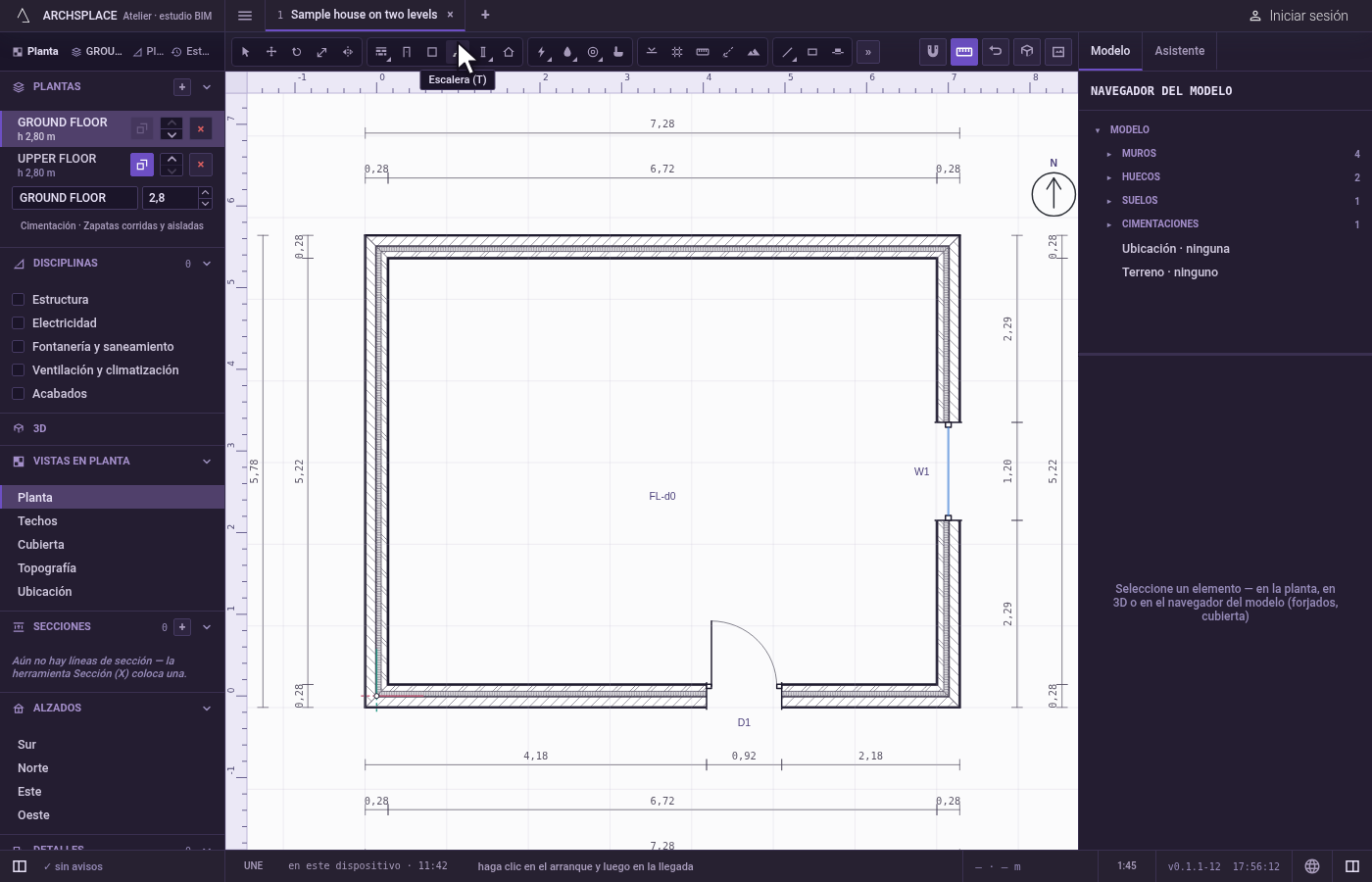
Haga clic en el arranque. El imán fija el clic en el punto más cercano a su alcance. La línea de huella empieza ahí.
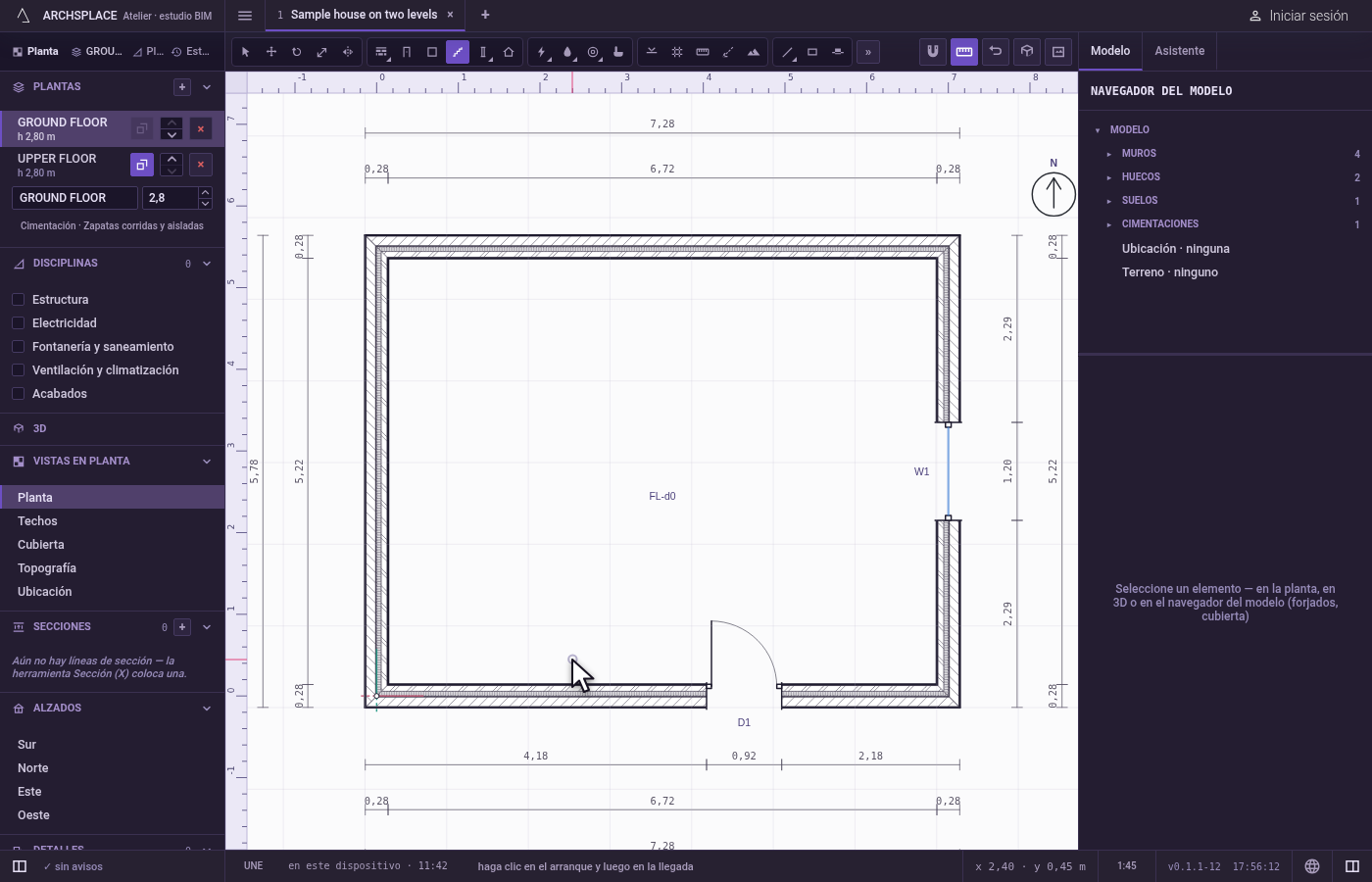
Trace la línea. Mueva el cursor: los peldaños aparecen a lo largo de la línea, y la etiqueta junto al cursor indica cuántos hay colocados y cuántos faltan. Mayús, o F8 mientras esté activada, mantiene un tramo horizontal o vertical. Haga clic para colocar un giro, o escriba la longitud de un tramo en las unidades del proyecto y pulse Intro para colocar el giro a esa distancia hacia el cursor.
Llegue a la planta. Cuando los peldaños alcanzan la planta siguiente, la etiqueta pasa a una marca de verificación con el número de contrahuellas y su altura, y un punto marca dónde termina el último peldaño. Se añade un signo de advertencia cuando no se cumple una regla, como unos peldaños compensados demasiado estrechos en la línea de huella.
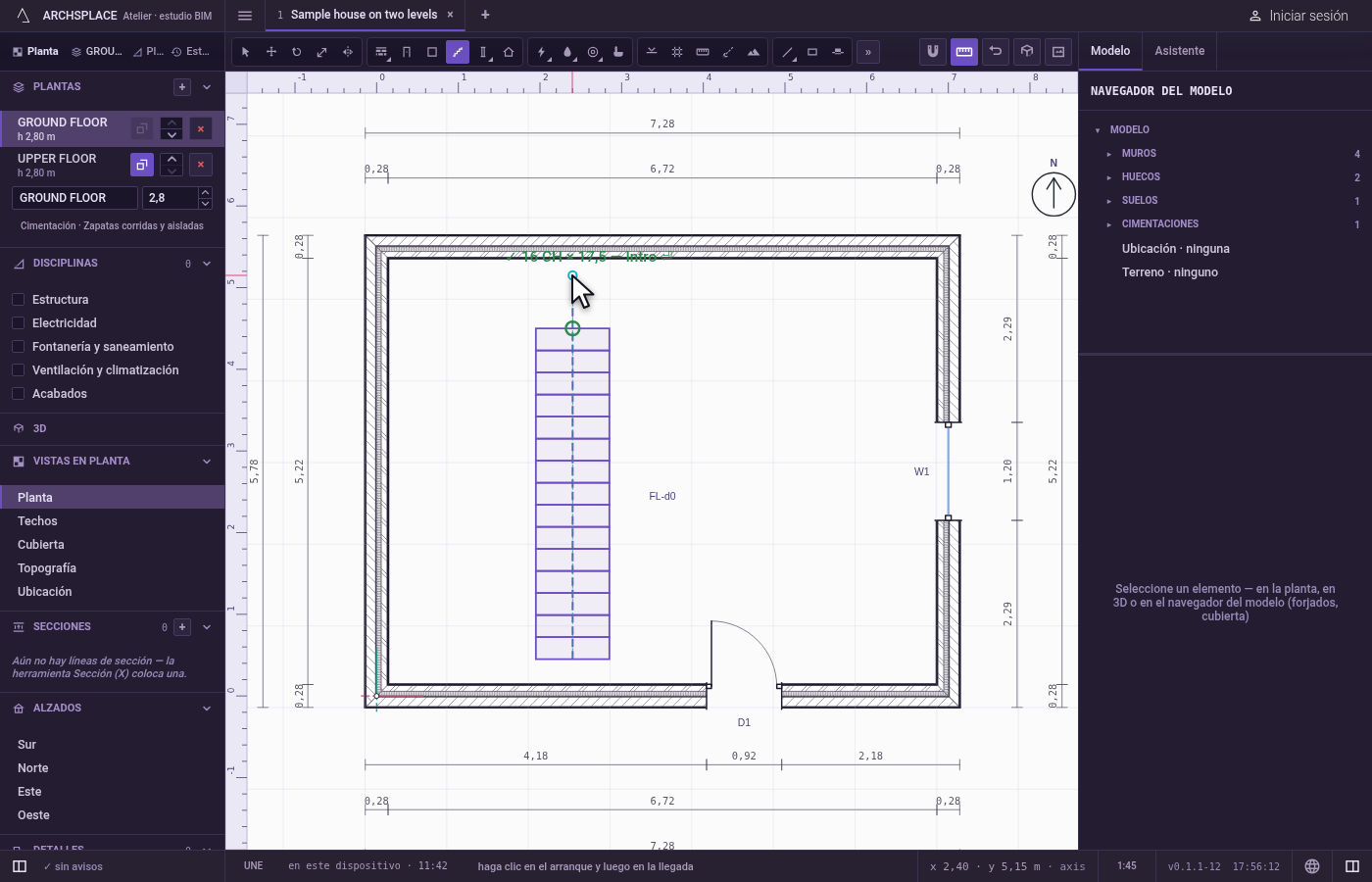
Pulse Intro. La escalera se escribe. Los puntos a menos de 5 cm entre sí se fusionan, y se elimina un giro de menos de unos 5 grados, de modo que una línea trazada a mano nunca genera un giro que no pretendía. La herramienta sigue en su mano para otra escalera.
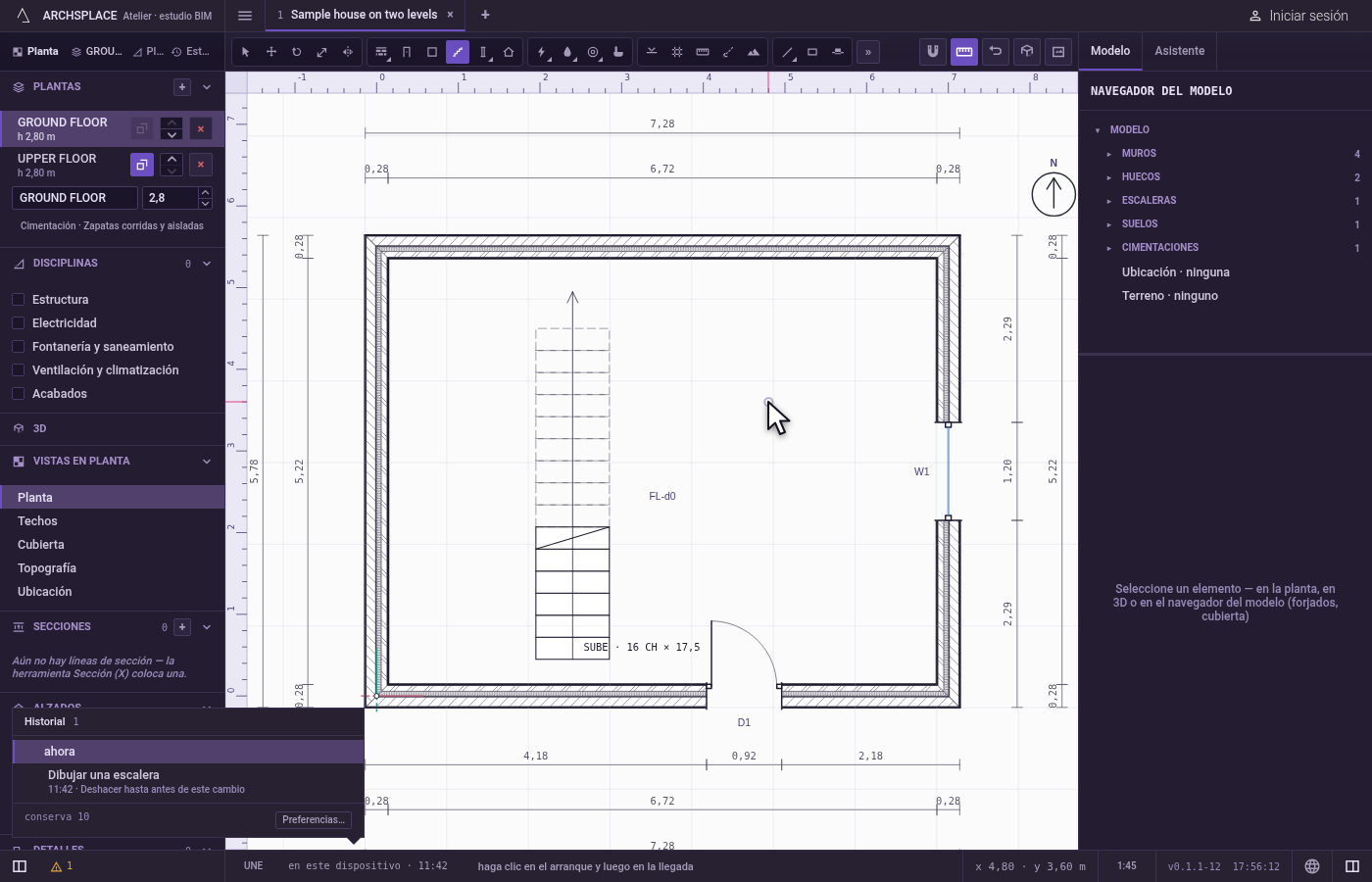
Termínela en su panel. Seleccione la escalera: fije su ancho, la planta a la que llega, los peldaños compensados por giro y su construcción. Haga doble clic en la escalera, o pulse Intro mientras está seleccionada, para editar su línea de huella en la planta: sus puntos de giro y sus tramos se pueden arrastrar, desplazar con las flechas, recibir una longitud introducida o eliminarse con
Supr. Intro o Esc para salir.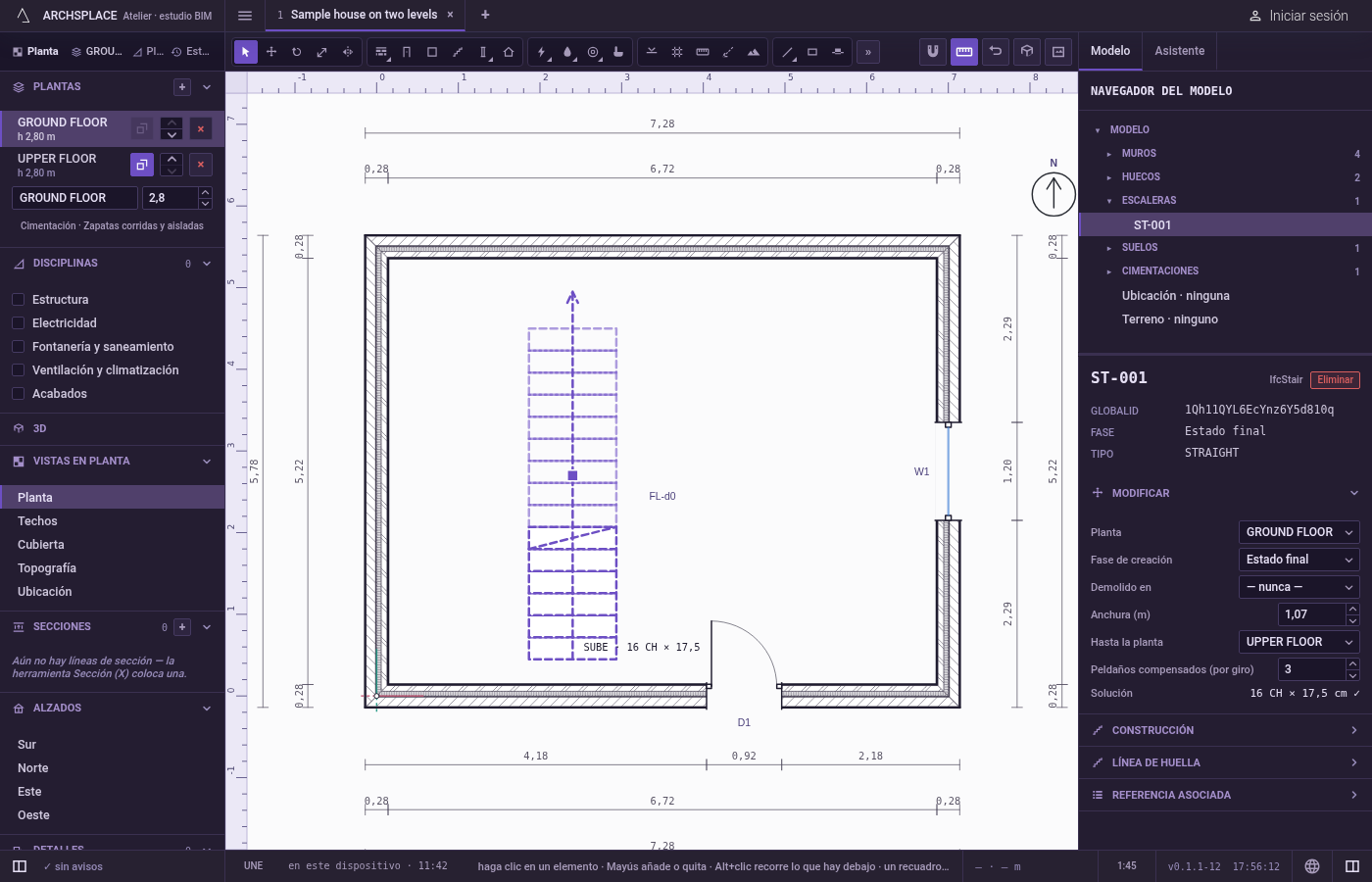
Qué rechaza
- Una línea de huella de un solo punto. Intro no escribe nada hasta que la línea tiene dos puntos.
- Un segundo clic en el mismo punto. Un clic a menos de 12 cm del último punto no añade nada.
- Una escalera que no llega. Una escalera cuyos peldaños no alcanzan la otra planta se escribe, pero su panel y la barra de estado indican cuántas contrahuellas faltan: prolongue la línea de huella.
- Una escalera demasiado estrecha. El proyecto rechaza un ancho por debajo del mínimo físico, y sus comprobaciones señalan uno por debajo del mínimo legal o de comodidad de su plantilla, o unos peldaños compensados demasiado estrechos en la línea de huella.
Qué escribe en el contrato
Una entrada nueva al final de la lista de escaleras del proyecto, como un paso que se anula con un solo Deshacer: la planta en la que arranca, la planta a la que llega, su línea de huella como una lista de puntos en metros, tres peldaños compensados por giro, un ancho de 90 cm y la fase en la que dibuja la vista. Los peldaños, las contrahuellas y sus alturas nunca se escriben: se resuelven a partir de la línea de huella y de las plantas cada vez que se construye el proyecto, igual que el hueco que necesita la escalera en el forjado superior. La construcción se escribe cuando la fija en el panel.
Conceptos
Relacionado
Preguntas frecuentes
¿Cómo sabe el atelier cuántos peldaños necesita mi escalera?
Por la altura entre las dos plantas y las reglas de escaleras de su plantilla. Mientras dibuja la línea de huella, la etiqueta junto al cursor cuenta los peldaños colocados y los que faltan, y pasa a una marca de verificación con el número de contrahuellas y su altura cuando la escalera llega a la planta siguiente.
¿Cómo hago una escalera con giro?
Haga clic en un punto en cada giro de la línea de huella. Los giros llevan peldaños compensados, tres por giro de forma predeterminada; cambie ese número en el panel de la escalera.
¿Cómo cambio la escalera después de dibujarla?
Haga doble clic en ella, o selecciónela y pulse Intro, para editar su línea de huella: sus puntos de giro y sus tramos se pueden arrastrar, desplazar con las flechas, introducir con el teclado o eliminar.