Flujos
Cambio de plantilla
Un cambio de plantilla pasa un proyecto ya dibujado de una plantilla de país a otra, por ejemplo de ISO a UNE. Antes de que cambie nada, un cuadro de diálogo enumera lo que el proyecto conserva como propio, lo que sigue a la nueva plantilla a partir de ahora y lo que las nuevas reglas rechazan o reconstruyen; Cambiar lo aplica como un solo cambio, que un solo deshacer anula.
Qué es
Un proyecto se proyecta con una plantilla, la norma de dibujo de un país o la internacional, y puede cambiar a otra en cualquier momento. El cambio empieza en el panel Norma, que se abre desde la clave de la norma en la barra de estado: elija otra norma en Proyectado según. El asistente también puede proponer un cambio, y pasa por el mismo cuadro de diálogo.
Antes de que cambie nada, un cuadro de diálogo pregunta ¿Cambiar el proyecto a y la nueva plantilla*?*. Bajo su título indica que el proyecto deja la plantilla antigua y pasa a la nueva, que cada elemento dibujado conserva su composición, sus medidas y su sitio, y que a partir de ahora se aplican las reglas y las convenciones de dibujo de la nueva plantilla. Luego enumera, solo donde hay algo que enumerar:
- Conservado como propio del proyecto: cada tipo de muro, tipo de forjado, familia de hueco, material, patrón, uso de estancia, fase u otra entrada que usa el proyecto y que la nueva plantilla no tiene, o construye de otra forma, marcada como no está en o distinto en la nueva plantilla, con los elementos que la usan. Conservan la versión de la plantilla antigua como propia del proyecto; lo que dibuje a partir de ahora usa la de la nueva plantilla.
- Sigue a la nueva plantilla desde ahora: las entradas que la nueva plantilla define de otra forma como convenciones propias, sus símbolos, rayados y dimensionado, con los elementos a los que se aplican. Los mecanismos y las tuberías conservan la altura y el tamaño que tienen.
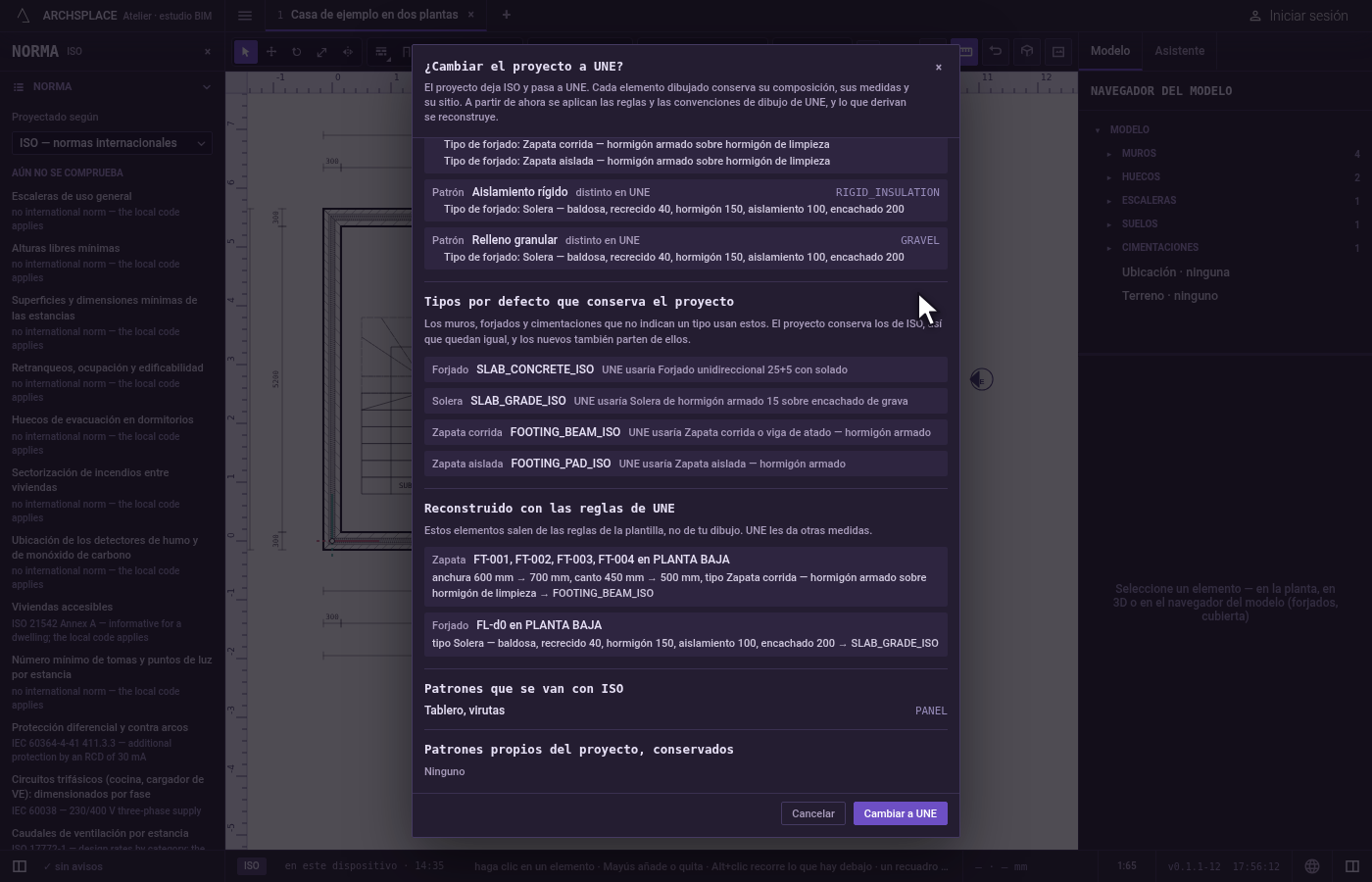
- Tipos por defecto que conserva el proyecto: el muro exterior, el muro interior, el forjado, la solera, la zapata corrida y la zapata aislada que usan los elementos que no indican ningún tipo. El proyecto conserva los de la plantilla antigua, así que esos elementos se quedan como están; cada fila indica lo que usaría en su lugar la nueva plantilla.
- Rechazado según la nueva plantilla: los elementos que rechazan sus propias reglas. Dejan de construirse, se quedan en el archivo y vuelven en cuanto cumplen la regla.
- Reconstruido con las reglas de la nueva plantilla: lo que sale de las reglas y no de su dibujo, como la tabica de una escalera, el espesor de un forjado o la anchura y el canto de una zapata, cada uno con su valor antes y después.
- Los patrones que se van con la plantilla antigua, y los patrones propios del proyecto, conservados.
Cuando no se pierde nada, el cuadro de diálogo lo indica en una línea: todo lo que usa el proyecto es igual en la nueva plantilla.
Cambiar a y la nueva plantilla aplica el cambio; Cancelar no cambia nada.
Cuándo usarlo
- Un proyecto empezado con la plantilla internacional, que ahora se construye en un país con plantilla propia.
- Un proyecto trasladado a otro país, que hay que dibujar según su práctica.
- Para comprobar en qué se convertiría un proyecto con otra norma, antes de decidir.
Los pasos
Abra el panel Norma. Haga clic en la clave de la norma en la barra de estado, como ISO. El panel Norma se abre en la columna izquierda.
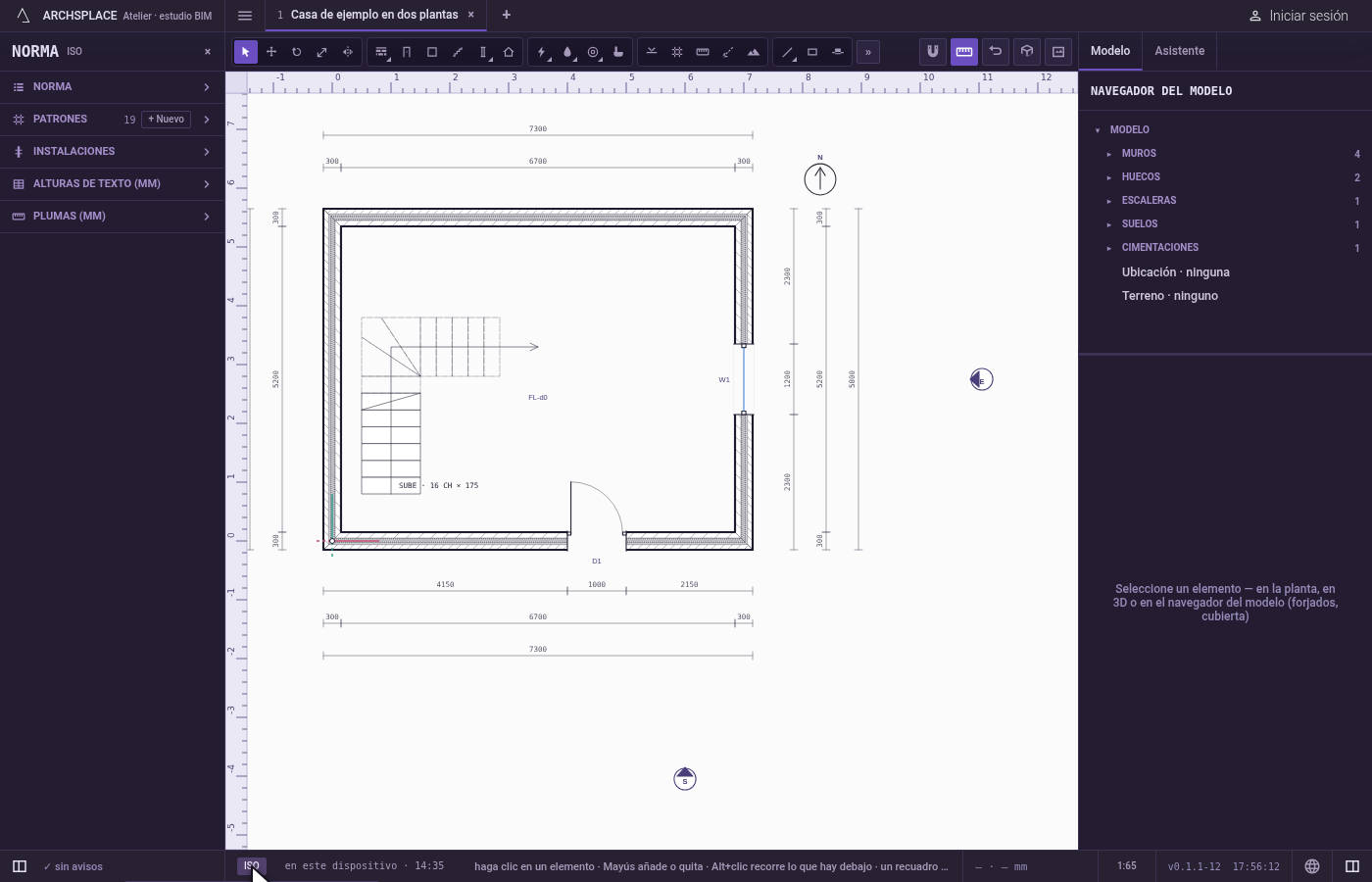
Elija la nueva plantilla. Abra Norma y, en Proyectado según, elija UNE. Se abre el cuadro de diálogo ¿Cambiar el proyecto a UNE?.
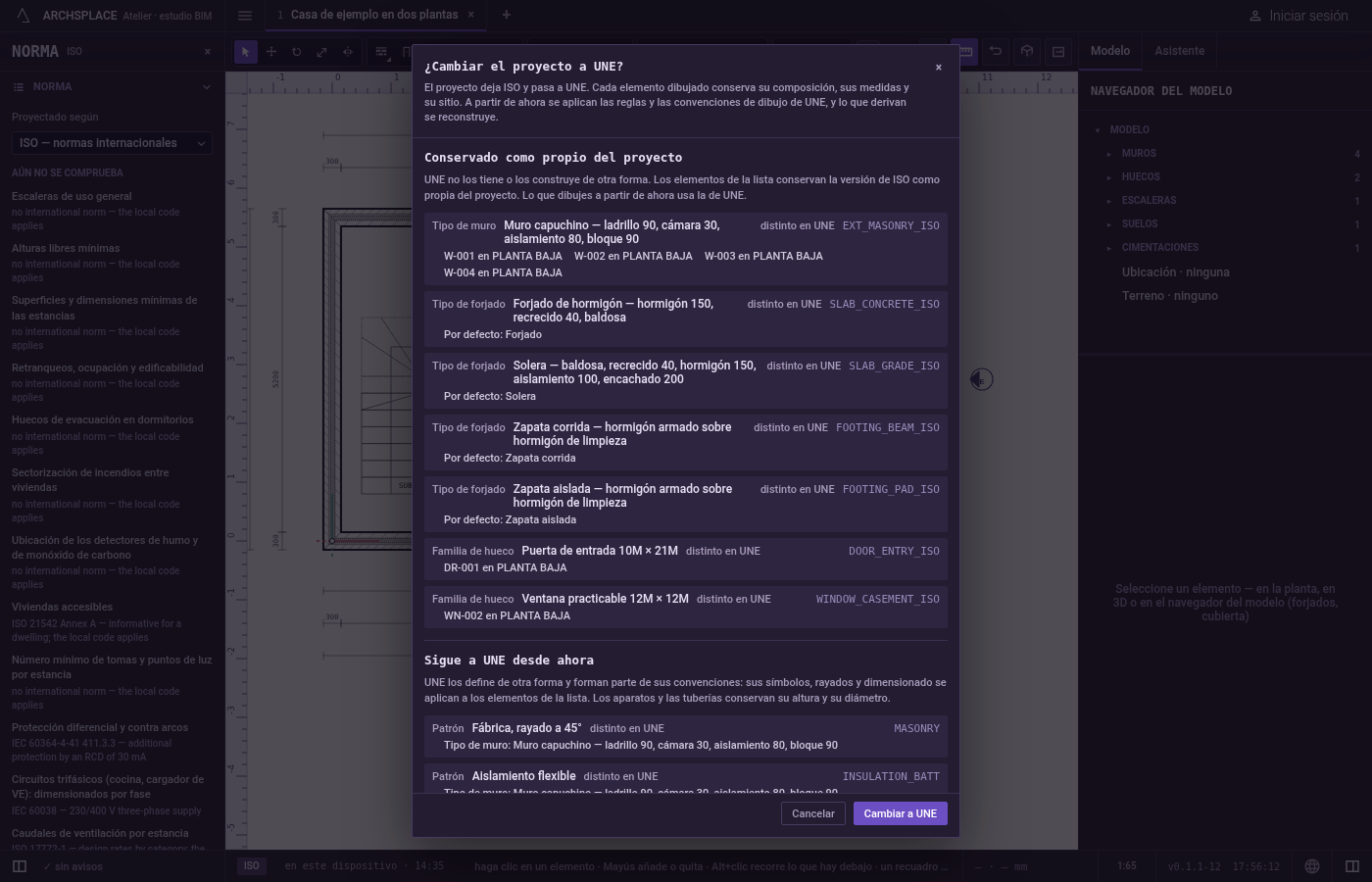
Lea lo que cambia. Lea las listas: los tipos conservados como propios del proyecto, con los muros que los usan, los tipos por defecto conservados, y lo que reconstruyen las reglas de UNE, como el canto de una zapata.
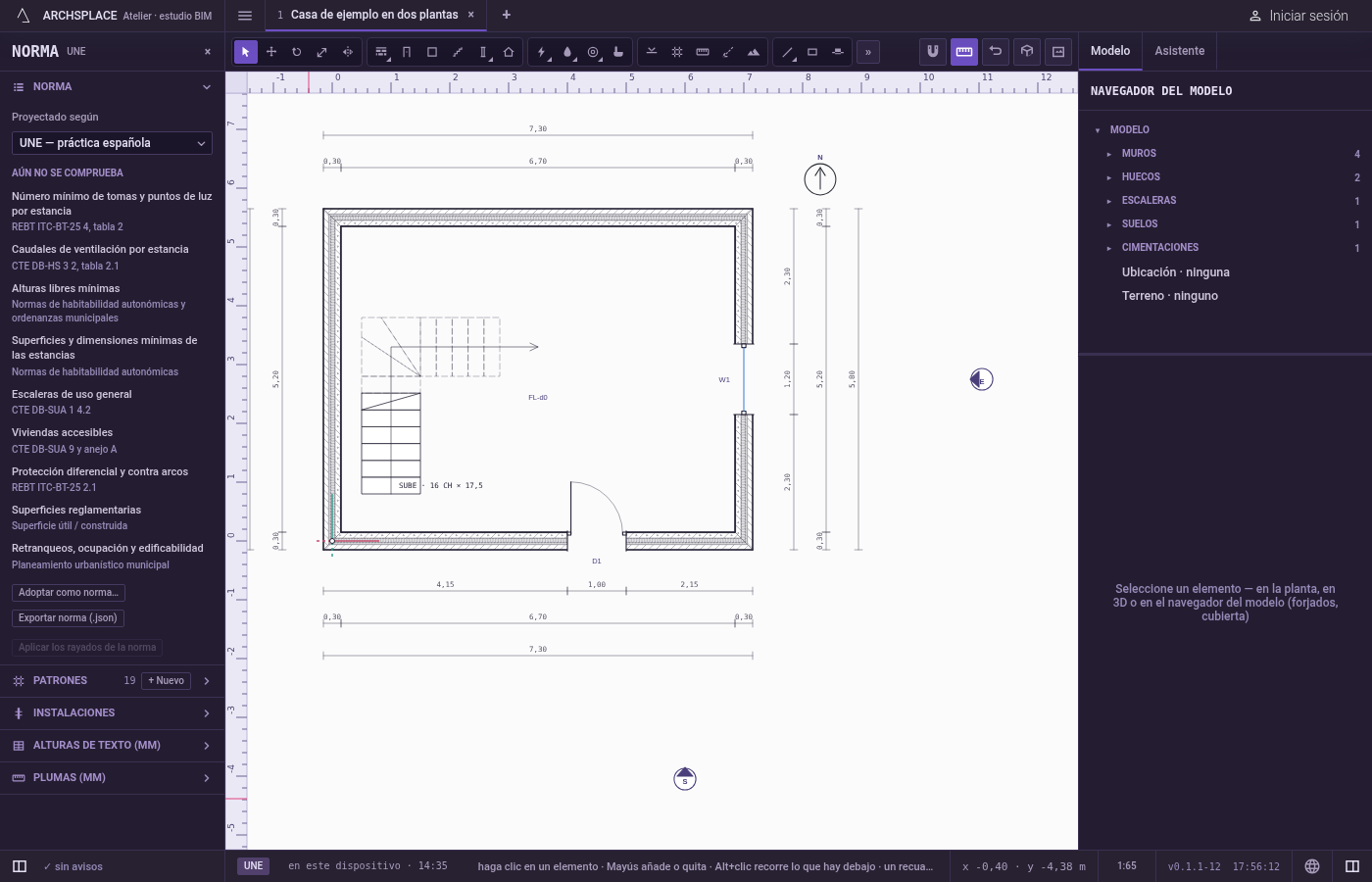
Cambie. Haga clic en Cambiar a UNE. La clave de la barra de estado dice UNE, y todos los dibujos siguen las convenciones de UNE.
Deshaga si hace falta. Pulse
Ctrl+Z: el proyecto vuelve a ISO, tal como estaba, en un solo paso.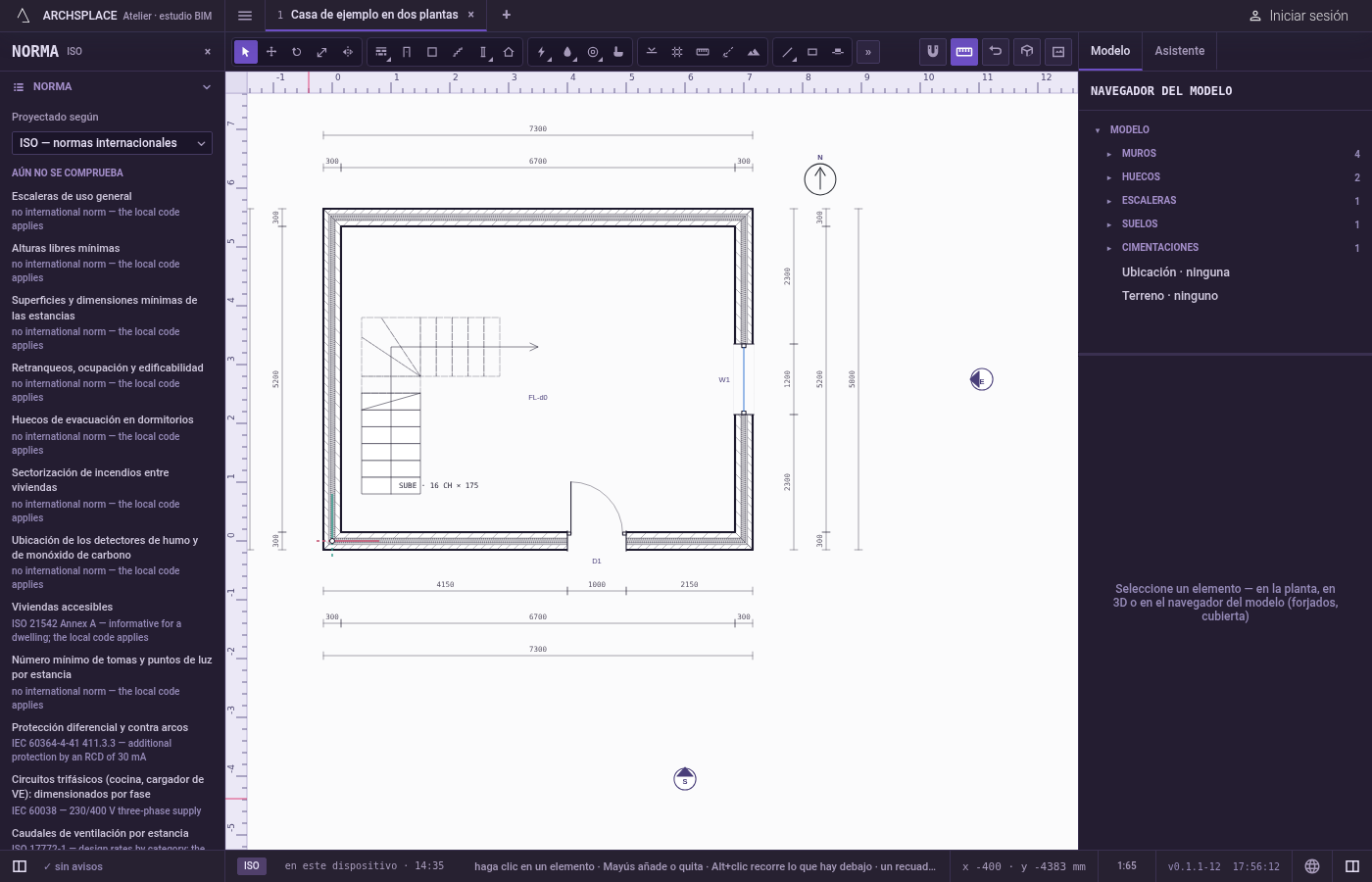
Qué rechaza
- Un cambio a la plantilla que el proyecto ya tiene. No se pregunta nada y no cambia nada.
- Elementos que las nuevas reglas rechazan. Se enumeran antes de cambiar, y luego dejan de construirse, quedándose en el archivo hasta que cumplan la regla.
Qué escribe en el contrato
Un solo cambio. standard nombra la nueva plantilla; una norma de su biblioteca se incrusta además como standardTemplate. Cada entrada conservada como propia del proyecto se escribe en los catálogos propios del proyecto (wallTypes, slabTypes, patterns, openingFamilies, deviceKinds, fixtureKinds, pipeSystems), marcada con la plantilla de la que procede. Un tipo que la nueva plantilla construye de otra forma se copia con un nuevo identificador que añade la clave de la plantilla antigua, y los elementos que lo usan pasan a apuntar a la copia. Los tipos por defecto conservados se escriben como los defaults propios del proyecto, y las palabras que le faltan a la nueva plantilla se suman a los vocabularies del proyecto. Nada de lo que ha dibujado se mueve ni cambia de tamaño.
Preguntas frecuentes
¿Cambiarán mis muros al cambiar de plantilla?
No. Cada elemento que ha dibujado conserva su composición, sus medidas y su sitio. Un tipo de muro que la nueva plantilla no tiene, o que construye de otra forma, se conserva en el proyecto como propio, de modo que los muros existentes lo mantienen, mientras que lo que dibuje después usa los tipos de la nueva plantilla.
¿Qué cambia entonces?
Las reglas y las convenciones de dibujo de la nueva plantilla: sus símbolos, rayados y dimensionado para mecanismos, aparatos sanitarios, redes de tuberías y patrones, sus reglas normativas, y lo que se deduce de las reglas, como escaleras, forjados, cubiertas y zapatas, que estas reconstruyen. El cuadro de diálogo enumera cada una de estas cosas antes de que cambie.
¿Puedo volver atrás?
Sí. Deshacer anula el cambio en un solo paso, y volver más adelante a la primera plantilla hace que el proyecto la siga de nuevo.