BocetoSCen el estudio
Escalar
Escalar amplía o reduce las líneas y las esquinas que tiene en la mano en el editor de bocetos respecto a un centro, según la proporción entre una distancia de referencia y otra nueva que señala, o el factor que escriba. Sin nada en la mano escala todo el dibujo, igual en todas las direcciones.
Qué es
Escalar hace más grande o más pequeño lo que tiene en la mano en el editor de bocetos respecto a un punto central, en la misma medida en todas las direcciones. La medida es una proporción: la distancia del centro a un punto de referencia en el que hace clic cuenta como uno, y la distancia al punto en el que hace clic después es el nuevo tamaño. También puede escribir el factor. Sin nada en la mano, se escala todo el dibujo. Las curvas conservan su forma, solo que más grandes o más pequeñas.
Mantener pulsada Ctrl (⌘ en Mac) en el último clic conserva el original y añade la copia escalada.
Cuándo usarlo
- Para ajustar una forma a un tamaño que puede señalar, como hacer que un arco llegue al borde del hueco del muro que tiene detrás.
- Para escalar un contorno entero con un factor conocido.
- Para hacer un segundo contorno más grande o más pequeño, con
Ctrlpulsada.
Los pasos
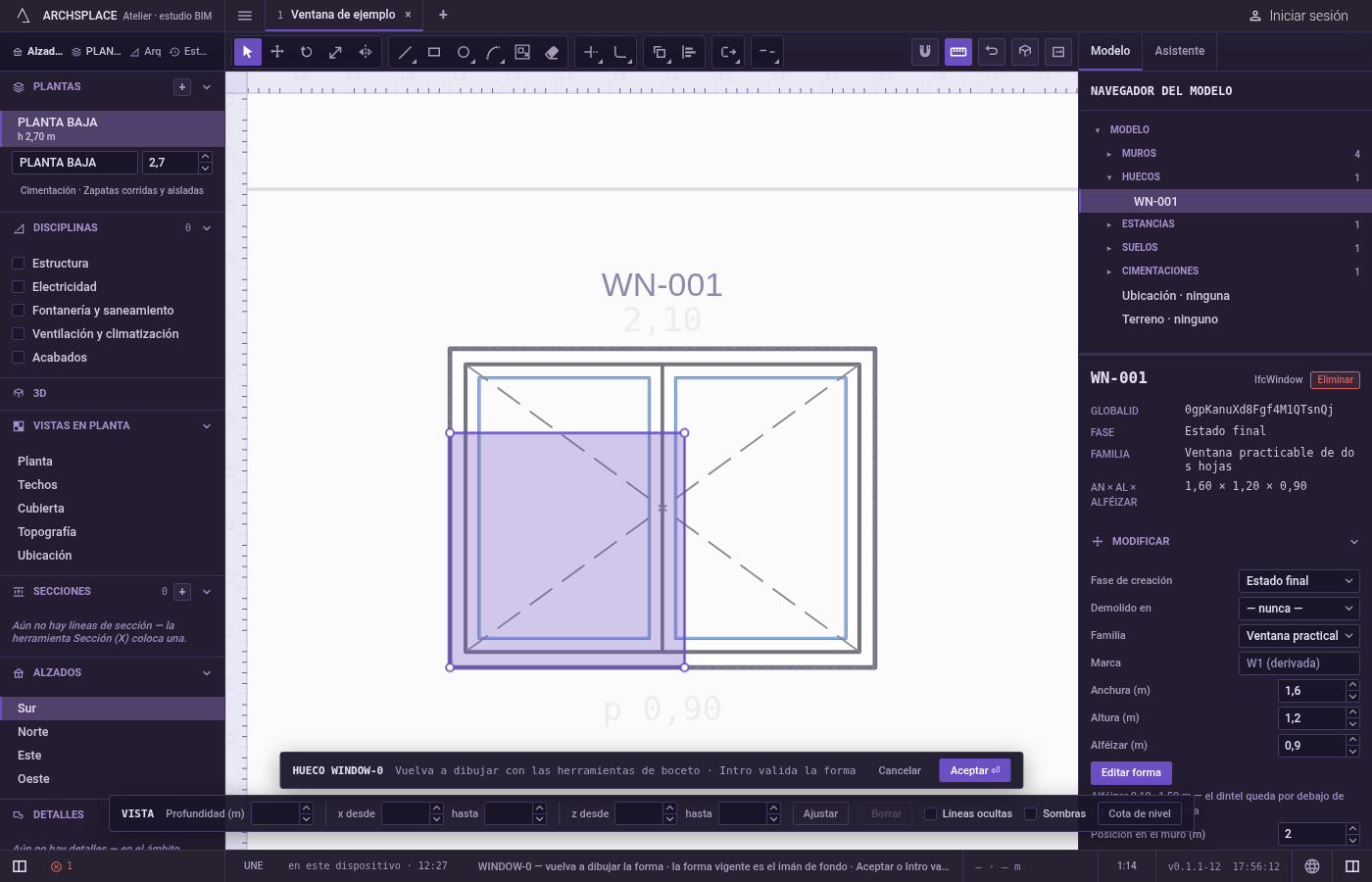
Elija qué escalar. En el editor de bocetos (consulte Seleccionar para las formas de entrar), tome con Seleccionar las líneas y las esquinas que quiera, o no tome nada para escalar todo el dibujo.
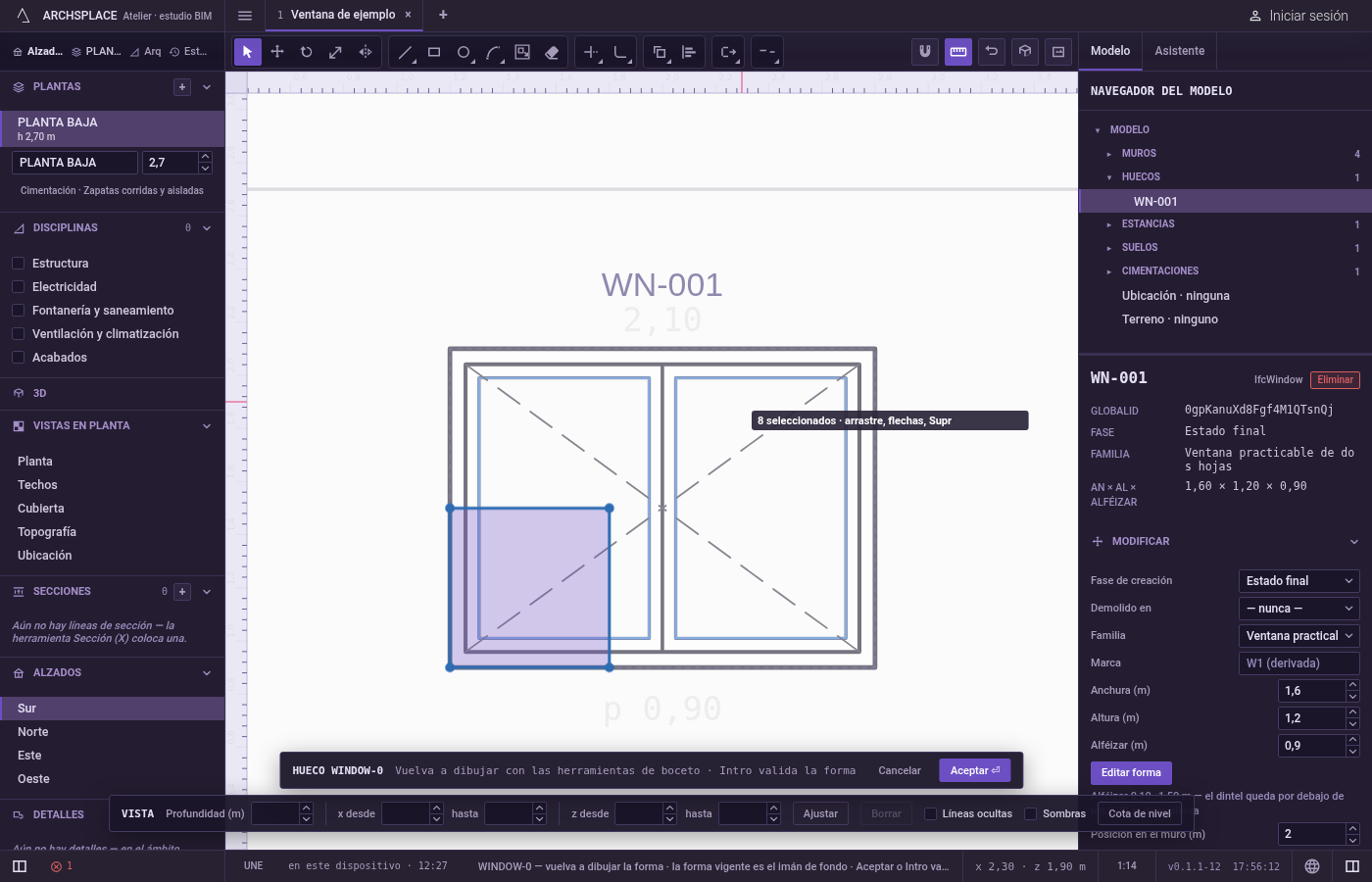
Active Escalar. Escriba rápidamente
Sy luegoC(Ssola abre Estirar, y laCcambia a Escalar), o haga clic en Escalar en la barra de herramientas del editor. La indicación junto al cursor le indica que haga clic en el centro, en una referencia y luego en el tamaño, o que escriba un factor.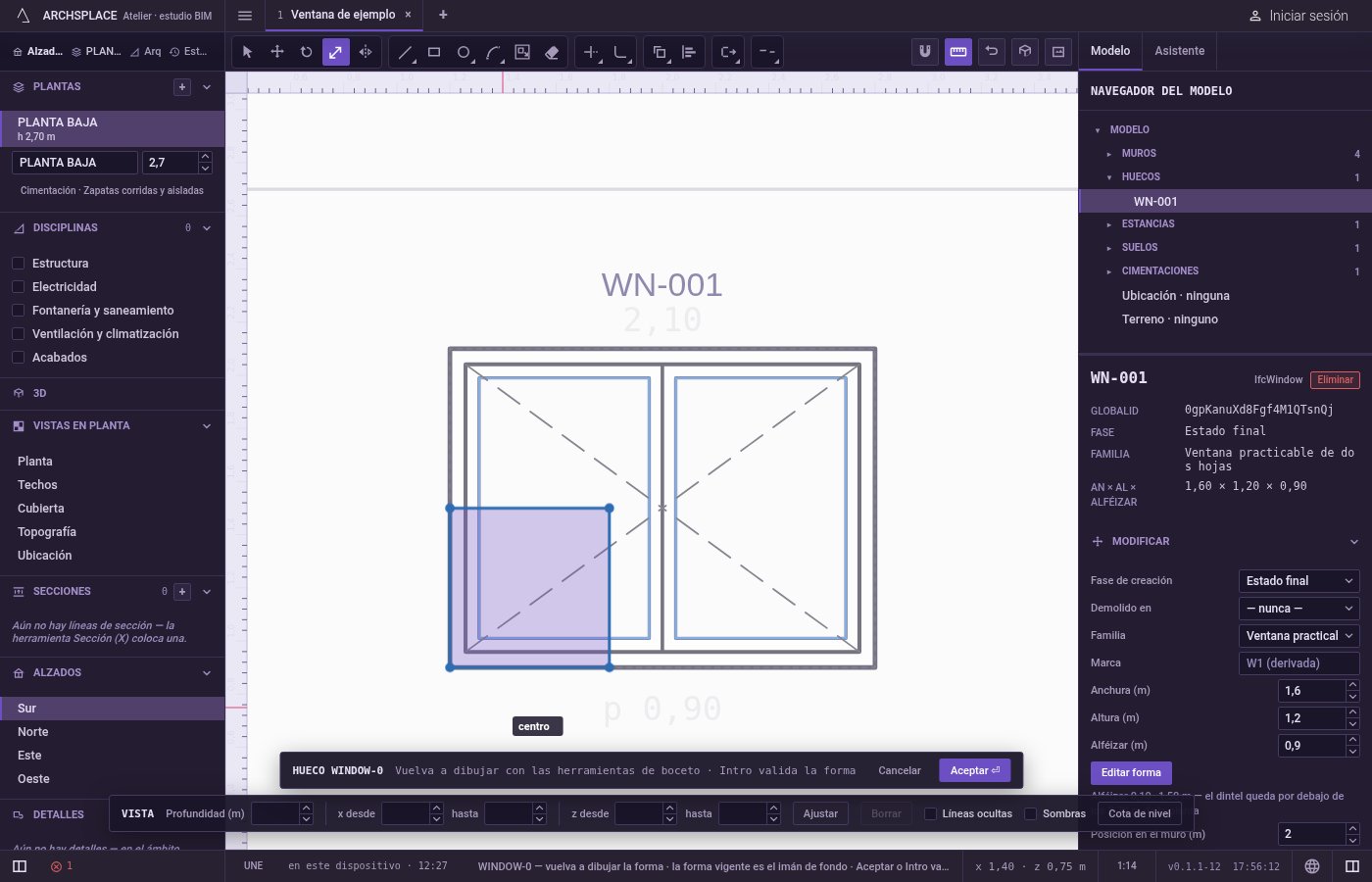
Haga clic en el centro. Se ajusta a esquinas, puntos medios, cruces, la forma vigente atenuada y las líneas de la vista. Este punto se queda donde está.
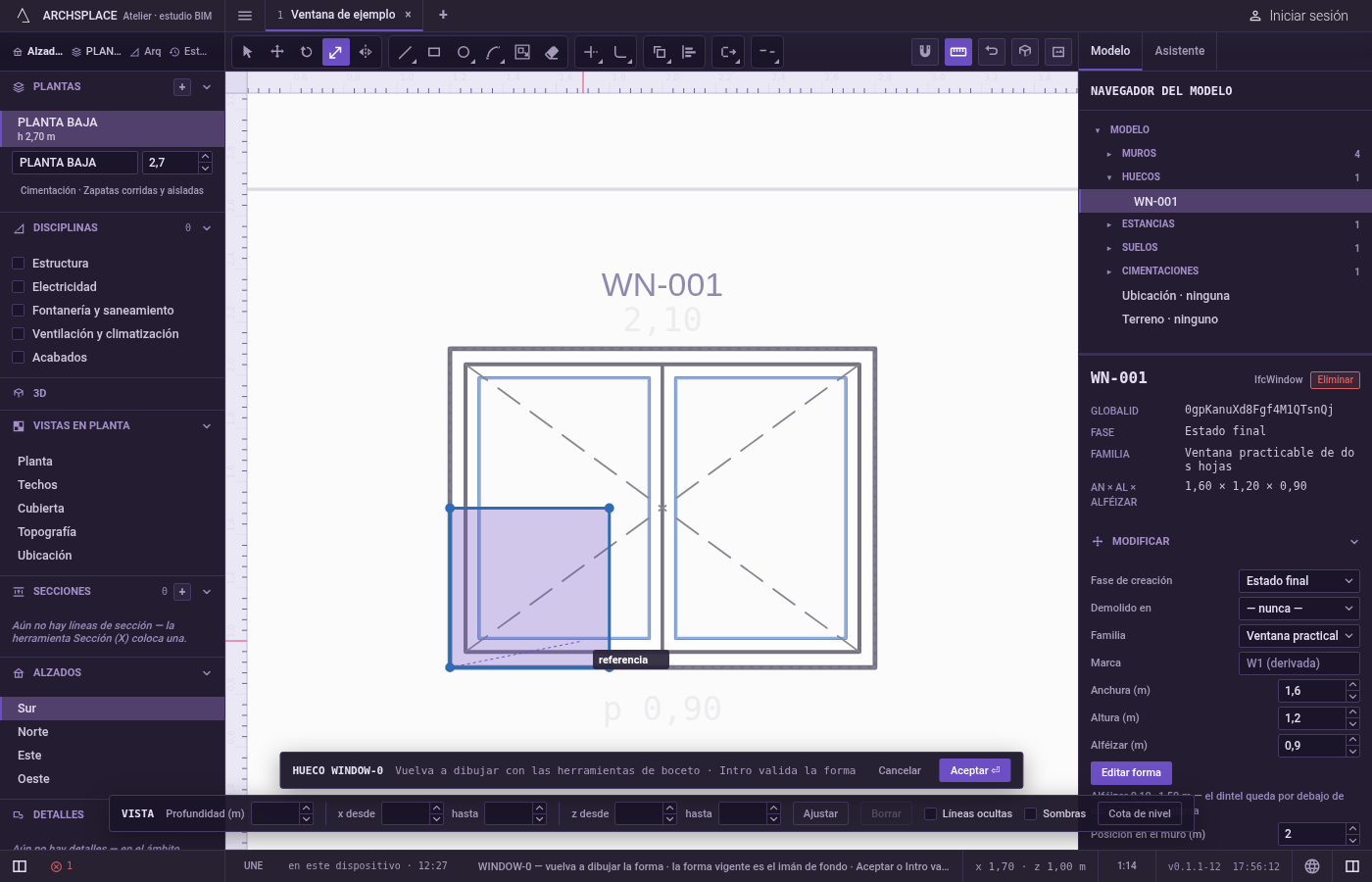
Haga clic en la referencia. Su distancia al centro es el tamaño de partida: un factor de uno.
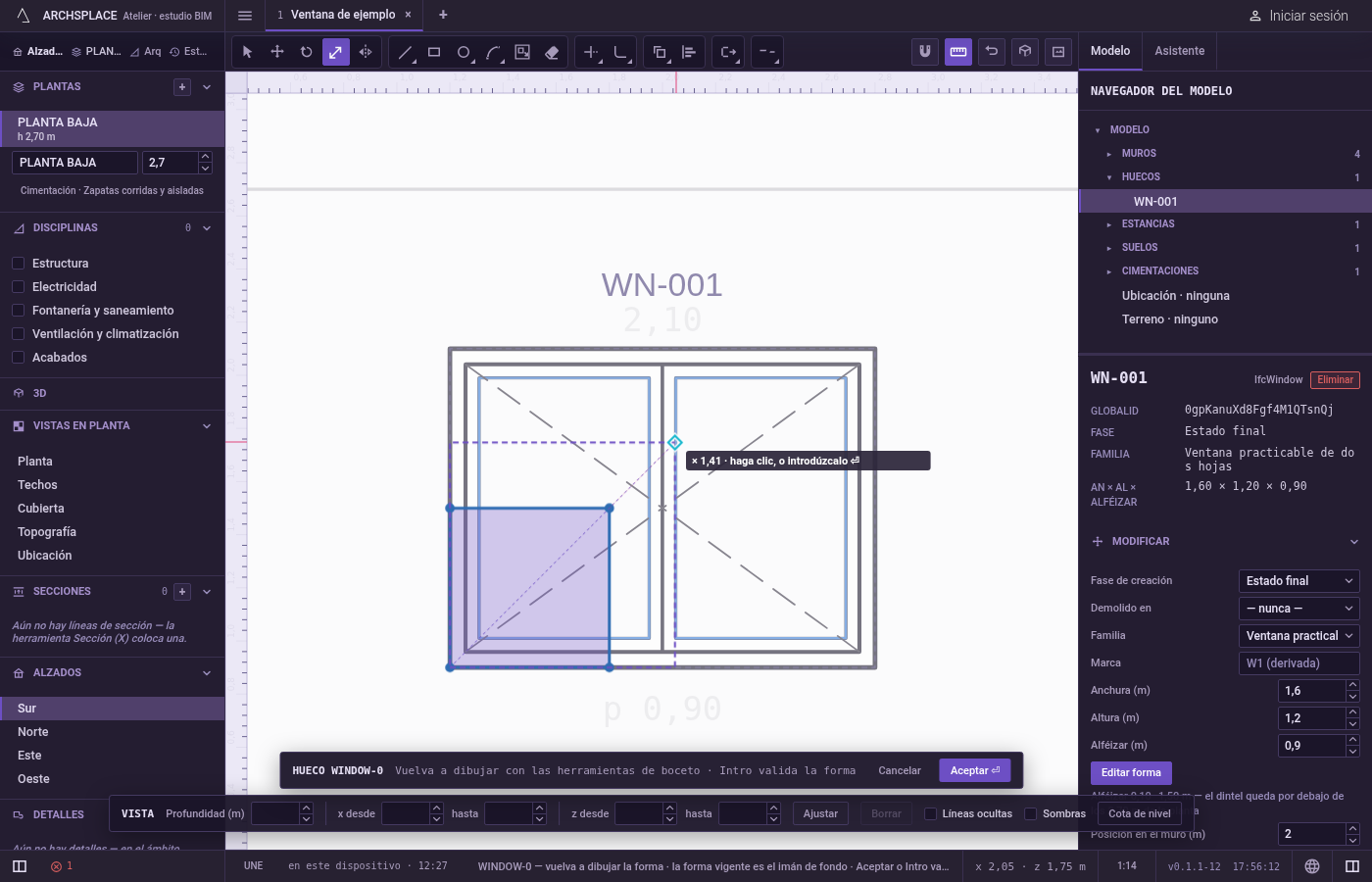
Haga clic en el nuevo tamaño, o escriba un factor. Una vista previa sigue al puntero y la indicación muestra el factor, como × 1,25. Haga clic para escalar, con
Ctrlpulsada para conservar el original. O escriba el factor y pulseIntro:2duplica,0.5reduce a la mitad.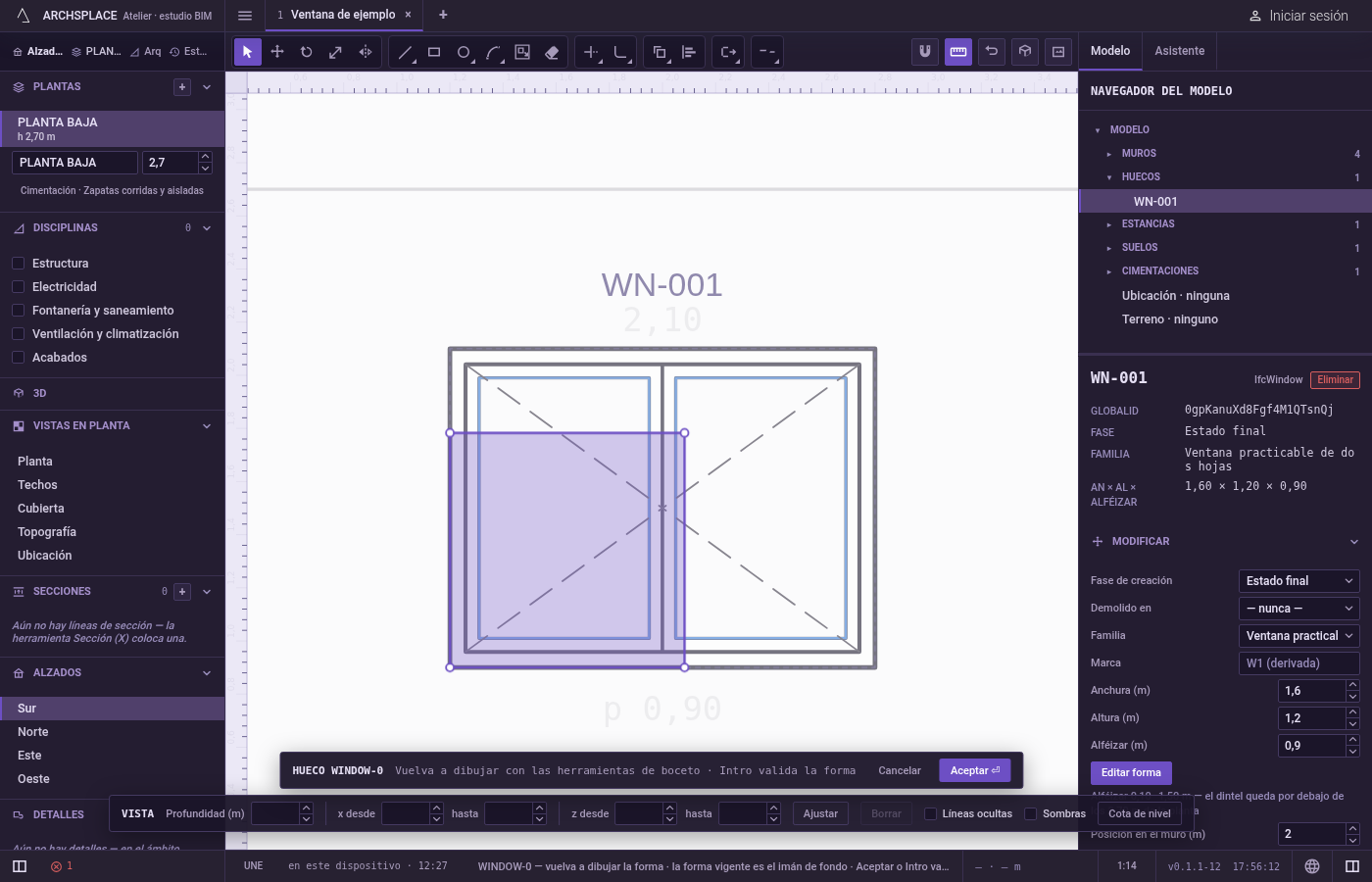
Siga trabajando. Una vez escalado, el editor vuelve a Seleccionar y suelta lo que tenía en la mano.
Qué rechaza
- Una referencia sobre el centro. Un clic sobre el centro como referencia no hace nada; no habría un tamaño del que partir.
- Un factor escrito antes de la referencia. Las cifras cuentan una vez fijado el centro, pero el factor solo se toma después de la referencia. Escrito antes,
Introlo descarta. - Un factor de cero o menos. Un
0o un número negativo escritos se descartan y no cambia nada. - Escalar en una sola dirección. Escalar siempre es igual en las dos direcciones. Use Estirar para desplazar un solo lado.
- Una copia con un factor escrito. Un factor escrito siempre escala el original.
- La forma vigente. La forma atenuada que hay detrás de su dibujo nunca cambia de tamaño.
- La curvatura de una curva con un solo extremo desplazado. Una curva conserva su curvatura solo cuando se mueven sus dos extremos. Con solo un extremo en la mano, ese lado queda recto.
Esc descarta los puntos dados y luego suelta lo que tiene en la mano; sin nada pendiente, cierra el editor y descarta el dibujo.
Qué escribe en el contrato
Nada hasta que pulse Aceptar. Escalar solo cambia el dibujo dentro del editor, donde Ctrl+Z lo recorre hacia atrás. El contrato cambia cuando pulsa Aceptar, o Intro sin nada en curso, como un paso que se puede deshacer: lo que encierran las líneas pasa a ser el profile de la ventana o de la puerta, con puntos [u, v] en metros a lo ancho del muro y hacia arriba desde el suelo, o el outline de la zona de patrón en los floorAreas o ceilingAreas de la estancia, con puntos [x, y] en metros de planta.
Cada punto tomado se aleja o se acerca al centro según el factor y se redondea al milímetro. La curvatura de una curva no cambia, porque un arco escalado es el mismo arco, más grande o más pequeño.
Preguntas frecuentes
¿Cómo hago mi boceto exactamente la mitad de grande?
Escriba rápidamente S y luego C, haga clic en el centro, haga clic en un punto de referencia, escriba 0.5 y pulse Intro. El factor solo se puede escribir una vez fijada la referencia.
¿Cómo escalo una forma para que un lado llegue a un punto dado?
Haga clic en el centro en un extremo de ese lado, haga clic en el otro extremo como referencia y luego en el punto al que debe llegar. El factor es la nueva distancia al centro dividida por la distancia de referencia.
¿Puedo estirar una forma en una sola dirección?
No con Escalar: siempre escala igual en todas las direcciones. Use Estirar para desplazar solo las esquinas de un lado.