PlantaSLen el estudio
Escalar
Escalar amplía o reduce la disposición de lo que tiene seleccionado respecto a un punto base, según la proporción entre una longitud de referencia y la nueva longitud que indique, o el factor que introduzca. Con Ctrl pulsada escala una copia y conserva el original.
Qué es
Escalar cambia el tamaño de una disposición. Cada punto de lo que tiene seleccionado se mueve a lo largo de la línea que parte del punto base, con el mismo factor: la proporción entre la nueva longitud que indica y la longitud de referencia en la que hizo clic. También puede escribir el factor: 2 para duplicar, 0,5 para reducir a la mitad.
Lo que se escala es dónde están las cosas, nunca de qué están hechas. Un muro conserva el espesor de su tipo, un pilar su sección, un aparato sanitario y un mecanismo su tamaño; un muro se alarga o se acorta porque se mueven sus extremos. Los muros, las tuberías y las vigas que se encuentran con los escalados siguen unidos a ellos. Con Ctrl pulsada, Escalar conserva el original y escala una copia.
Cuándo usarlo
- Para llevar a sus dimensiones reales una planta dibujada a un tamaño equivocado, a partir de una longitud conocida.
- Para ampliar o reducir en conjunto la distribución de una estancia.
- Para hacer una copia escalada de un grupo de elementos.
Los pasos
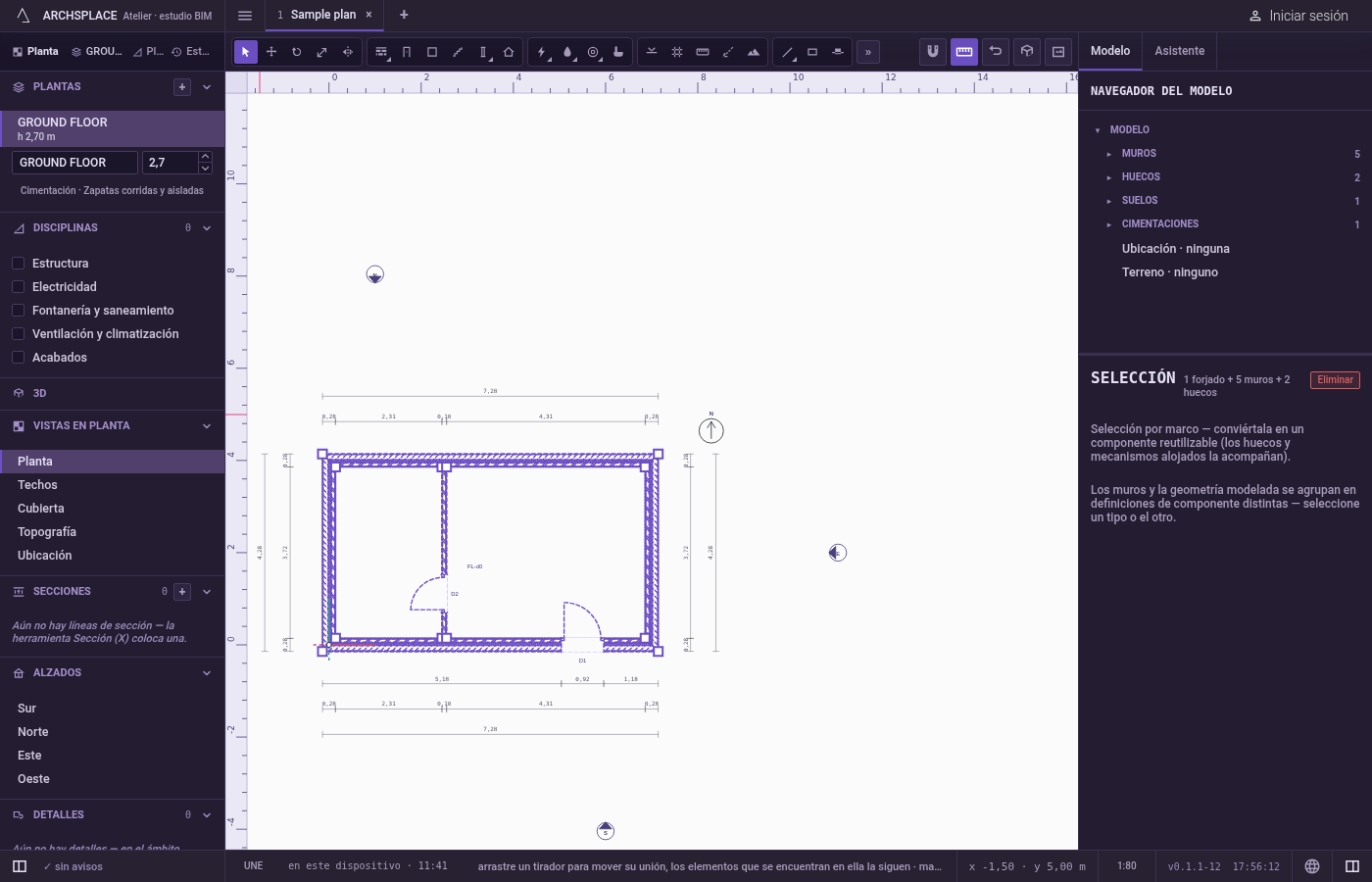
Seleccione lo que se va a escalar. Seleccione los elementos con Seleccionar.
Tome la herramienta. Escriba rápidamente
Sy luegoL, o haga clic en el botón Escalar (puede estar en el menú de herramientas adicionales de la barra cuando la ventana es estrecha).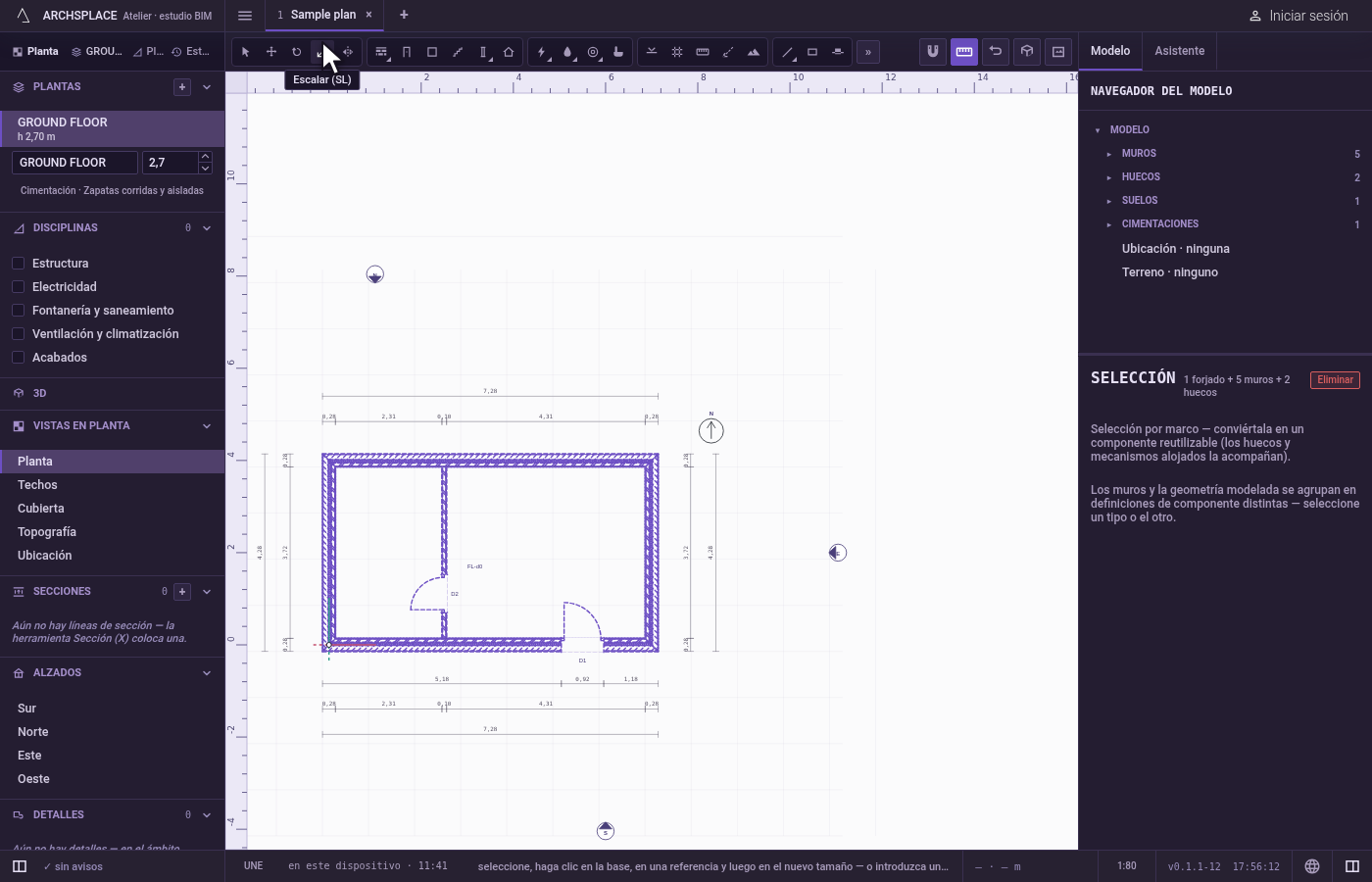
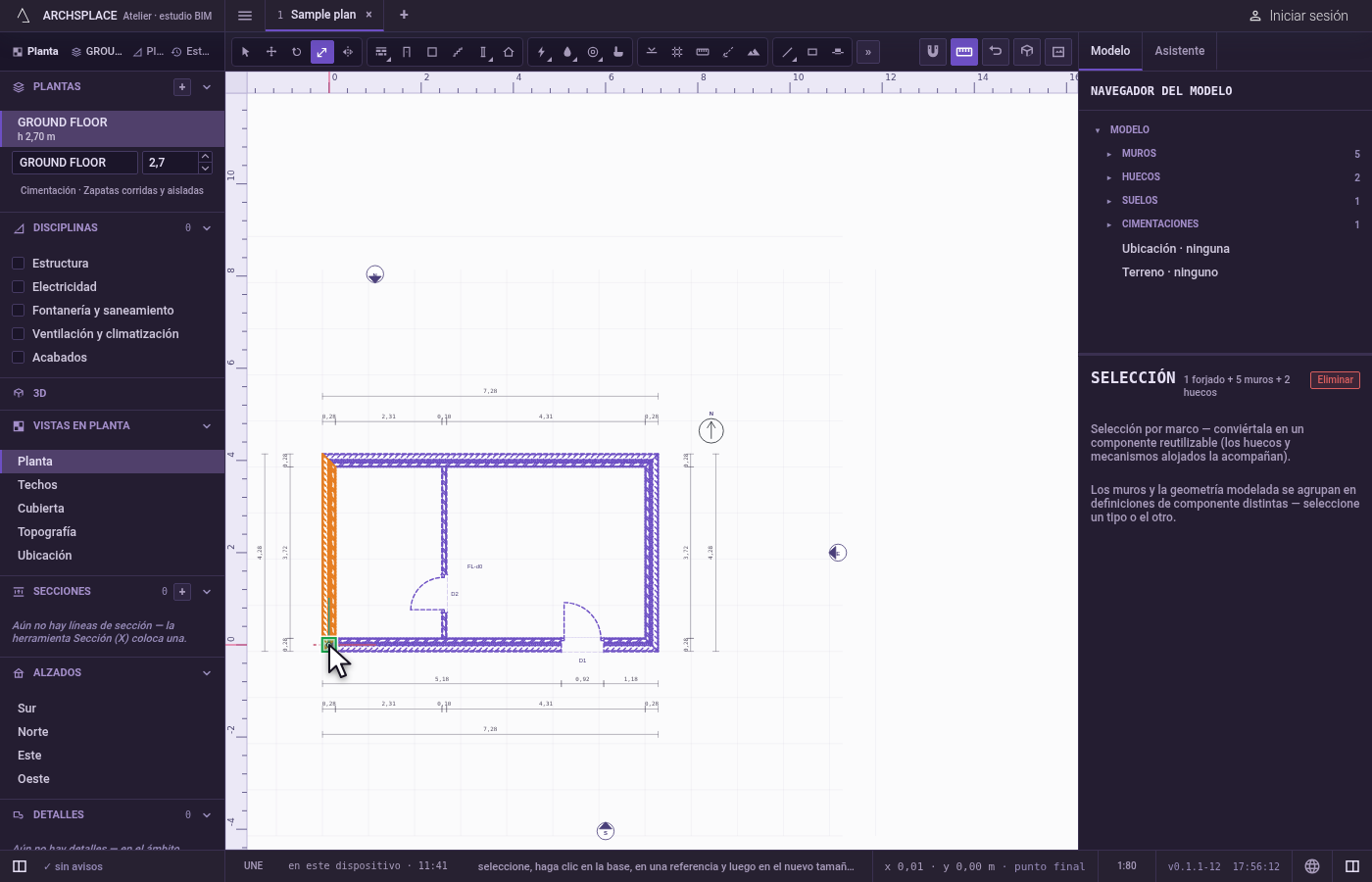
Haga clic en el punto base. El punto base se queda donde está y todo lo demás se acerca o se aleja de él. El imán fija el clic en la esquina o el punto medio más cercano. Un primer clic sobre uno de los elementos, en lugar de en un espacio vacío, indica qué se escala, y el punto base es el clic siguiente.
Haga clic en la referencia. Haga clic en un segundo punto. La distancia del punto base a este punto es la longitud de referencia.
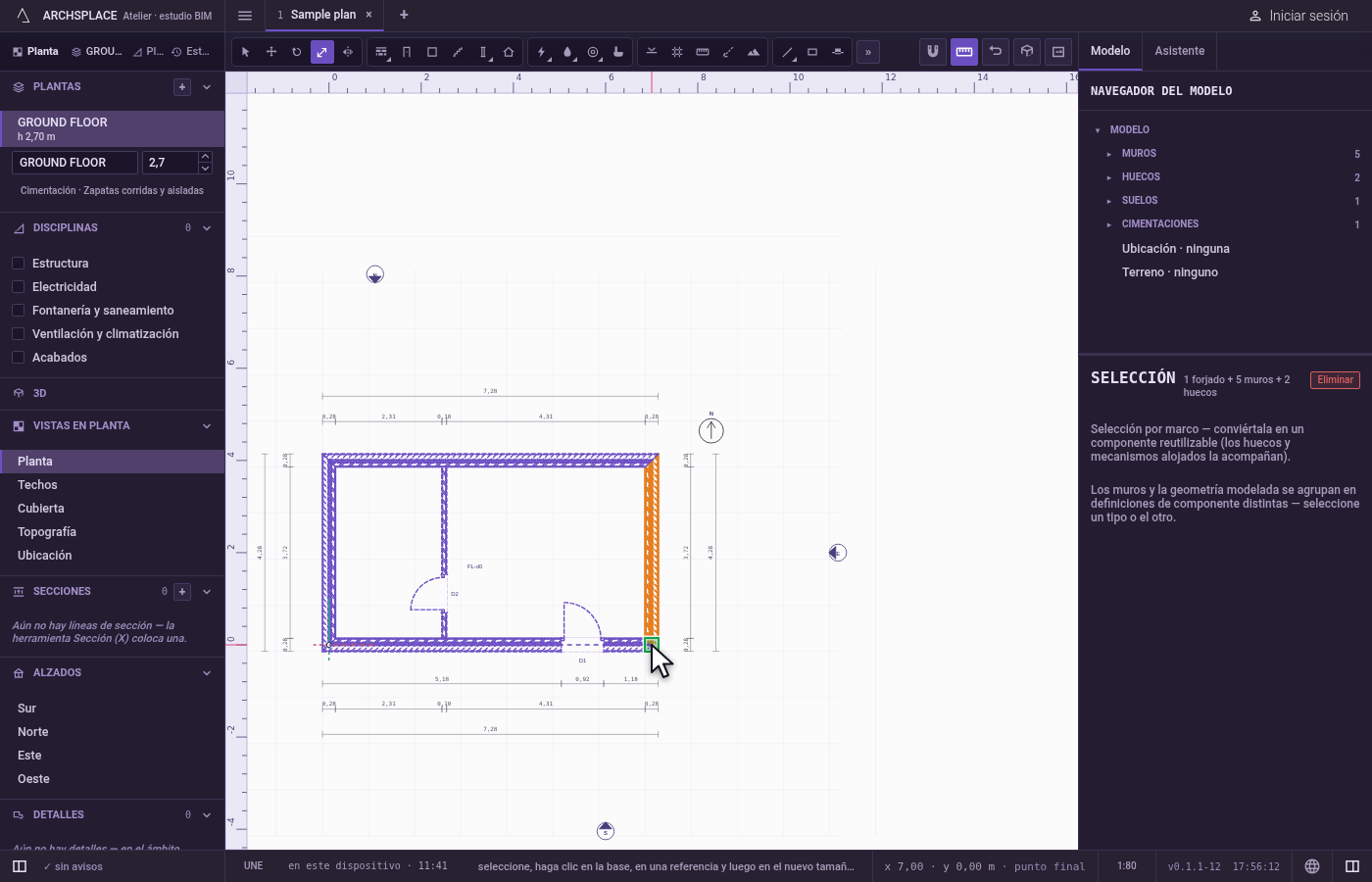
Indique la nueva longitud, o escriba un factor. Mueva el cursor: una silueta de la selección crece y se reduce con la distancia al punto base. Haga clic donde debería quedar ahora el punto de referencia. O escriba un factor y pulse Intro. Mantenga pulsada
Ctrl(⌘en Mac) al hacer clic o al pulsar Intro para escalar una copia.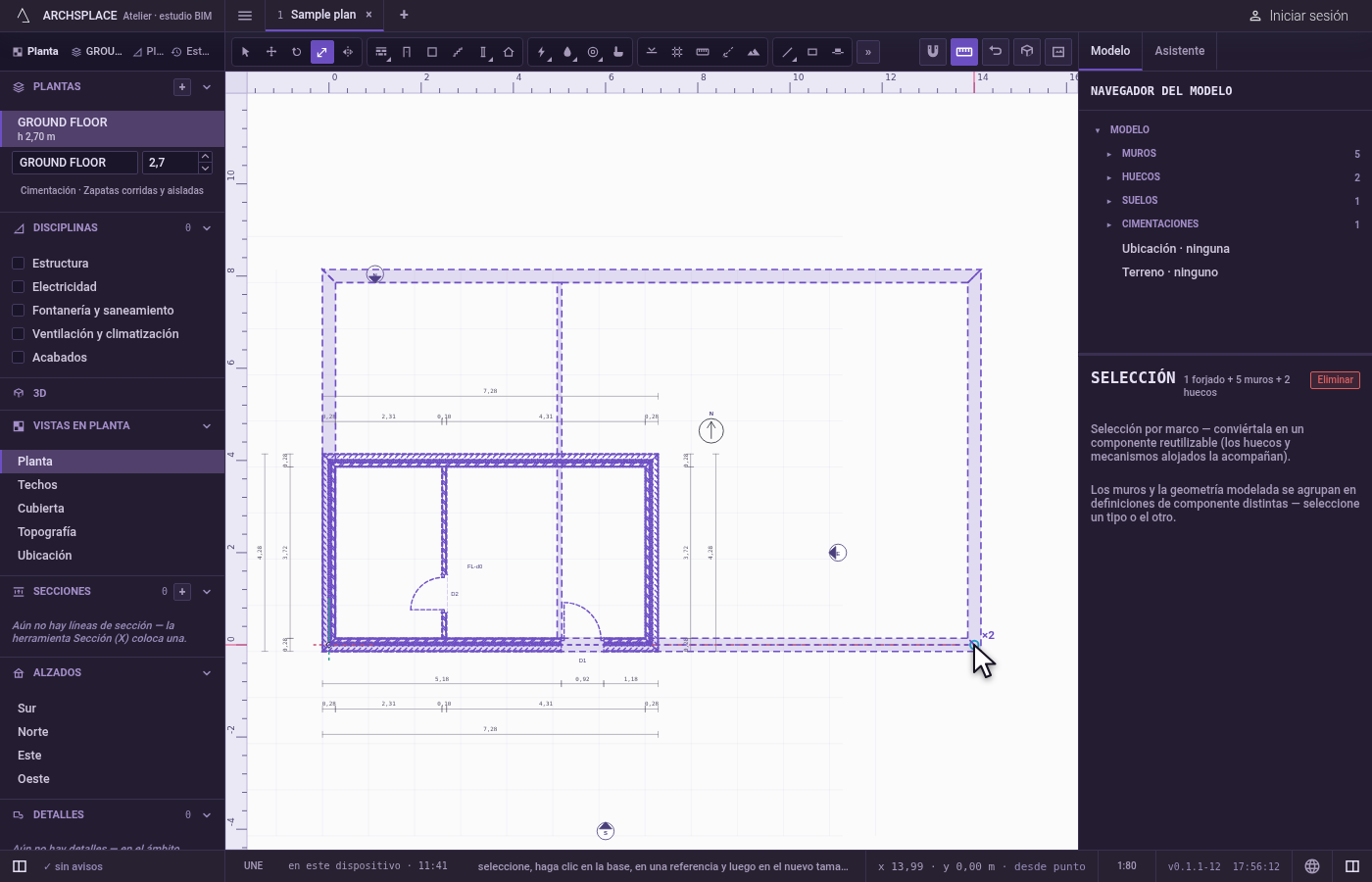
Qué rechaza
- Un elemento alojado por separado. Una ventana, una puerta o un mecanismo de muro van con su muro. Si lo escala solo, se queda como estaba y un mensaje le indica que escale el muro.
- El tamaño de un componente. Una instancia de componente nunca cambia de tamaño en la planta: un mensaje le indica que entre en el componente para escalar su geometría.
- Un factor de uno, o de cero. Un clic que no produce ningún cambio, o un factor introducido igual a cero o negativo, no escribe nada.
- Un escalado que rompería una unión. Si un muro, una tubería o una viga quedara con menos de un centímetro, no cambia nada y el estudio explica el motivo.
Qué escribe en el contrato
Un paso, que se anula con un solo Deshacer. Cada elemento escalado recibe sus nuevos puntos: los dos extremos de un muro, la posición de un pilar, el punto de una estancia, la línea de huella de una escalera, las esquinas de una cubierta. Los tamaños no se escriben: no cambia ningún espesor, ninguna sección ni el tamaño de ningún aparato sanitario. Una copia añade en su lugar entradas nuevas al final de sus listas.
Conceptos
Preguntas frecuentes
¿Escalar engrosa mis muros?
No. Escalar acerca o aleja del punto base los puntos de lo que tiene seleccionado. Un muro conserva el espesor de su tipo, un pilar su sección y un aparato sanitario su tamaño; solo cambian su posición y la longitud de los muros.
¿Cómo llevo un plano calcado a una longitud conocida?
Seleccione lo que ha dibujado, pulse S y luego L, haga clic en un extremo de una longitud que conozca, haga clic en el otro extremo como referencia y luego haga clic donde debería quedar ese extremo con la longitud real. Todo lo seleccionado crece o se reduce en esa proporción.