PlantaNen el estudio
Llamada
Llamada encuadra con dos clics una zona de una planta, una sección o un alzado y la convierte en una vista propia: la misma zona dibujada de nuevo más grande, a 1:20 salvo que elija otra escala. La vista de la que procede conserva un recuadro discontinuo y una burbuja que nombra la llamada y el plano en el que está colocada.
Qué es
Llamada es la última herramienta del grupo de detalle, en la barra de todas las plantas, secciones y alzados. Dos clics encuadran una zona de la vista, y la zona se convierte en una vista propia: el mismo dibujo calculado de nuevo dentro del recuadro, a una escala mayor, 1:20 salvo que le dé otra. No se copia nada. La llamada se dibuja a partir del modelo cada vez que se abre, así que sigue todos los cambios de los muros, forjados y huecos que hay dentro del recuadro.
La vista de la que procede la llamada muestra la zona como un recuadro discontinuo con una burbuja en su esquina superior derecha. La burbuja nombra la llamada, D1 para la primera, D2 para la siguiente, y bajo el nombre indica el plano en el que está colocada, o un guion mientras no está en ninguno. Un clic en la burbuja abre la llamada. La barra lateral enumera todas las llamadas en Detalles, como Detalle D1, y desde ahí se puede arrastrar a un plano, donde se imprime a su propia escala con el rótulo Detalle D1.
La vista de la llamada solo dibuja el modelo. No se trasladan a ella las marcas, las notas ni las cadenas de cotas de la vista de la que procede. Dentro de ella, las herramientas de detalle dibujan marcas que pertenecen solo a la llamada.
Cuándo usarlo
- Para dibujar más grande un alero, un umbral o una zapata de una sección, y mostrar cómo se construye.
- Para dar a una zona sus propias notas y líneas, separadas de la sección o del alzado.
- Para colocar un detalle ampliado en un plano junto al dibujo del que procede.
Los pasos
Abra la vista y active la herramienta. Abra una sección, un alzado o una planta, y pulse
N, o haga clic en Llamada, la última herramienta del grupo de detalle. La barra de estado le indica que haga clic en dos esquinas de la zona que quiere detallar, y que se convierte en una vista propia a 1:20.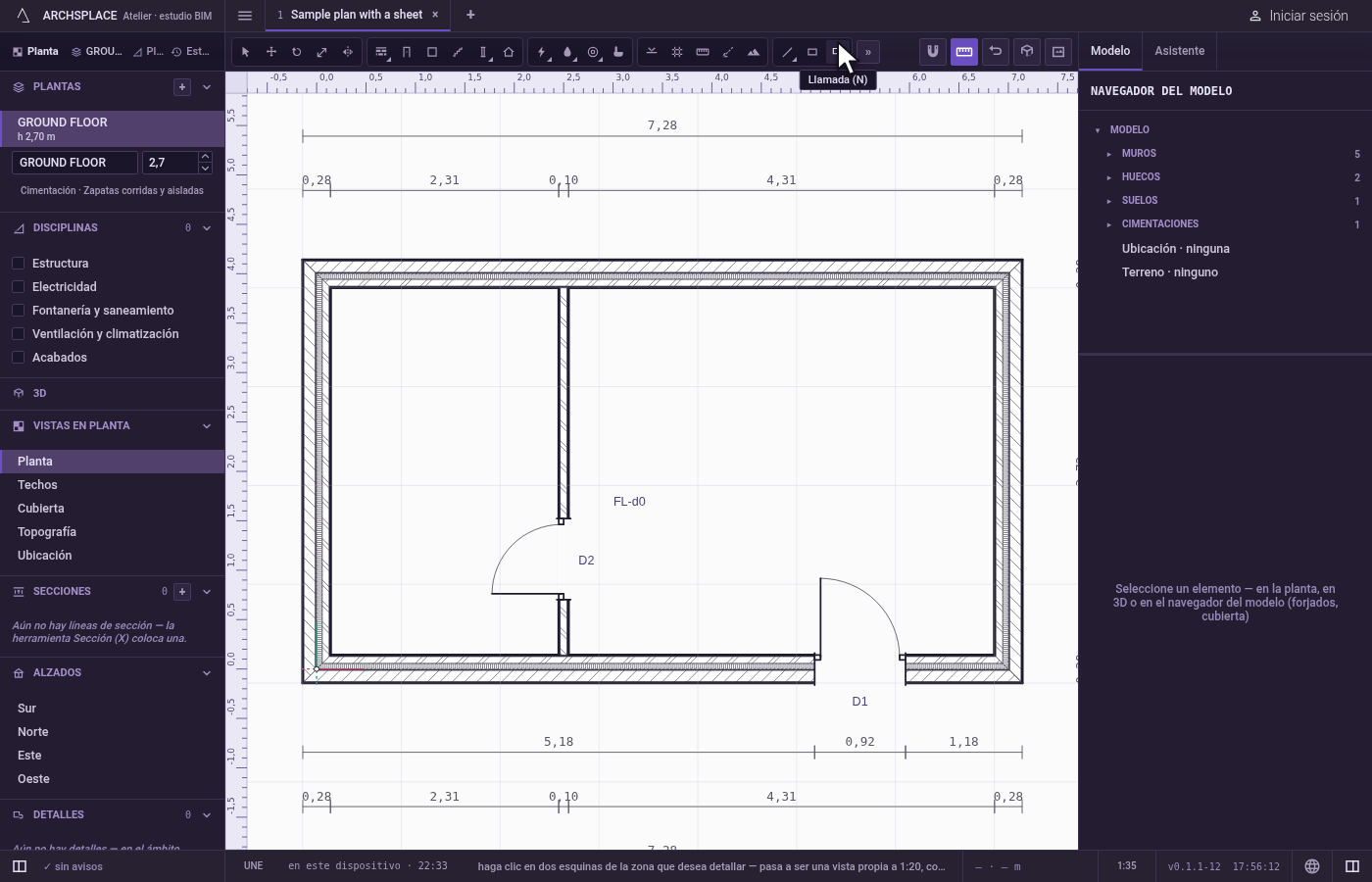
Haga clic en la primera esquina de la zona. Todas las líneas del dibujo atraen el puntero hacia sus esquinas, puntos medios y bordes. Después del clic, un rectángulo discontinuo va de esa esquina al puntero.
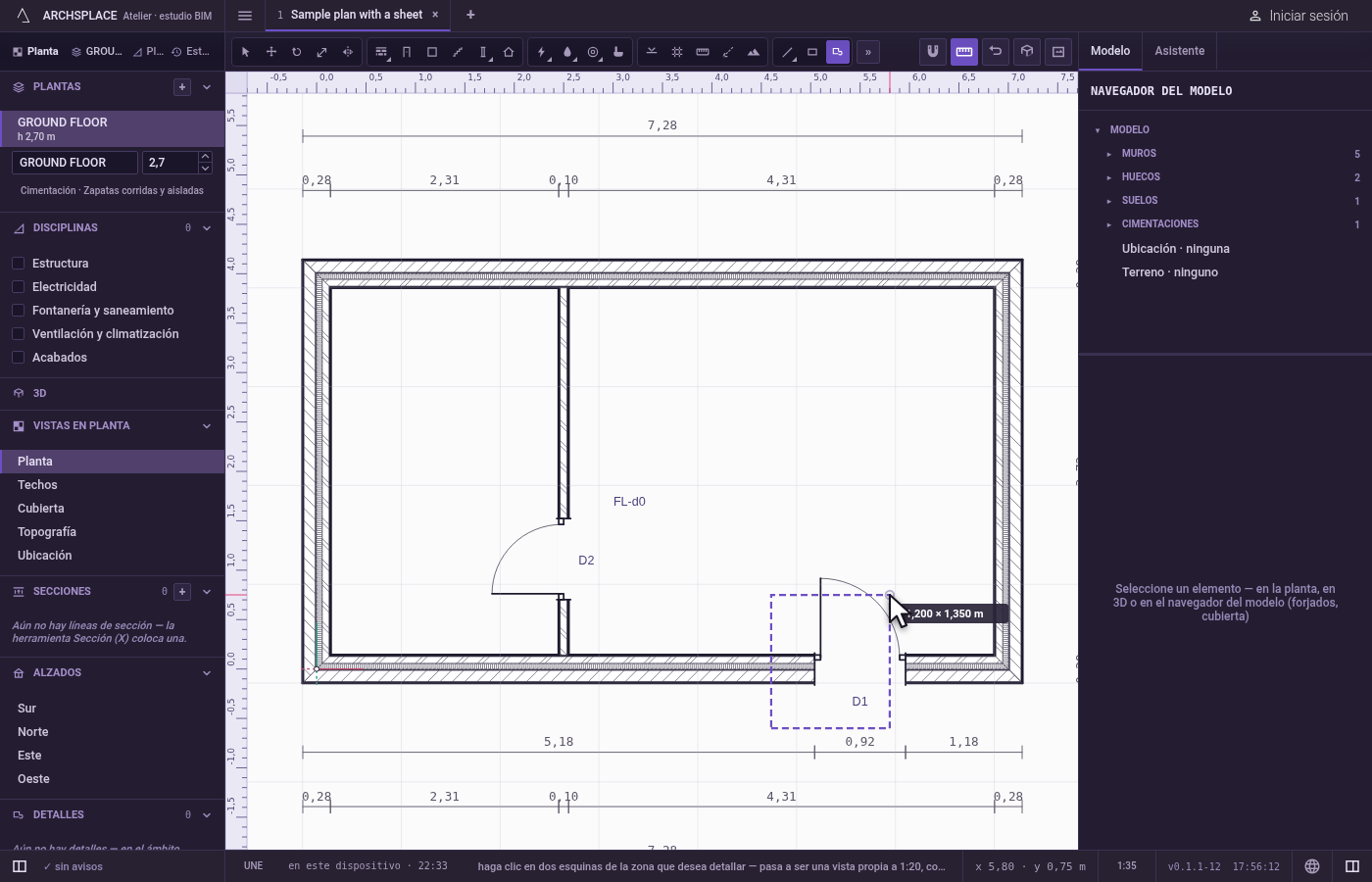
Haga clic en la esquina opuesta. La llamada se crea al instante, en un paso que se anula con un solo
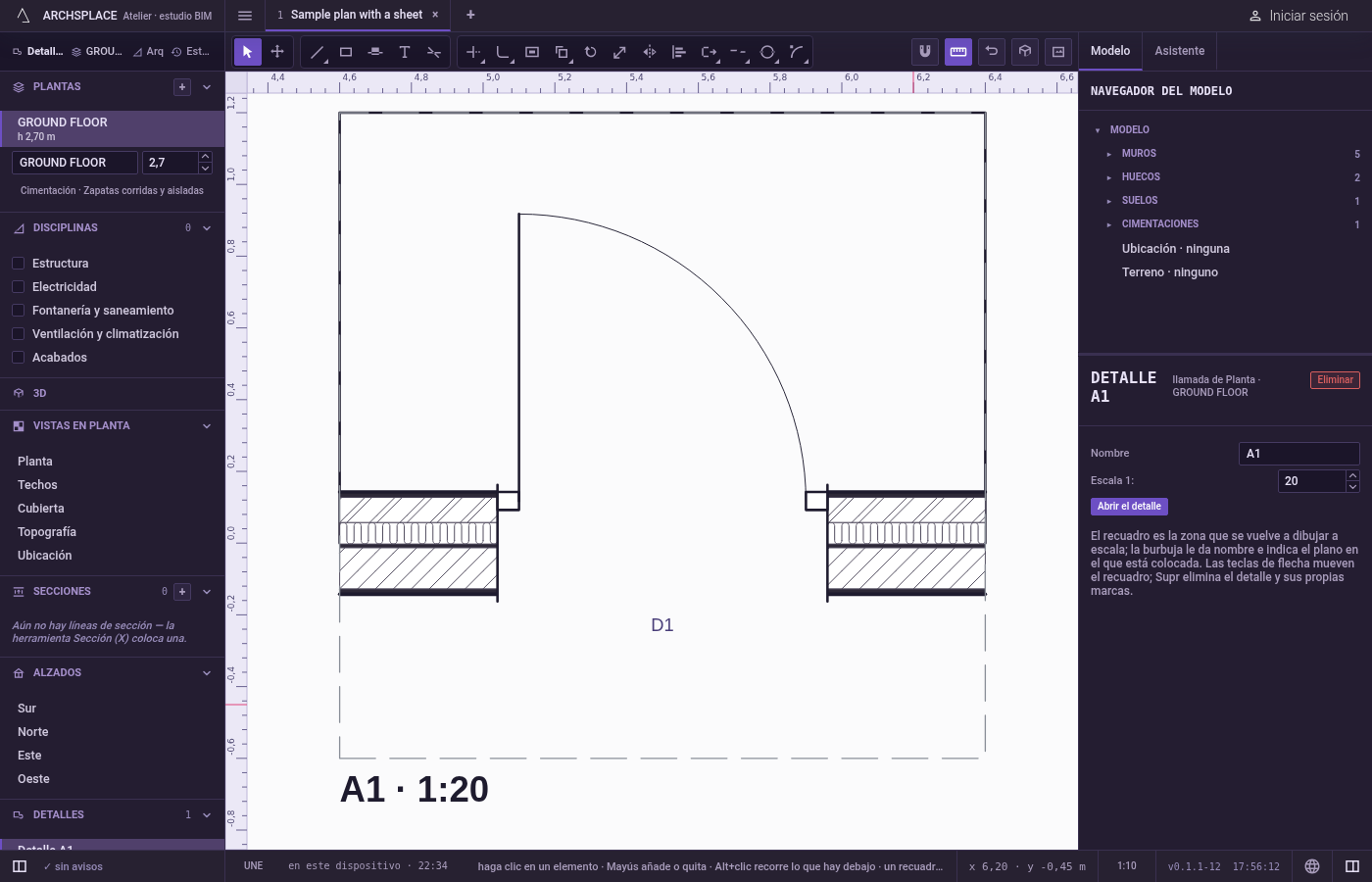
Ctrl+Z. La vista dibuja el recuadro discontinuo y su burbuja, y la llamada queda seleccionada: su panel muestra DETALLE D1 y la vista de la que es llamada, con los campos Nombre y Escala 1:, el botón Abrir el detalle y un botón Eliminar. La herramienta sigue en su mano para otra llamada.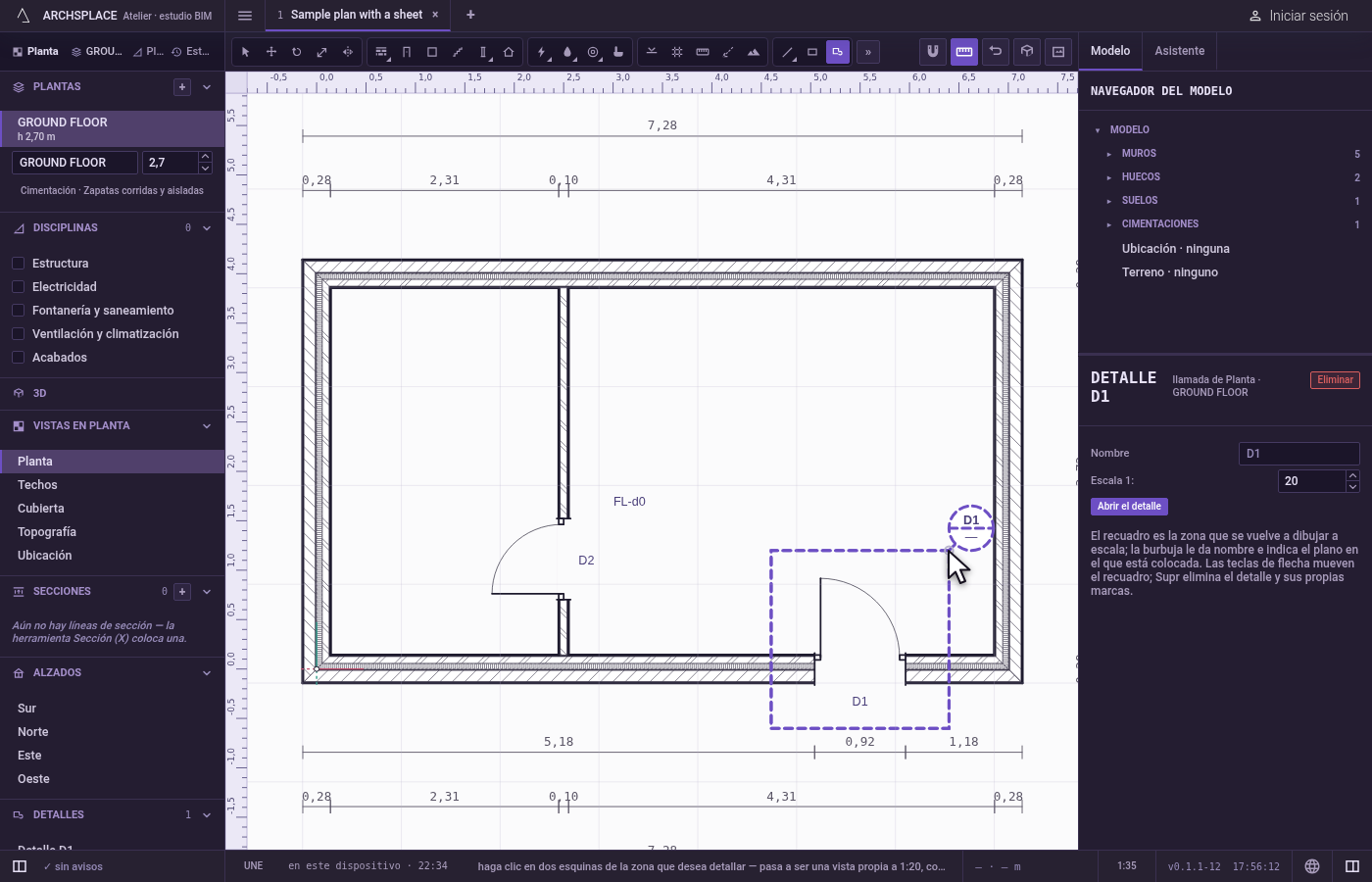
Póngale nombre y fije su escala. Escriba un nombre en Nombre y pulse
Intro: la burbuja, el título de la vista y la barra lateral lo muestran en lugar de D1. Escala 1: fija la escala a la que se dibuja la zona, 20 salvo que escriba otro número.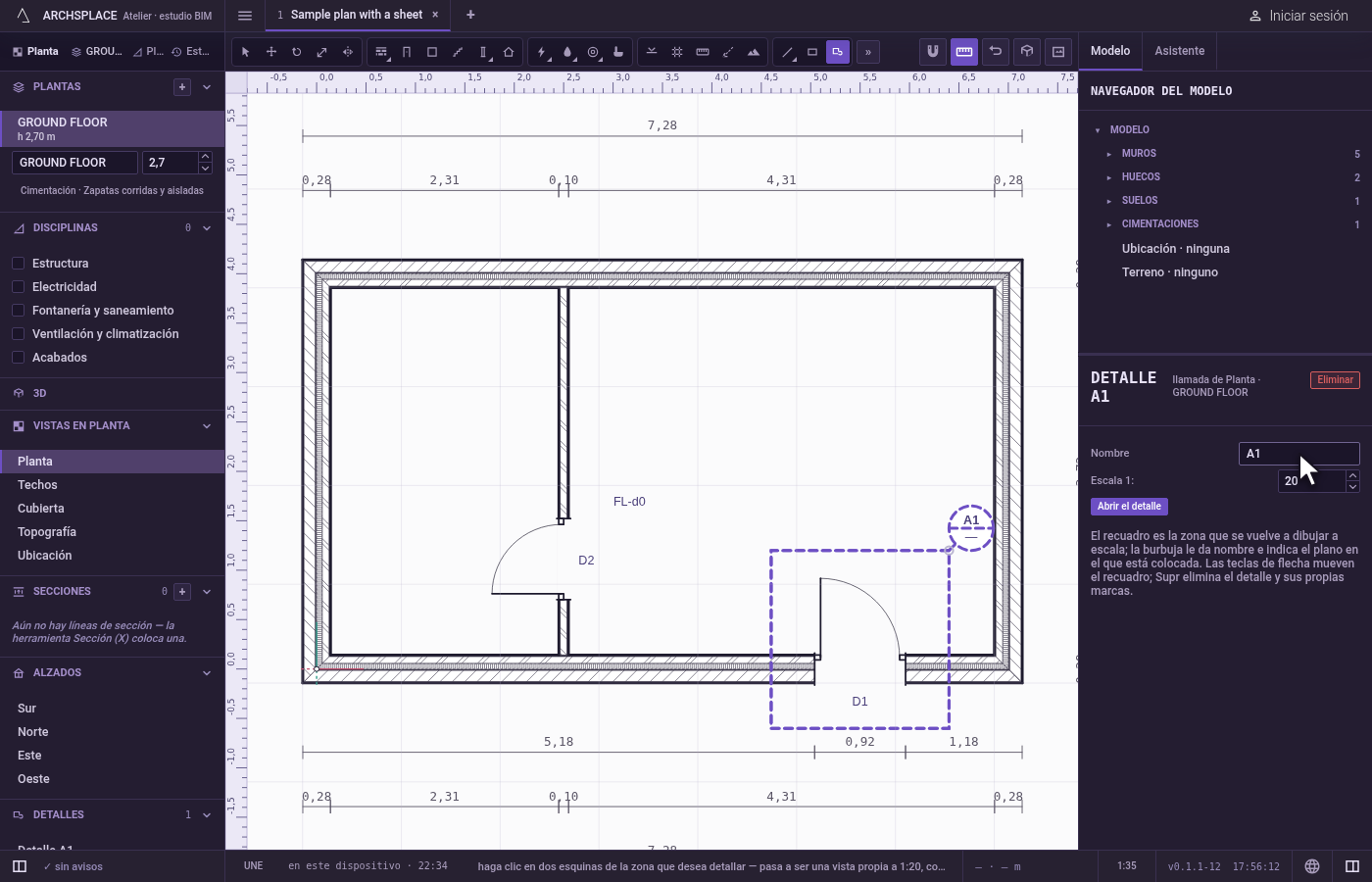
Ábrala. Haga clic en su burbuja, en Abrir el detalle en su panel, o en ella en Detalles en la barra lateral. La zona ocupa la pantalla, dibujada de nuevo a su escala, enmarcada con una línea y titulada con su nombre y su escala, como D1 · 1:20. La barra de herramientas tiene ahora Seleccionar, Desplazar y las herramientas de detalle, sin Llamada.
Anótela. Pulse
Z, haga clic en lo que señala la flecha, haga clic donde va el texto, escríbalo y pulseIntro. La nota pertenece solo a la llamada: se ve en la llamada y en los planos que la colocan, nunca en la vista de la que procede. Línea, Rectángulo, Máscara y Ocultar funcionan aquí del mismo modo.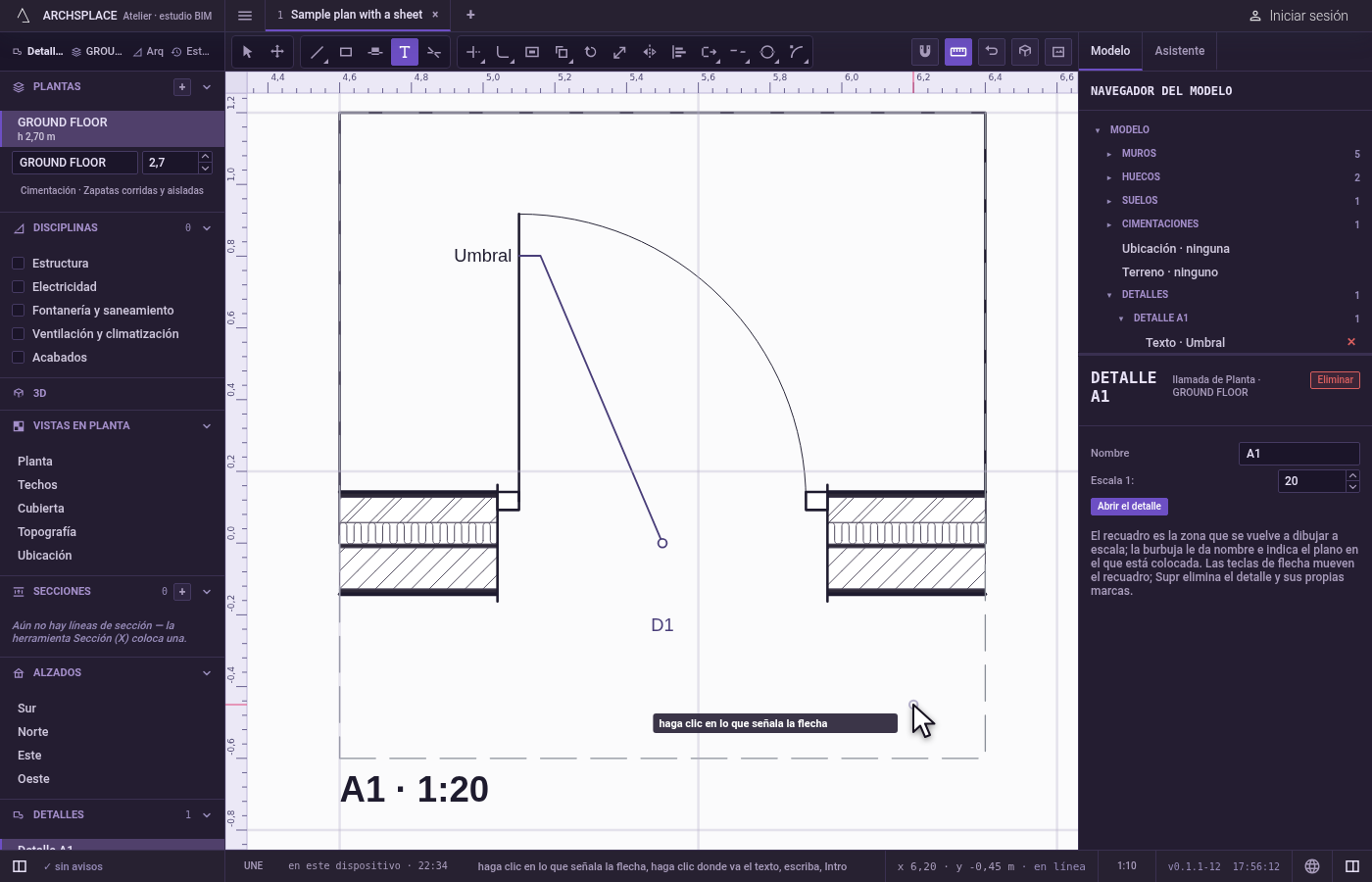
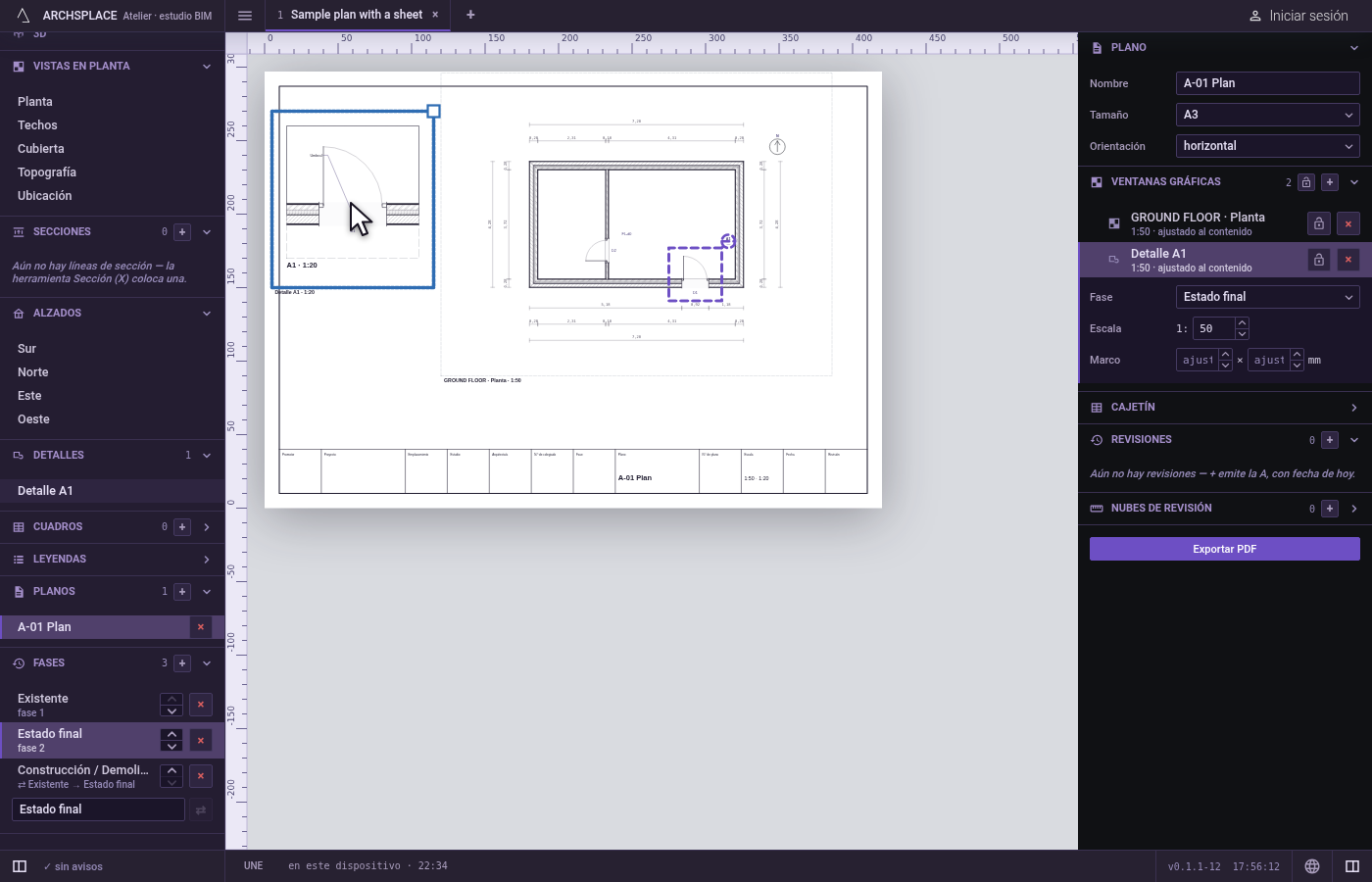
Colóquela en un plano. Abra un plano y arrastre Detalle D1 desde Detalles, en la barra lateral, hasta él. El plano imprime la zona a la escala de la llamada, y la burbuja de la vista original nombra ahora ese plano.
Qué rechaza
- Una llamada de una llamada. Dentro de la vista de una llamada, la barra no tiene herramienta Llamada. Si aun así se pide una, el estudio indica que un detalle no puede proceder de otro detalle, y que encuadre la zona en la planta, la sección o el alzado del que procede.
- Un recuadro sin anchura. Una segunda esquina en la misma horizontal o vertical que la primera, con un centímetro de tolerancia, no encuadra nada, y la herramienta espera otra segunda esquina.
- Esc antes de la segunda esquina.
Escdescarta la primera esquina y no escribe nada. Un segundoEscdeja la herramienta. - Desplazarla con Desplazar. Desplazar deja una llamada donde está e indica que una llamada se mueve con las flechas, o se elimina y se vuelve a encuadrar.
- Copiarla. Copiar indica que una llamada se dibuja una vez, y que encuadre otra con la herramienta Llamada.
- Las herramientas sin ningún proyecto abierto. Sin un proyecto abierto, la barra de estado le pide que abra o cree uno, y la herramienta no hace nada.
Qué escribe en el contrato
Cada llamada añade una entrada a los callouts del contrato, en el momento en que hace clic en su segunda esquina. Nombra su vista como lo hace un detalle: station para una sección, por su posición en stations; elevation para un alzado, por su lado; level y discipline para una planta. box contiene las dos esquinas en las que hizo clic, en las coordenadas propias de esa vista, redondeadas al milímetro: en una sección o un alzado, [u, z], a lo largo de la vista y hacia arriba.
Un nombre escrito en el panel añade label; un nombre vacío lo omite, y la burbuja dice D1, D2, etc. según la posición de la llamada en la lista. Una escala distinta de 20 añade scale, como número entero. La vista de la llamada nunca se escribe: es el modelo dibujado de nuevo cada vez.
Lo que se dibuja dentro de la llamada se escribe en details como cualquier otra marca, vinculado a ella por su posición en callouts, en las coordenadas de la vista de la que procede: { "kind": "TEXT", "callout": 0, "target": [4.1, 2.9], "at": [4.6, 3.4], "text": "Goterón" }. Con la llamada seleccionada, las flechas desplazan su recuadro, y Supr quita su entrada junto con las marcas dibujadas en ella, en un paso que se anula con un solo Ctrl+Z.
Preguntas frecuentes
¿Cómo dibujo más grande una parte de una sección?
Abra la sección, pulse N, haga clic en una esquina de la zona y luego en la esquina opuesta. La zona se convierte en una vista propia a 1:20, que aparece en Detalles en la barra lateral. Haga clic en su burbuja en la sección para abrirla.
¿Puedo cambiar la escala de una llamada?
Sí. Seleccione la llamada y escriba otro número en Escala 1: en su panel, por ejemplo 10 para 1:10. El detalle se vuelve a dibujar a esa escala, y su título lo sigue.
¿Puedo hacer una llamada dentro de una llamada?
No. La vista propia de una llamada no tiene herramienta Llamada. Encuadre la zona más pequeña en la planta, la sección o el alzado del que procede la primera llamada.