PlantaEBen el estudio
Cuadro eléctrico
Cuadro eléctrico coloca el cuadro del que parten los circuitos: un clic en un muro lo pone ahí y, cuando la fase ya tiene uno, un clic lo desplaza y todos los circuitos lo siguen. Ctrl y un clic añaden en cambio otro cuadro.
Qué es
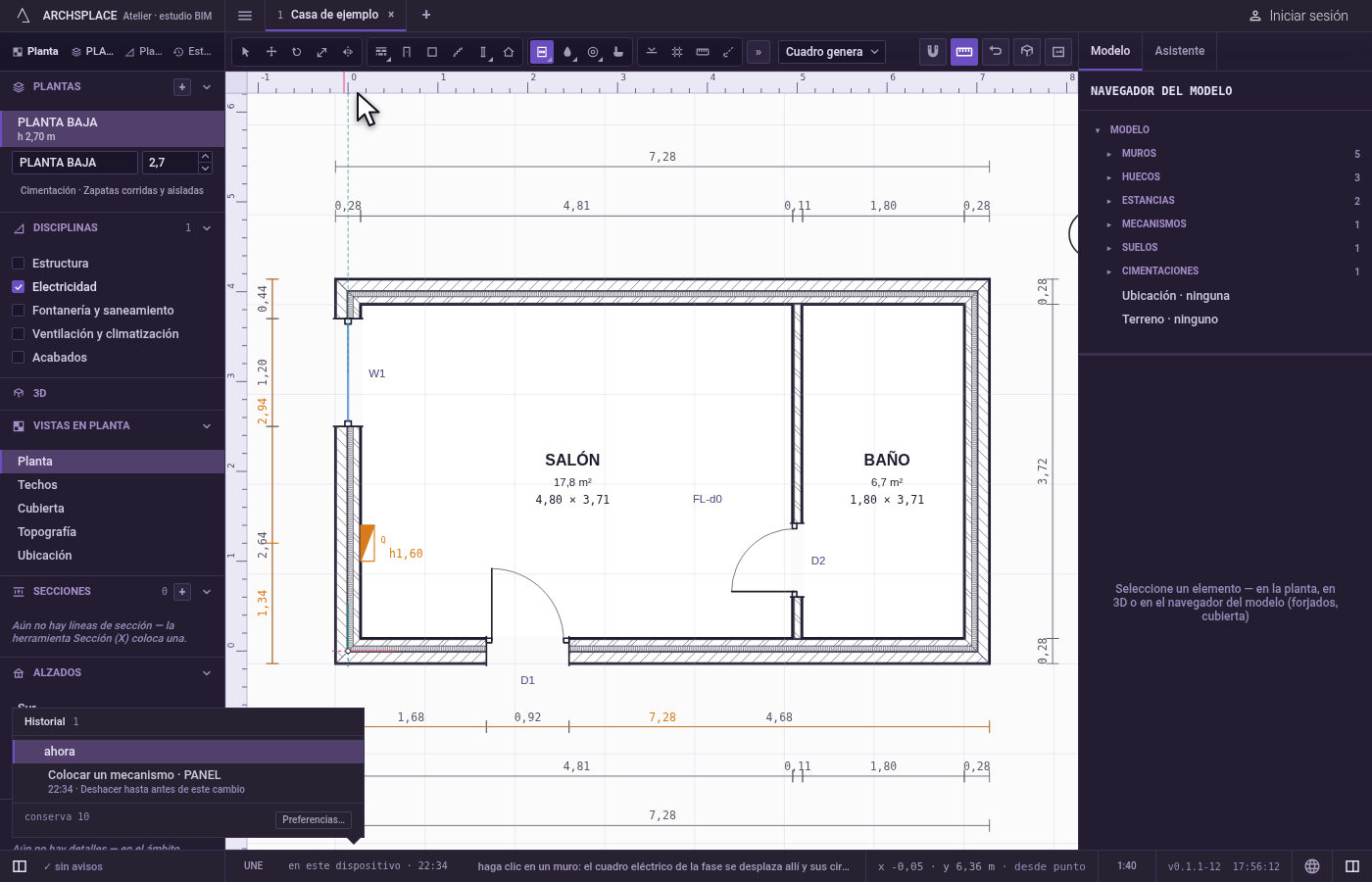
El cuadro eléctrico es de donde parten los circuitos. Su herramienta no es una simple colocación: el primer clic en un muro coloca el cuadro, y cada clic posterior desplaza el cuadro de la fase en la que dibuja hasta el muro en el que hace clic, en lugar de añadir uno. Los circuitos lo siguen al instante, trazados de nuevo desde la nueva posición del cuadro. Con Ctrl pulsada, un clic añade en cambio otro cuadro.
La lista junto a las herramientas ofrece los tipos de cuadro de su plantilla, como el cuadro general de mando y protección en un proyecto con la plantilla española. El cuadro se empotra en su muro como una caja. Con más de un cuadro, cada mecanismo se alimenta del más cercano siguiendo el recorrido del cable, salvo que su propio panel indique otro, y cada cuadro numera sus circuitos por su cuenta.
Cuándo usarlo
- Para colocar el cuadro de una instalación nueva, antes o después de los mecanismos.
- Para probar el cuadro en otro sitio y ver los circuitos trazados de nuevo desde ahí.
- Para añadir un cuadro secundario, por ejemplo para un garaje o una planta superior.
Los pasos
Tome la herramienta. Escriba rápidamente
Ey luegoB, o elíjala en la barra de herramientas, donde comparte botón con Electricidad. La barra de estado indica que un clic en un muro desplaza ahí el cuadro de la fase y que Ctrl y un clic añaden otro.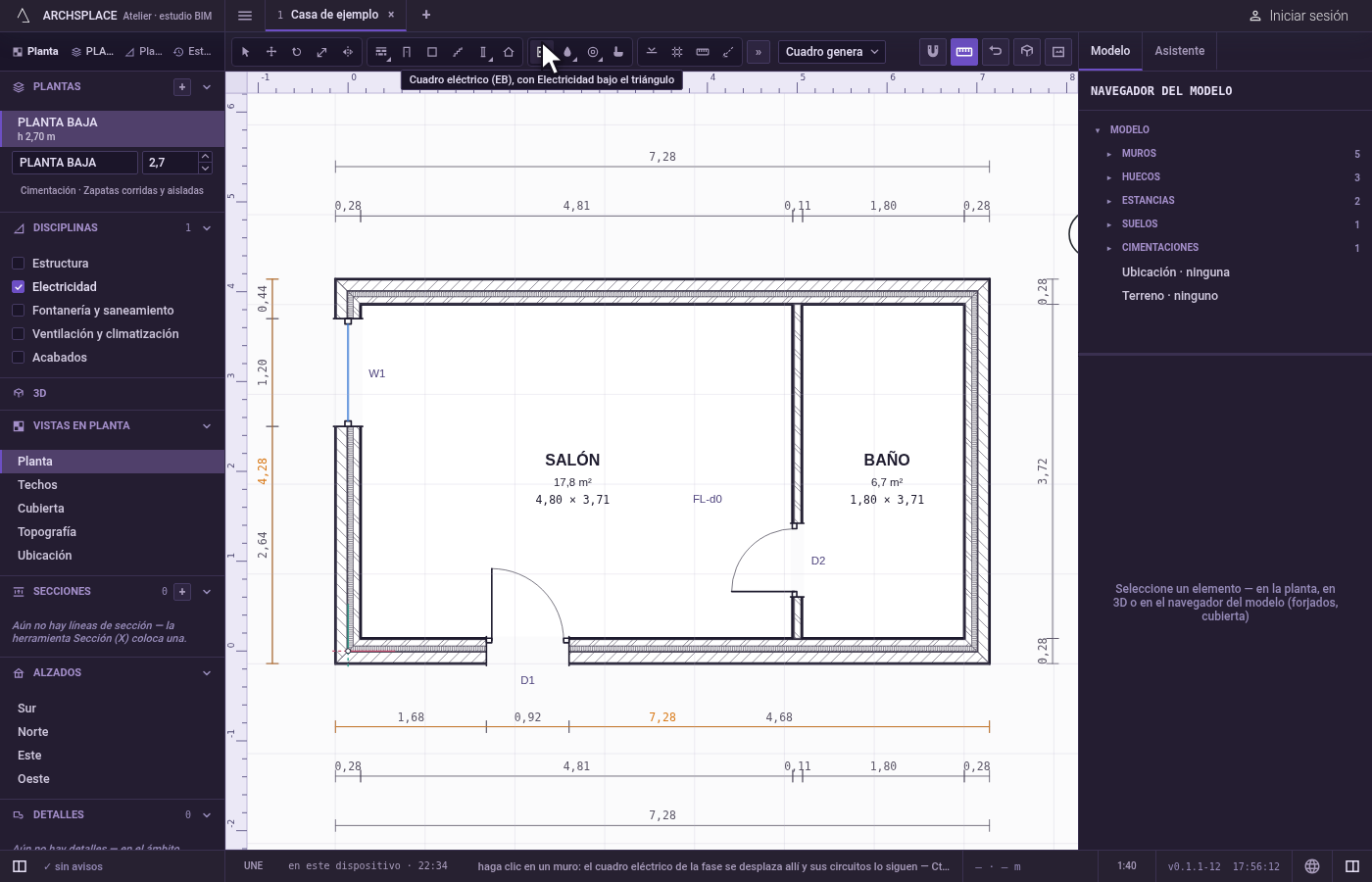
Elija el tipo. Elíjalo en la lista que hay junto a las herramientas, si su plantilla ofrece más de uno.
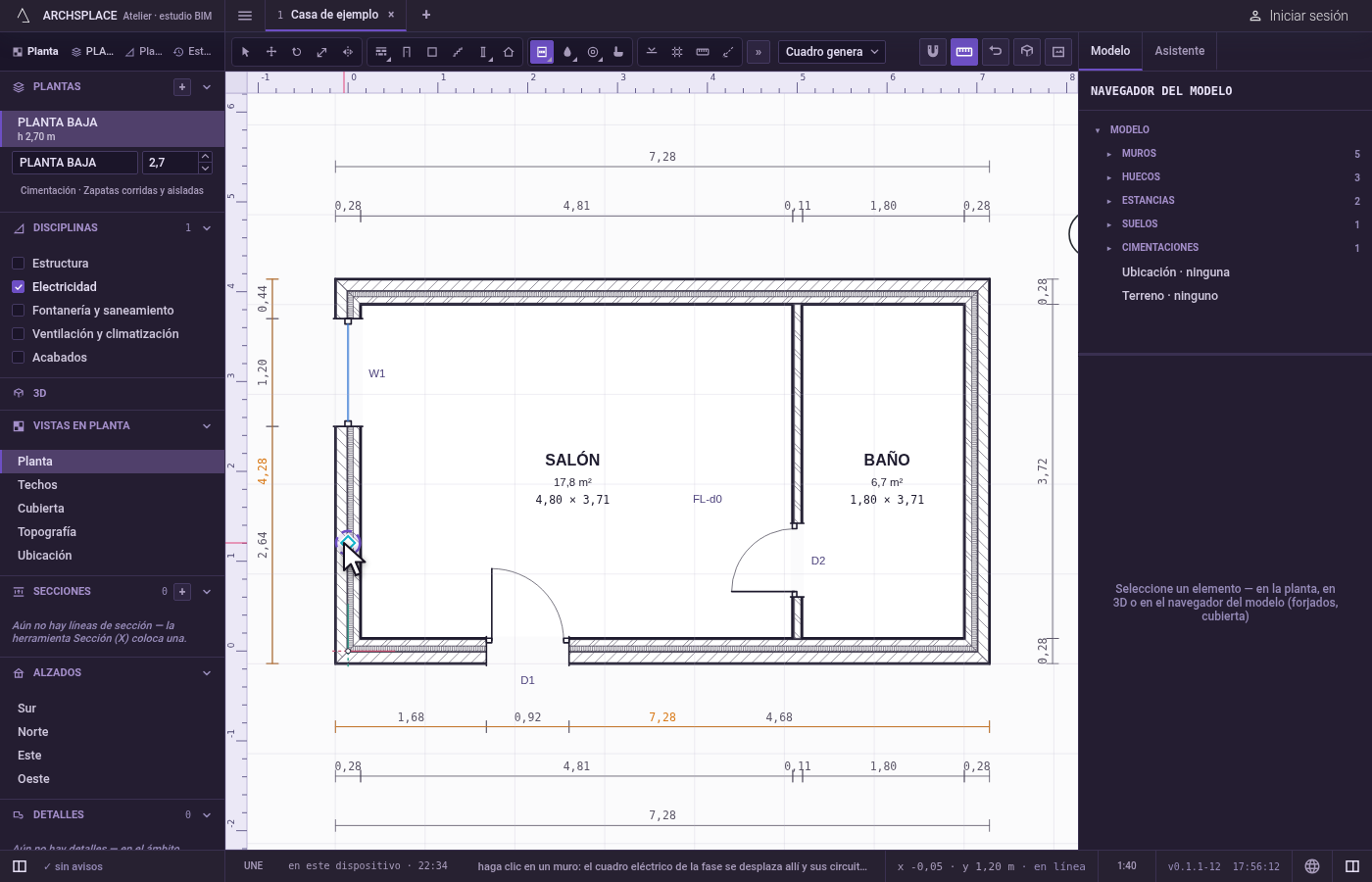
Haga clic en un muro. Haga clic sobre el muro o a menos de unos 60 cm de él, en la cara hacia la que debe mirar el cuadro. Si todavía no hay ningún cuadro en esta fase, se coloca ahí. Si hay uno o varios, el más cercano de esta planta se desplaza ahí (el primero, si no hay ninguno en esta planta), y los circuitos lo siguen.
Añada otro con Ctrl. Mantenga pulsada
Ctrl(⌘en Mac) al hacer clic: se coloca un cuadro nuevo, y los cuadros se reparten los mecanismos.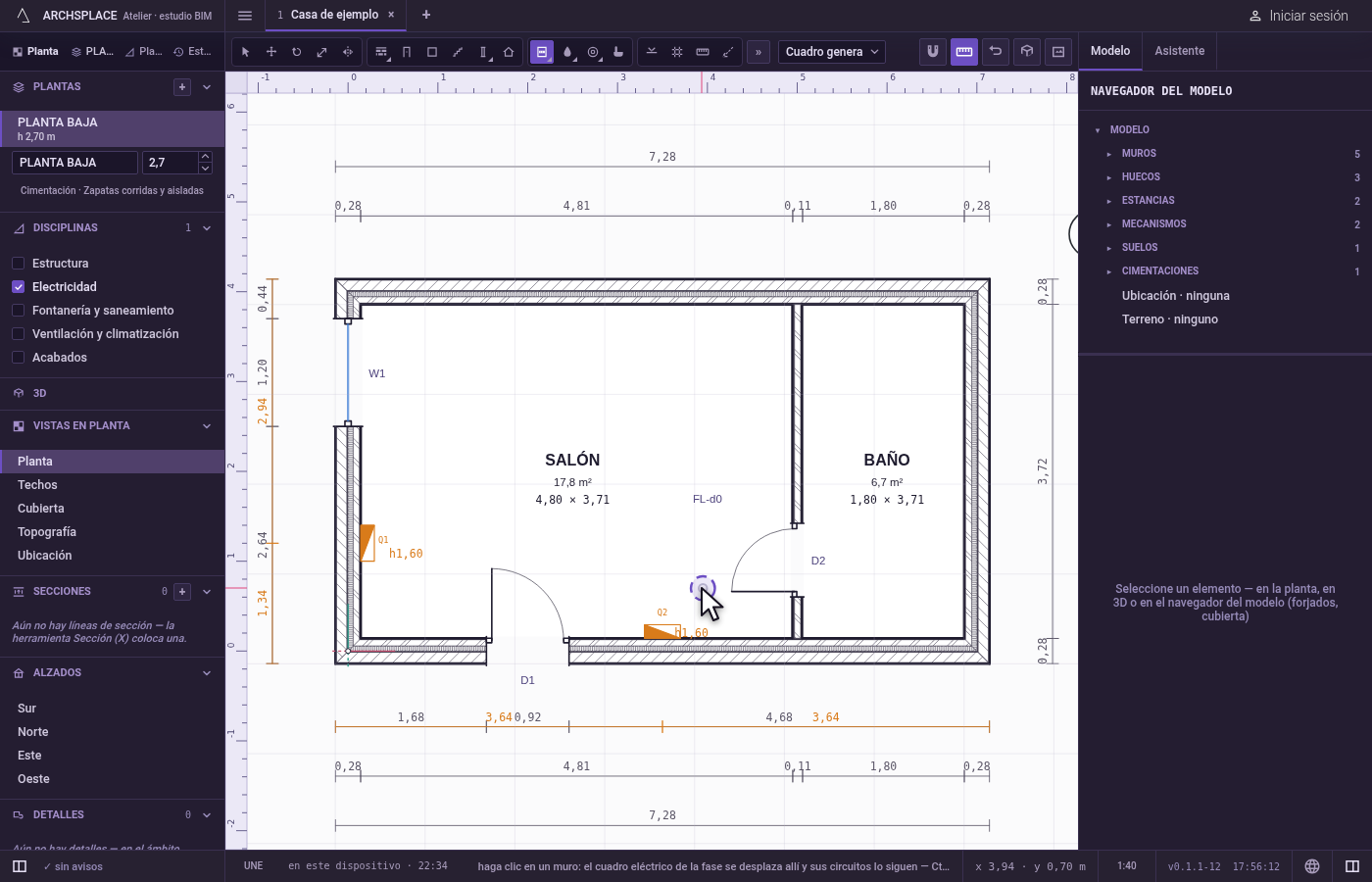
Qué rechaza
- Un clic lejos de cualquier muro. A más de unos 60 cm de cualquier muro, no se coloca ni se desplaza nada.
- Un mecanismo alimentado desde algo que no es un cuadro. El proyecto rechaza un mecanismo cuyo cuadro indica cualquier cosa que no sea un cuadro eléctrico.
Qué escribe en el contrato
Un paso, que se anula con un solo Deshacer. El primer cuadro, y cada cuadro añadido con Ctrl, añade una entrada de mecanismo: su tipo, su muro, su distancia a lo largo del muro, su cara y su fase. Un desplazamiento cambia solo el muro, la distancia y la cara del cuadro desplazado. Los circuitos nunca se escriben: se calculan a partir de los mecanismos y de los cuadros cada vez que se construye el proyecto.
Conceptos
Relacionado
Preguntas frecuentes
¿Cómo desplazo el cuadro eléctrico?
Tome la herramienta Cuadro eléctrico y haga clic en el muro donde debe ir. El cuadro se desplaza ahí y todos los circuitos se vuelven a trazar desde su nueva posición.
¿Puede un proyecto tener dos cuadros?
Sí. Mantenga pulsada Ctrl (Comando en Mac) al hacer clic para añadir otro cuadro. Cada mecanismo se alimenta entonces del cuadro más cercano siguiendo el recorrido del cable, salvo que elija uno en el panel del mecanismo, y cada cuadro numera sus propios circuitos.