BocetoCOen el estudio
Copiar en el editor de piezas
Copiar coloca copias de las juntas que elija dentro de la pieza de un patrón, cada una en un lugar en el que hace clic o a una distancia que escribe desde un mismo punto base. Sigue colocando copias desde ese punto base hasta que pulsa Esc, y los originales se quedan donde están.
Qué es
Copiar repite juntas dentro de la pieza. Elige las juntas y un punto base, y luego hace clic en cada lugar donde debe caer el punto base de una copia: cada clic coloca una copia más, y los originales se quedan donde están. Una silueta de la copia siguiente sigue al puntero, con una línea desde el punto base y la distancia en directo en la indicación. Los puntos en los que hace clic se ajustan a las esquinas de la pieza, los puntos medios de sus lados, su centro, sus bordes y las juntas.
Es el mismo Copiar que en los demás editores del estudio, actuando aquí sobre las juntas de la pieza.
Cuándo usarlo
- Para repetir una junta o una forma en unos cuantos lugares elegidos dentro de la pieza.
- Para colocar un segundo motivo a una distancia exacta del primero.
- Para filas, columnas o coronas regulares de copias, use en cambio Matriz.
Los pasos
Elija las juntas. Selecciónelas antes de tomar la herramienta, y Copiar las usa al instante. Si no, Copiar le pide que designe objetos: haga clic en juntas para añadirlas, o arrastre un recuadro (hacia la derecha toma lo que queda completamente dentro, hacia la izquierda lo que toca),
Mayúsquita una junta,Ftraza un borde que toma todas las juntas que atraviesa, eIntrotermina la elección.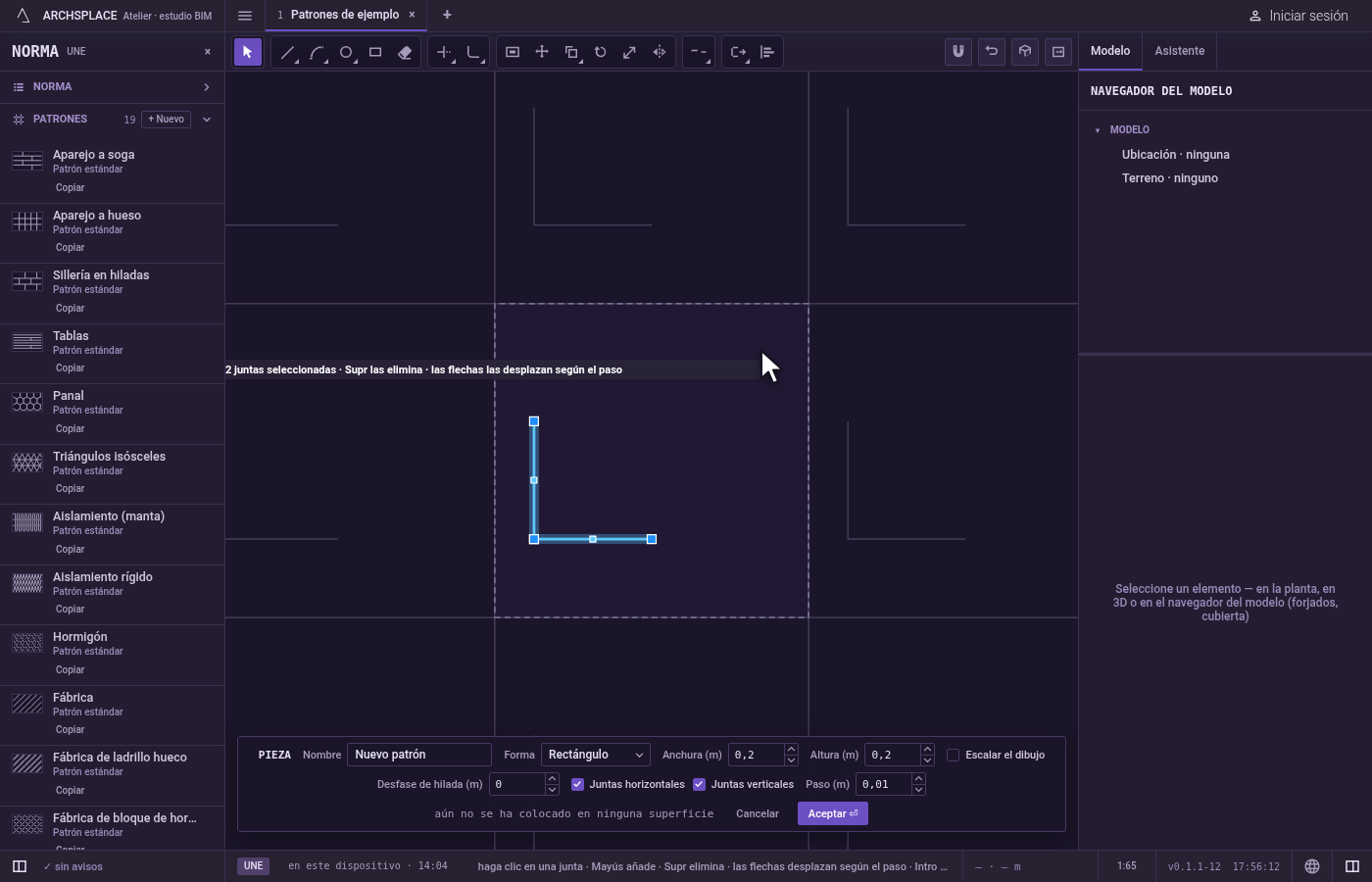
Tome la herramienta. Escriba
Cy luegoOuna detrás de otra (oCy luegoP), o haga clic en Copiar en la barra. Comparte botón con Matriz. LaCabre Círculo un instante, y la segunda letra completa Copiar.
Indique el punto base. Haga clic en el punto de las juntas por el que las va a colocar.

Coloque cada copia. Haga clic donde va el punto base de una copia. Para ser exacto, escriba una distancia y pulse
Intro: la copia cae a esa distancia en la dirección que señala el puntero. Un punto escrito como@dx;dy(en horizontal y en vertical) o@d<ángulo(una distancia con un ángulo), ambos medidos desde el último punto, cae como lo haría un clic. Cada copia se coloca al instante, y Copiar espera el lugar siguiente, midiendo siempre desde el mismo punto base.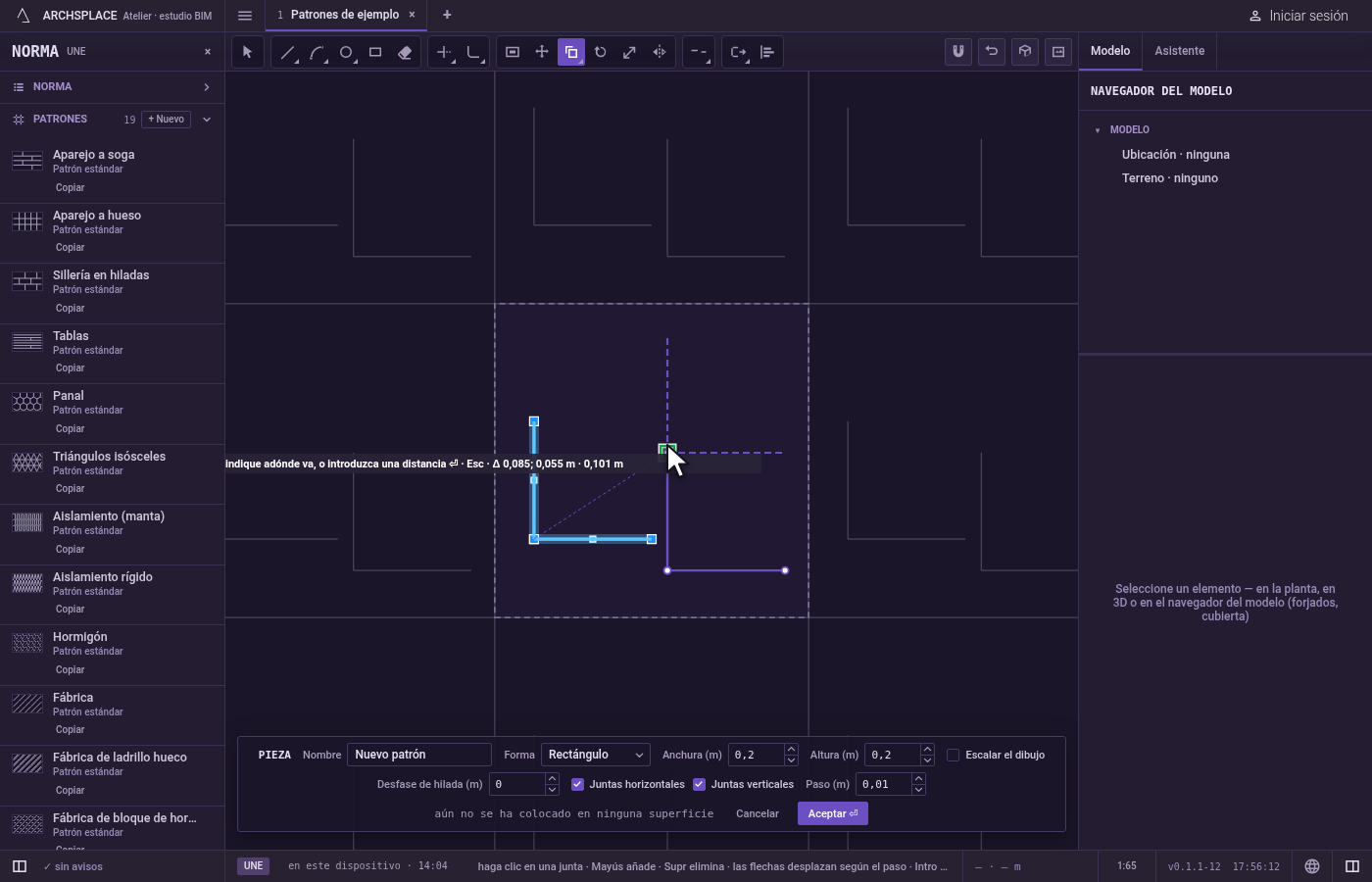
Desplace en su lugar, si quiere. Después del punto base, pulse
Cpara desactivar la copia: la siguiente colocación desplaza las juntas en lugar de copiarlas.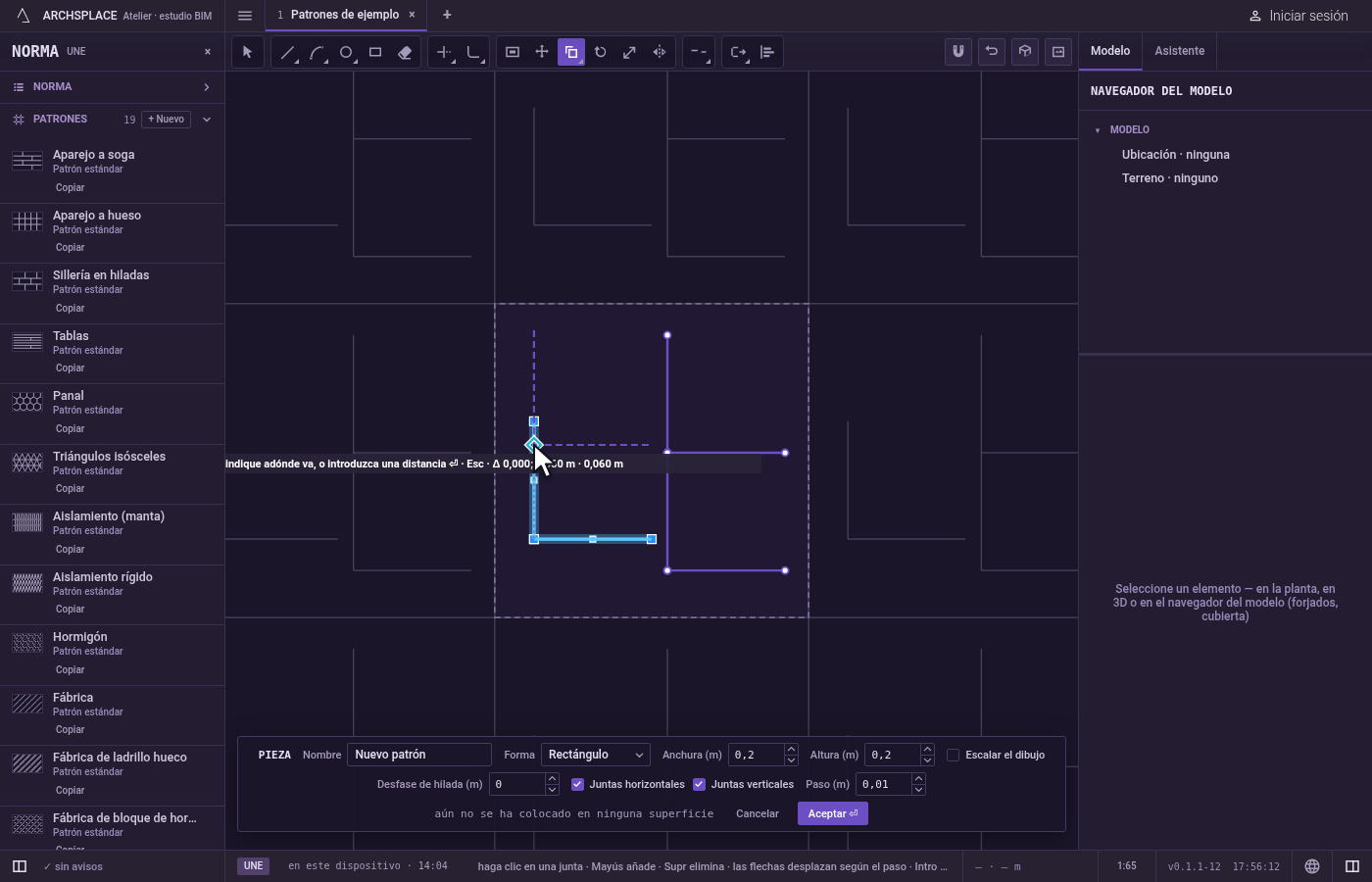
Termine.
Escdescarta el punto base y luego deja Copiar por Seleccionar.Ctrl+Zdeshace la última copia. Pulse Aceptar en la barra al pie para entregar la pieza.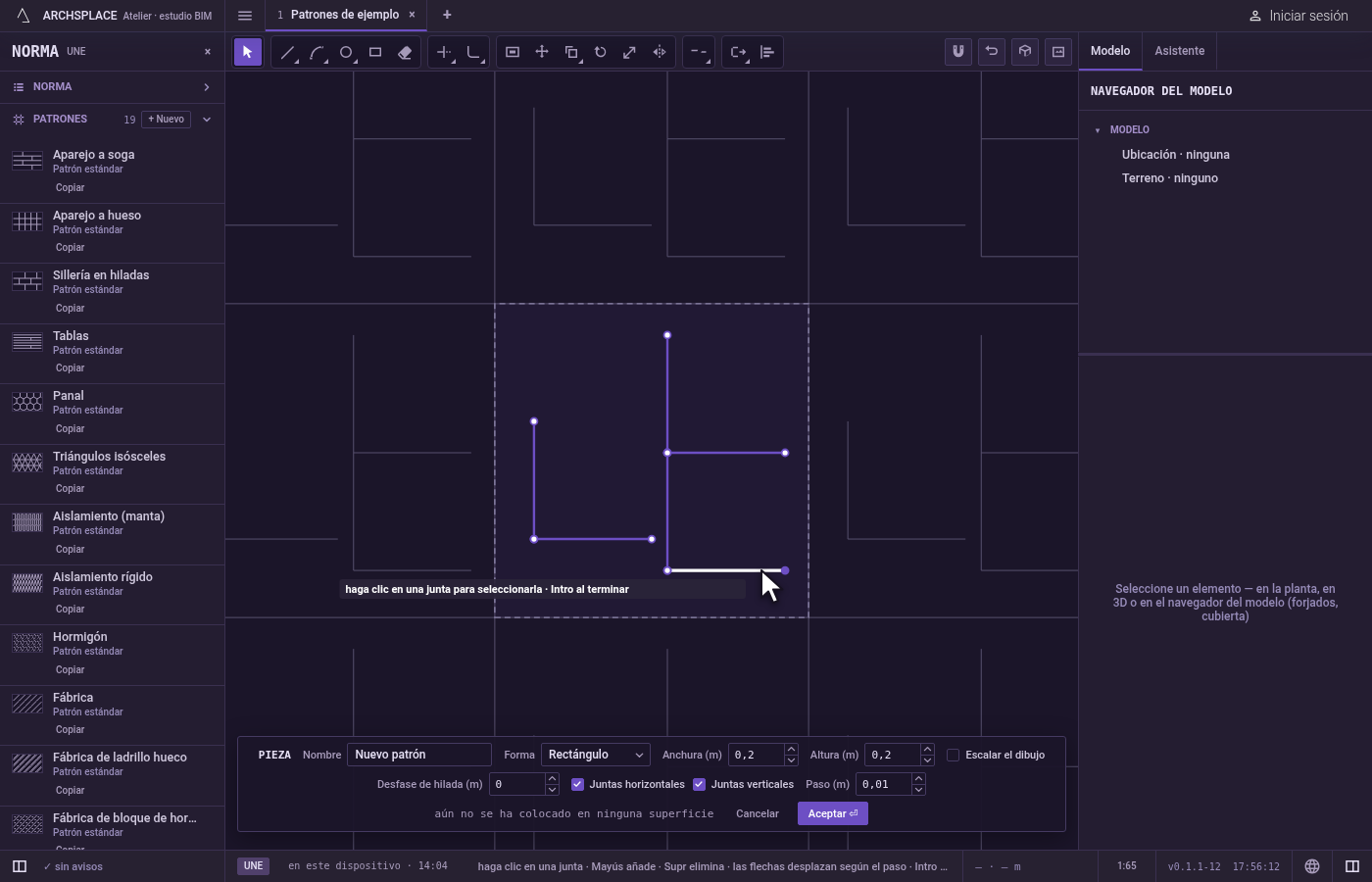
Qué rechaza
- Una forma que saldría de la pieza. No se coloca la copia de una junta curva o cerrada que quedara fuera de la pieza, y el editor dice una forma debe quedar dentro del módulo.
- Una junta recta que cruza el borde. No se rechaza: la copia se corta en el borde de la pieza y solo se conserva la parte de dentro.
- Un clic en el vacío al elegir. No añade nada, y Copiar sigue pidiéndole que designe objetos.
Qué escribe en el contrato
Nada mientras trabaja: el cambio se queda en el editor de piezas, donde Ctrl+Z lo recorre hacia atrás. Cuando pulsa Aceptar, la pieza entera se escribe en los patrones del proyecto en un paso que se puede deshacer, cada junta como sus puntos en metros desde la esquina inferior izquierda de la pieza, y cada copia como una junta propia. Un patrón estándar nunca cambia: Aceptar guarda la versión propia del proyecto con el mismo nombre, y todas las superficies que lo colocan la siguen. Guardar como nuevo escribe en cambio un patrón nuevo. Cancelar no escribe nada.
Relacionado
Preguntas frecuentes
¿Cómo hago varias copias seguidas?
Indique una vez el punto base y luego haga clic en cada lugar donde debe ir una copia. Copiar conserva el mismo punto base para todas las copias hasta que pulsa Esc.
¿Cómo abro Copiar desde el teclado?
Escriba C y luego O, una detrás de otra. La C abre Círculo un instante, y la O completa Copiar. CP también funciona.
¿Por qué se ha rechazado mi copia?
Una junta curva o cerrada debe quedar entera dentro de la pieza, así que se rechaza una copia suya que cruzaría el borde. Una junta recta, en cambio, se corta en el borde.