Flujos
Propiedades del proyecto
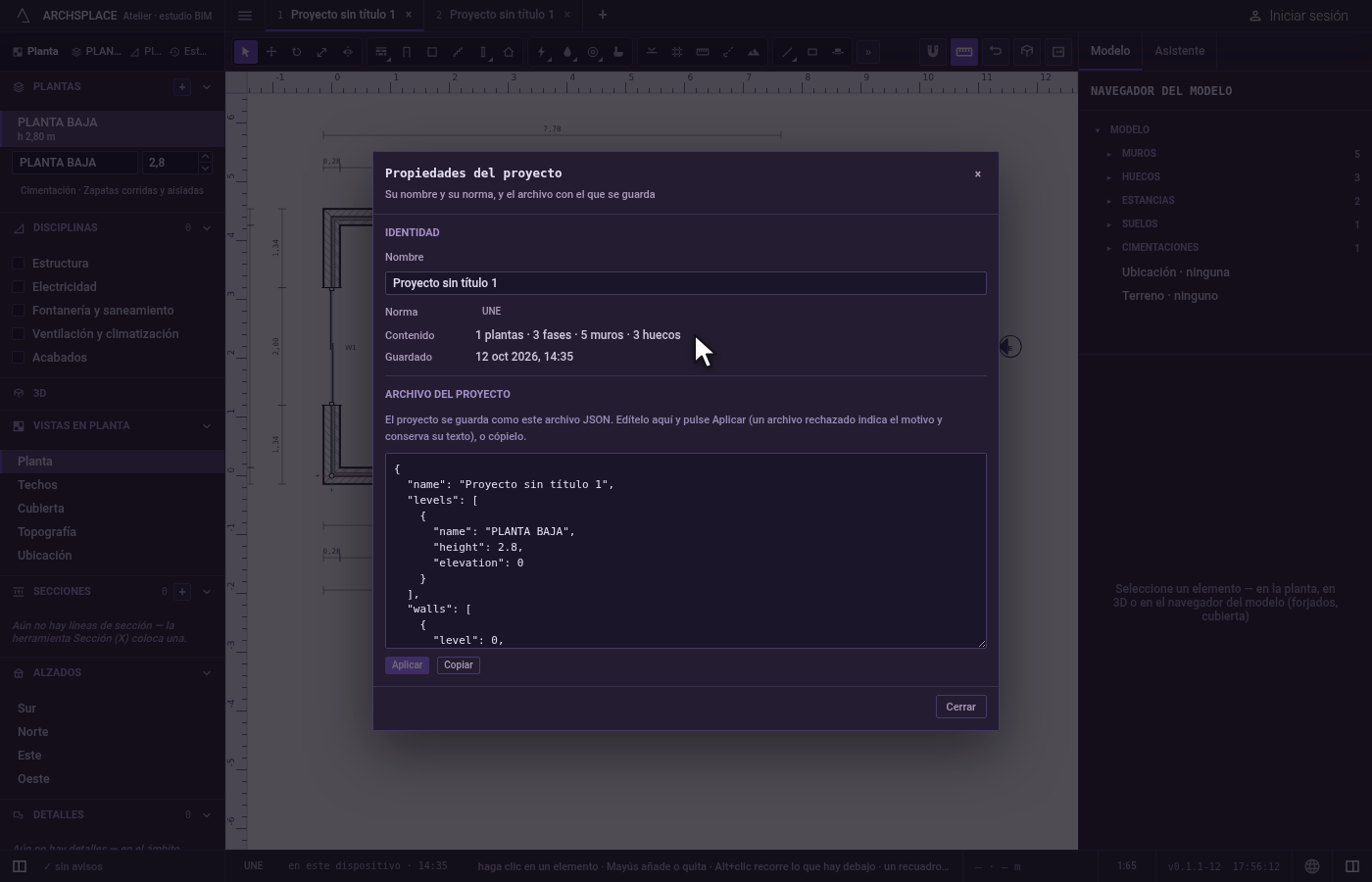
Propiedades del proyecto es el cuadro de diálogo que muestra el nombre de un proyecto, la norma con la que se proyecta, lo que contiene y cuándo se escribió por última vez, junto al propio archivo del proyecto, el JSON con el que se guarda. Ahí se puede cambiar el nombre, y el archivo se puede editar y aplicar, como un solo cambio que se puede deshacer.
Qué es
Propiedades del proyecto se abre desde Archivo, Propiedades del proyecto…, con un doble clic en la pestaña de un proyecto de la cabecera, y desde Propiedades del proyecto… al hacer clic con el botón derecho en una pestaña. Sus dos grupos son:
- Identidad:
- Nombre: el nombre del proyecto, tal como lo muestran su pestaña y sus archivos.
- Norma: la clave de la norma con la que se proyecta, como UNE. Para el proyecto en curso es un botón que abre el panel Norma.
- Contenido: cuántas plantas, fases, muros y huecos contiene el proyecto.
- Guardado: la fecha y la hora en que el proyecto se escribió por última vez en la biblioteca del atelier, o todavía no.
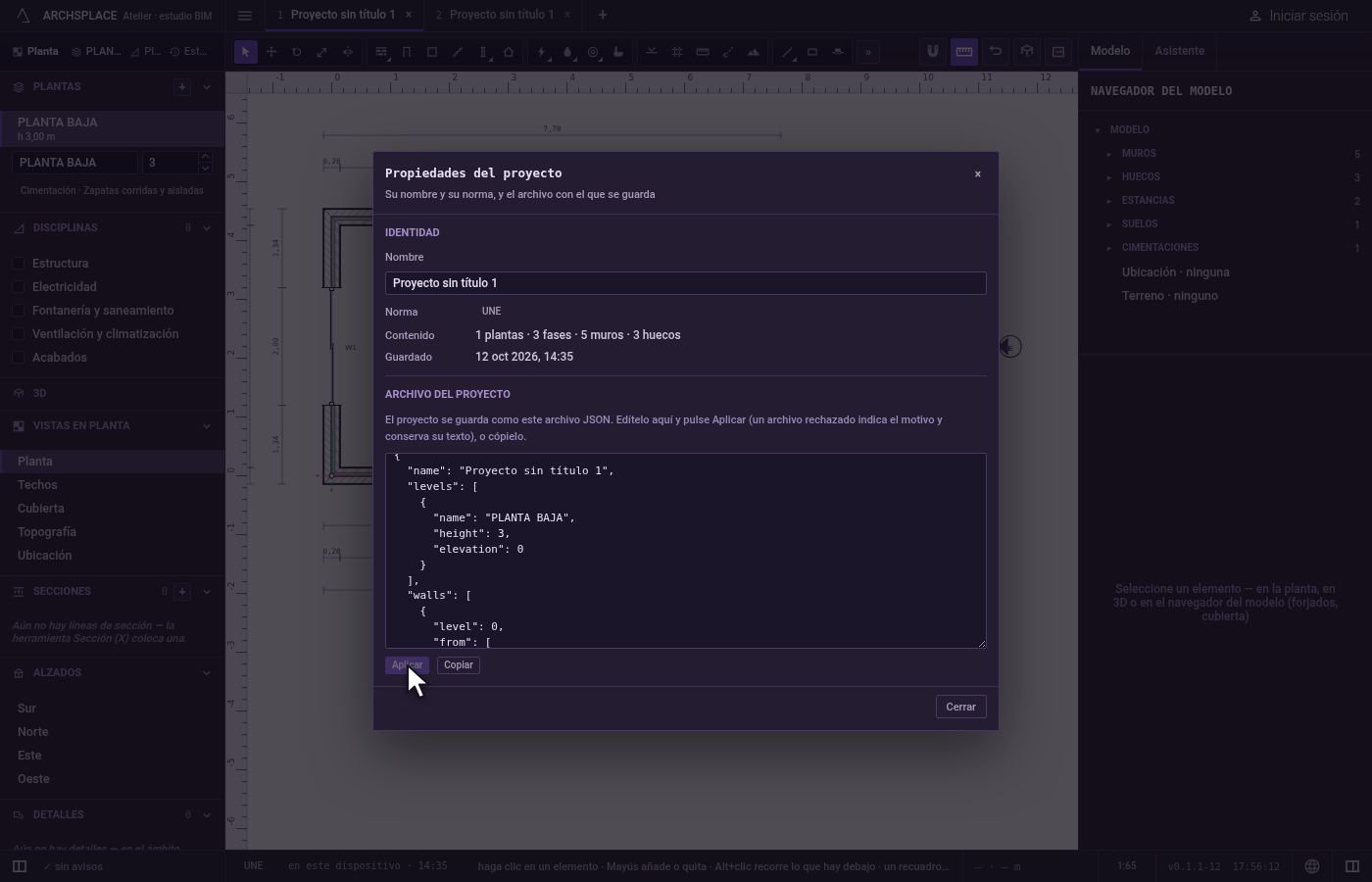
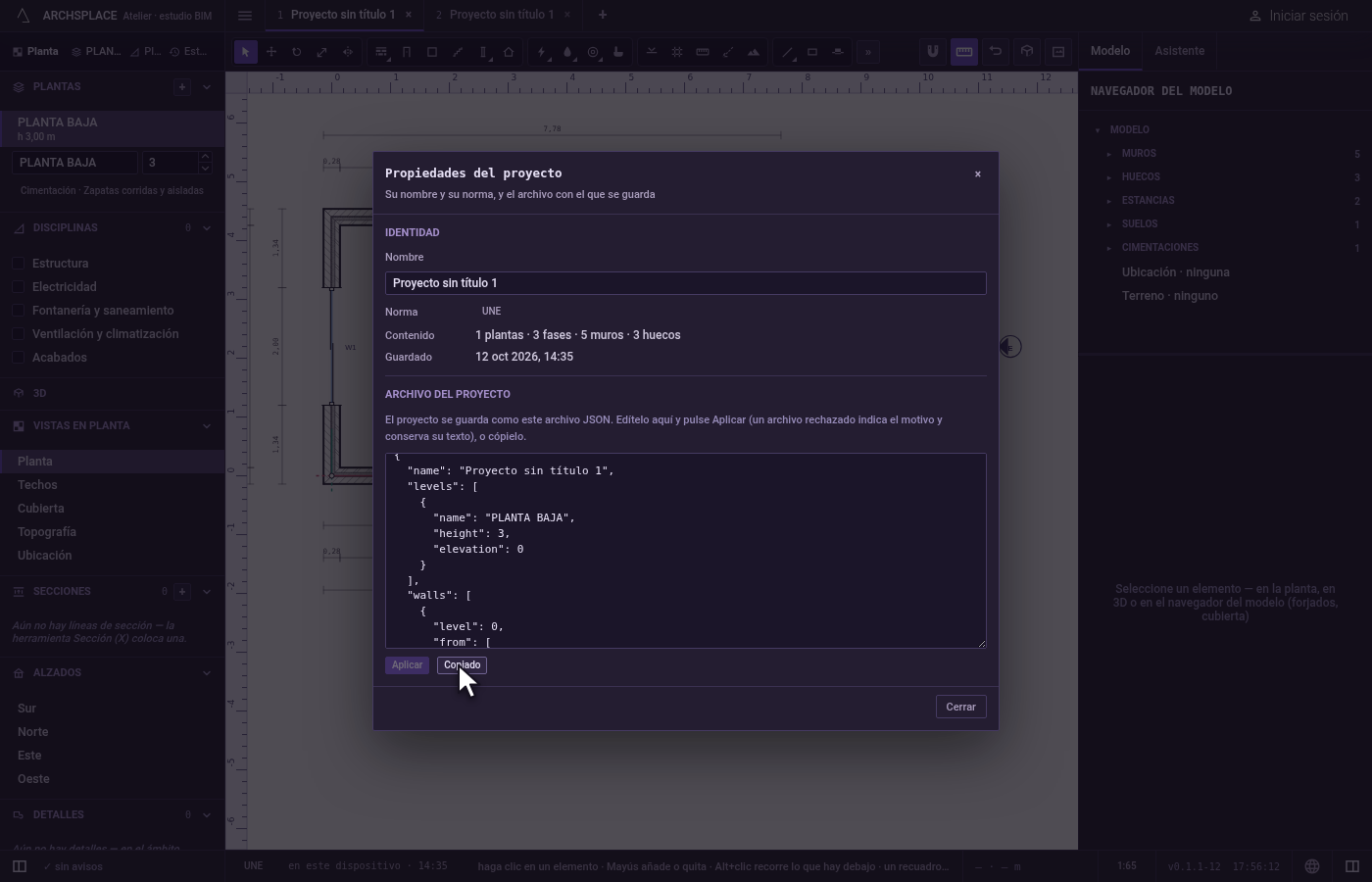
- Archivo del proyecto: el proyecto como el archivo JSON con el que se guarda, en un recuadro que puede leer y editar. Aplicar reconstruye el proyecto a partir del recuadro cuando su texto ha cambiado; Copiar pone el texto en su portapapeles.
Cerrar sale del cuadro de diálogo. El archivo en sí sale por Archivo, Guardar una copia en este ordenador…, y el proyecto se cierra con Archivo, Cerrar el proyecto: ninguna de las dos cosas está en este cuadro de diálogo.
Cuándo usarlo
- Para cambiar el nombre de un proyecto.
- Para comprobar cuántas plantas, muros y huecos contiene un proyecto.
- Para ver con qué norma se proyecta un proyecto, y abrirla.
- Para leer los datos exactos del proyecto, o pegarlos en un mensaje o en otra herramienta.
- Para reparar una entrada a mano, cuando conoce el formato del proyecto.
Los pasos
Abra las propiedades. Haga doble clic en la pestaña del proyecto, en la cabecera. Se abre Propiedades del proyecto.
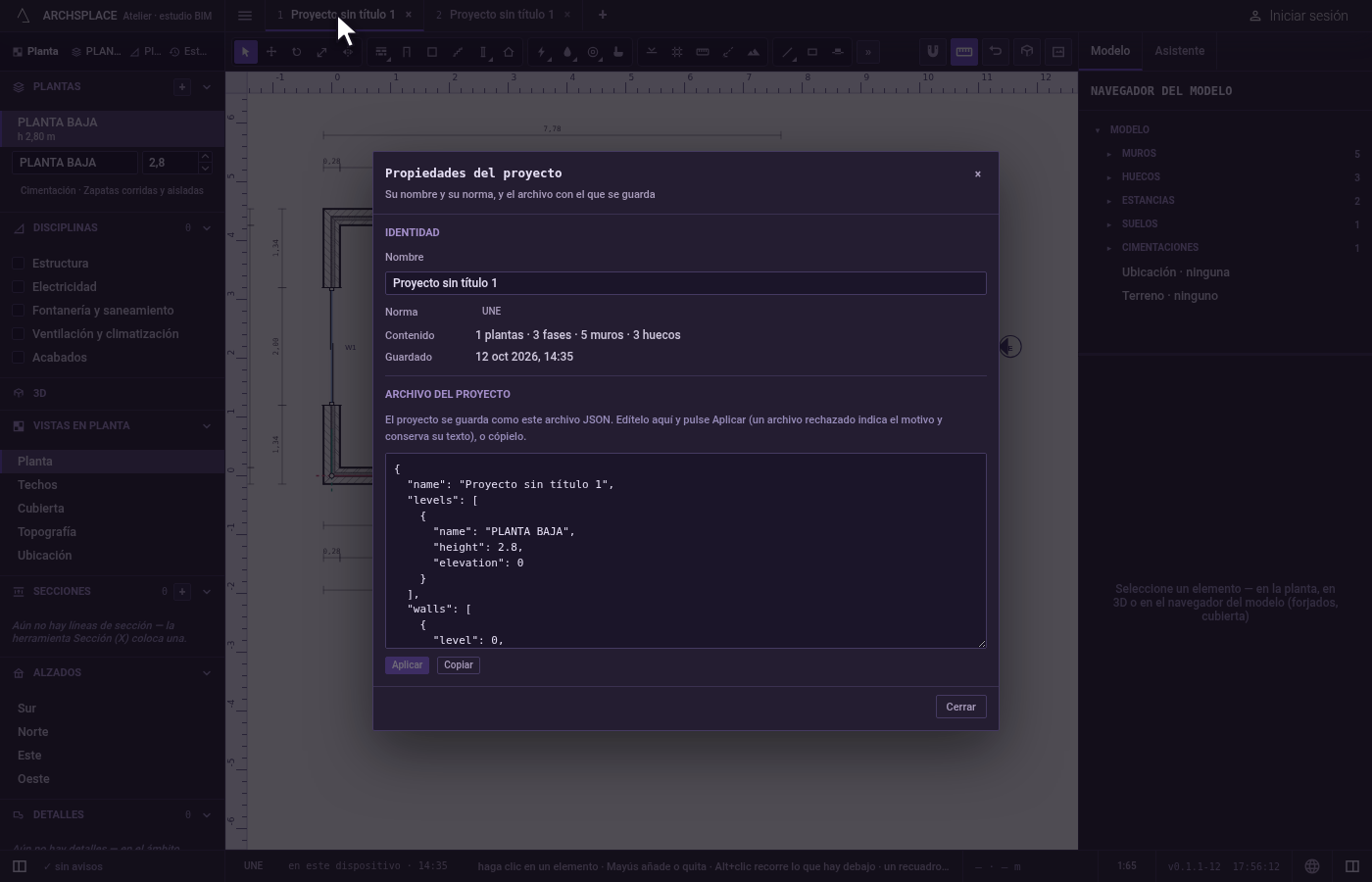
Lea el contenido. Contenido indica, por ejemplo, 2 plantas · 3 fases · 14 muros · 6 huecos.
Edite el archivo. En Archivo del proyecto, cambie la altura de la primera planta de 2.8 a 3 y haga clic en Aplicar. El proyecto se reconstruye con una planta de 3 m.
Copie el archivo. Haga clic en Copiar. Su etiqueta pasa a Copiado, y el texto está en su portapapeles.
Cambie el nombre del proyecto. En Nombre, escriba Casa Lima y pulse
Intro. La pestaña toma el nuevo nombre.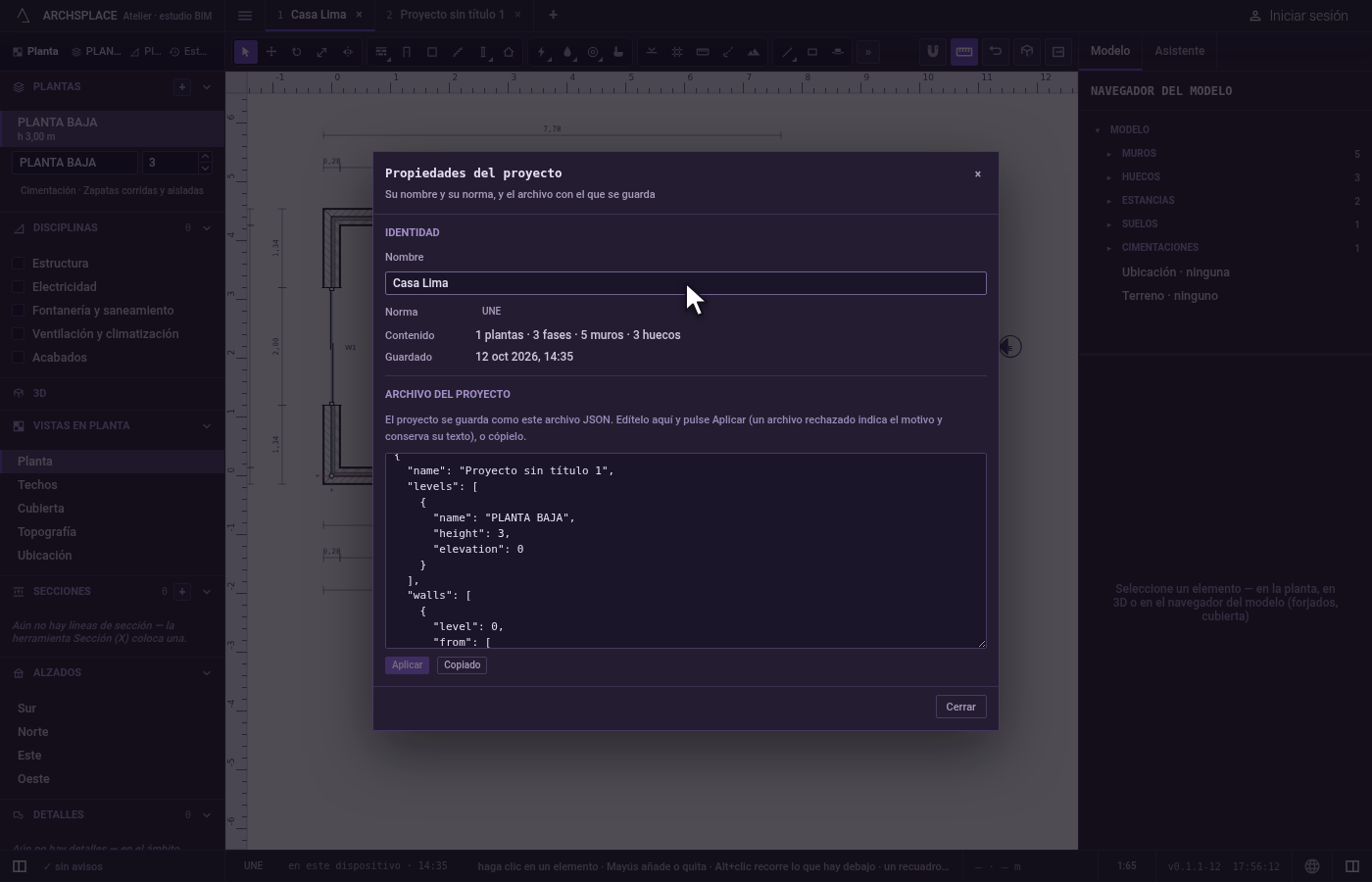
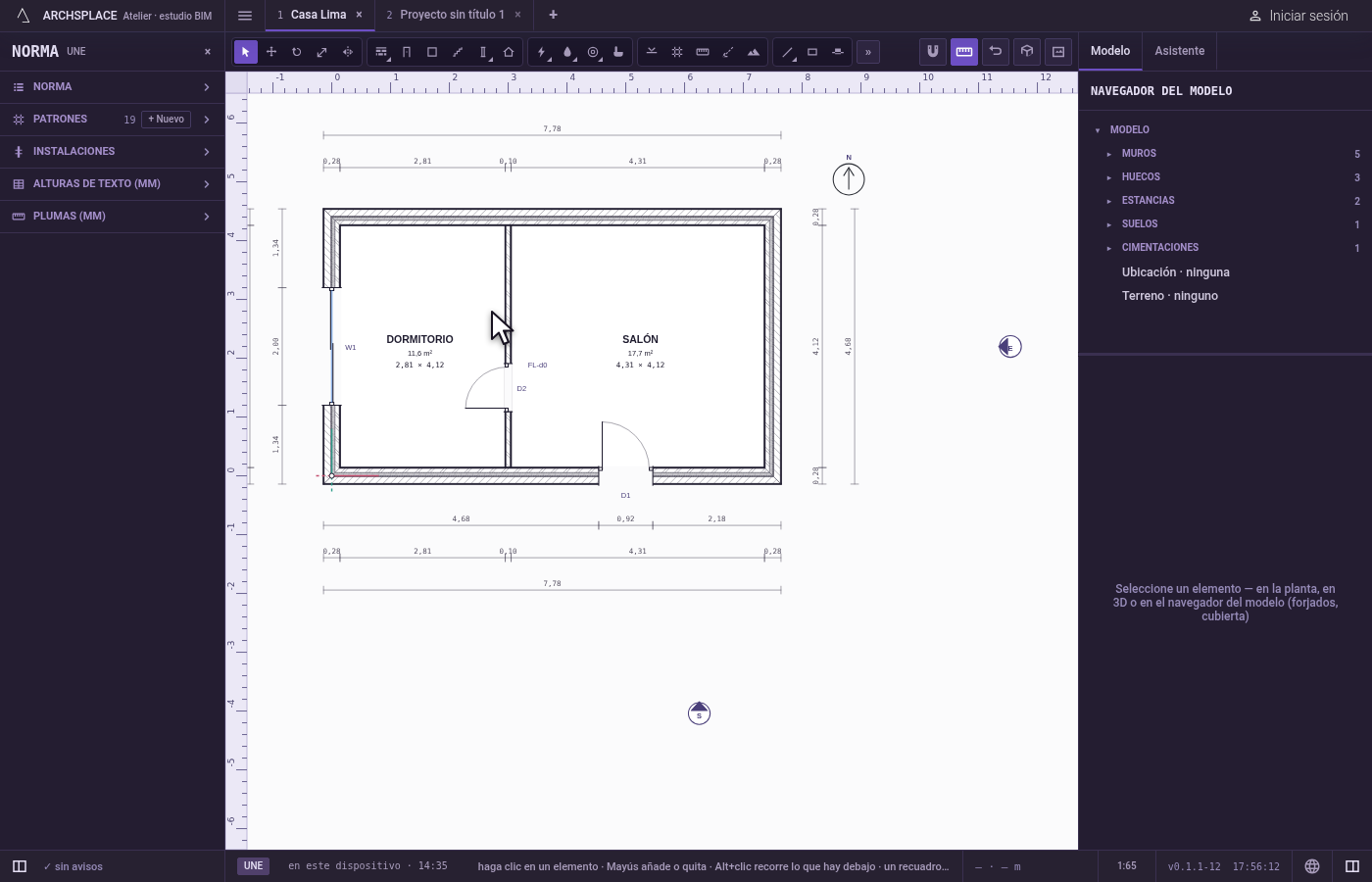
Abra la norma. Haga clic en la clave que aparece en Norma. El cuadro de diálogo se cierra y el panel Norma se abre a la izquierda.
Qué rechaza
- Un nombre vacío. El nombre se queda como estaba.
- Un archivo de proyecto que no es JSON válido. Aplicar muestra el motivo bajo el recuadro, y su texto se queda tal como lo escribió.
- Entradas que la construcción rechaza. El proyecto se aplica, y lo que la construcción rechaza se indica bajo el recuadro, con el primer elemento y su motivo. Esas entradas se quedan en el proyecto como entradas rechazadas, para que pueda repararlas.
- Aplicar sin haber cambiado nada. El botón sigue en gris.
Qué escribe en el contrato
Nombre escribe el name del proyecto. Aplicar escribe el contrato entero tal como lo contiene el recuadro, un solo cambio que se anula con un solo Ctrl+Z cuando el proyecto es el que está en curso. Nada más del cuadro de diálogo escribe.
Preguntas frecuentes
¿Cómo cambio el nombre de un proyecto?
Haga doble clic en su pestaña de la cabecera, o elija Archivo, Propiedades del proyecto…, escriba el nuevo nombre en Nombre y pulse Intro. Al hacer clic con el botón derecho en la pestaña y elegir Cambiar el nombre, se cambia en la propia pestaña.
¿Puedo editar el proyecto como texto?
Sí. El recuadro Archivo del proyecto de Propiedades del proyecto contiene el proyecto entero en JSON. Edítelo y haga clic en Aplicar: el proyecto se reconstruye a partir de él en un solo cambio, que Ctrl+Z anula. Un texto que no es JSON válido se rechaza, con el motivo a la vista y su texto conservado.
¿Dónde cambio la norma del proyecto?
Haga clic en la clave de la norma, en Norma: se abre el panel Norma a la izquierda, donde Proyectado según la cambia.