BocetoALen el estudio
Alinear
Alinear desplaza en el editor de bocetos las líneas seleccionadas para que unos puntos de ellas caigan sobre unos puntos de destino: un par de puntos las desplaza, un segundo par también las gira, y S las escala para que encajen. Coloca una forma contra otras líneas en un solo gesto.
Qué es
Alinear coloca lo que ha seleccionado mediante pares de puntos: un punto de origen sobre la forma y el punto de destino donde debe caer. Con un par, la forma se desplaza para que el origen caiga sobre el destino. Con dos pares, además gira alrededor del primer destino, de modo que el segundo punto de origen queda en la línea hacia el segundo destino. Con el escalado activado, además crece o se reduce para que el segundo origen caiga exactamente sobre el segundo destino.
Alinear trabaja con las líneas tal como las dibujó: seleccionar un lado de un contorno alinea el contorno entero.
Cuándo usarlo
- Para colocar una forma a lo largo de un borde que no está a escuadra con la vista, en un solo gesto en lugar de un desplazamiento y un giro.
- Para encajar una forma exactamente entre dos puntos, con el escalado activado.
Los pasos
Elija qué alinear. En el editor de bocetos (consulte Seleccionar para las formas de entrar), seleccione antes las líneas con Seleccionar, o active Alinear y desígnelas después.
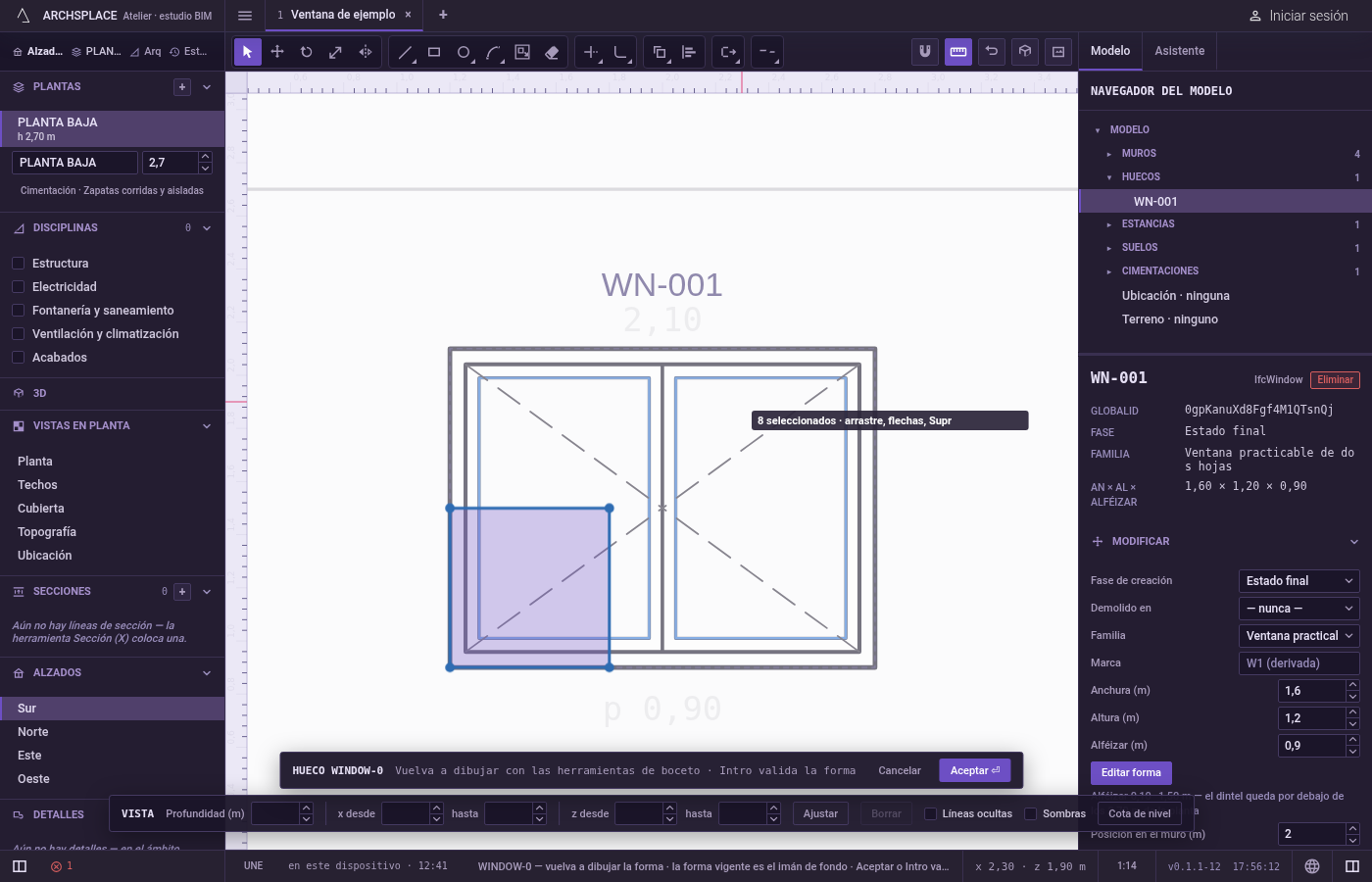
Active Alinear. Escriba rápidamente
Ay luegoL, o haga clic en Alinear en la barra de herramientas del editor. La indicación junto al cursor indica que desplaza y gira la selección sobre puntos de destino, que un par desplaza, dos giran ySescala.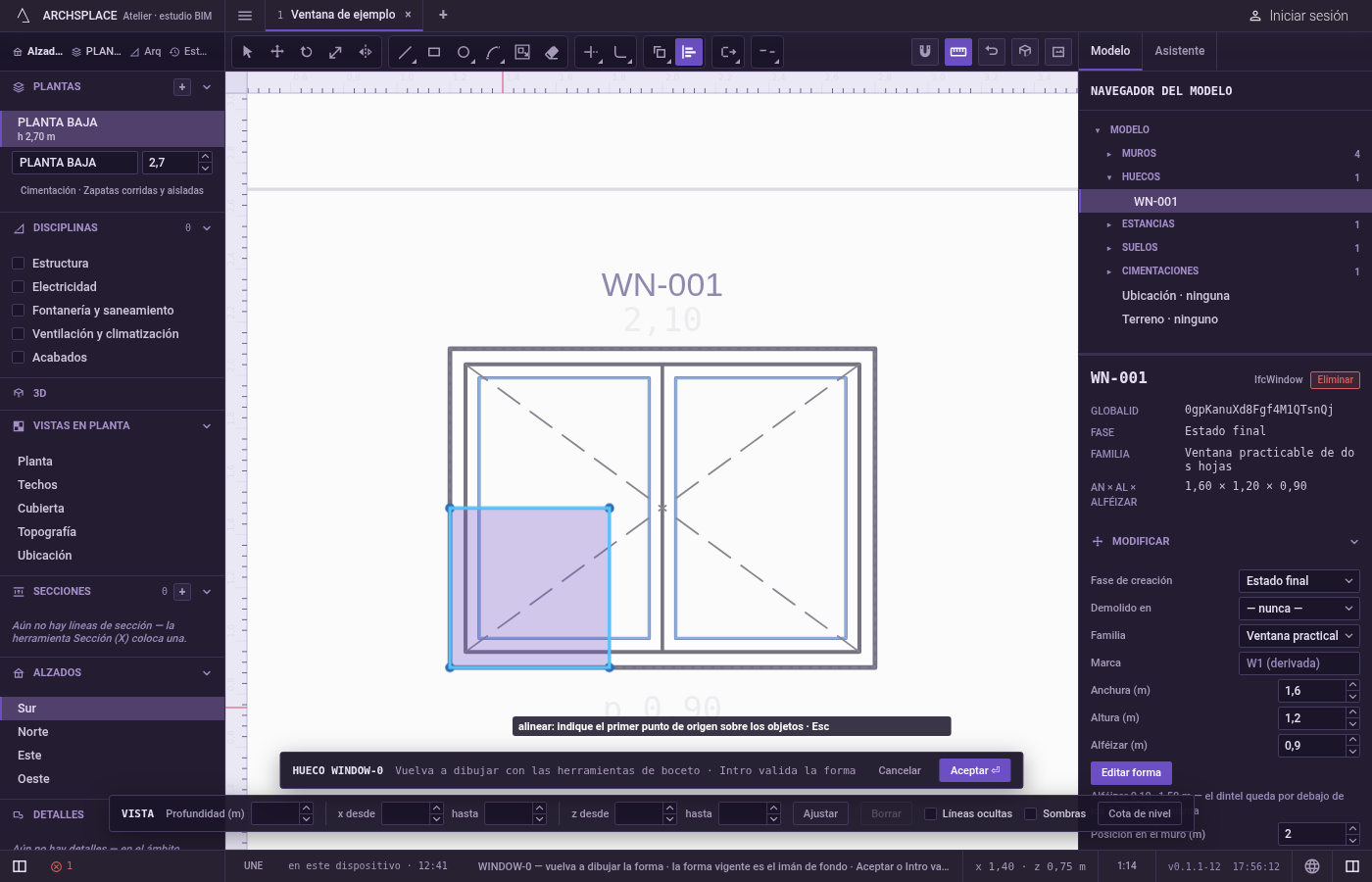
Designe las líneas, si no hay ninguna seleccionada. Haga clic en líneas para añadirlas,
Mayúsy un clic para volver a quitar una, arrastre un recuadro hacia la derecha para las líneas que quedan completamente dentro o hacia la izquierda para todas las líneas que toca, o pulseFpara un borde. PulseIntroal terminar.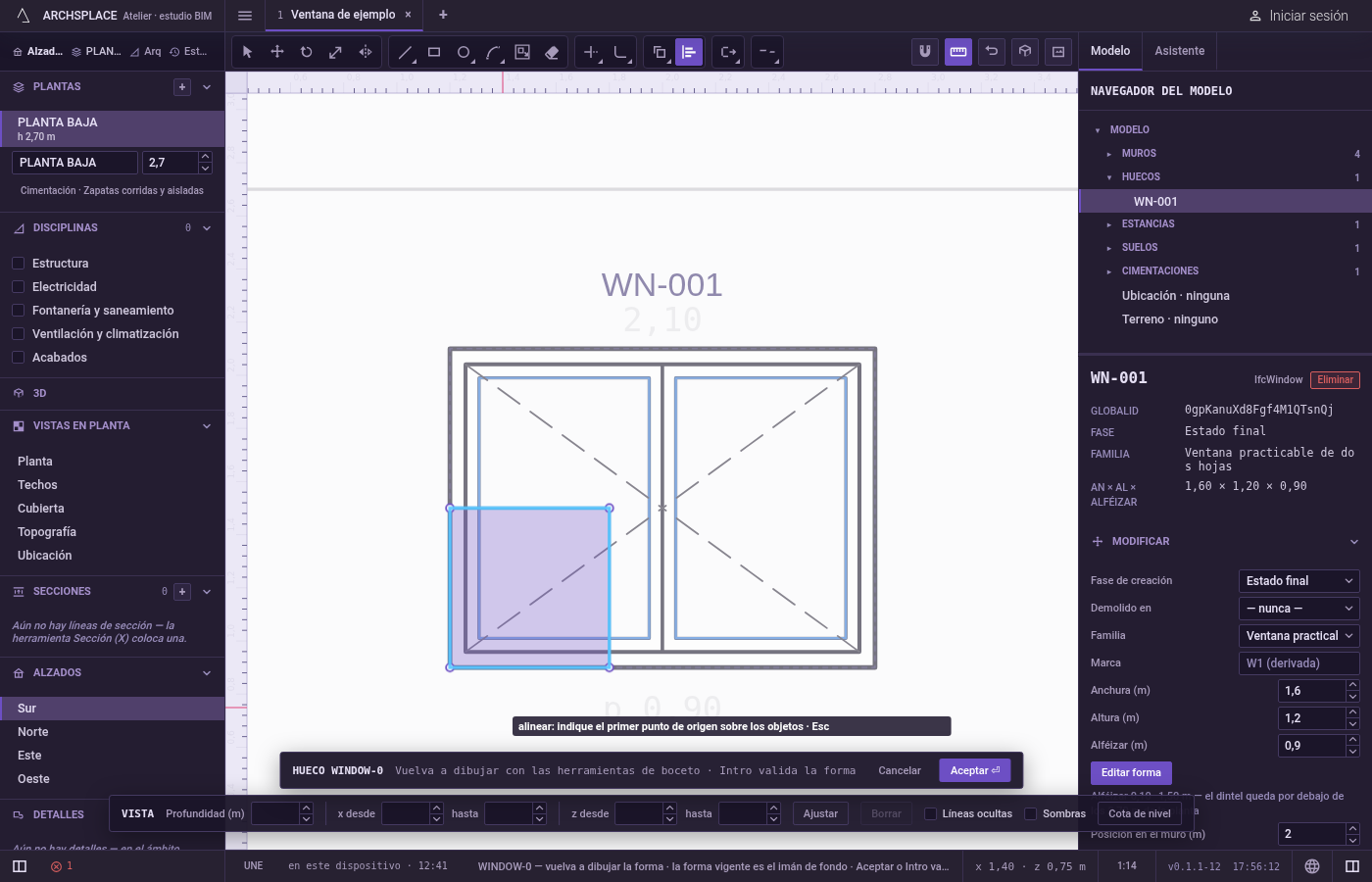
Indique el primer punto de origen y luego el primer destino. Ambos se ajustan a esquinas, puntos medios, cruces, la forma vigente atenuada y las líneas de la vista; también puede escribirlos como
x;y. Una vista previa de la forma desplazada sigue al puntero.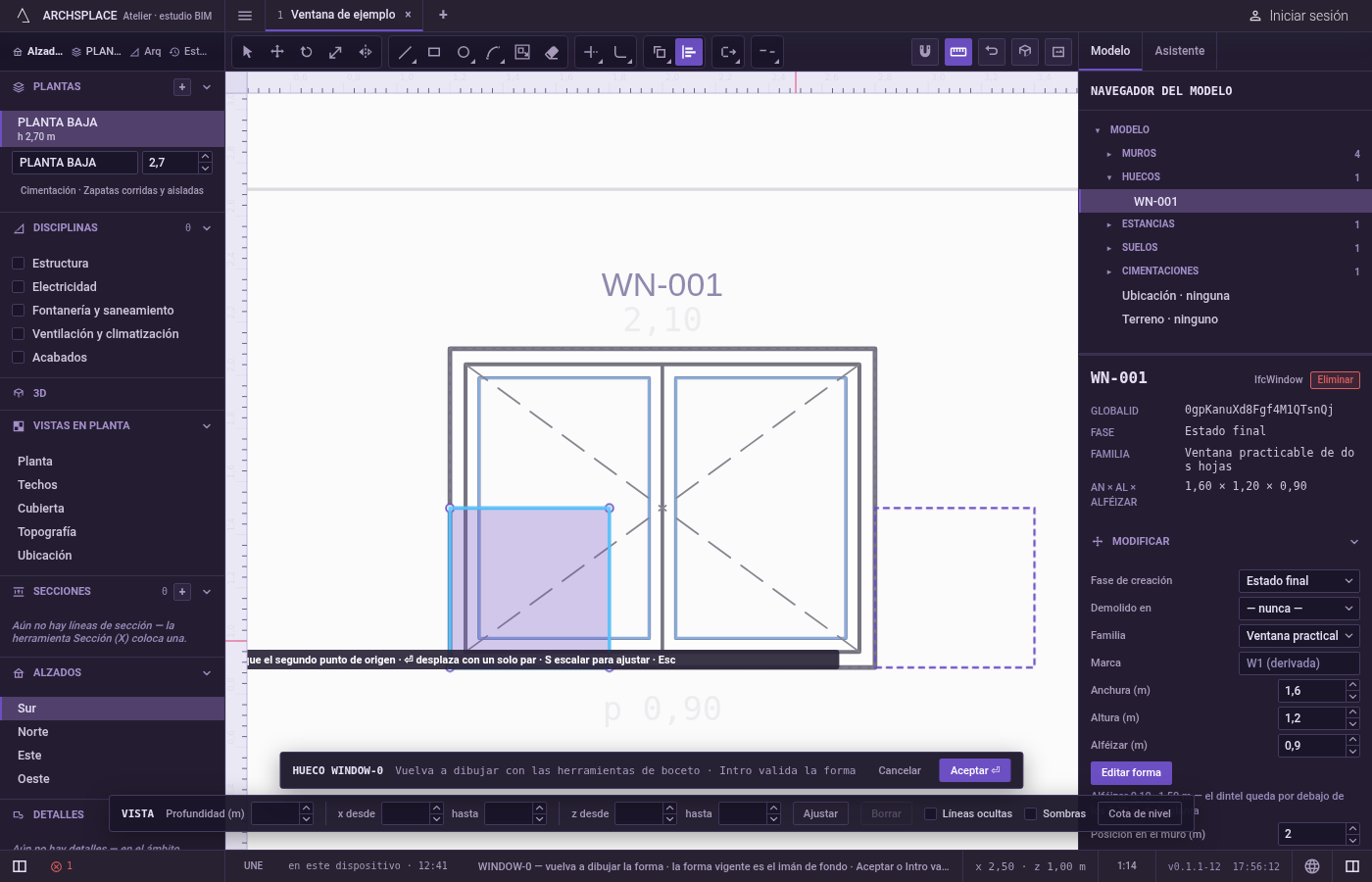
Pulse Intro para solo desplazar, o indique el segundo par.
Introdespués del primer par desplaza la forma y termina ahí. Si no, indique un segundo punto de origen sobre la forma y luego su destino: la vista previa gira a medida que apunta, y el segundo clic coloca la forma.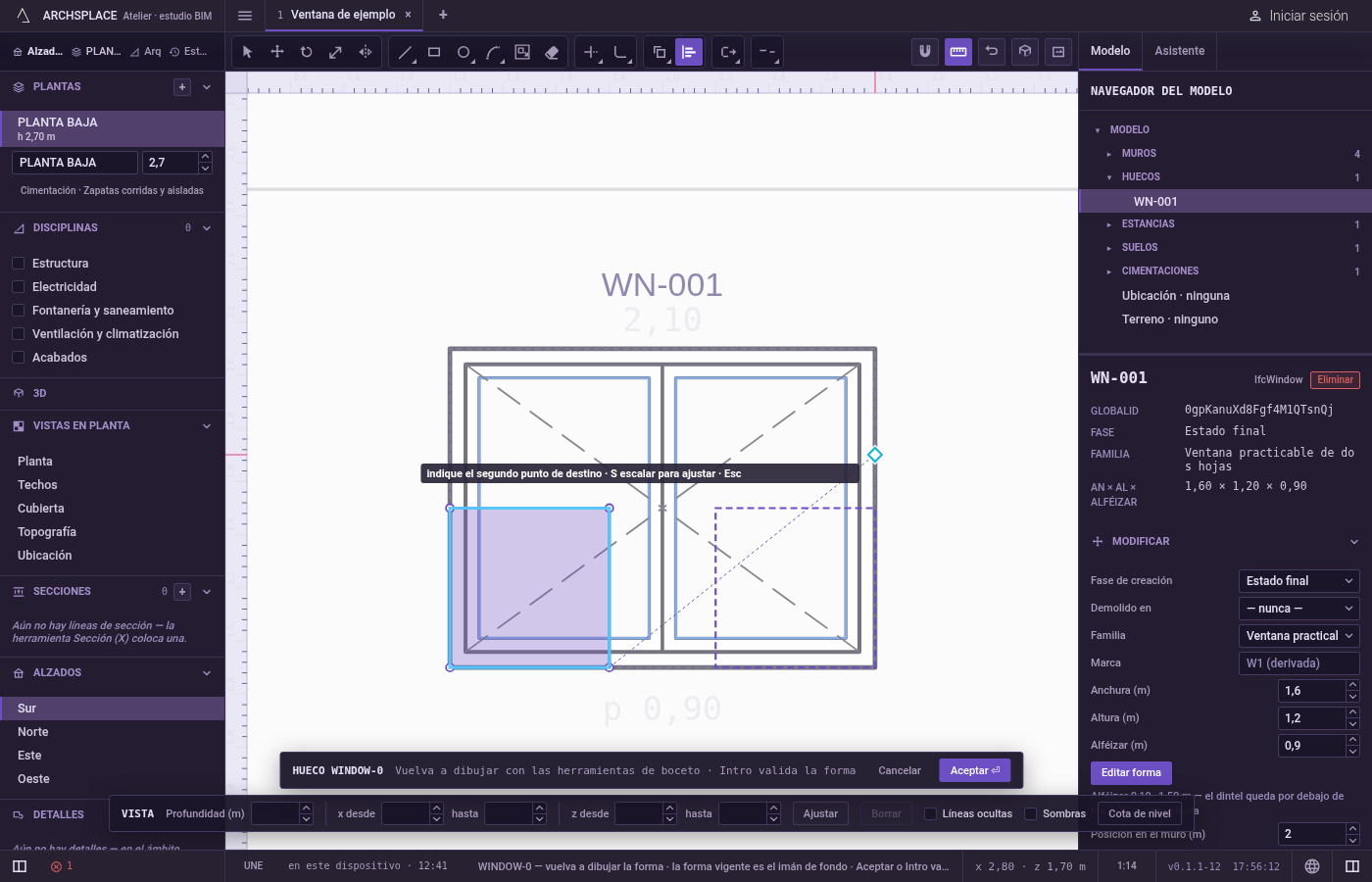
Escale para ajustar, si quiere. Pulse
Santes del último clic para activar el escalado; la indicación dice escalando. Vuelva a pulsarla para desactivarlo.Escanula el último punto dado, uno cada vez, y luego vuelve a Seleccionar.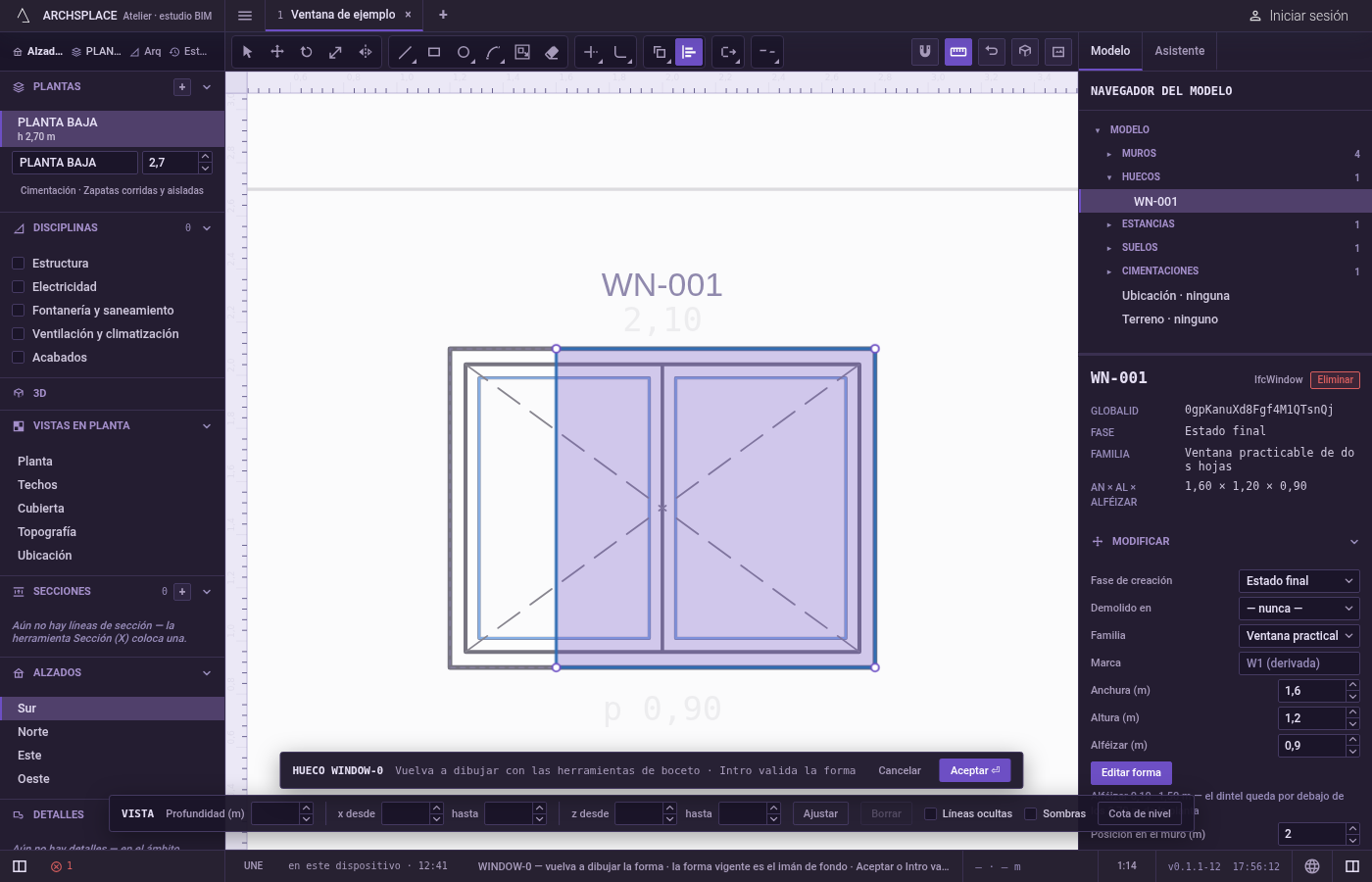
Qué rechaza
- Alinear sin nada seleccionado. Los puntos no se piden hasta que haya al menos una línea designada e
Introtermine la designación. - Estirar en un solo sentido. El escalado conserva las proporciones de la forma. Para estirar una forma en una dirección, use Estirar.
- Parte de una línea. Alinear siempre toma líneas enteras tal como se dibujaron.
- La forma vigente. La forma atenuada que hay detrás de su dibujo no se puede alinear, aunque sus esquinas son buenos destinos.
Qué escribe en el contrato
Nada hasta que pulse Aceptar. Cada alineación es un paso dentro del editor, y Ctrl+Z los recorre hacia atrás. El contrato cambia cuando pulsa Aceptar, o Intro sin nada en curso, como un paso que se puede deshacer: lo que encierran las líneas pasa a ser el profile de la ventana o de la puerta, con puntos [u, v] en metros a lo ancho del muro y hacia arriba desde el suelo, o el outline de la zona de patrón en los floorAreas o ceilingAreas de la estancia, con puntos [x, y] en metros de planta.
Desplazar, girar y escalar mantienen cada arco como un arco: su curvatura, el tercer número de su punto inicial, no cambia.
Preguntas frecuentes
¿Cómo desplazo simplemente una forma de un punto a otro con Alinear?
Designe las líneas, luego un punto de origen y un punto de destino, y pulse Intro. Con un solo par, Alinear solo desplaza.
¿Cómo hago que una forma encaje exactamente entre dos puntos?
Dé los dos pares de puntos y pulse S antes del último clic: la forma se desplaza, se gira y se escala para que la distancia entre los dos puntos de origen pase a ser la distancia entre los dos puntos de destino.
¿Alinear estira una forma en una sola dirección?
No. El escalado es igual en todas las direcciones, así que la forma conserva sus proporciones.