BocetoTRTen el estudio
Recortar
Recortar corta en el editor de bocetos una parte de una línea o de una curva hasta las líneas que la cruzan, con un clic, un recuadro arrastrado sobre varias partes o un borde. Todas las demás líneas del dibujo cortan, salvo que haya seleccionado antes las líneas de corte.
Qué es
Recortar quita la parte de una línea que queda entre las líneas que la cruzan. Apunte a una línea y la parte entre los dos cruces más cercanos a cada lado del puntero se muestra en rojo; un clic la quita. Una parte en el extremo abierto de una línea va del último cruce hasta ese extremo. Un contorno cerrado cruzado dos veces conserva el resto como una sola línea abierta, y un círculo cortado entre dos cruces se convierte en el arco que queda, que sigue siendo un arco real.
Recortar trabaja con las líneas tal como las dibujó: un rectángulo es una sola línea cerrada con cuatro lados, una cadena de Línea es una sola línea. Todas las demás líneas del dibujo son límites de corte, y también los lados de la propia línea que no están junto a la parte. Si selecciona algunas líneas antes de activar Recortar, solo cortan esas.
Cuándo usarlo
- Para recortar un círculo o un rectángulo hasta una línea dibujada a través de él, y obtener un semicírculo o una muesca.
- Para limpiar lo que sobresale donde dos líneas se cruzan más allá de una esquina.
- Para dar forma a un contorno a partir de varias formas superpuestas.
Los pasos
Elija las líneas de corte, si quiere. En el editor de bocetos (consulte Seleccionar para las formas de entrar), seleccione con Seleccionar las líneas que deben cortar. Sáltese esto y cortan todas las líneas.
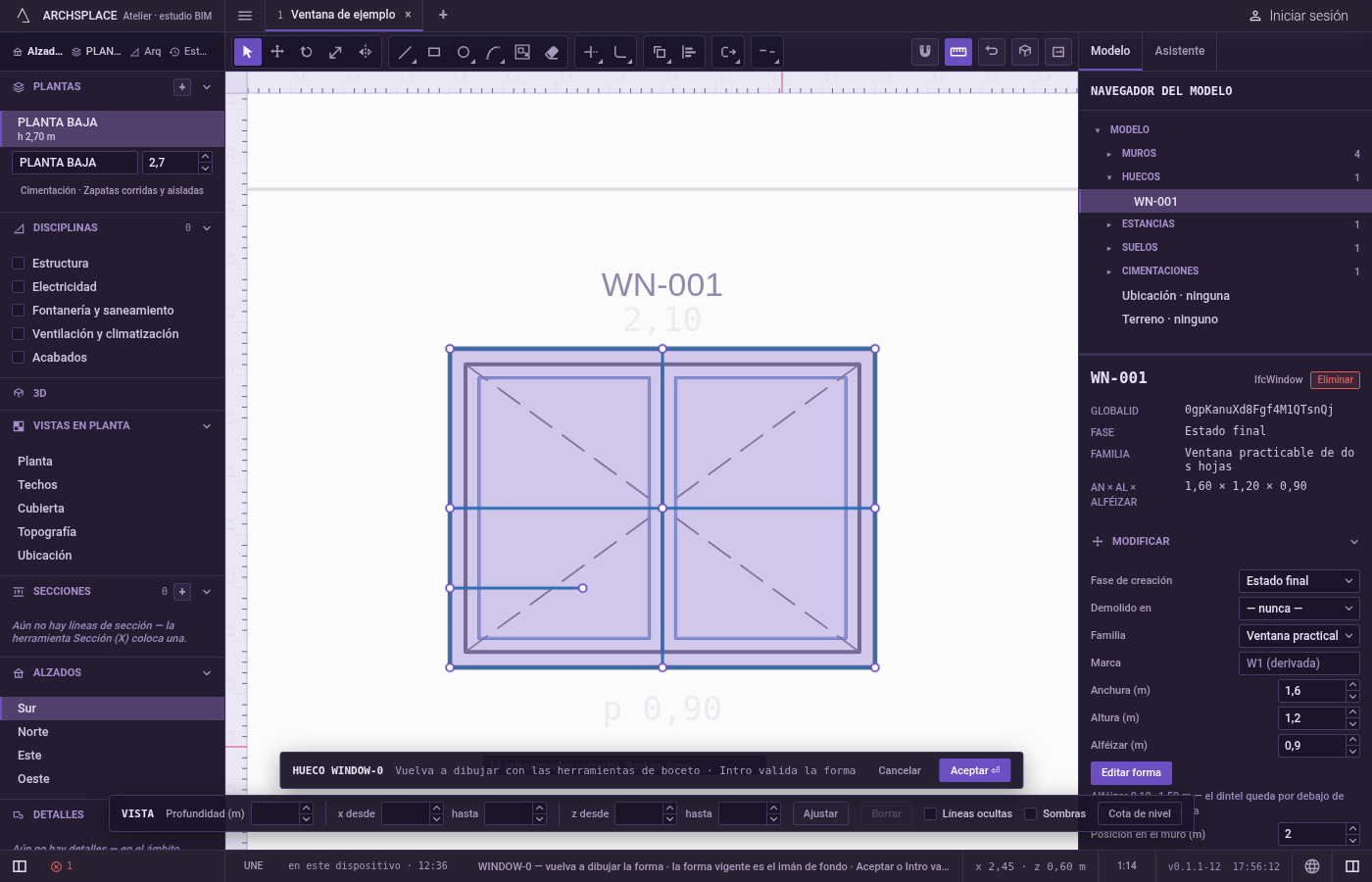
Active Recortar. Escriba
T, oTy luegoR, o haga clic en Recortar en la barra de herramientas del editor. La indicación junto al cursor dice qué hará un clic.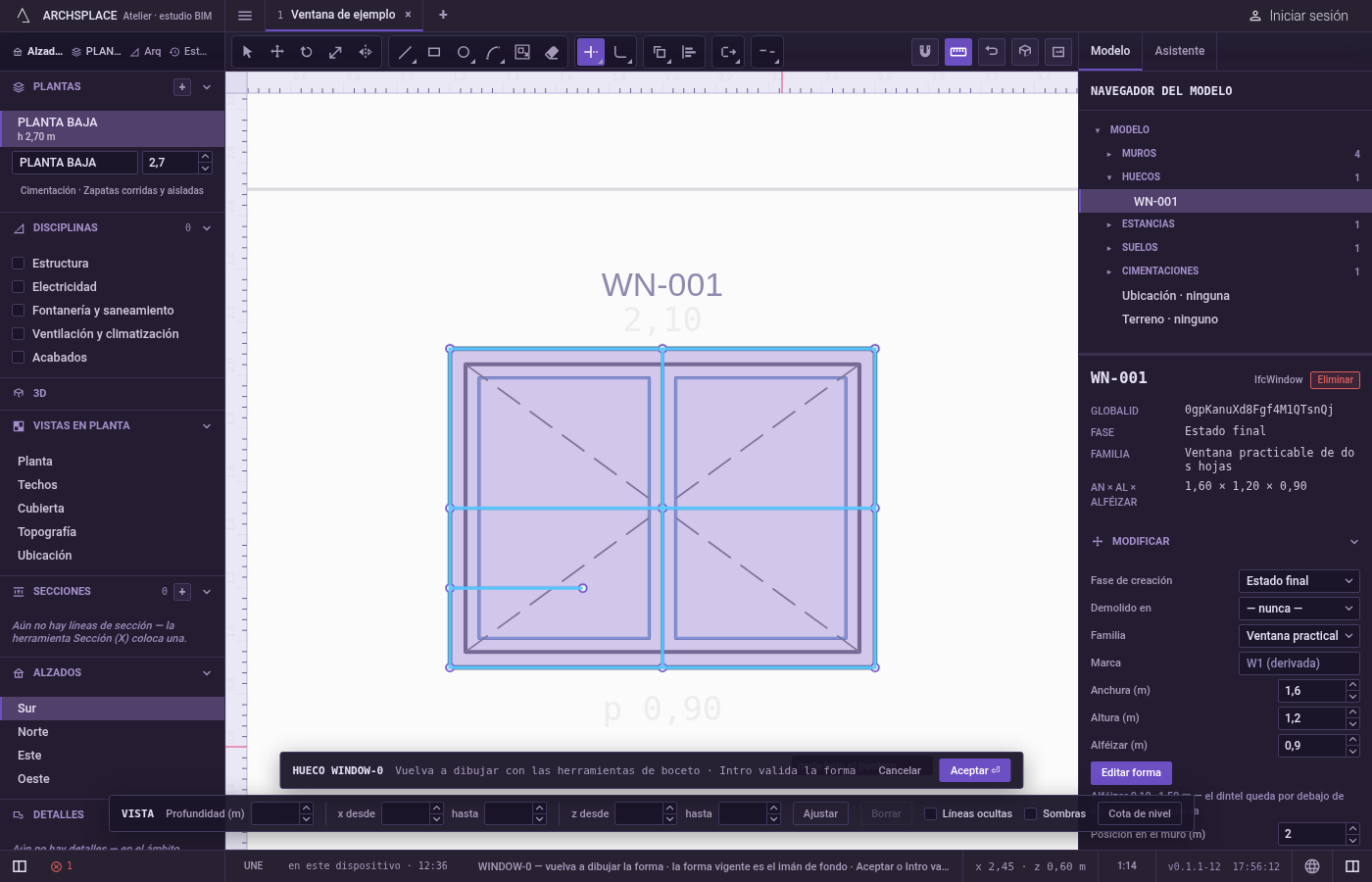
Apunte a la parte que quiere quitar. La parte entre los cruces más cercanos se ilumina en rojo y la indicación dice haga clic para quitar esta parte. Recortar lee el puntero con exactitud, sin imán, de modo que en un cruce obtiene la línea sobre la que está.
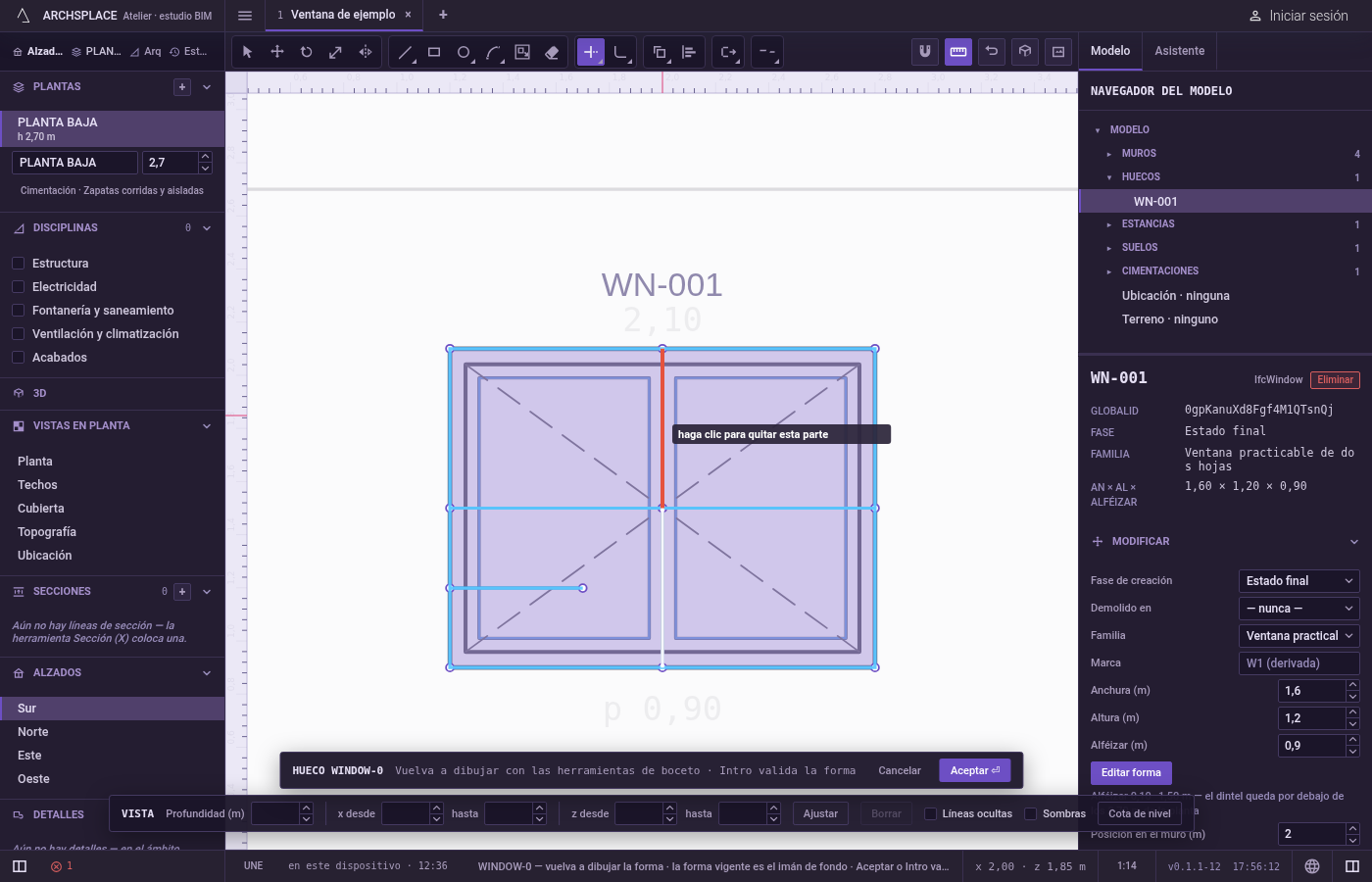
Haga clic. La parte desaparece, y Recortar sigue activa para la siguiente. Las líneas de corte que seleccionó siguen seleccionadas.
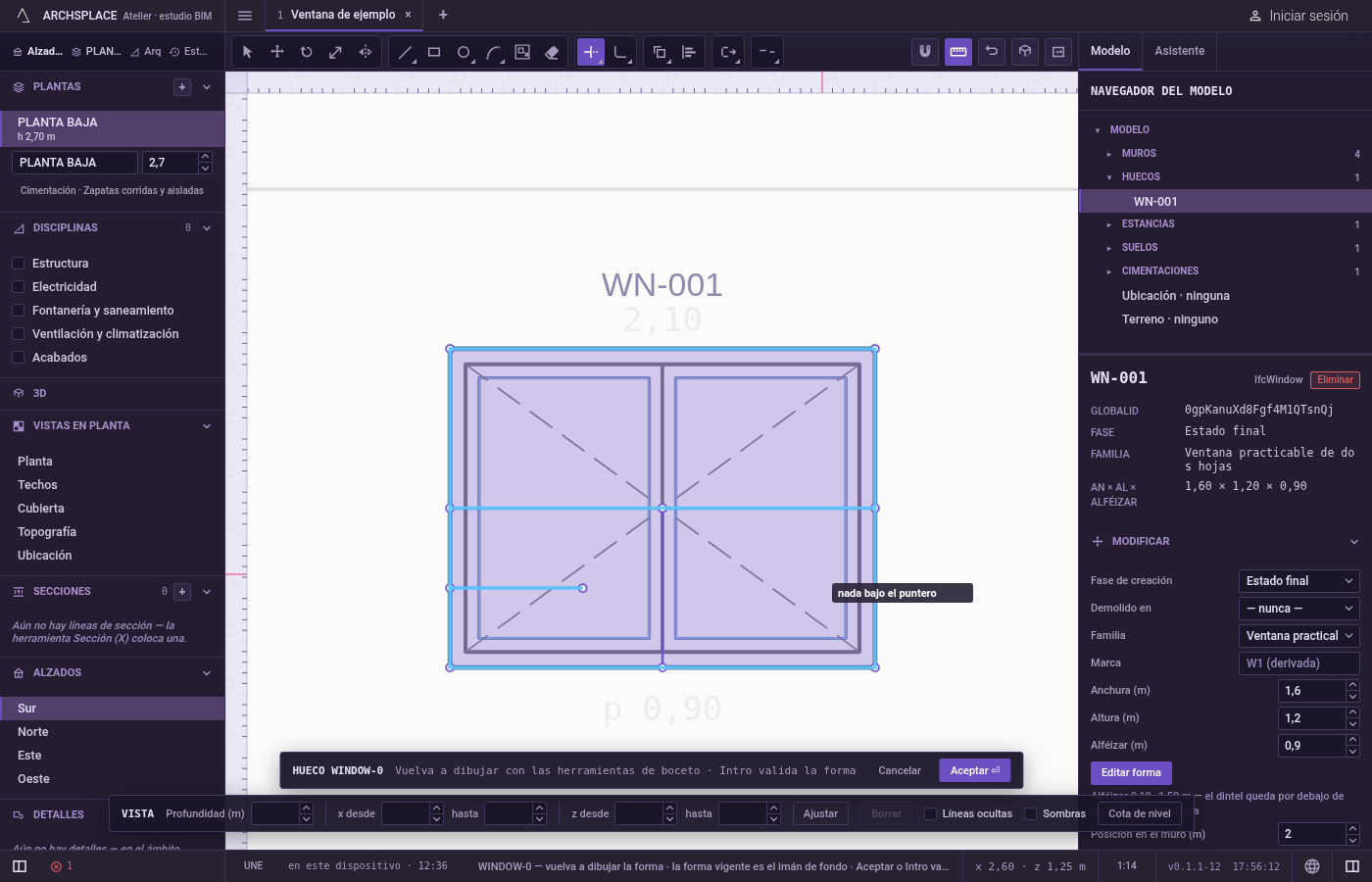
O arrastre un recuadro. Pulse junto a las partes, arrastre sobre ellas en cualquier sentido y suelte. Mientras arrastra, cada parte que toca el recuadro se muestra en rojo; al soltar, se recortan todas, y la indicación cuenta las partes recortadas.
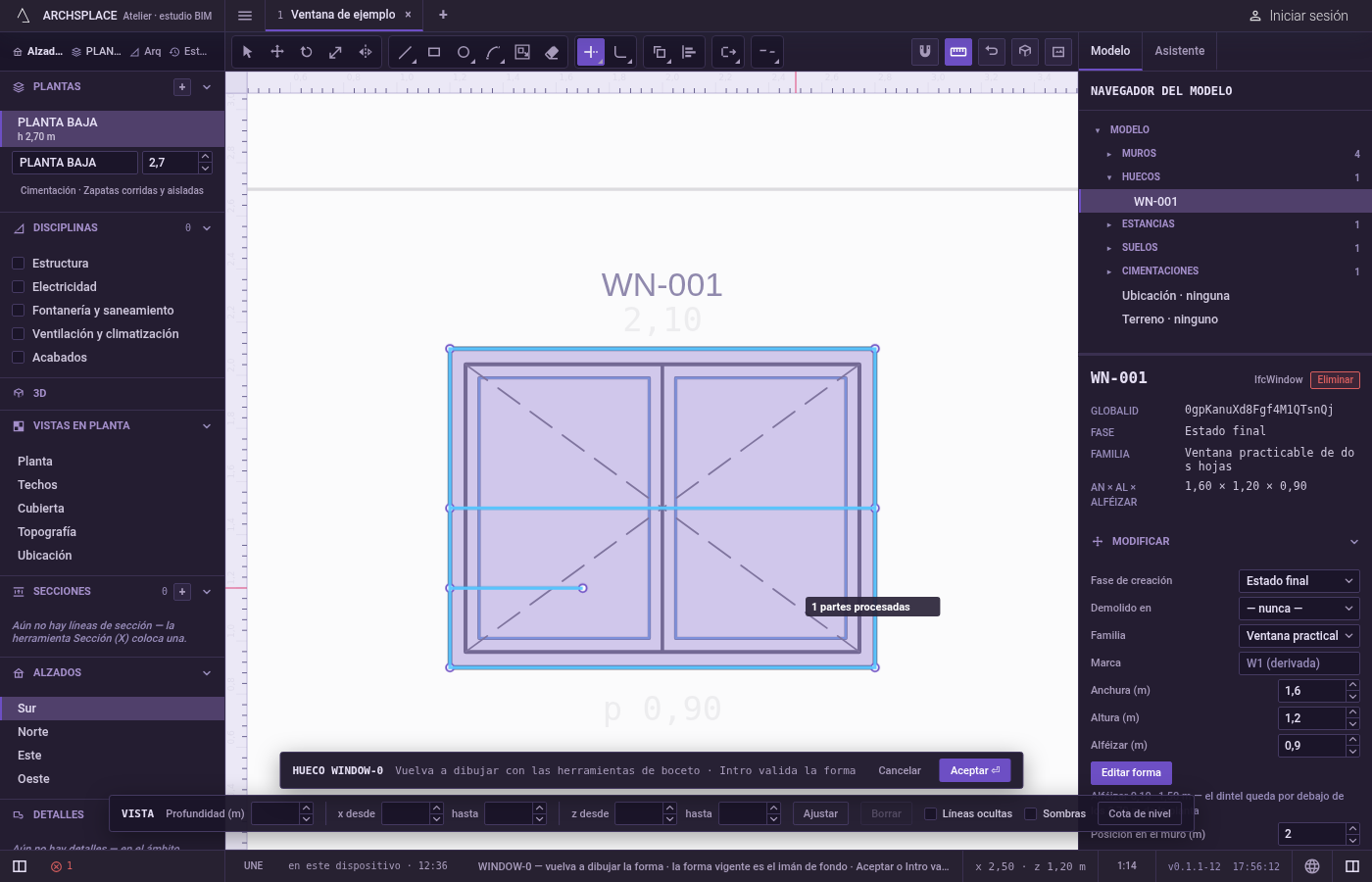
O trace un borde. Pulse
F, haga clic en los puntos de una línea que atraviese las partes que quiere quitar y pulseIntro. Se recorta cada parte que atraviesa el borde.Escdescarta el borde.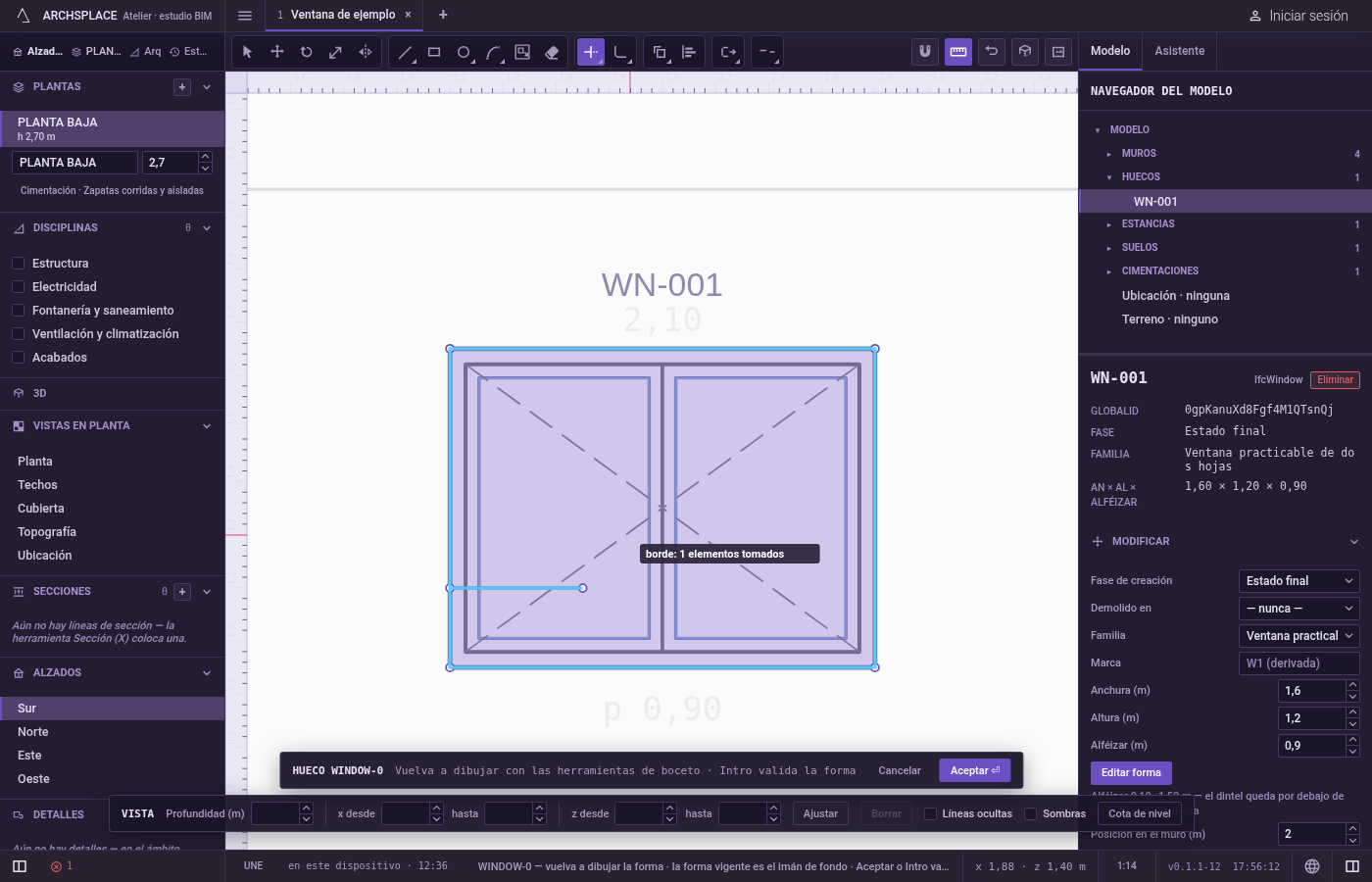
Alargue en su lugar. Mantenga pulsada
Mayúsal hacer clic, al arrastrar el recuadro o al trazar el borde: la línea bajo el puntero se alarga hasta la línea siguiente, como hace Alargar.EscoEspaciovuelven a Seleccionar.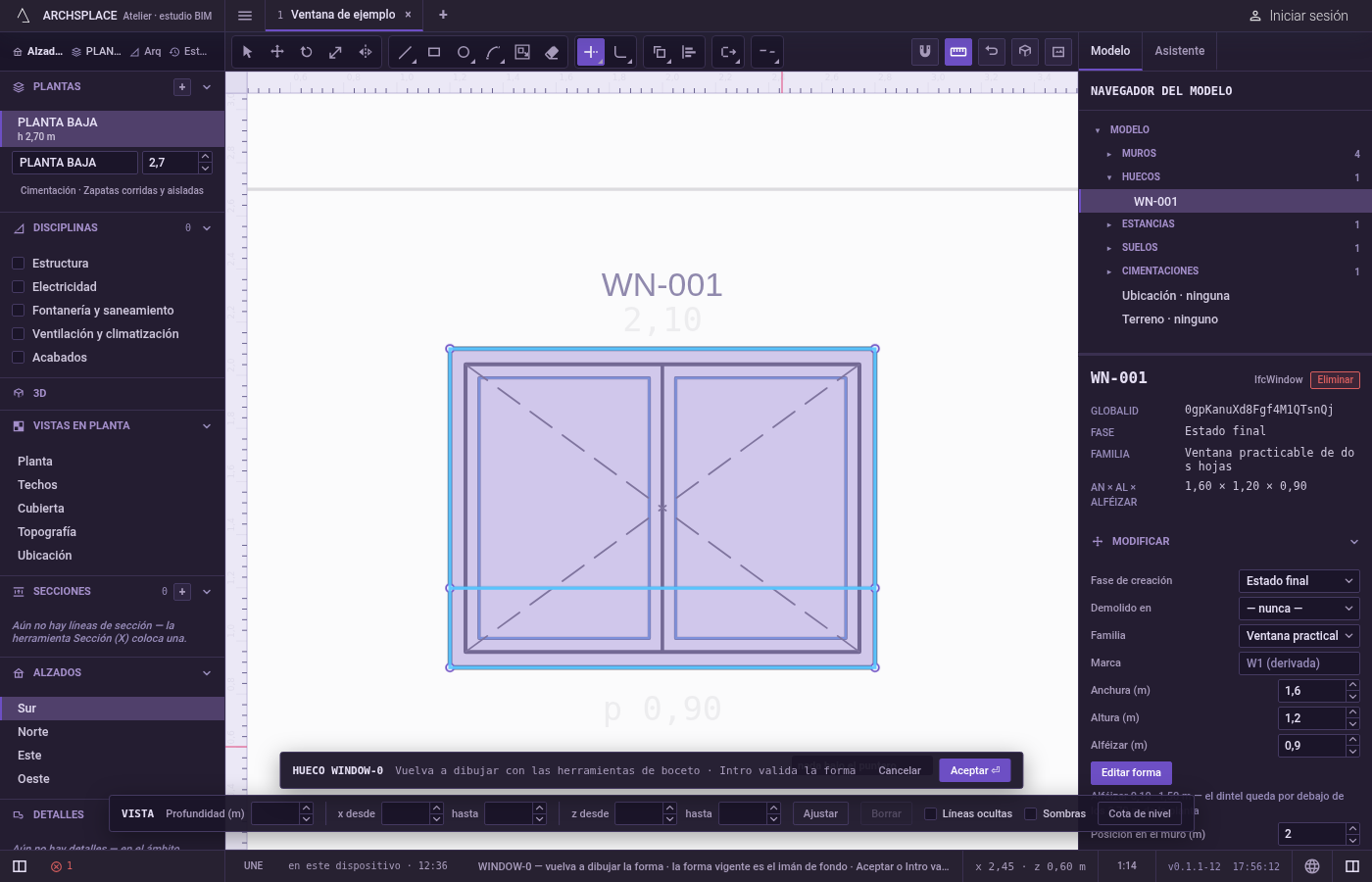
Qué rechaza
- Un clic en el vacío. La indicación dice nada bajo el puntero, y no cambia nada.
- Una línea que nada cruza. La indicación dice ningún límite corta esta línea. Un contorno cerrado necesita dos cruces. Dibuje antes una línea que lo atraviese, o bórrelo entero con Borrar.
- Un recuadro o un borde sobre nada que recortar. La indicación dice nada que recortar bajo ese recuadro, o el borde no atraviesa nada.
- La forma vigente como límite de corte. La forma atenuada que hay detrás de su dibujo nunca corta. Dibuje una línea encima para cortar contra ella.
- Una línea seleccionada que no cruza. Con líneas de corte seleccionadas, solo cortan ellas. Una línea que no cruzan no se puede recortar hasta que vacíe la selección.
Qué escribe en el contrato
Nada hasta que pulse Aceptar. Cada recorte es un paso dentro del editor, y Ctrl+Z los recorre hacia atrás. El contrato cambia cuando pulsa Aceptar, o Intro sin nada en curso, como un paso que se puede deshacer: lo que encierran las líneas pasa a ser el profile de la ventana o de la puerta, con puntos [u, v] en metros a lo ancho del muro y hacia arriba desde el suelo, o el outline de la zona de patrón en los floorAreas o ceilingAreas de la estancia, con puntos [x, y] en metros de planta.
Lo que se conserva conserva sus arcos reales. Un círculo de radio 0,5 dibujado con Círculo, cruzado por una línea que pasa por su centro y recortado por debajo de ella, conserva sus dos cuartos de arco superiores; con la línea, encierran un medio disco:
Preguntas frecuentes
¿Cómo elijo qué líneas cortan?
Seleccione las líneas de corte con Seleccionar antes de activar Recortar. Entonces solo cortan ellas, y siguen seleccionadas para el siguiente corte.
¿Cómo recorto muchas partes a la vez?
Arrastre un recuadro sobre ellas, en cualquier sentido: cada parte que toca el recuadro se muestra en rojo, y todas desaparecen al soltar. O pulse F, haga clic en los puntos de un borde que atraviese las partes y pulse Intro.
¿Por qué Recortar dice que ningún límite corta esta línea?
Nada cruza la línea a la que ha apuntado, así que no hay ningún punto hasta el que recortarla. Dibuje antes una línea que la cruce, o use Borrar para quitarla entera.