3DLen el estudio
Línea
La herramienta Línea dibuja líneas rectas en cualquier lugar de la vista 3D, punto tras punto, sobre una cara, a lo largo de una arista, desde un vértice o sobre el suelo. Cada línea existe en cuanto hace clic en su final, y las líneas que se cierran en un plano se convierten en una cara.
Qué es
La herramienta Línea dibuja líneas rectas en la vista 3D, una tras otra. Antes de cada clic lee lo que hay bajo el puntero: un vértice, el punto medio de una arista, una arista, una cara, una guía, la línea de un eje que pasa por el último punto, la prolongación de la última línea o una dirección perpendicular a ella. Un marcador y una palabra junto al puntero (Punto final, Punto medio, En arista, En cara, En eje x, Perpendicular, Desde punto y las demás) indican qué tomará el clic. Sobre el vacío, el punto cae en el suelo.
Una línea no se queda pendiente hasta que termine: existe en el proyecto en cuanto hace clic en su final, y la siguiente línea sigue desde ahí. Las líneas que se cruzan se parten entre sí, y las líneas que cierran un contorno plano forman una cara. Dibujadas sobre una cara de un sólido, las líneas pasan a formar parte de ese sólido: una línea de arista a arista parte su cara, y un contorno cerrado dentro de una cara recorta una cara propia.
Cuándo usarlo
- Para dibujar un contorno en el espacio y convertirlo en un volumen con Empujar/tirar.
- Para partir una cara de un sólido en partes que puede empujar o tirar una a una.
- Para dibujar el recorrido que sigue una cara con Sígueme.
- Para dibujar líneas auxiliares sobre una cara o en el aire.
Los pasos
Tome la herramienta. Pulse
L, o haga clic en Línea, entre las herramientas de dibujo.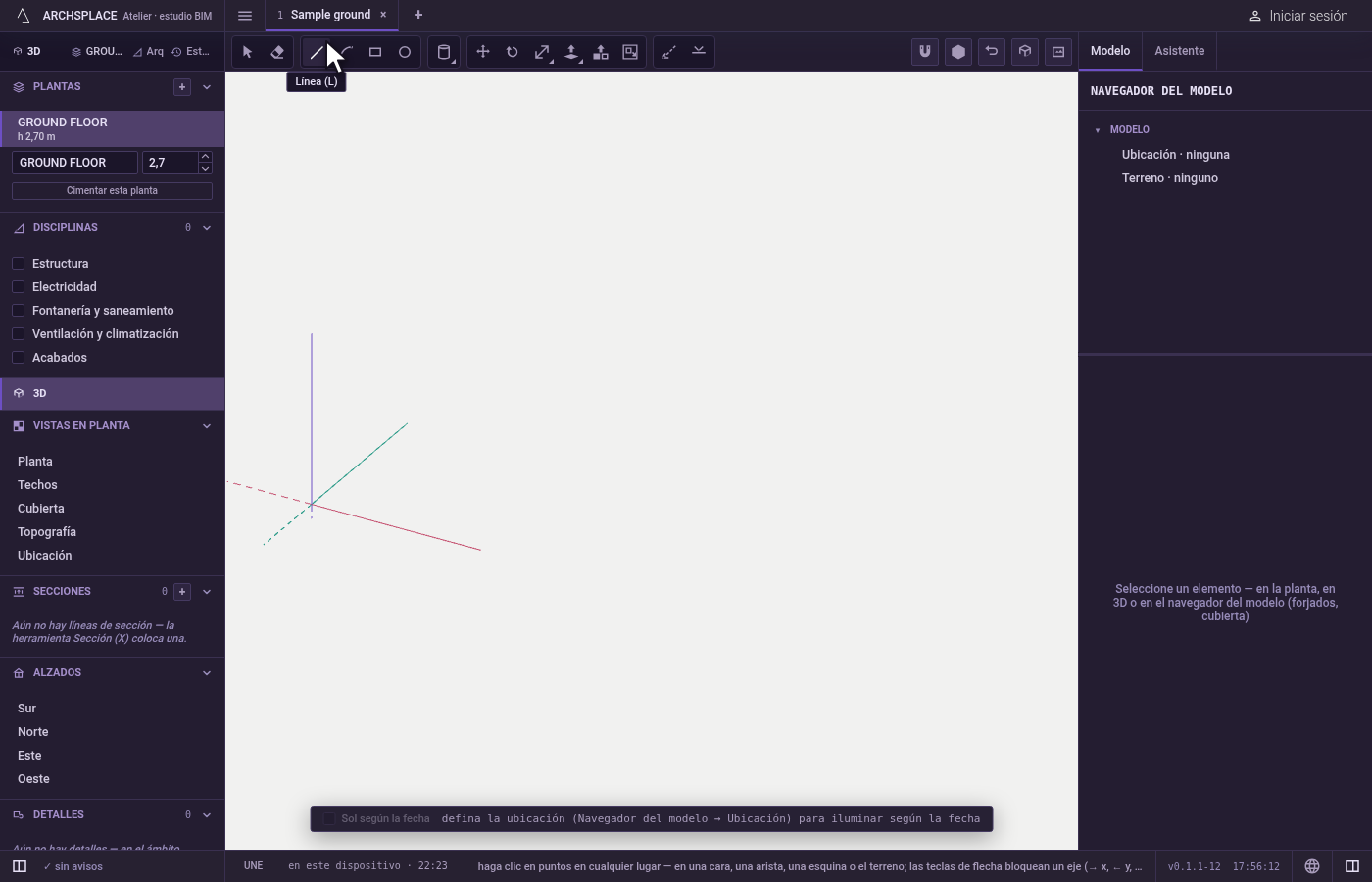
Haga clic en el primer punto. Fíjese en el marcador: el clic cae exactamente en lo que nombra. Sobre el vacío, cae en el suelo.
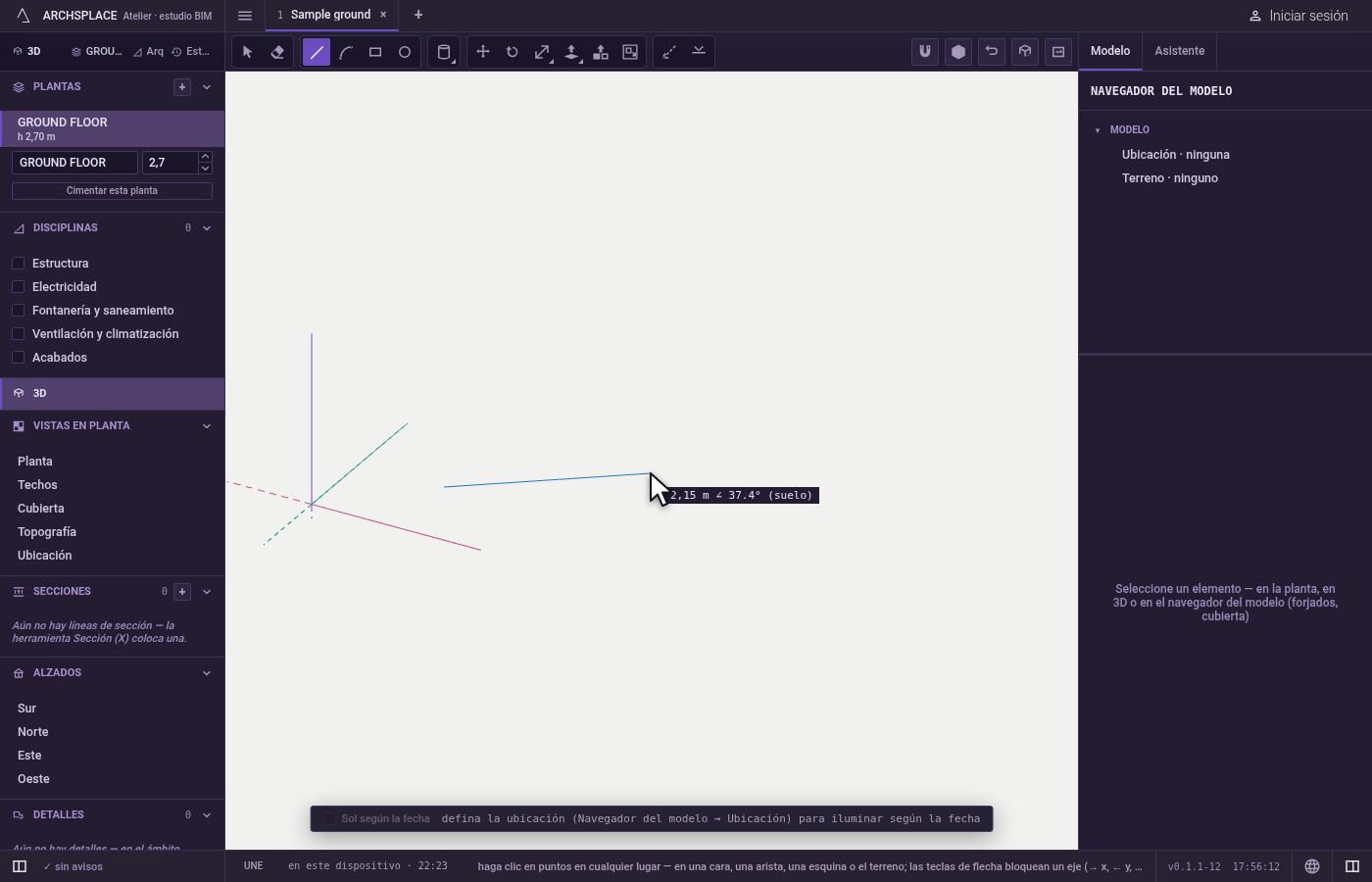
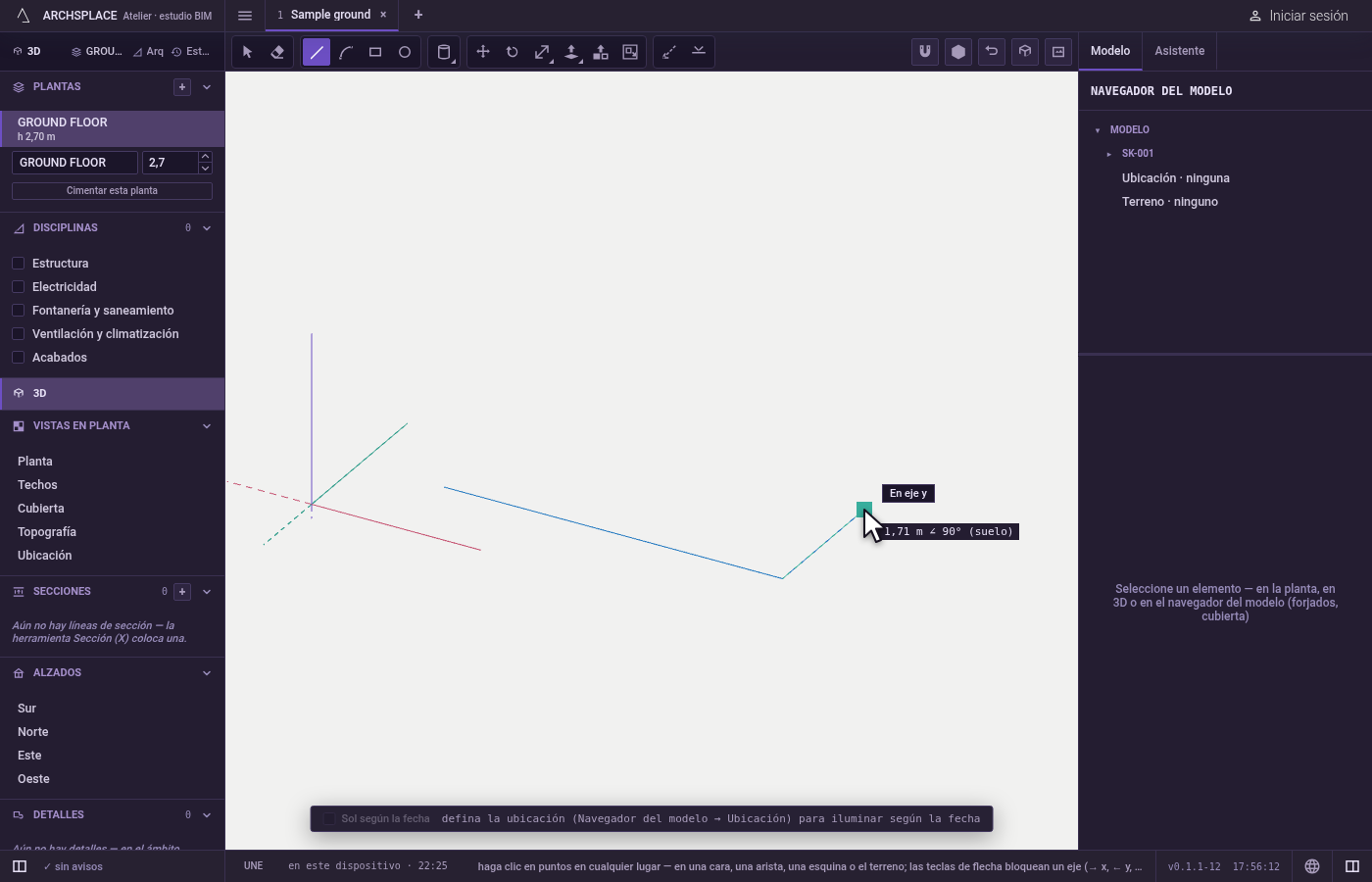
Haga clic en los puntos siguientes. Cada clic añade una línea desde el último punto. La lectura junto al puntero da la longitud de la línea y su ángulo, medido en el plano de la cara en la que empezó, o en el suelo.
Fije una dirección cuando la necesite. Pulse
→para fijar el eje x,←para el eje y,↑para la vertical y↓para liberarla; la indicación dice qué eje está fijado.Mayúsconserva la inferencia que ve, sea cual sea la distancia.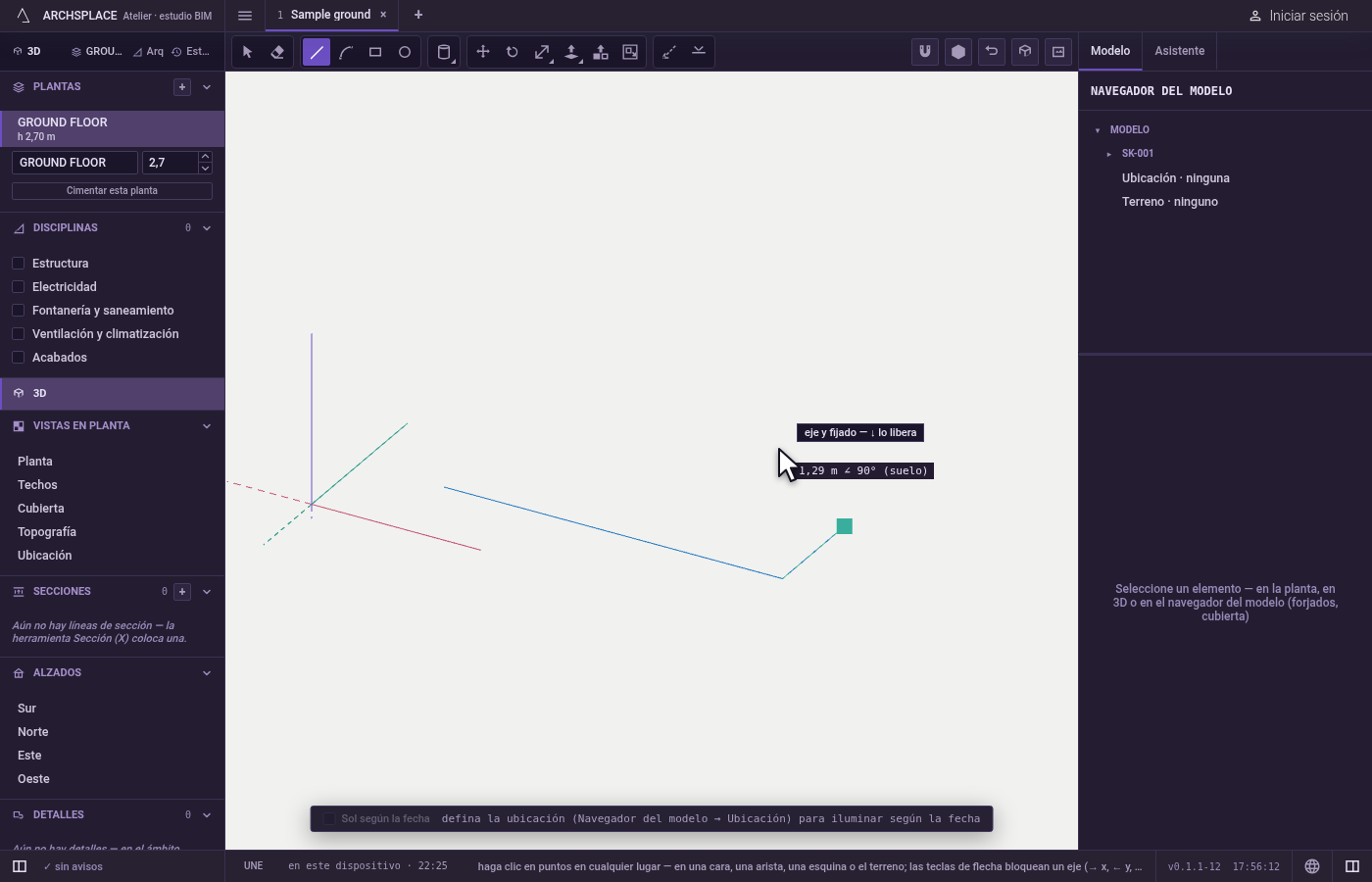
Escriba un valor cuando lo conozca. Escriba una longitud y pulse
Intro: la línea llega hasta esa distancia hacia el puntero. Escriba2.5<45para una longitud con un ángulo, o solo<45para mantener ese ángulo hasta el siguiente clic o la siguiente longitud. La tecla de la coma escribe el separador decimal.Escborra lo que ha escrito.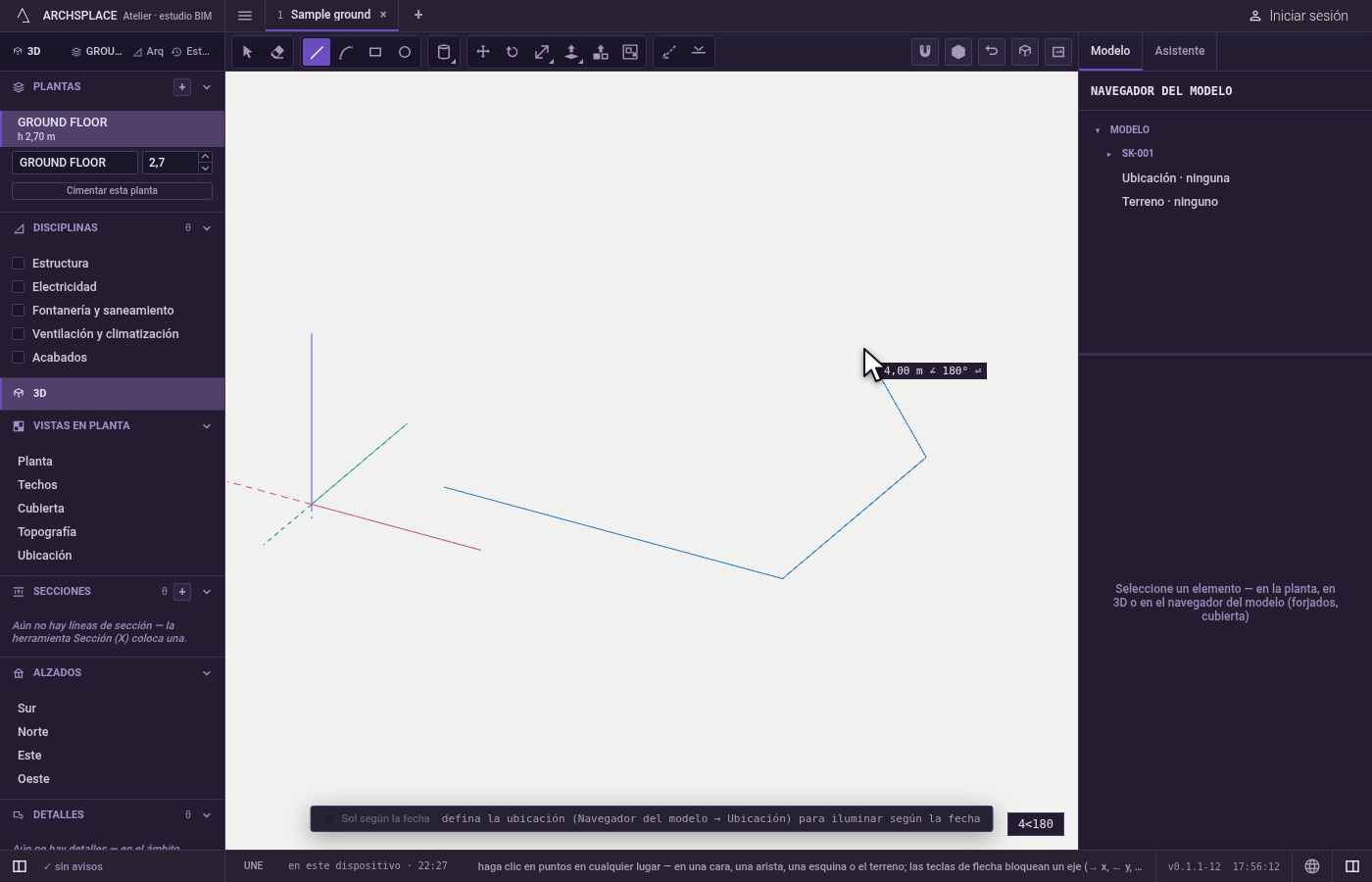
Cierre o pare. Vuelva a hacer clic en el primer punto para cerrar el contorno; si es plano, se convierte en una cara.
Intro,Esc, la barra espaciadora u otra herramienta terminan la cadena donde está; todas las líneas ya dibujadas se quedan.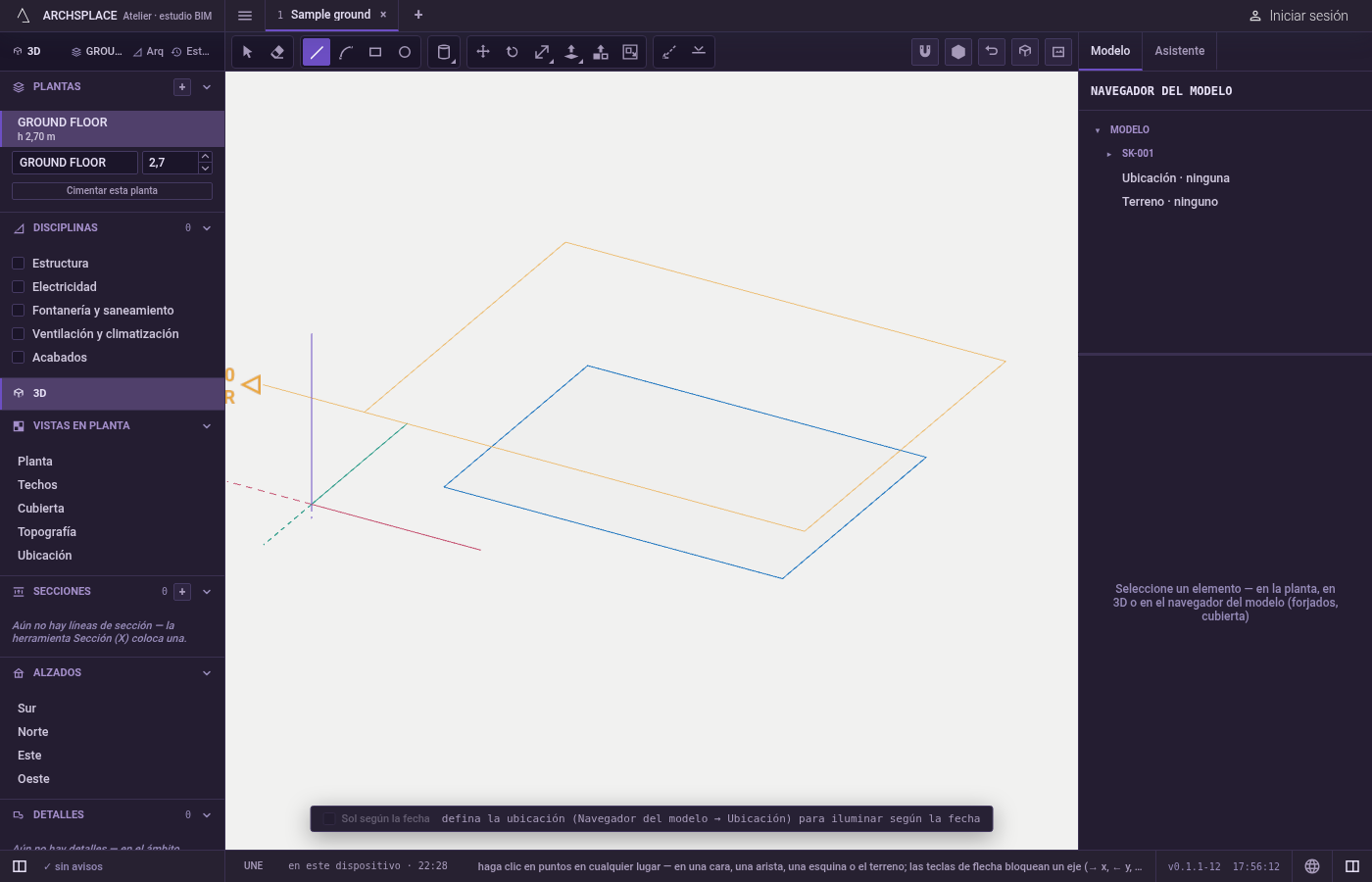
Qué rechaza
- Un valor escrito que no es una línea. Un texto como
2.5<o una palabra se rechaza con un aviso que muestra las tres formas: una longitud, una longitud con un ángulo o un ángulo solo. - Un punto en la cara oculta de una superficie. Los vértices y las aristas que quedan detrás de una superficie no se toman a través de ella.
- Un arco cuando la cadena ha salido de su plano. Si cambia a Arco en mitad de una cadena que ha salido del plano en el que empezó, el arco se rechaza, porque necesita un plano en el que apoyarse: termine la cadena y empiece el arco sobre una cara.
Qué escribe en el contrato
Cada línea en la que hace clic se añade a la geometría dibujada del modelo, o del componente que tenga abierto, al instante y como su propio paso que se puede deshacer. Donde cruza o toca otras líneas, estas se parten en ese punto, y las caras se deducen de los contornos cerrados; una línea dibujada sobre la cara de un sólido pasa a ser de ese sólido. No se guarda nada para la cara en sí: se lee de sus líneas cada vez.
Relacionado
Preguntas frecuentes
¿Cómo dibujo una línea de una longitud exacta?
Indique la dirección con el ratón, escriba la longitud y pulse Intro. La línea llega exactamente hasta esa distancia en la dirección que señala el puntero. Escriba 2.5<45 para 2,5 a 45 grados, o solo <45 para mantener esa dirección y hacer clic en su final.
¿Cómo mantengo una línea sobre un eje?
Pulse la flecha derecha para x, la flecha izquierda para y, la flecha arriba para la vertical, y la flecha abajo para liberarla. La indicación junto al puntero dice qué eje está fijado.
¿Cuándo se convierte un dibujo en una cara?
En cuanto las líneas cierran un contorno plano. Cuatro líneas que se encuentran en un mismo plano son una cara, en el suelo, en un muro o inclinada en el espacio, y puede empujarla o tirar de ella.
¿Pierdo las líneas si pulso Esc?
No. Cada línea ya existe en el proyecto cuando hace clic en su final. Esc, Intro, la barra espaciadora u otra herramienta solo terminan la cadena.