BocetoMIen el estudio
Simetría en el editor de piezas
Simetría coloca una copia reflejada de las juntas que elija dentro de la pieza de un patrón, respecto a una línea que indica con dos puntos. Los originales se quedan salvo que pulse E para borrarlos.
Qué es
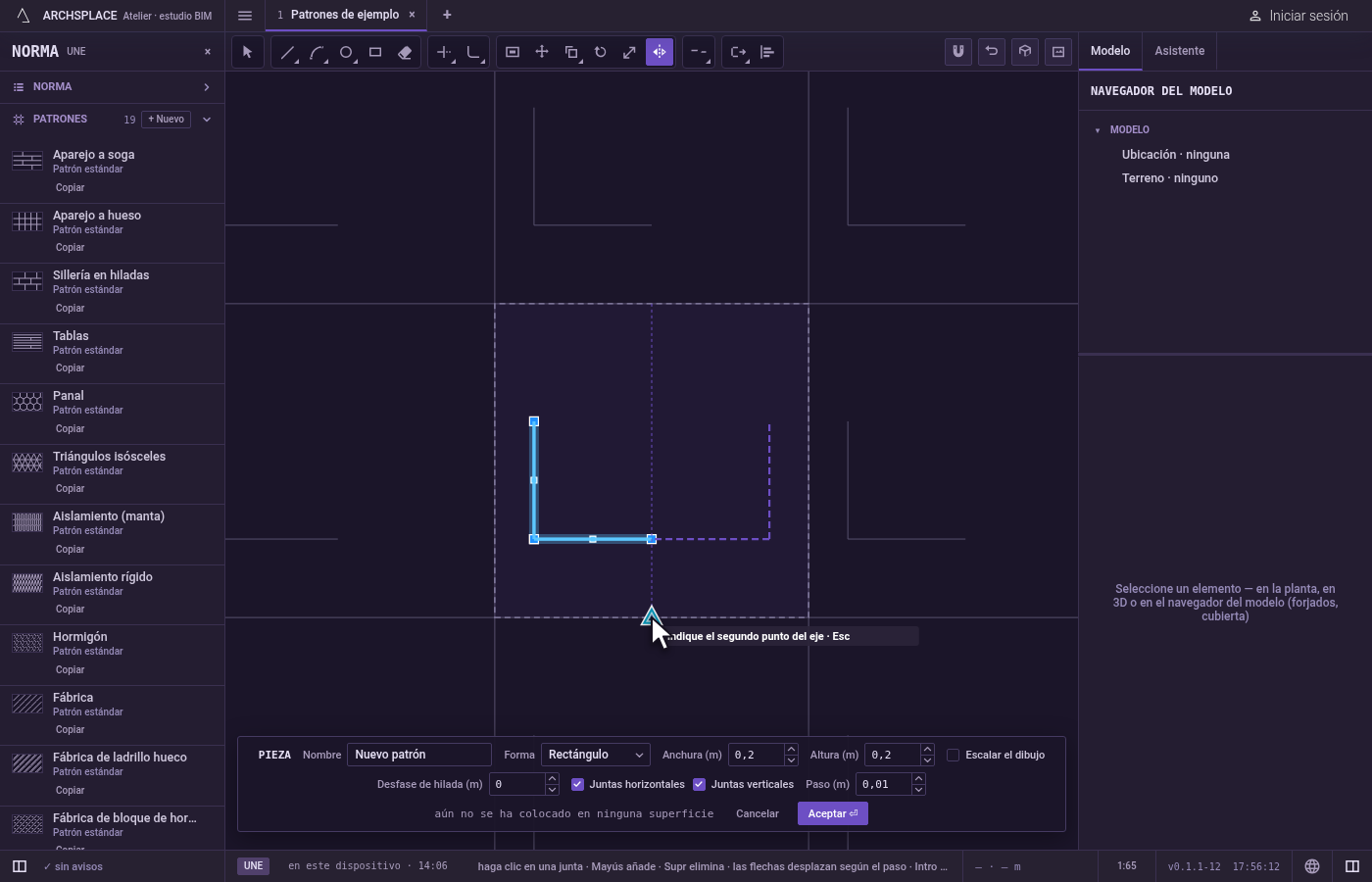
Simetría refleja juntas respecto a una línea. Elige las juntas y luego indica la línea con dos puntos, y se coloca una copia reflejada al otro lado. Una silueta del reflejo sigue al puntero mientras coloca el segundo punto de la línea. Los originales se quedan, así que dibujar la mitad de un motivo y hacer su simetría le da el motivo entero, exactamente simétrico.
Es la misma Simetría que en los demás editores del estudio, actuando aquí sobre las juntas de la pieza.
Cuándo usarlo
- Para crear un motivo simétrico a partir de una mitad.
- Para reflejar una forma respecto al centro de la pieza.
- Para invertir juntas en su sitio, con el borrado del original activado.
Los pasos
Elija las juntas. Selecciónelas antes de tomar la herramienta, y Simetría las usa al instante. Si no, Simetría le pide que designe objetos: haga clic en juntas para añadirlas, o arrastre un recuadro (hacia la derecha toma lo que queda completamente dentro, hacia la izquierda lo que toca),
Mayúsquita una junta,Ftraza un borde que toma todas las juntas que atraviesa, eIntrotermina la elección.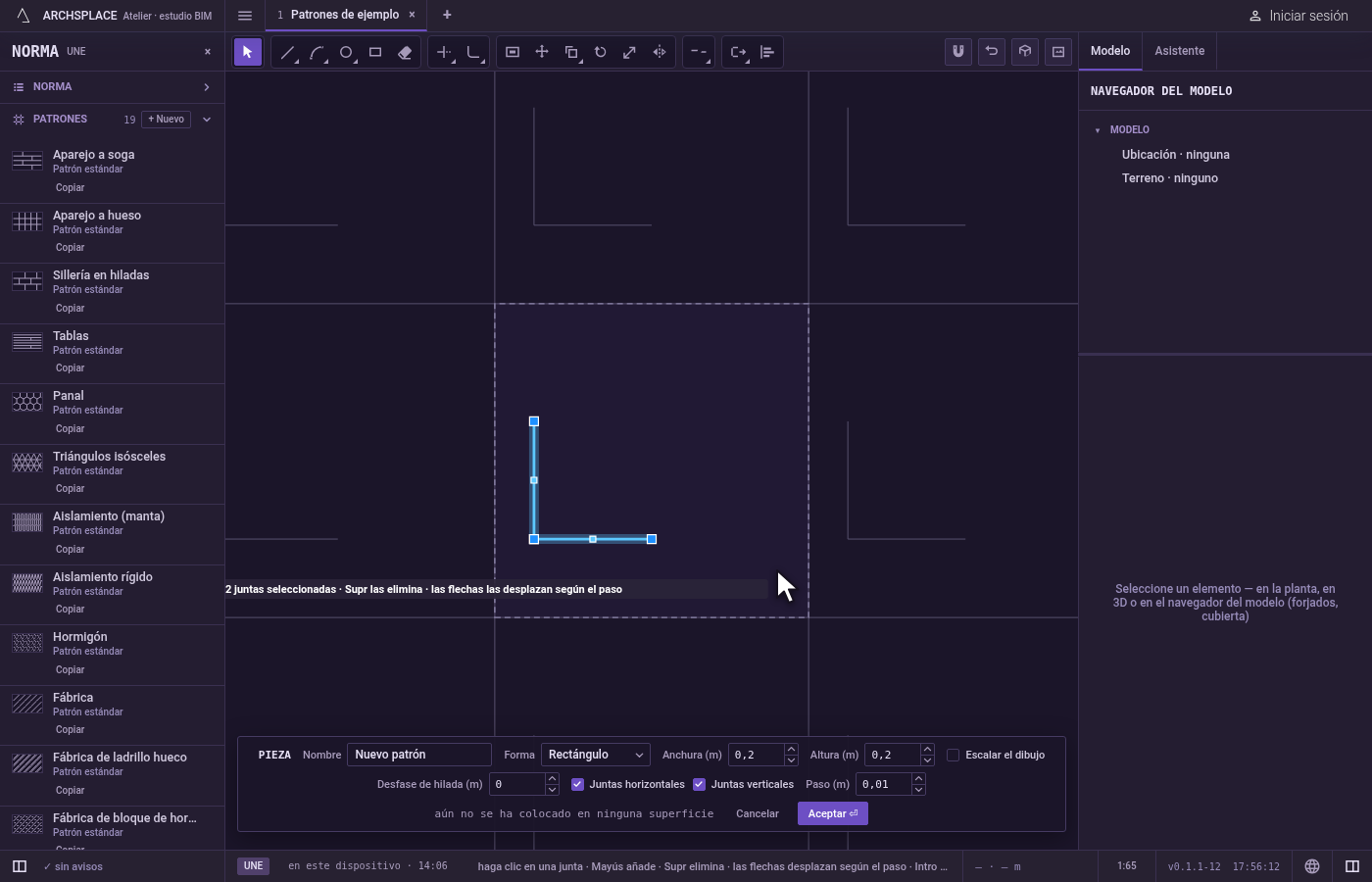
Tome la herramienta. Escriba
My luegoIuna detrás de otra, o haga clic en Simetría en la barra. LaMabre Desplazar un instante, y laIcompleta Simetría.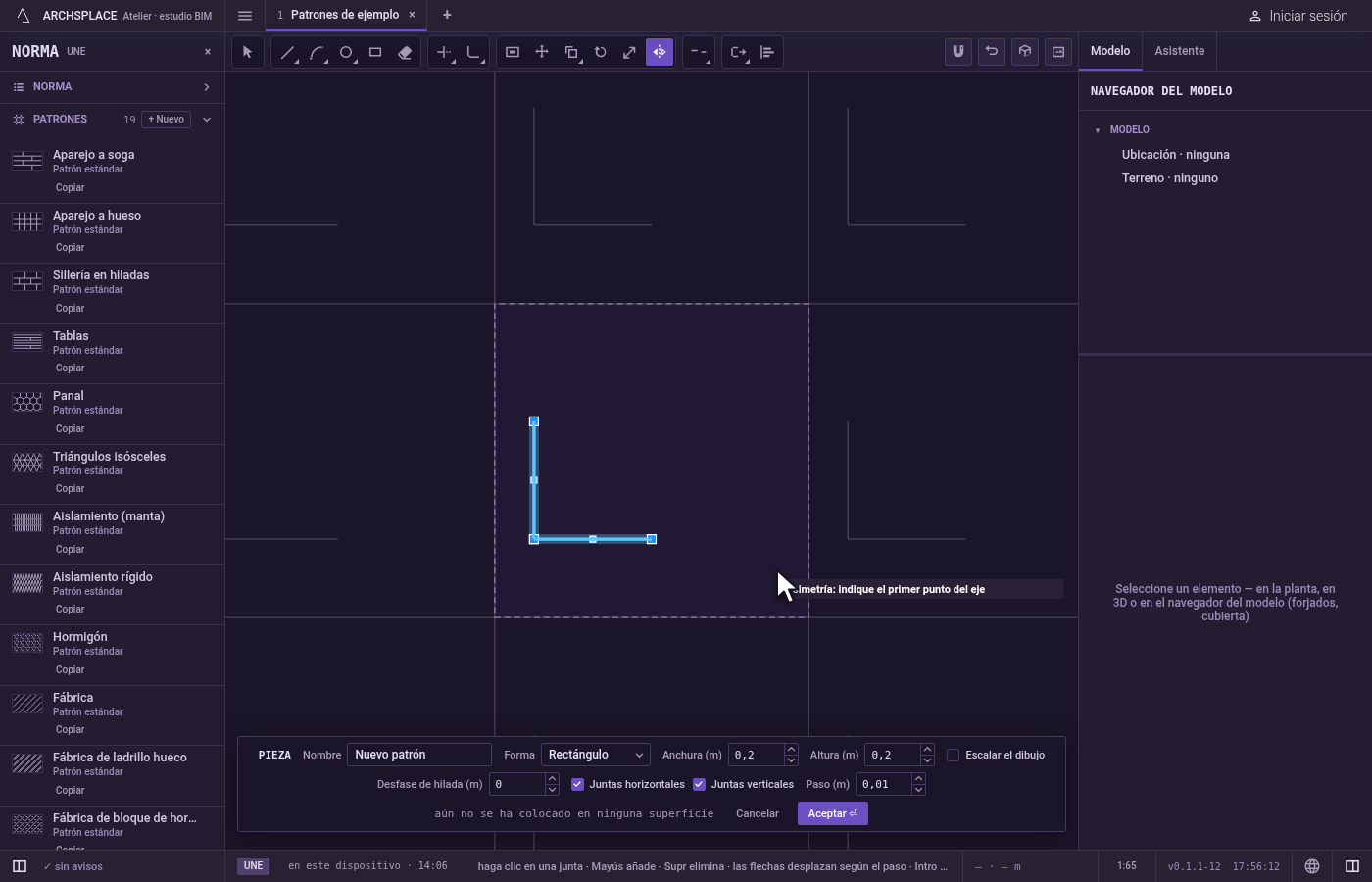
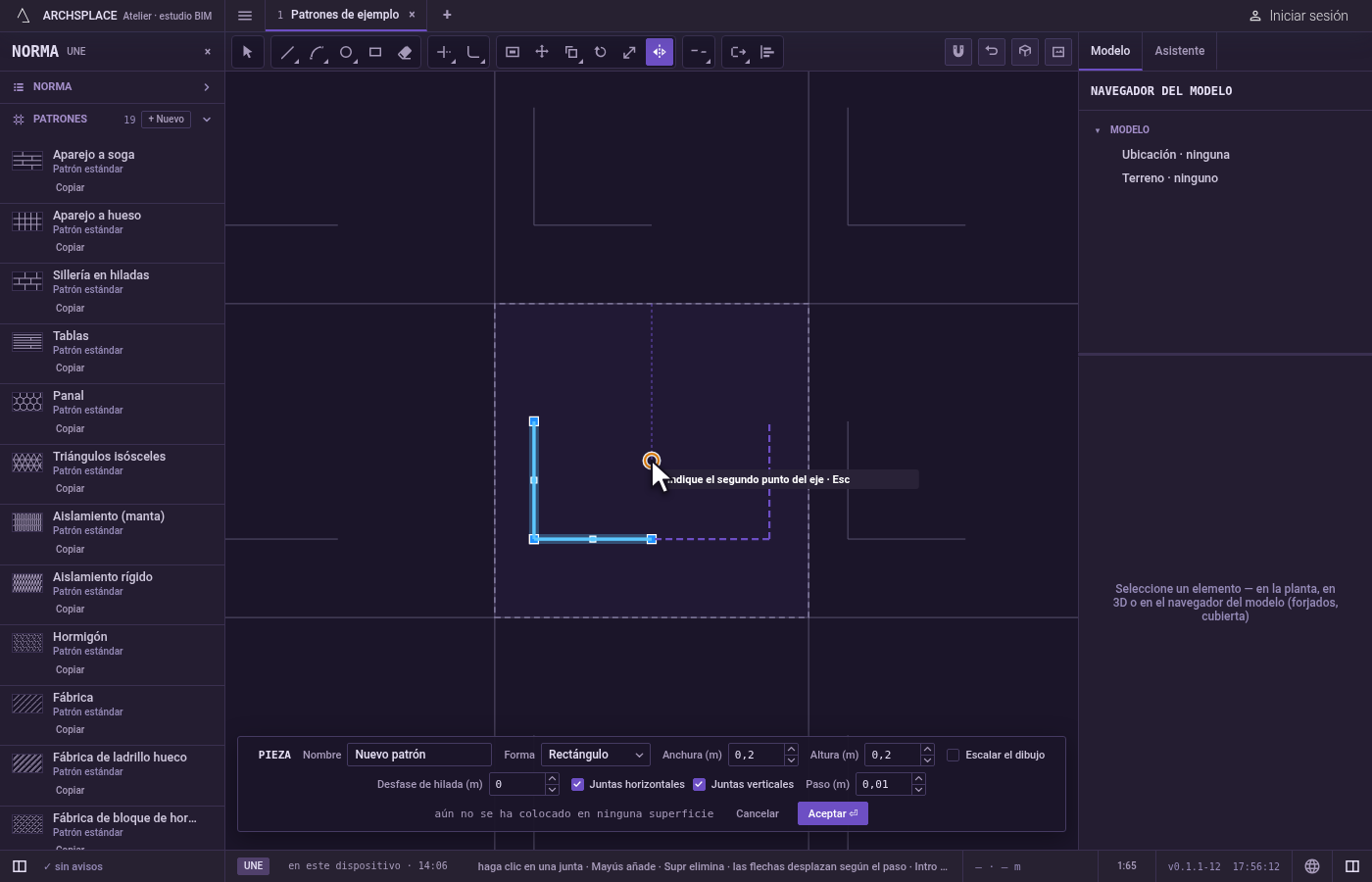
Indique el primer punto de la línea. Haga clic en él. Las esquinas de la pieza, los puntos medios de sus lados y su centro son imanes, así que una línea que pase por el centro de la pieza son dos clics.
Indique el segundo punto. El reflejo sigue al puntero. Haga clic para colocarlo.
Borre el original, si quiere. Pulse
Epara activar el borrado del original: las juntas se reflejan entonces en su sitio en lugar de copiarse. La indicación muestra borrando el original mientras está activo.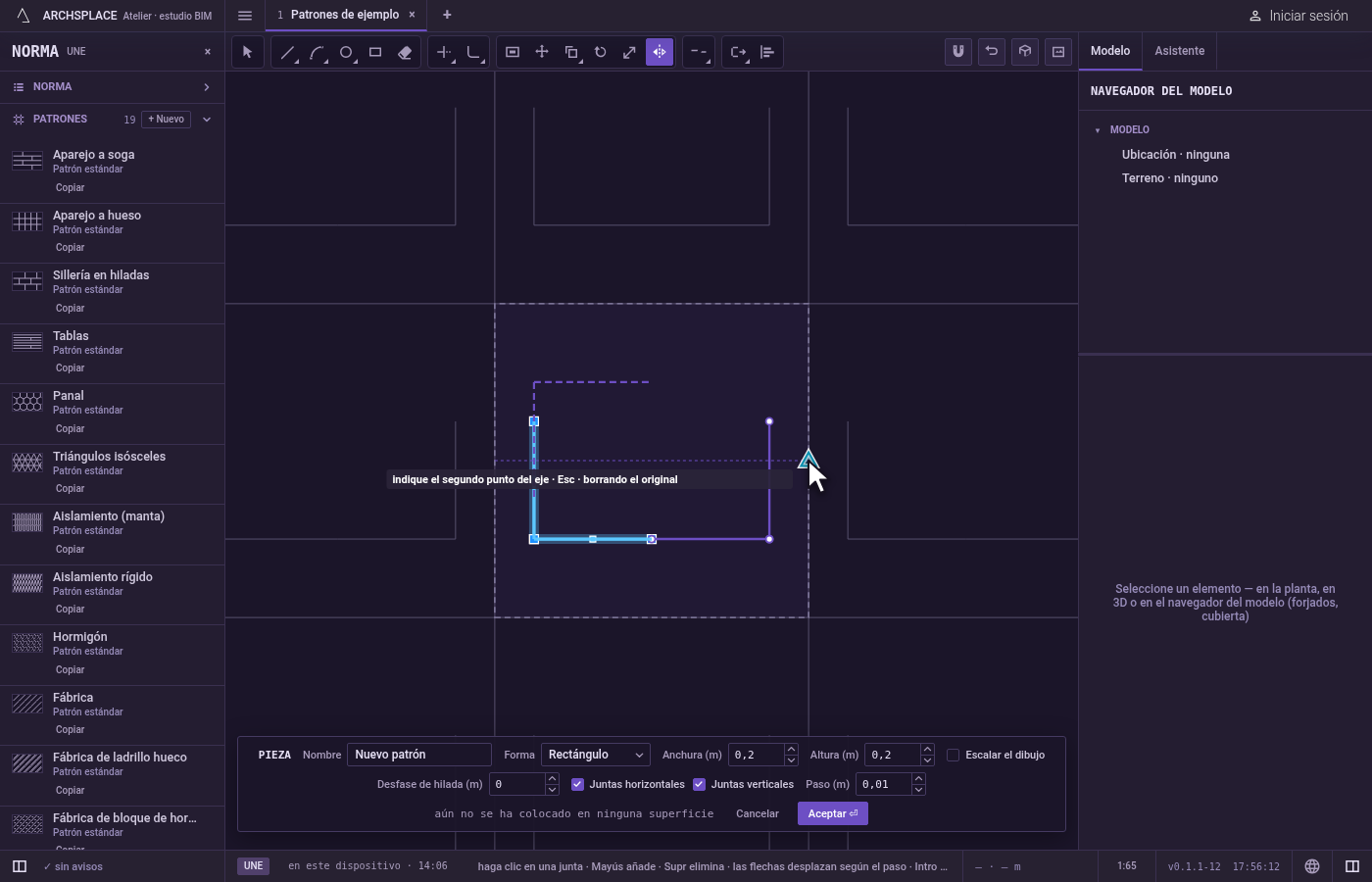
Haga otra simetría o termine. Después de una simetría, las mismas juntas siguen seleccionadas y Simetría le pide el primer punto de una línea nueva.
Escdescarta el primer punto y luego deja Simetría por Seleccionar.Ctrl+Zdeshace la última simetría. Pulse Aceptar en la barra al pie para entregar la pieza.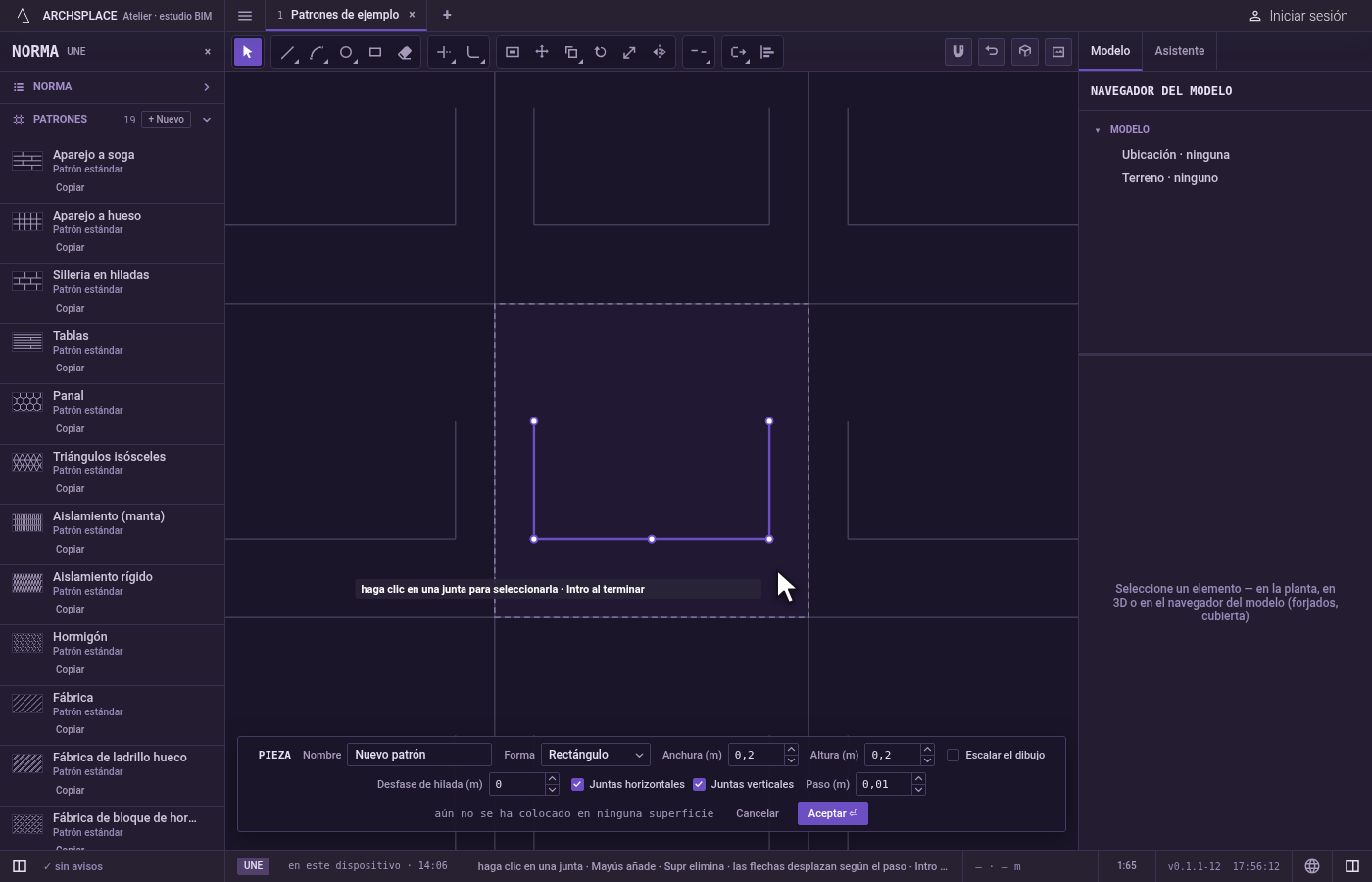
Qué rechaza
- Una línea sin longitud. Un segundo punto sobre el primero no da ninguna línea, y no pasa nada.
- Una forma que saldría de la pieza. No se coloca una junta curva o cerrada reflejada que quedara fuera de la pieza, y el editor dice una forma debe quedar dentro del módulo.
- Una junta recta que cruza el borde. No se rechaza: el reflejo se corta en el borde de la pieza y solo se conserva la parte de dentro.
Qué escribe en el contrato
Nada mientras trabaja: el cambio se queda en el editor de piezas, donde Ctrl+Z lo recorre hacia atrás. Cuando pulsa Aceptar, la pieza entera se escribe en los patrones del proyecto en un paso que se puede deshacer, cada junta como sus puntos en metros desde la esquina inferior izquierda de la pieza, y cada reflejo como una junta propia. Un patrón estándar nunca cambia: Aceptar guarda la versión propia del proyecto con el mismo nombre, y todas las superficies que lo colocan la siguen. Guardar como nuevo escribe en cambio un patrón nuevo. Cancelar no escribe nada.
Relacionado
Preguntas frecuentes
¿Simetría conserva las juntas originales?
Sí, de forma predeterminada los originales se quedan y se añade una copia reflejada. Pulse E para activar el borrado del original, y las juntas se reflejan en su sitio.
¿Cómo hago una simetría respecto al centro de la pieza?
Indique como dos puntos del eje los puntos medios de dos lados opuestos de la pieza. Son imanes, así que el puntero cae exactamente sobre ellos.
¿Cómo abro Simetría desde el teclado?
Escriba M y luego I, una detrás de otra. La M abre Desplazar un instante, y la I completa Simetría.