BocetoRen el estudio
Rectángulo en el editor de piezas
Rectángulo dibuja una junta rectangular cerrada dentro de la pieza de un patrón a partir de dos esquinas opuestas, con clics, un arrastre o una anchura y una altura escritas. Sus esquinas pueden ser vivas, redondeadas o achaflanadas, y el rectángulo es una sola junta que debe quedar entera dentro de la pieza.
Qué es
Rectángulo dibuja un rectángulo cerrado dentro de la pieza: una incrustación, el contorno de una pieza pequeña colocada dentro de otra mayor, una tablilla de un parqué. Le da dos esquinas opuestas. Las esquinas de la pieza, los puntos medios de sus lados, su centro y sus bordes son imanes, igual que los extremos, los puntos medios y la longitud de las juntas ya dibujadas.
Un rectángulo es una sola junta. Se selecciona, se desplaza, se borra y se deshace entero. Sus esquinas pueden ser vivas, redondeadas con un radio o achaflanadas a una distancia. Para trabajar sobre un solo lado, Descomponer lo convierte en cuatro juntas independientes.
Cuándo usarlo
- Para dibujar una incrustación o un marco dentro de la pieza.
- Para dibujar una pieza pequeña colocada dentro de otra mayor, con esquinas vivas, redondeadas o achaflanadas.
- Cuando conoce la anchura y la altura de la forma.
Los pasos
Tome la herramienta. Pulse
R(o escribaREC), o haga clic en Rectángulo en la barra. La indicación junto al puntero le pide la primera esquina, y le recuerda queFredondea las esquinas yClas achaflana.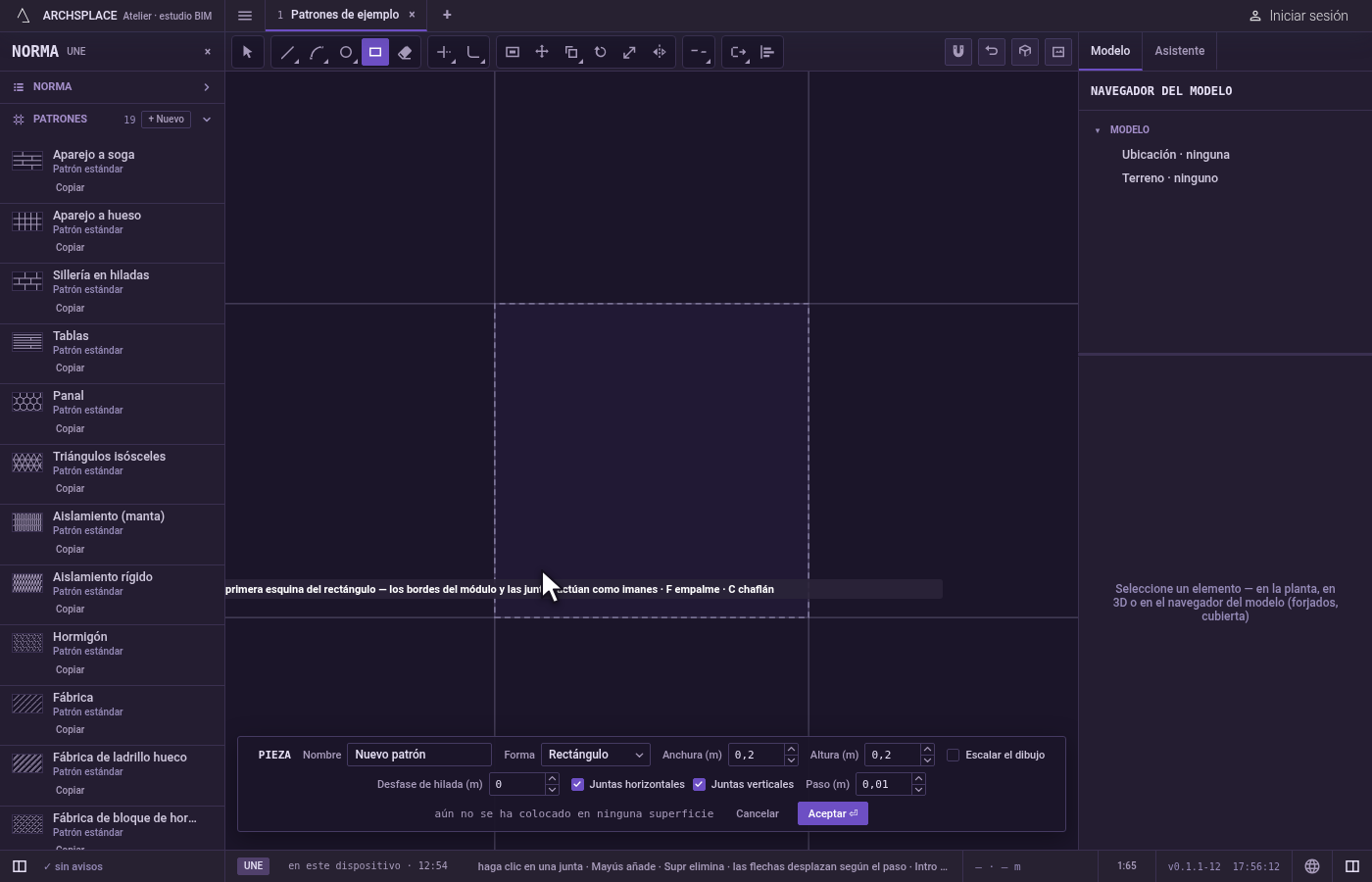
Elija las esquinas, si las quiere distintas de vivas. Pulse
F, escriba el radio y pulseIntropara redondearlas, o pulseC, escriba la distancia y pulseIntropara achaflanarlas. Escriba0para volver a esquinas vivas. Puede hacerlo antes o después de la primera esquina. La indicación muestra entonces esquinas redondeadas o esquinas achaflanadas con su tamaño, y la elección se mantiene para todos los rectángulos que dibuje mientras el editor esté abierto, hasta que la cambie. Un tamaño mayor que la mitad del lado más corto del rectángulo se limita a esa mitad.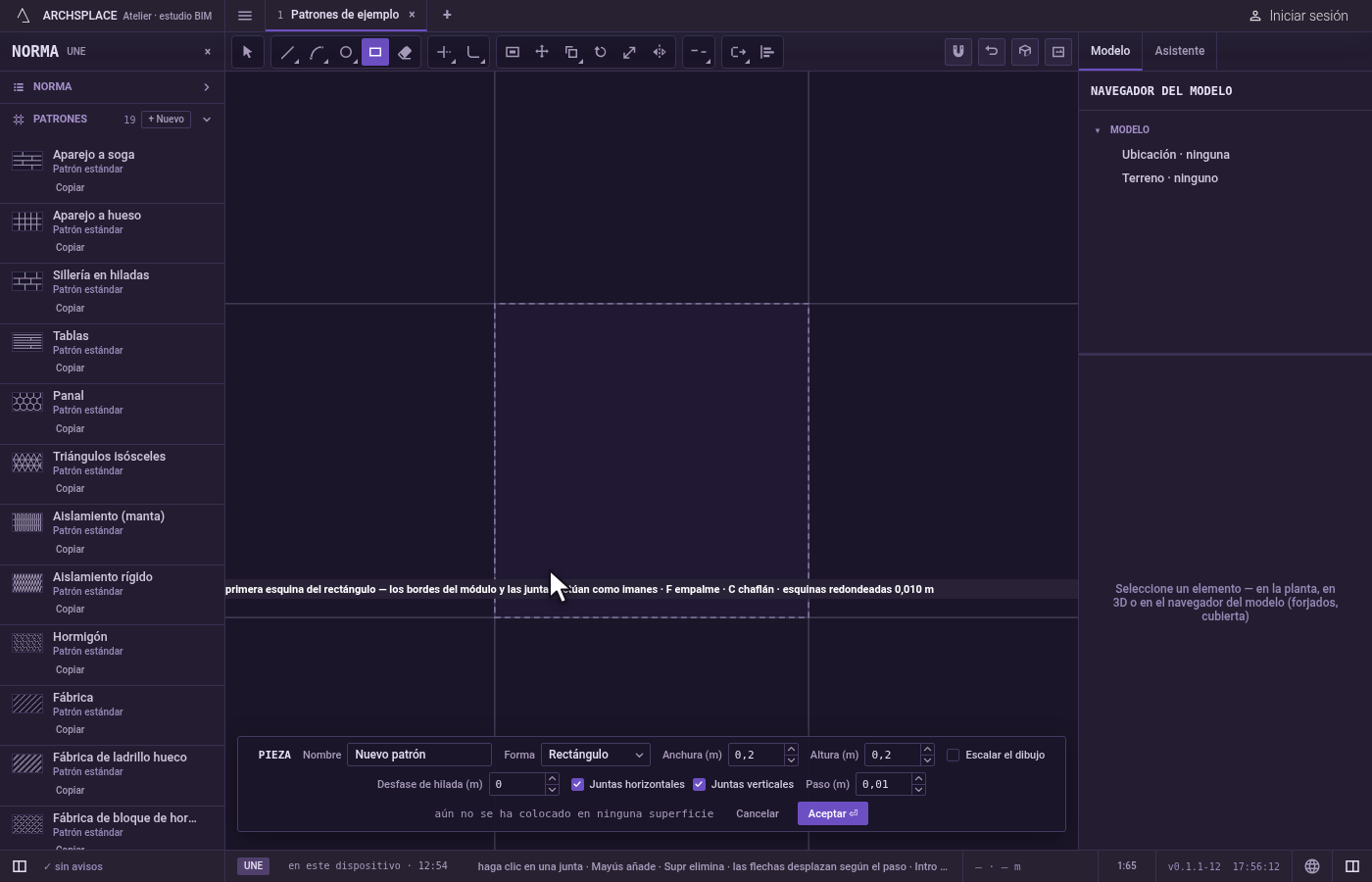
Coloque la primera esquina. Haga clic dentro de la pieza, o escriba
x;yy pulseIntro, medido desde la esquina inferior izquierda de la pieza.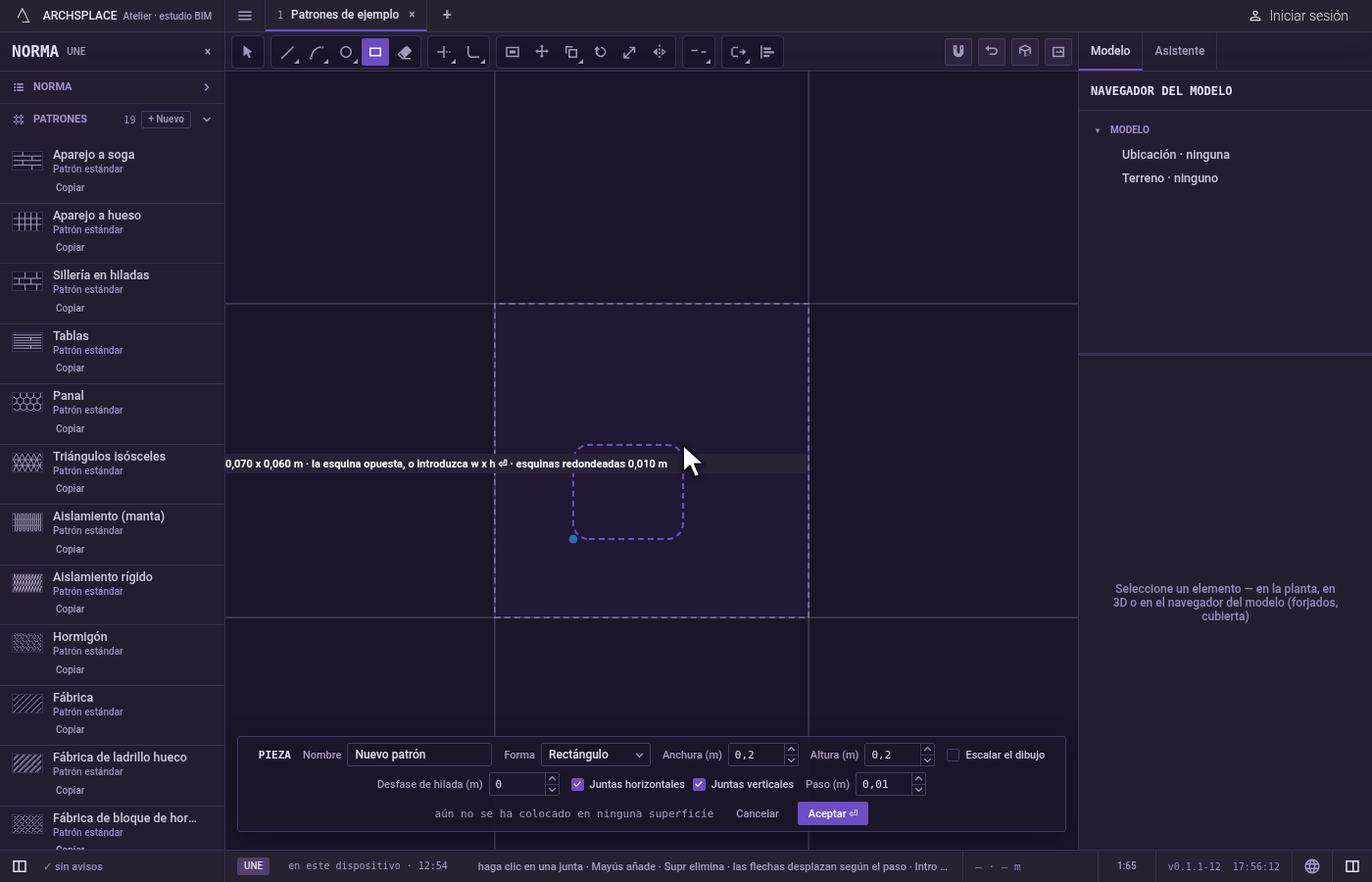
Coloque la esquina opuesta. Un rectángulo de silueta sigue al puntero, y la indicación muestra su anchura y su altura. Haga clic en la esquina opuesta, o pulse en la primera esquina y arrastre. Para ser exacto, escriba la anchura y la altura como
w x hy pulseIntro: el rectángulo crece desde la primera esquina hacia el lado en el que está el puntero. Un solo valor dibuja un cuadrado. Si la silueta se vuelve roja, el clic se rechazaría.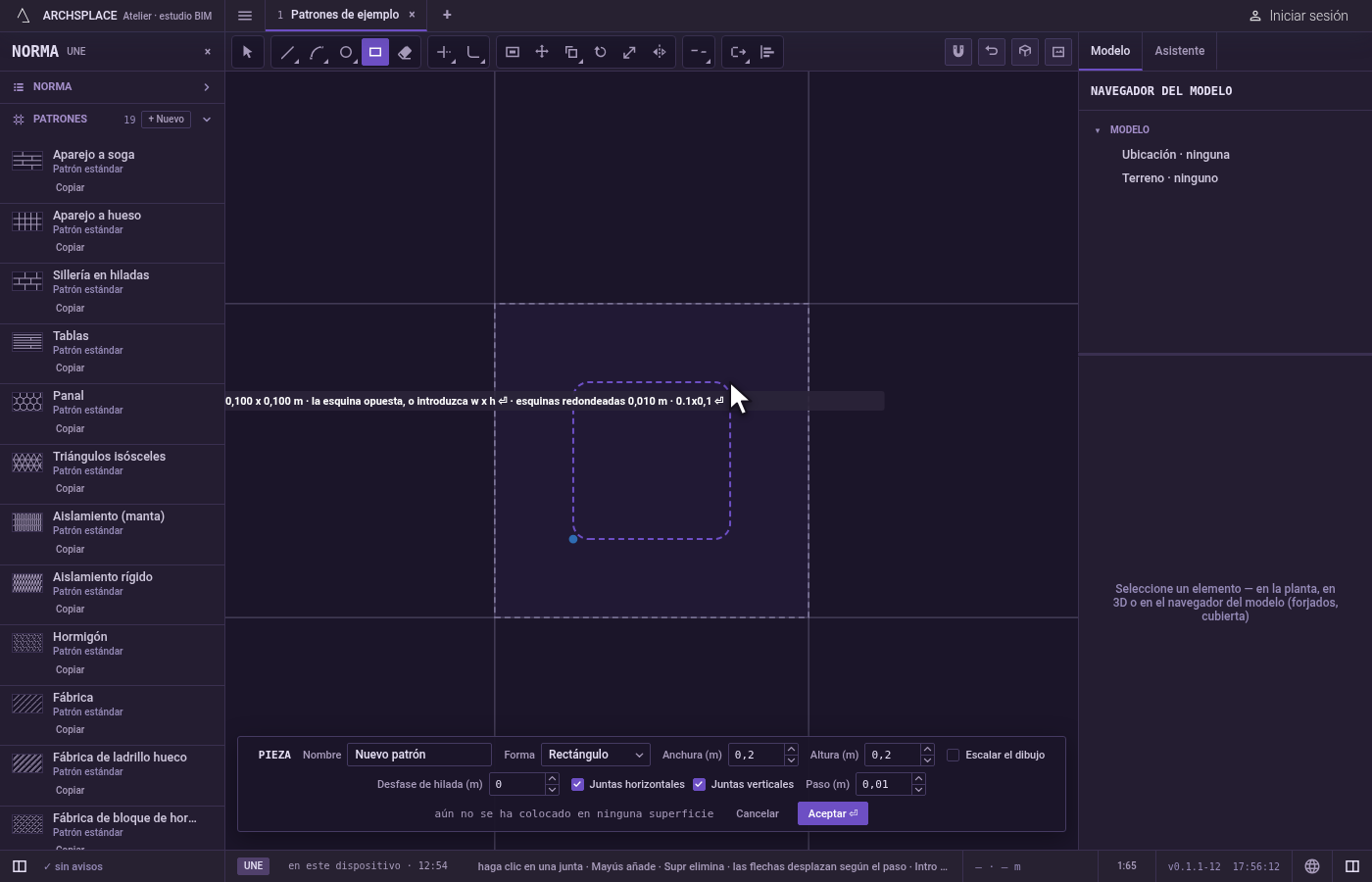
Dibuje el siguiente. El rectángulo se queda y la herramienta espera una nueva primera esquina.
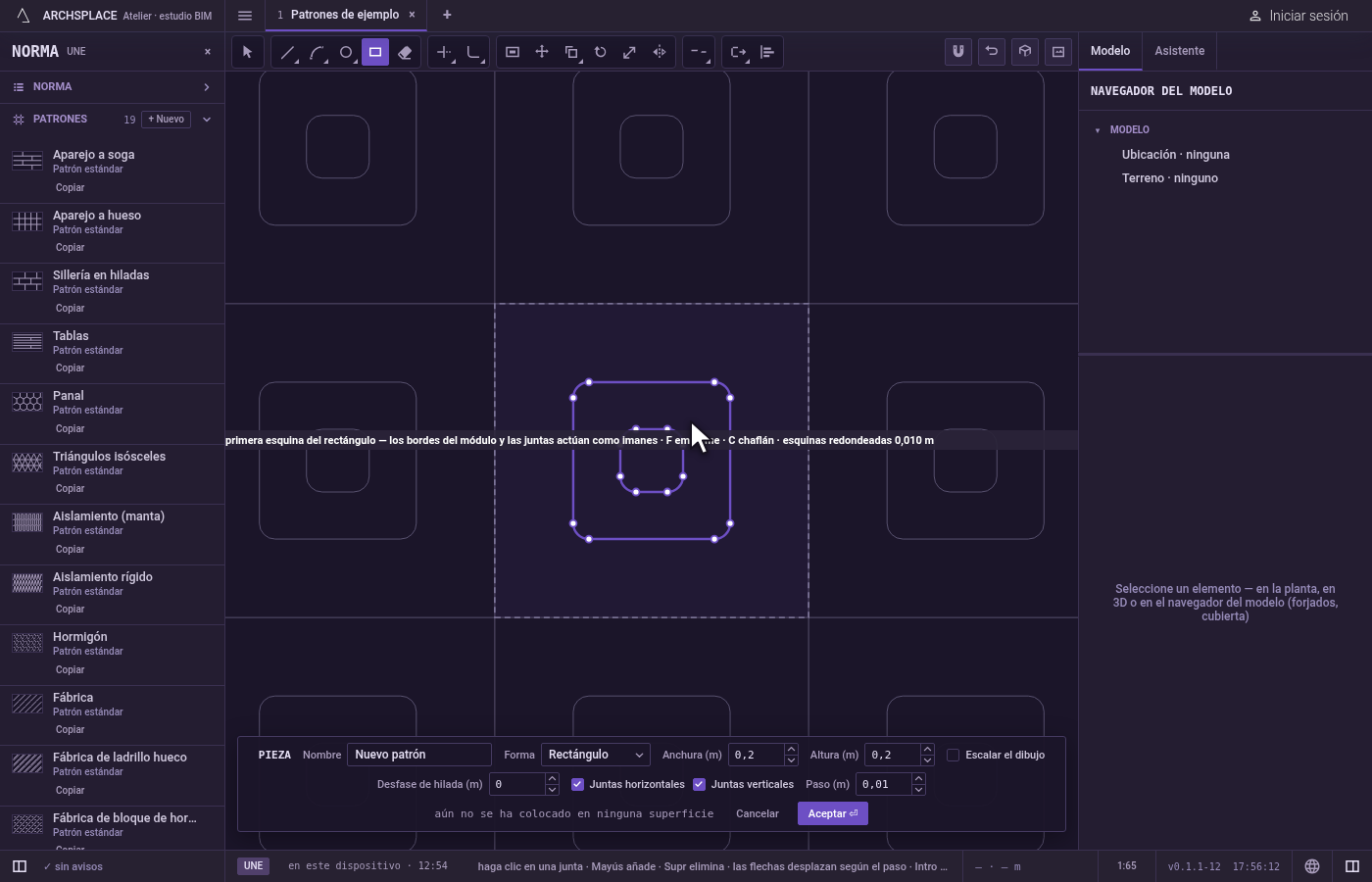
Retroceda o cambie de idea.
Escborra lo que ha escrito y luego descarta la primera esquina.Ctrl+Zdeshace el último rectángulo.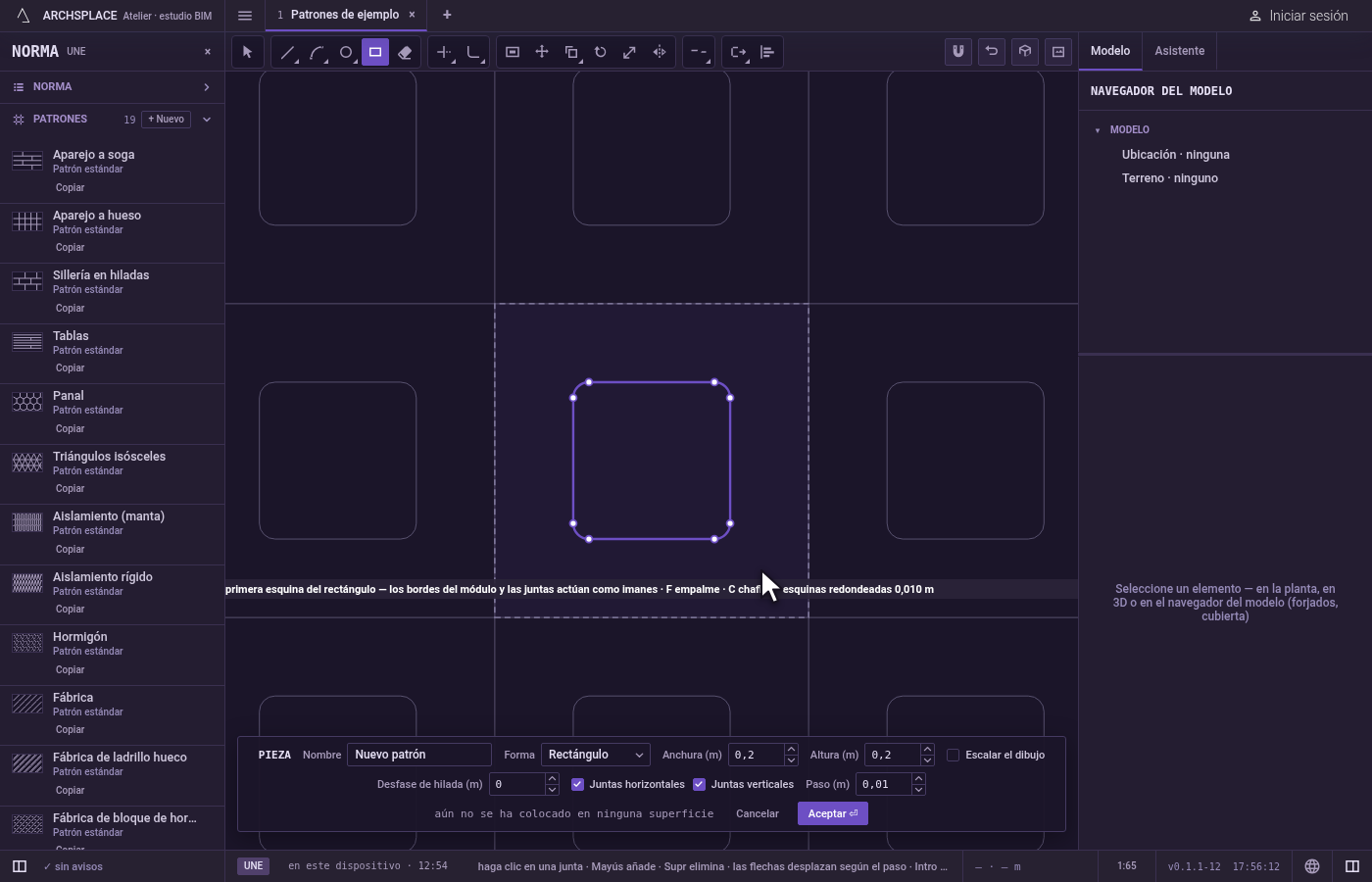
Entregue la pieza. Pulse Aceptar en la barra al pie, o
Introsin nada en la mano.Escsin nada en la mano y sin nada seleccionado cierra el editor sin escribir nada.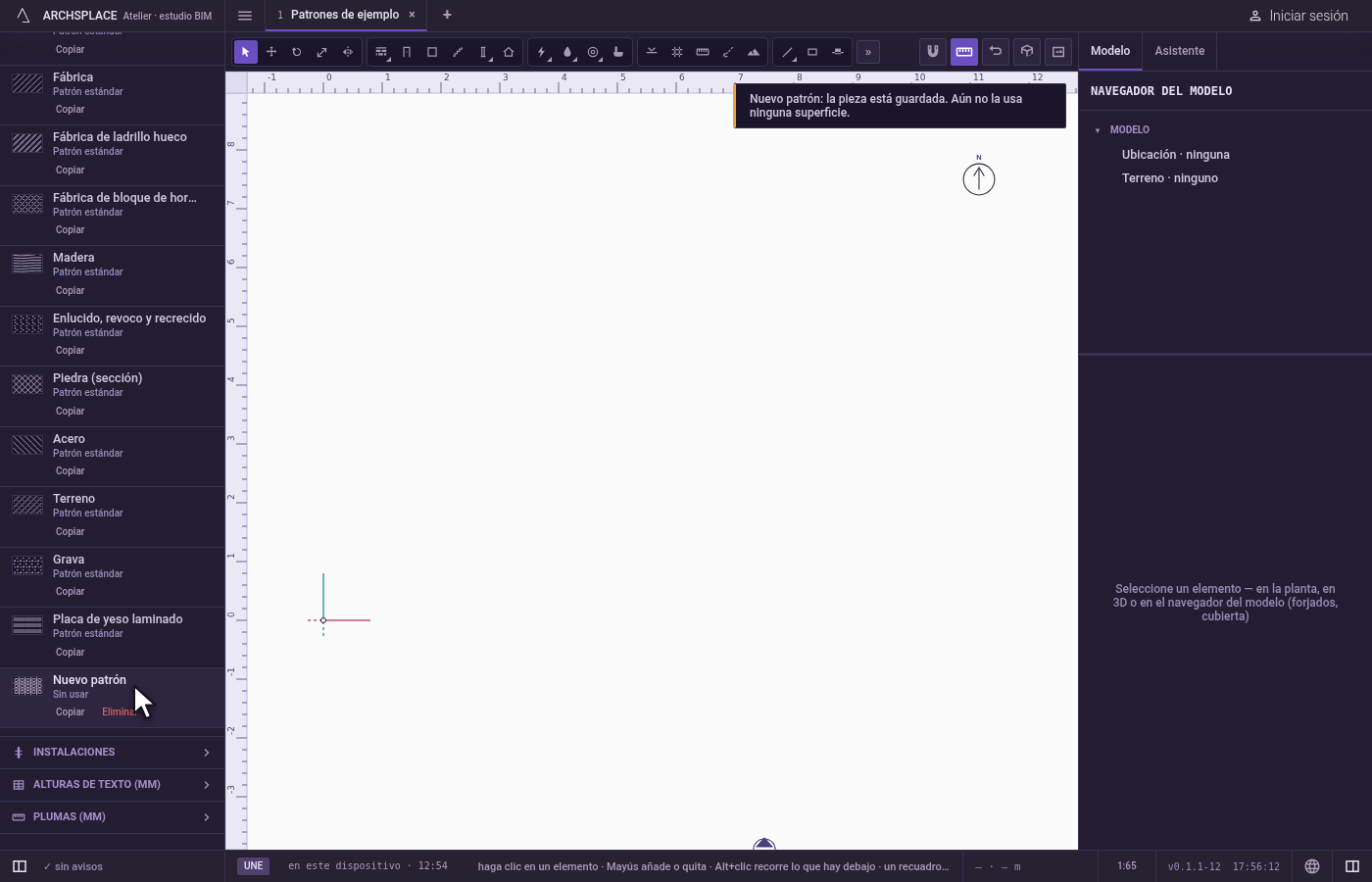
Qué rechaza
- Un rectángulo que sale de la pieza. Si alguna parte de él quedara fuera de la pieza, no se dibuja nada y el editor dice una forma debe quedar dentro del módulo. Su primera esquina sigue en la mano.
- Un rectángulo sin anchura o sin altura. Dos esquinas sobre una misma línea no dibujan nada y se rechazan con no se admite una junta de menos de 1 mm.
- Un tamaño de esquina que no es un número. Se rechaza con palabras, y las esquinas se quedan como estaban.
- Las teclas F y C para otras herramientas. Mientras tiene Rectángulo en la mano, piden las esquinas, así que no abren Empalme, Círculo ni Copiar. Haga clic en esas herramientas en la barra, o pulse antes
V.
Qué escribe en el contrato
Nada mientras dibuja: el rectángulo se queda en el editor de piezas, donde Ctrl+Z lo quita. Cuando pulsa Aceptar, la pieza entera se escribe en los patrones del proyecto en un paso que se puede deshacer. Un rectángulo se guarda como una sola junta cerrada: sus cuatro esquinas, u ocho puntos con la curva o el chaflán entre ellos cuando sus esquinas están redondeadas o achaflanadas, en metros desde la esquina inferior izquierda de la pieza. Un patrón estándar nunca cambia: Aceptar guarda la versión propia del proyecto con el mismo nombre, y todas las superficies que lo colocan la siguen. Guardar como nuevo escribe en cambio un patrón nuevo. Cancelar no escribe nada.
Relacionado
Preguntas frecuentes
¿Cómo dibujo un rectángulo de un tamaño exacto?
Haga clic en su primera esquina, apunte hacia donde debe crecer, escriba su anchura y su altura como w x h, por ejemplo 0.2x0.1, y pulse Intro. Un solo valor dibuja un cuadrado.
¿Cómo redondeo las esquinas de un rectángulo?
Con la herramienta Rectángulo en la mano, pulse F, escriba el radio y pulse Intro. Pulse C en su lugar para achaflanar las esquinas a una distancia. Escriba 0 para volver a esquinas vivas. La elección se mantiene para los rectángulos siguientes.
¿Por qué no puedo pasar a Círculo o a Empalme con sus teclas mientras dibujo rectángulos?
Mientras tiene Rectángulo en la mano, F y C le pertenecen: piden las esquinas redondeadas o achaflanadas. Haga clic en la otra herramienta en la barra, o pulse antes V y luego su tecla.