3DBen el estudio
Booleana
La herramienta Booleana recorta con un sólido en la vista 3D: haga clic en un sólido o en un componente, y cada uno de los demás sólidos que toca pierde la parte en la que se superponen. De forma predeterminada, el sólido que recorta desaparece una vez hecho el corte y solo quedan los vaciados; pulse Alt para conservarlo.
Qué es
La herramienta Booleana es un recortador. El sólido en el que hace clic, un sólido suelto o un componente entero, es la herramienta: cada uno de los demás sólidos que toca pierde la parte que comparten, y el hueco queda revestido con las caras del propio sólido que recorta.
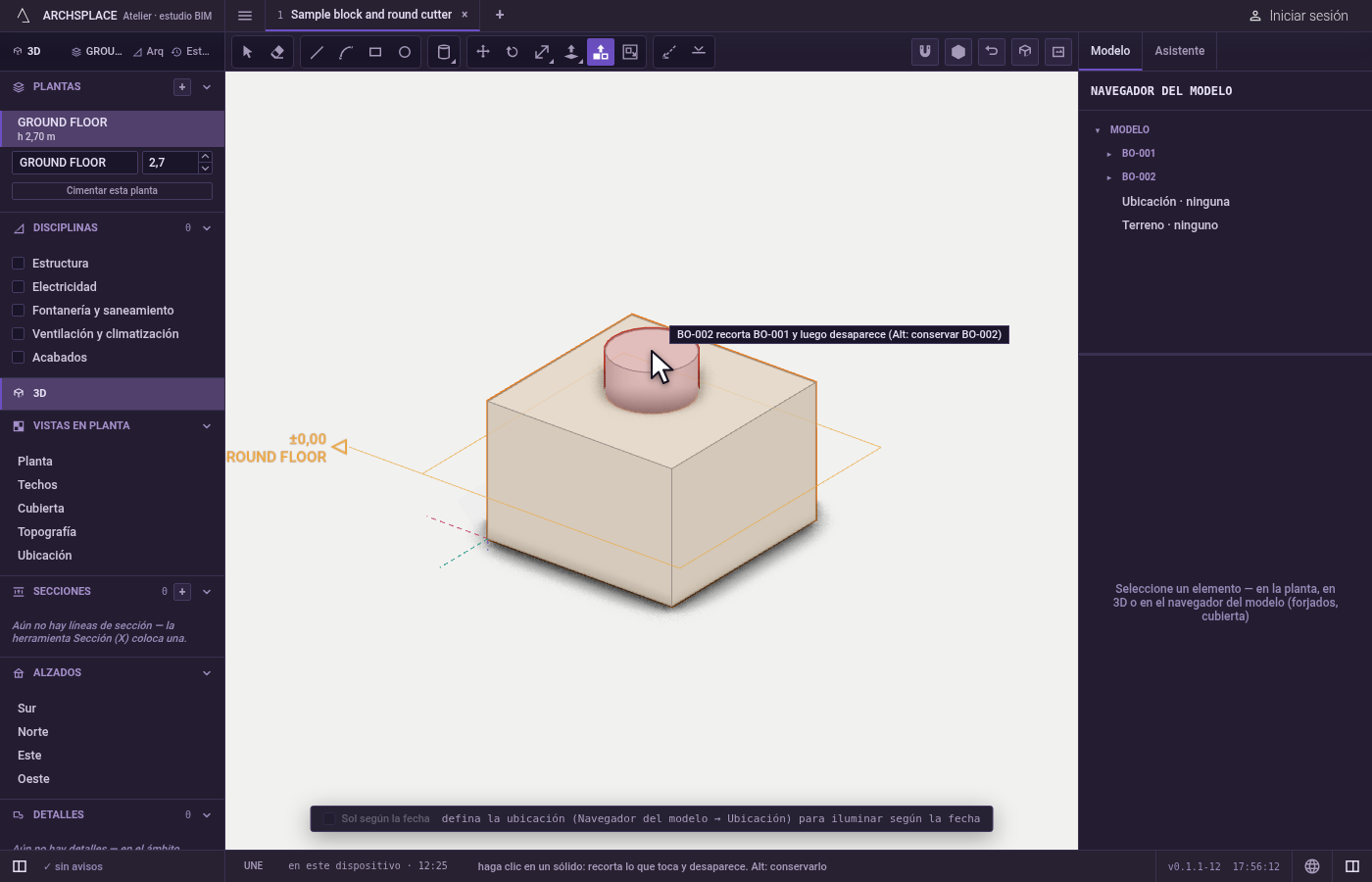
Antes de hacer clic, el estudio muestra el resultado. El sólido bajo el puntero se ilumina entero: en rojo cuando el clic lo hará desaparecer, en azul cuando se quedará. Cada sólido que va a recortar se ilumina en naranja, y la indicación junto al puntero los nombra. Alt alterna entre los dos resultados: el sólido que recorta desaparece una vez hecho el corte, que es lo predeterminado, o se queda.
El corte se lee exactamente de las líneas de los dos sólidos, así que un sólido ya recortado se puede volver a recortar. Cuando el sólido recortado es un componente, el corte se hace dentro de su definición, y cambian todas las copias de ese componente.
Cuándo usarlo
- Para vaciar un rebaje, un agujero o un mordisco curvo en un sólido con una forma modelada para ello.
- Para quitar el volumen de un sólido de varios a la vez.
- Para dar forma a un componente, recortando todas sus copias a la vez.
Los pasos
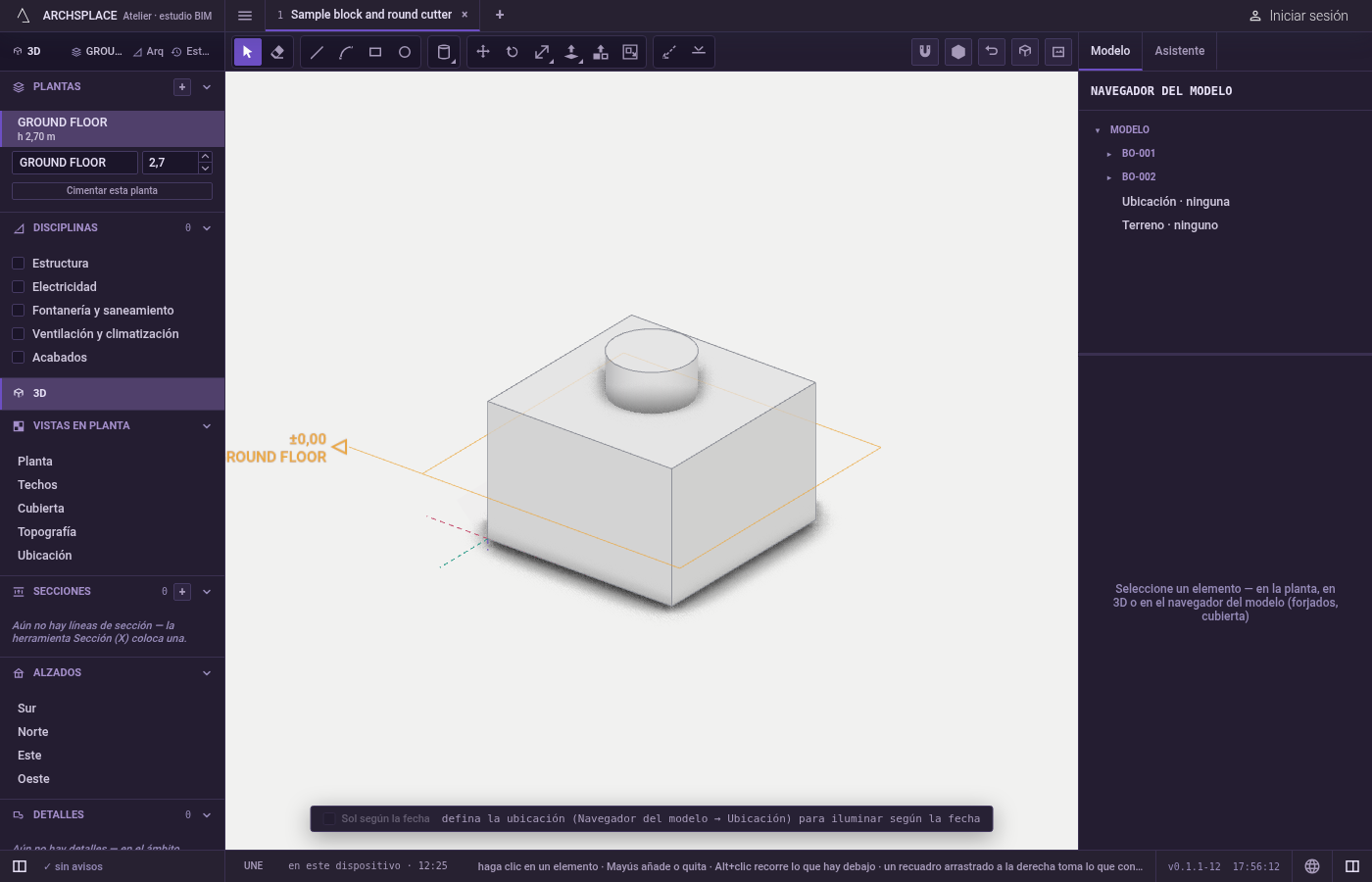
Coloque el recortador. Modele el sólido que recorta, por ejemplo con Esfera, Cilindro o Empujar/tirar, y desplácelo donde se superponga a lo que hay que recortar.
Tome la herramienta. Pulse
B, o haga clic en Booleana.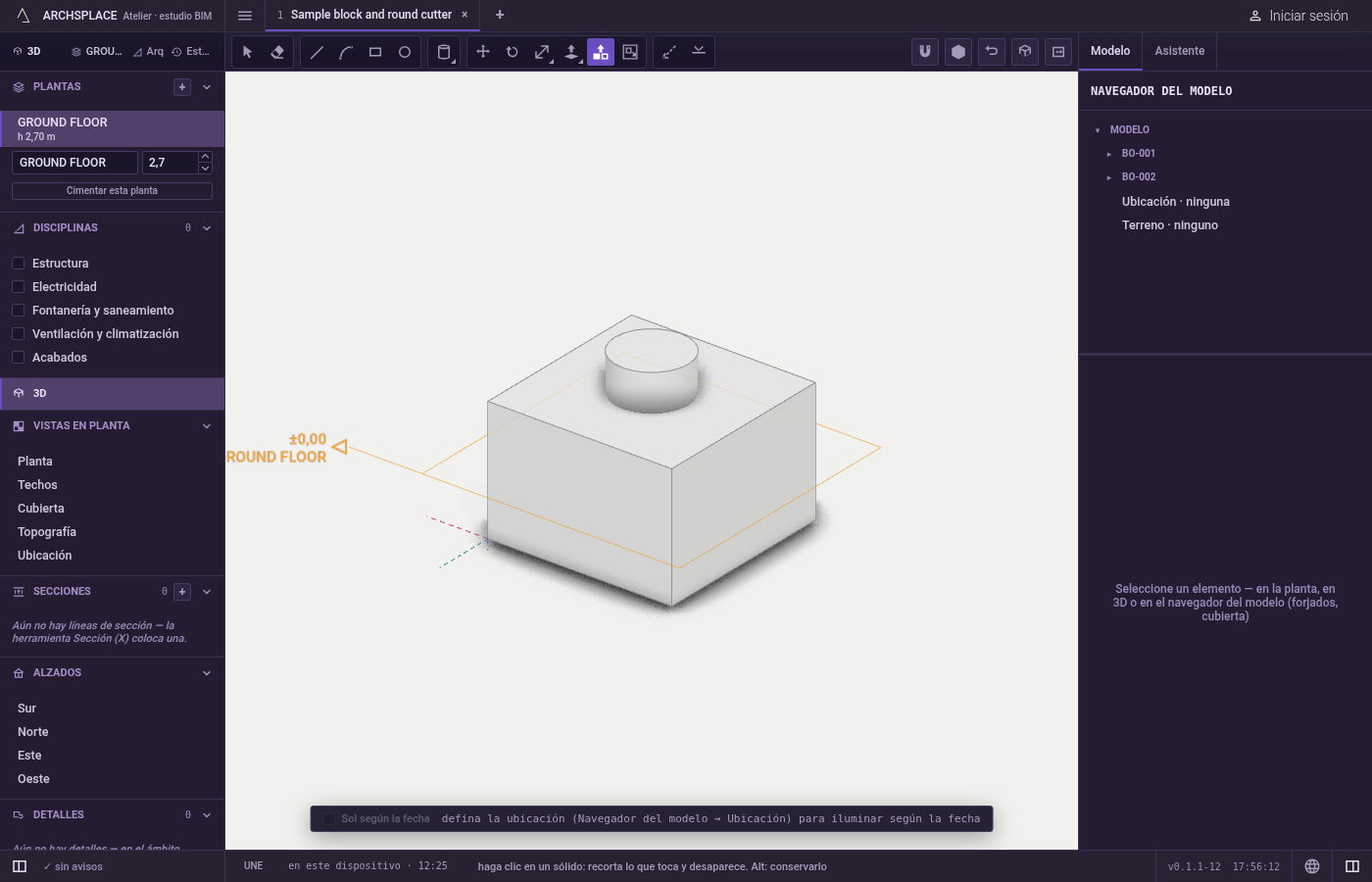
Apunte al recortador. Se ilumina entero, los sólidos que va a recortar se iluminan en naranja y la indicación los nombra. Si no hay nada que recortar, la indicación dice que el sólido no toca ningún otro sólido.
Elija si se queda. Pulse
Alt(⌥en Mac) para conservar el recortador; vuelva a pulsarla para dejar que desaparezca. La indicación y el color cambian al instante.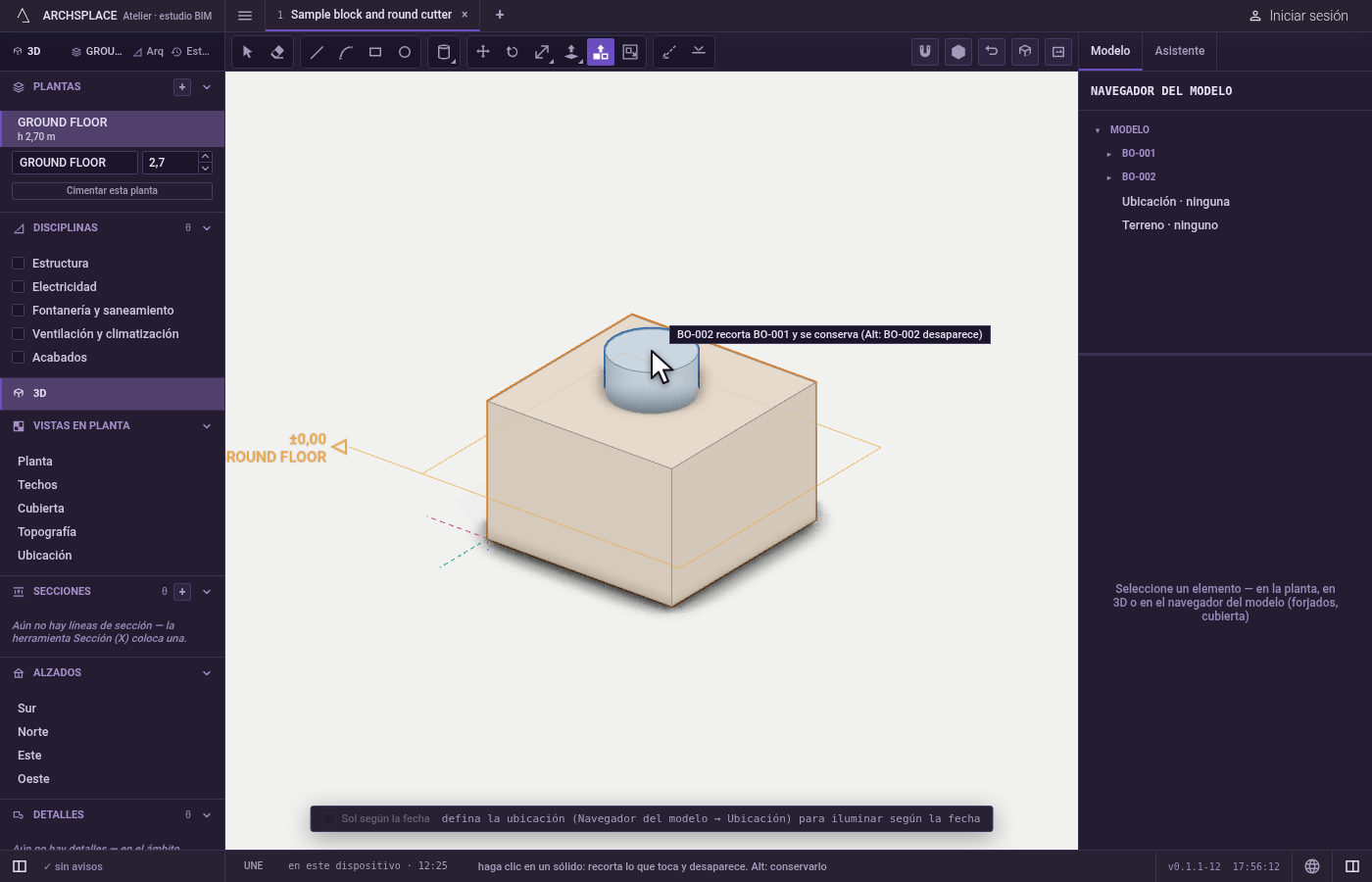
Haga clic. Todos los sólidos que toca quedan recortados, en un paso que
Ctrl+Zdeshace. Cuando el recortador desaparece, no queda nada seleccionado.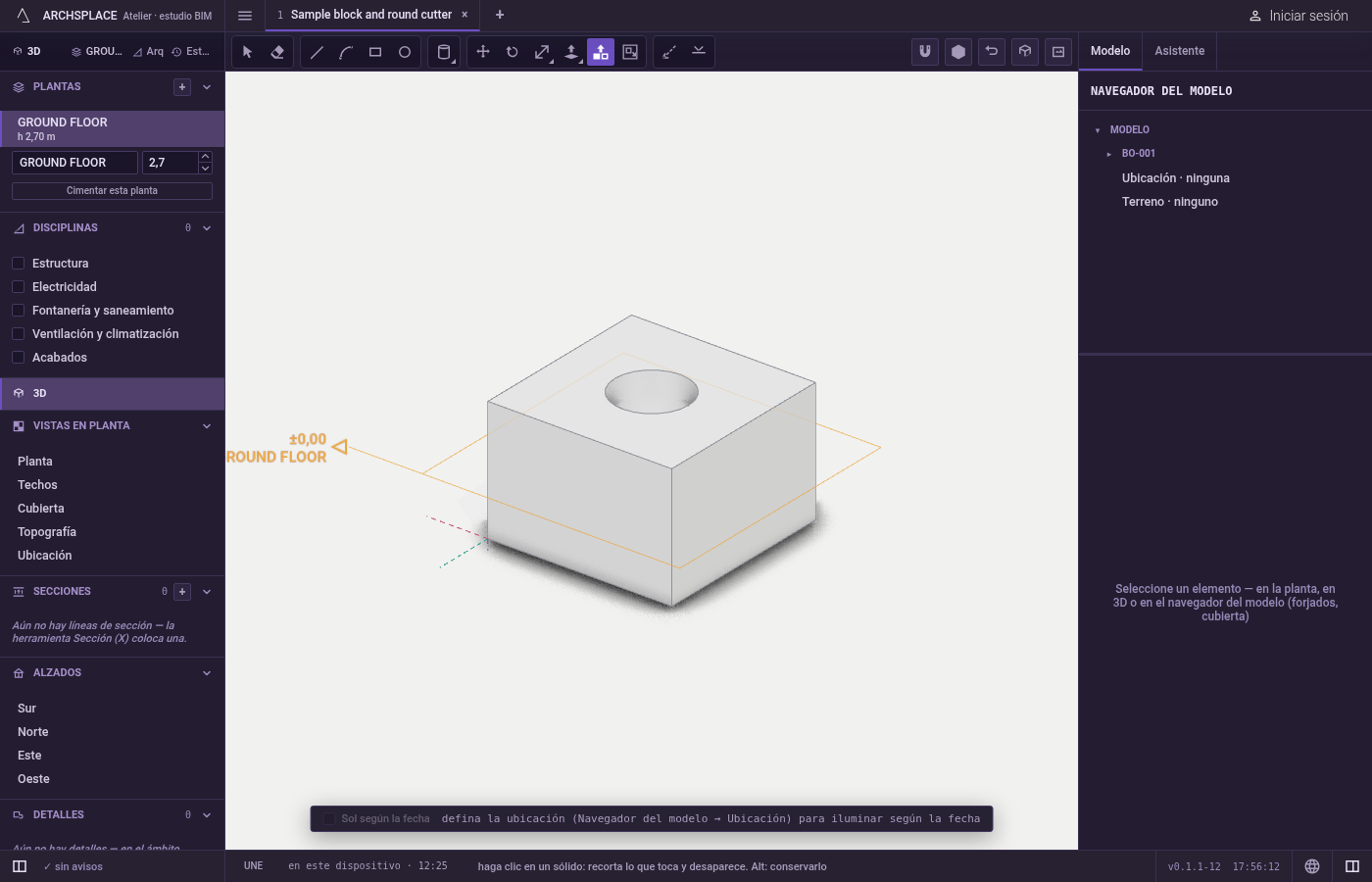
Qué rechaza
- Un clic sobre algo que no es un sólido. Un muro, un forjado o el vacío no son un recortador: la indicación pide un sólido que toque a otro.
- Un recortador que no toca nada. No se recorta nada y un aviso lo indica.
- Un corte que no dejaría un sólido cerrado. El sólido que no ha podido recortar limpiamente se queda como estaba, y un aviso lo nombra.
- Muros, forjados y cubiertas como objetivo. Esta herramienta solo recorta sólidos y componentes.
Qué escribe en el contrato
Un paso que se puede deshacer cambia la forma de cada sólido recortado, o el contenido de cada definición de componente recortada. En el modo predeterminado, el sólido que recorta, o la colocación del componente que recorta, se retira del proyecto. No se guarda ningún historial del corte: los sólidos se guardan tal como quedan.
Relacionado
Preguntas frecuentes
¿Cómo vacío la forma de un sólido dentro de otro?
Coloque el sólido que recorta donde se superponga al otro, tome Booleana (B) y haga clic en él. La parte superpuesta se quita de todos los sólidos que toca, y el sólido que recorta desaparece.
¿Cómo conservo el sólido que recorta?
Pulse Alt (Opción en Mac) antes del clic. La indicación dice entonces que el sólido recorta y se queda, y su contorno se ilumina en azul en lugar de en rojo. Vuelva a pulsar Alt para volver atrás.
¿Qué pasa cuando el sólido recortado es un componente?
El corte se hace dentro del componente, así que cambian todas sus copias, como lo haría una edición dentro del componente. Cuando el componente está colocado más de una vez, un aviso indica que se han recortado todas las copias.