Paneles
Composición
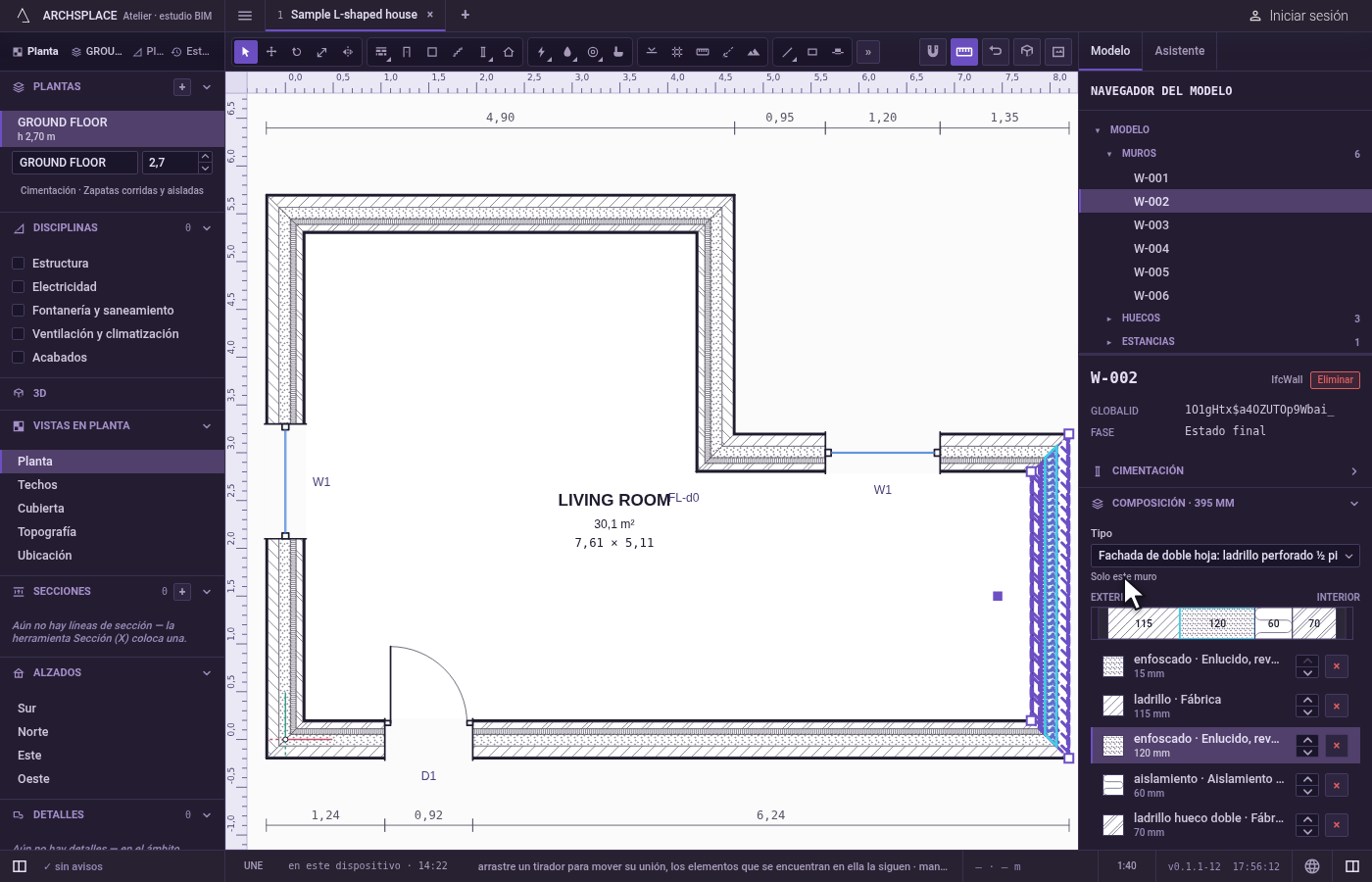
La composición es la constitución de un tipo de muro o de un tipo de forjado: sus capas de una cara a la otra, cada una con su material, su espesor y el rayado con el que se corta. Una edición cambia el propio tipo, así que todos los muros o forjados de ese tipo la siguen en un solo paso, y Duplicar tipo da antes a un elemento una copia propia.
Qué es
La composición es la primera sección del panel de un muro, titulada Composición con el espesor total del muro, como Composición · 360 mm. El mismo editor aparece en el panel de un suelo para su tipo de forjado, de Cara de pisada a Cara inferior, y en el panel de la cimentación para sus zapatas.
De arriba abajo muestra:
- Tipo: el tipo de muro en el que se basa el muro, elegido en una lista de los tipos del proyecto. Debajo, cuántos muros lo comparten, como Compartido por 6 muros, o Solo este muro y, cuando se comparte, Duplicar tipo.
- Exterior e Interior sobre una franja que dibuja las capas una junto a otra, cada una con su rayado, tal como las corta la planta, con su espesor cuando hay sitio. Un clic en una banda ilumina su capa.
- Las capas, una fila cada una, de la cara exterior a la interior: una muestra de su rayado, su material y su rayado, su espesor, dos flechas que la llevan hacia fuera o hacia dentro, y una × que la quita. Un clic en una fila abre sus campos: Material de la capa, Espesor de la capa en milímetros, Trama de corte y, según el rayado, Color de la capa para un sólido, Rotación (°) y Escala para un patrón colocado a lo largo del muro, con Editar pieza y Nuevo, que abre el editor de piezas sobre un rayado de dibujo nuevo.
- + Añadir capa, que añade una capa de yeso bajo la que está abierta, y Aplicar los rayados de la norma, que da a cada capa sin rayado, o con uno que la plantilla no tiene, el rayado que la norma da a su material.
Un material elegido toma el rayado que le da la plantilla. En Trama de corte, el rayado que la norma da al material de la capa aparece marcado como norma.
Toda edición es primero un borrador: una barra bajo las capas dice Cambios sin aplicar, con Descartar y Aplicar, o Aplicar a 6 muros cuando el tipo se comparte. Aplicar escribe la nueva composición en el tipo, así que todos sus muros cambian en un solo paso. Duplicar tipo da antes a este muro una copia propia del tipo, y su ayuda emergente indica que los demás muros conservan la suya.
Cuándo usarlo
- Para cambiar el espesor de una capa, como más aislamiento en todos los muros exteriores.
- Para añadir una capa, como un trasdosado por el interior.
- Para cambiar el rayado con el que se dibuja una capa en las plantas y las secciones.
- Para dar a un muro una composición propia.
Los pasos
Seleccione un muro. Haga clic en un muro exterior. Su panel se abre en Composición, con su tipo y Compartido por 6 muros debajo.
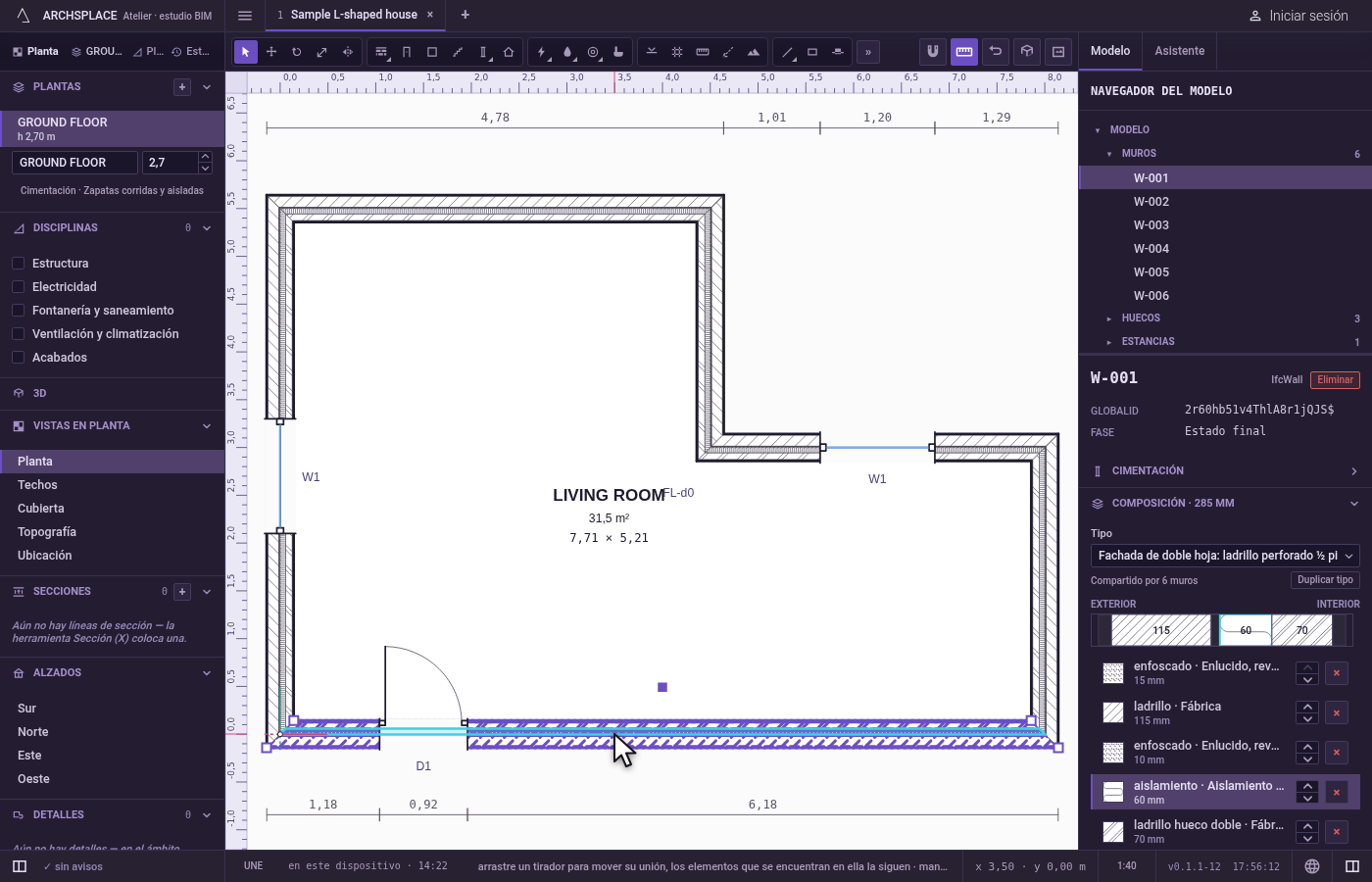
Abra la capa de aislamiento. Haga clic en la fila del aislamiento. Sus campos se abren debajo.
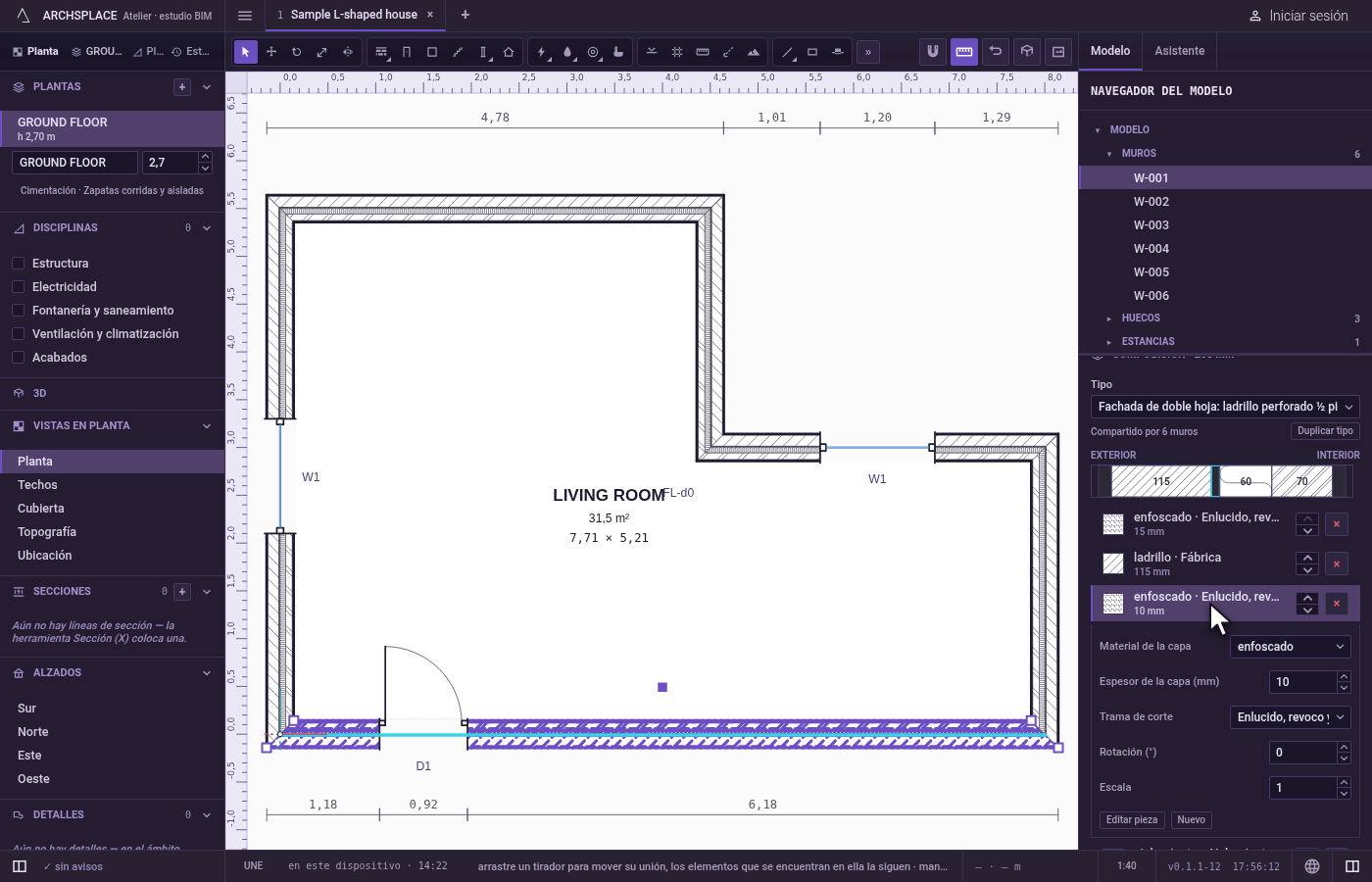
Auméntela. En Espesor de la capa, escriba 120 y pulse
Intro. La franja ensancha la capa, y aparece la barra Cambios sin aplicar.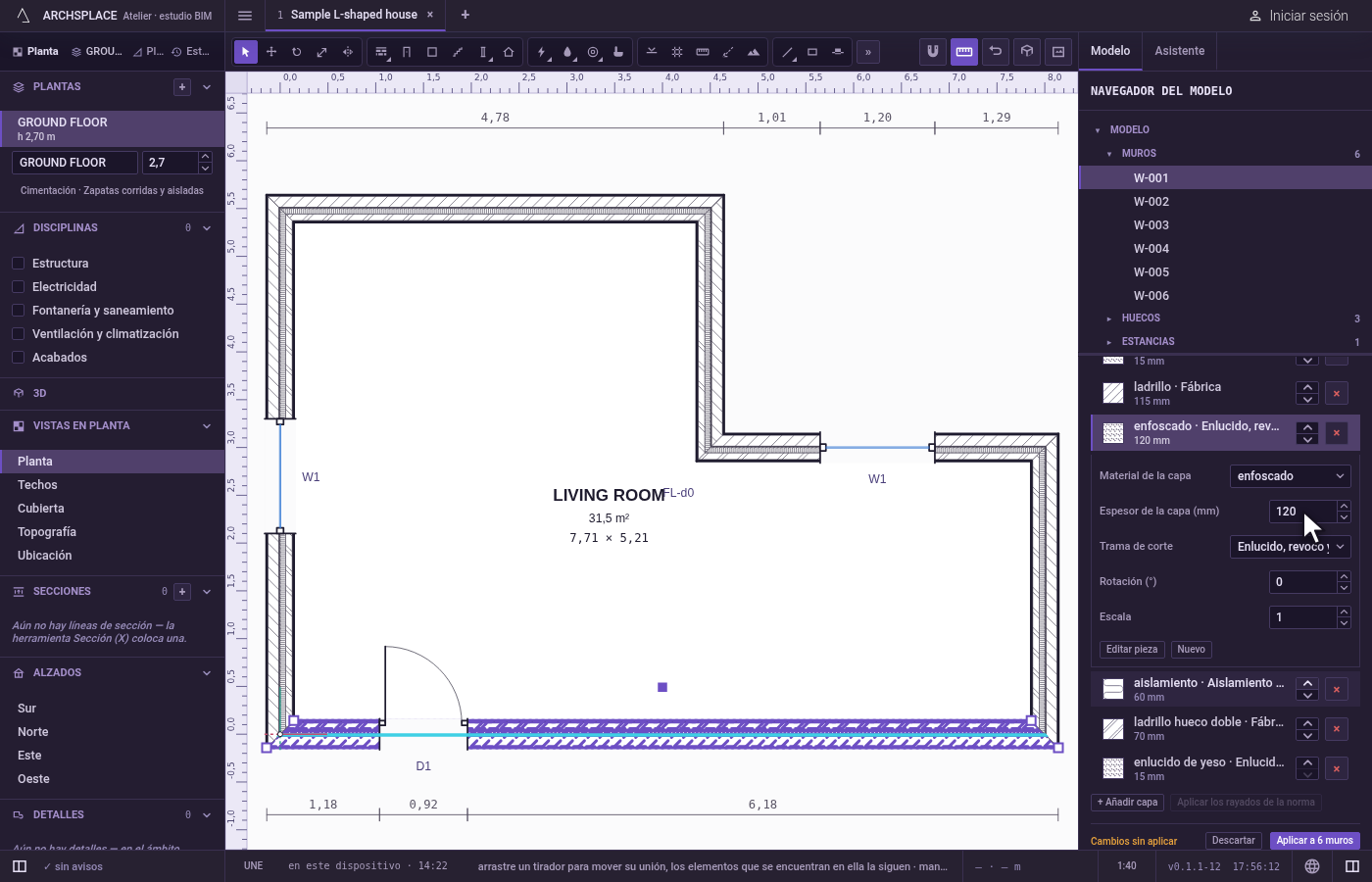
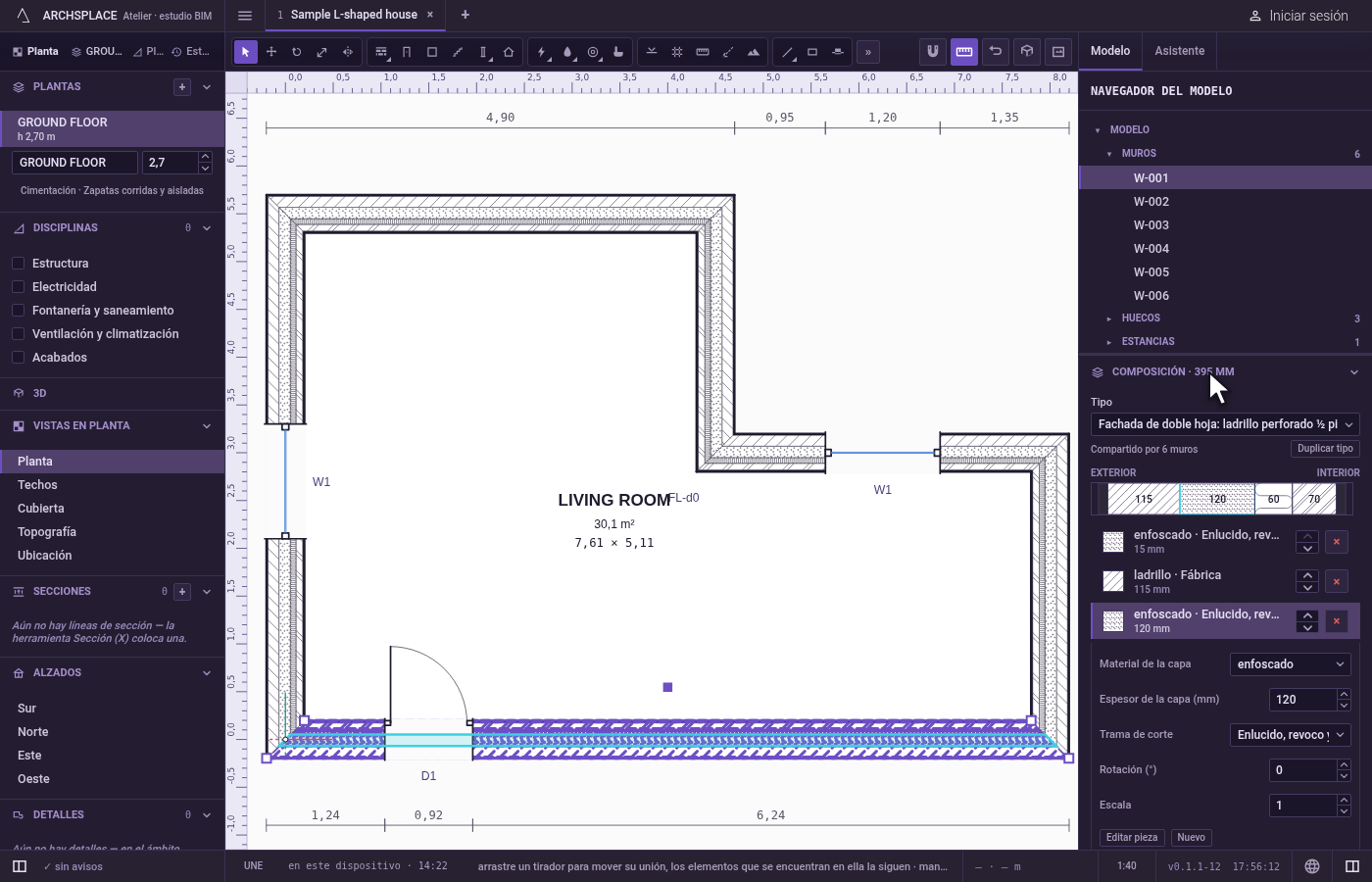
Aplíquela a todos los muros del tipo. Haga clic en Aplicar a 6 muros. Los seis muros se engrosan en la planta, y el título de Composición da el nuevo total.
Dé a un muro su propio tipo. Seleccione otro muro de ese tipo y haga clic en Duplicar tipo. El muro se basa ahora en una copia, Solo este muro, y sus ediciones solo le llegan a él.
Qué rechaza
- Quitar la última capa. Con una sola capa, su × aparece en gris.
- Un espesor de menos de 1 mm. El campo no lo admite.
- Una escala de 0 o menos para el patrón de una capa.
- Los cambios sin aplicar. Nada llega a los muros hasta Aplicar; Descartar los olvida.
Qué escribe en el contrato
Aplicar escribe la composición entera del tipo en los wallTypes (o slabTypes) del proyecto, bajo la clave del tipo: cada capa con su material, su thickness en metros y su pattern cuando no es el macizado simple, con color para un sólido y rotation y scale para un patrón colocado a lo largo del muro. Un tipo de la plantilla se escribe en el proyecto con su propia clave, su nombre y su uso, y prevalece sobre ella solo en este proyecto. En la plantilla internacional, el muro de cámara con el aislamiento aumentado a 120 mm queda así:
Un tipo cuya clave lleva su espesor toma su nuevo total en su clave y en su nombre. Tipo escribe el type del muro, y Duplicar tipo escribe una copia bajo la clave del tipo seguida de _COPY, con nombre de copia, que pasa a nombrar el type del muro. Un tipo del proyecto que ya no usa ningún muro sale del proyecto. Cada una de estas acciones es un paso que se anula con un solo Ctrl+Z.
Relacionado
Preguntas frecuentes
Si edito las capas de un muro, ¿cambian también los demás muros?
Sí, todos los muros del mismo tipo: la edición se escribe en el tipo, como cuando Revit edita un tipo. El botón Aplicar indica a cuántos muros llega. Para cambiar un solo muro, haga clic antes en Duplicar tipo: ese muro recibe una copia propia y los demás conservan la suya.
¿Cómo cambio el rayado de una capa?
Haga clic en la fila de la capa para abrirla y elija otro rayado en Trama de corte: un rayado de dibujo de la plantilla, un color sólido o el macizado simple. El rayado que la norma da a ese material aparece marcado como norma.
¿Por qué mis cambios no se ven en la planta?
Porque son un borrador hasta que los aplica: la barra que hay bajo las capas dice Cambios sin aplicar. Haga clic en Aplicar, o en Descartar para volver atrás.