3DPen el estudio
Empujar/tirar
Empujar/tirar toma una cara en la vista 3D y la desplaza en perpendicular a su plano: una cara dibujada se convierte en un volumen, la cara de un sólido hace crecer o encoger el sólido. Empujada hacia dentro de un sólido, una cara dibujada sobre él abre un vaciado, y empujada hasta la cara opuesta lo atraviesa.
Qué es
Empujar/tirar desplaza una cara en su propia dirección, en perpendicular a ella. Funciona con dos tipos de cara.
Una cara de líneas dibujadas, como un rectángulo en el suelo, se convierte al tirar de ella en un sólido nuevo. Cuando esa cara está sobre la cara de un sólido, pertenece al sólido: tirando hacia fuera, hace crecer el sólido; empujando hacia dentro, abre un vaciado en él.
Una cara de un sólido se desplaza y el sólido la sigue: crece cuando tira de la cara hacia fuera y encoge cuando la empuja hacia dentro. Las caras que la rodean se estiran para seguir unidas, dos partes estiradas hasta encontrarse pierden la cara que las separa, y una parte empujada hasta la cara opuesta la atraviesa. Una caja cerrada de líneas dibujadas también es un sólido: tirar de una de sus caras la convierte en un sólido.
Antes de hacer clic, la cara bajo el puntero se ilumina en naranja. Durante la extrusión, una silueta muestra el resultado: para la cara de un sólido, el sólido entero tal como quedará, con el original oculto mientras tanto. La lectura y el marcador dicen a qué se ajusta la profundidad.
Cuándo usarlo
- Para convertir un rectángulo, un círculo o cualquier contorno cerrado en un volumen.
- Para hacer un sólido más alto, más profundo o más delgado por una de sus caras.
- Para abrir un rebaje o el hueco de una ventana en un sólido, o para atravesarlo.
- Para llevar una cara al nivel de otra parte del modelo.
Los pasos
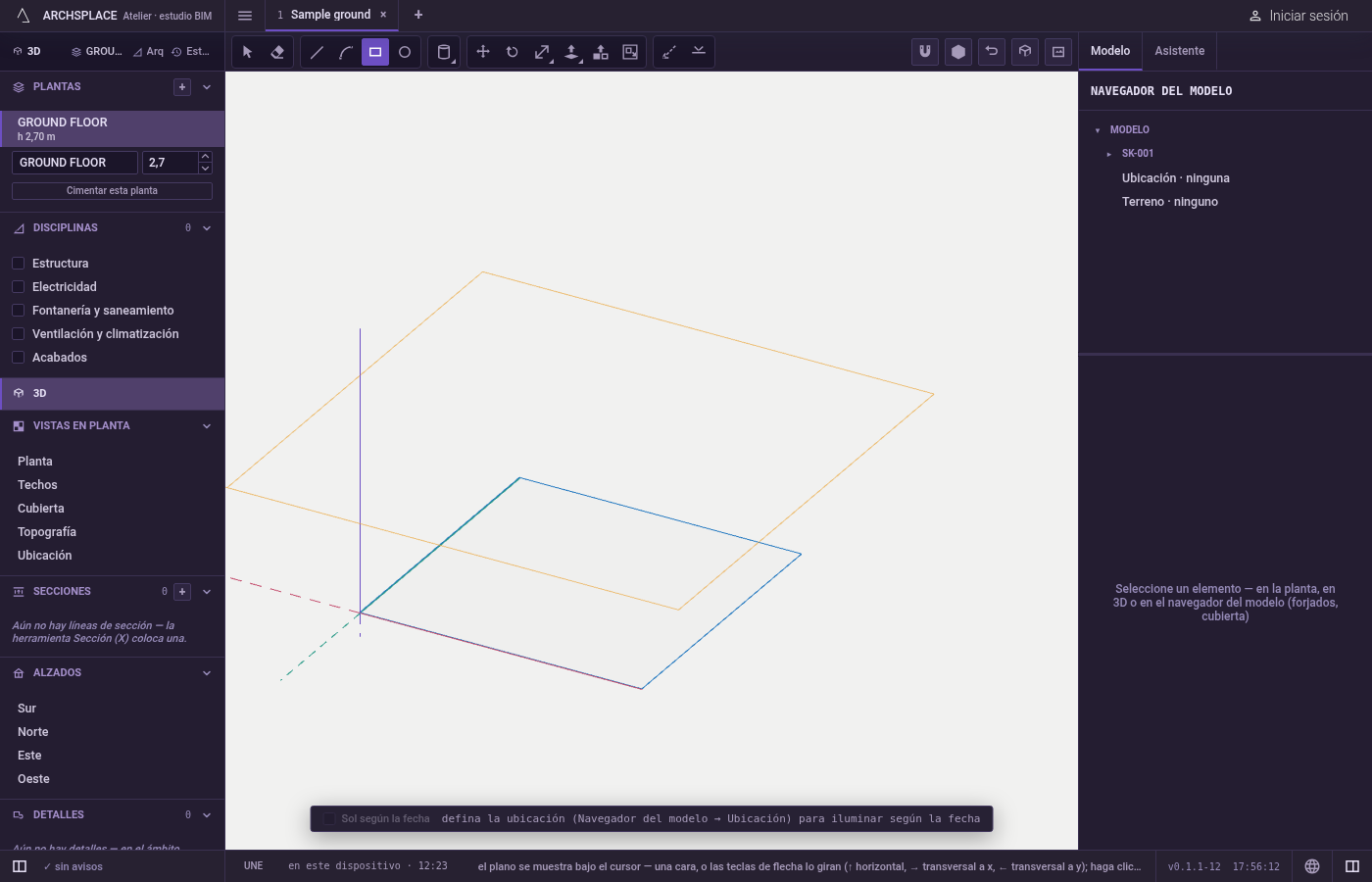
Dibuje o busque la cara. Dibuje un contorno cerrado con las herramientas Línea, Rectángulo o Círculo, o use una cara de un sólido.
Tome la herramienta. Pulse
P, o haga clic en Empujar/tirar.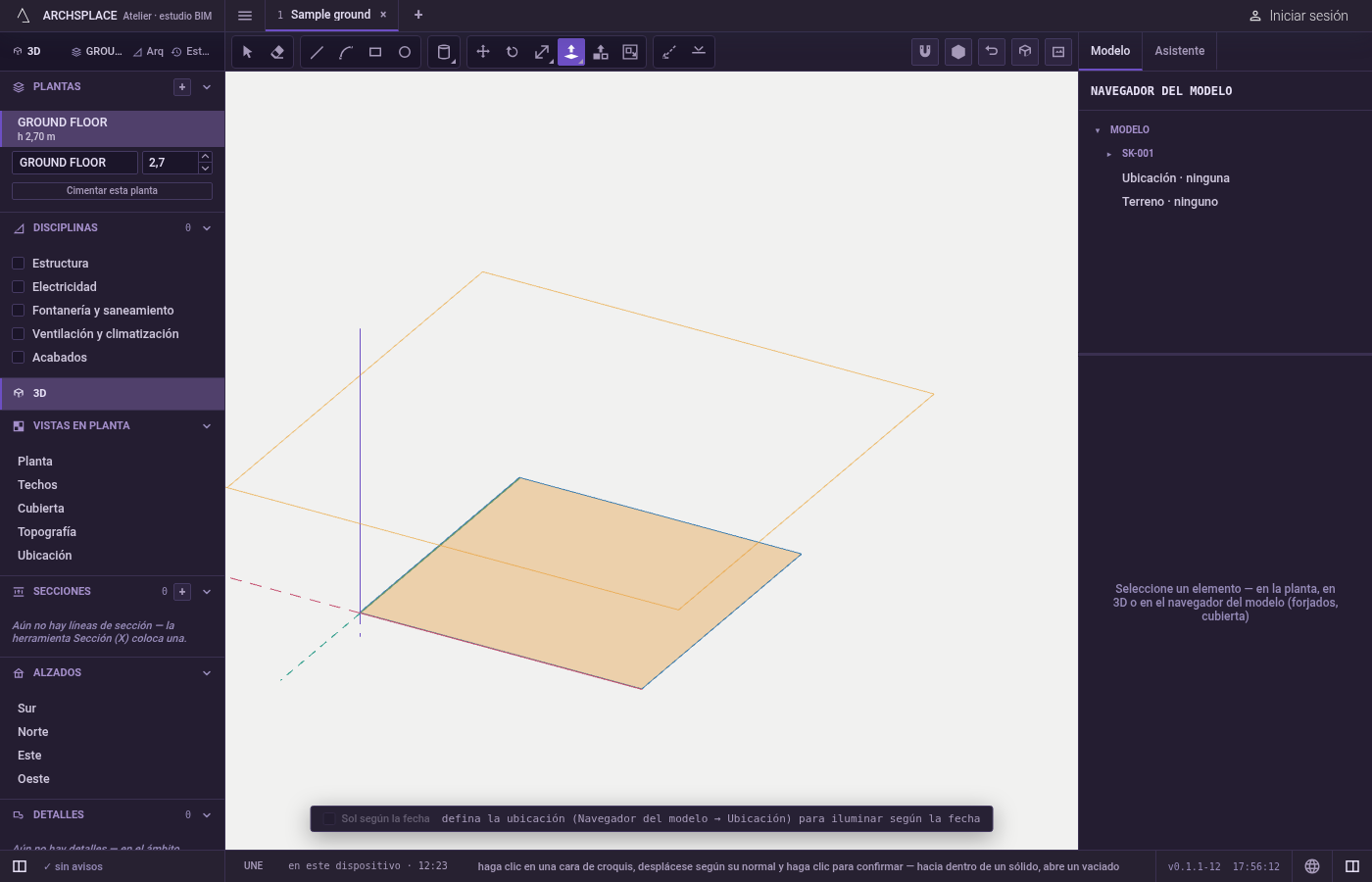
Haga clic en la cara. Se ilumina en naranja antes del clic y sigue iluminada una vez tomada.
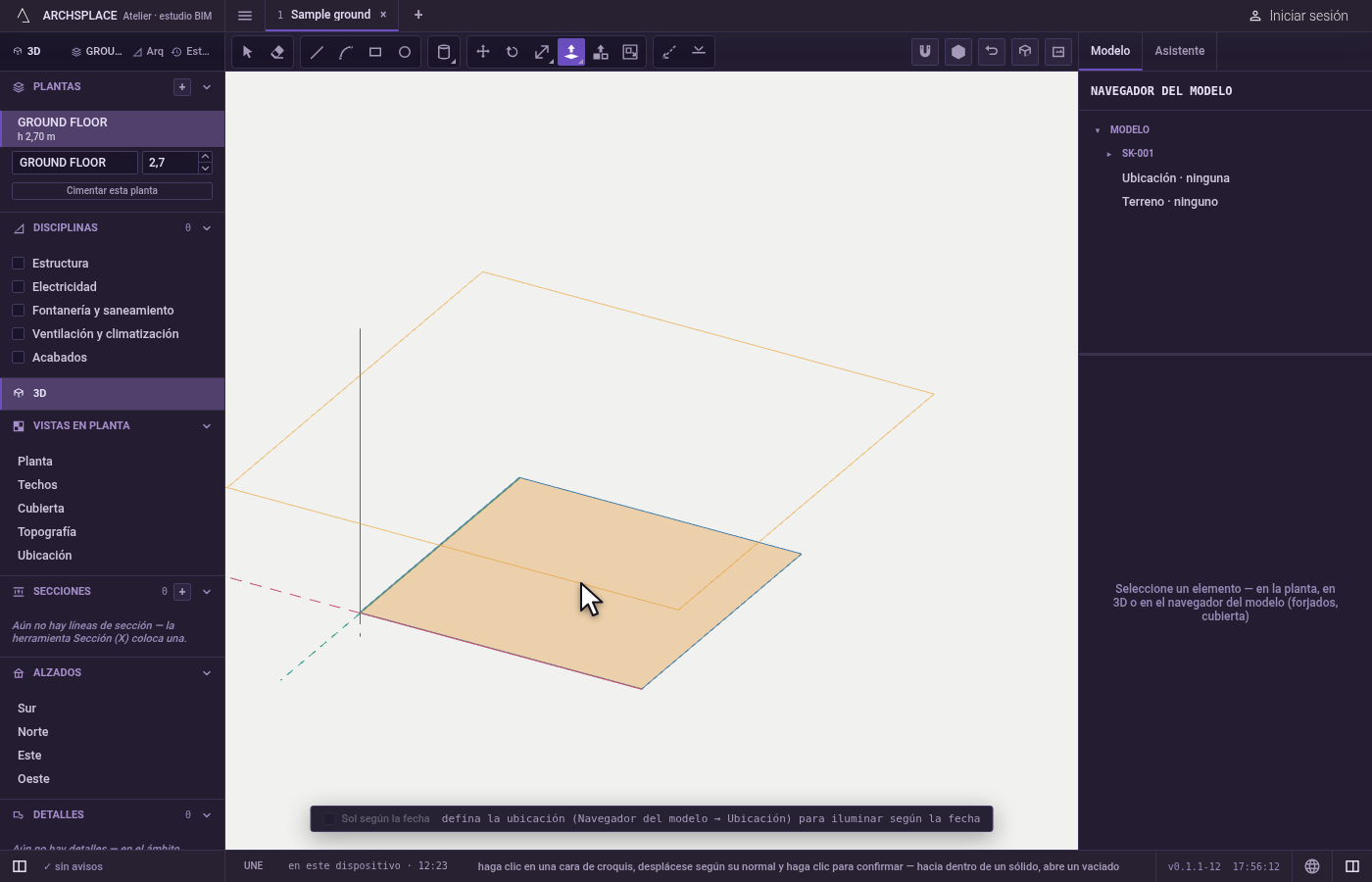
Desplácese en su dirección. La cara sigue al puntero en perpendicular a su plano. Apunte a un vértice, una arista o una cara de cualquier cosa, este sólido incluido, y la profundidad se ajusta a su nivel, con el marcador nombrándolo. Cerca de los propios planos del sólido, la profundidad también se detiene ahí, de modo que un vaciado se detiene en el fondo del sólido.
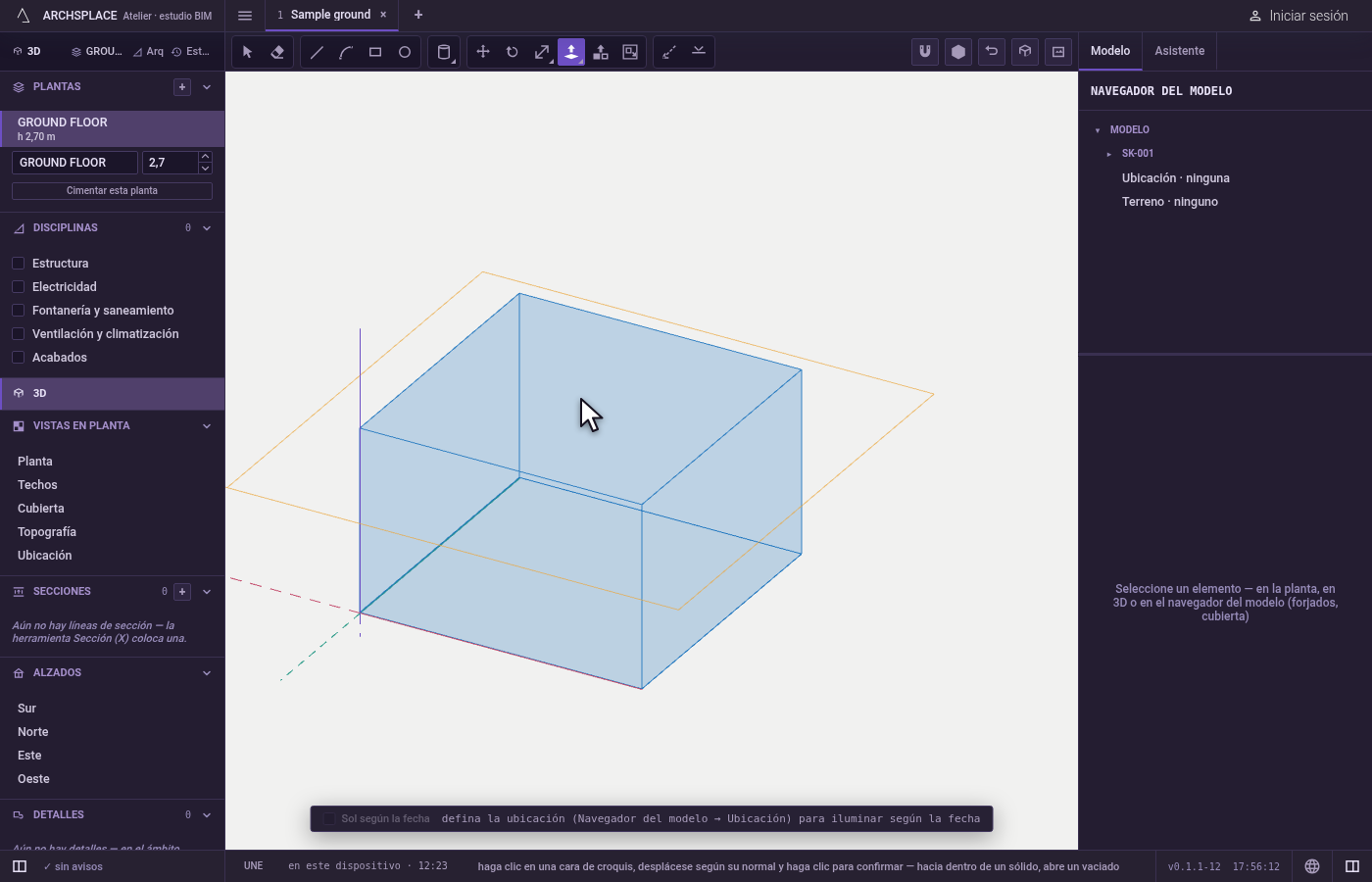
Confirme. Haga clic, o escriba una distancia y pulse
Intro; una distancia escrita va hacia el lado al que se inclina el puntero. Pulse una vezCtrl(⌘en Mac) durante la extrusión para dejar la cara de partida donde está; vuelva a pulsarla para dejar que se mueva.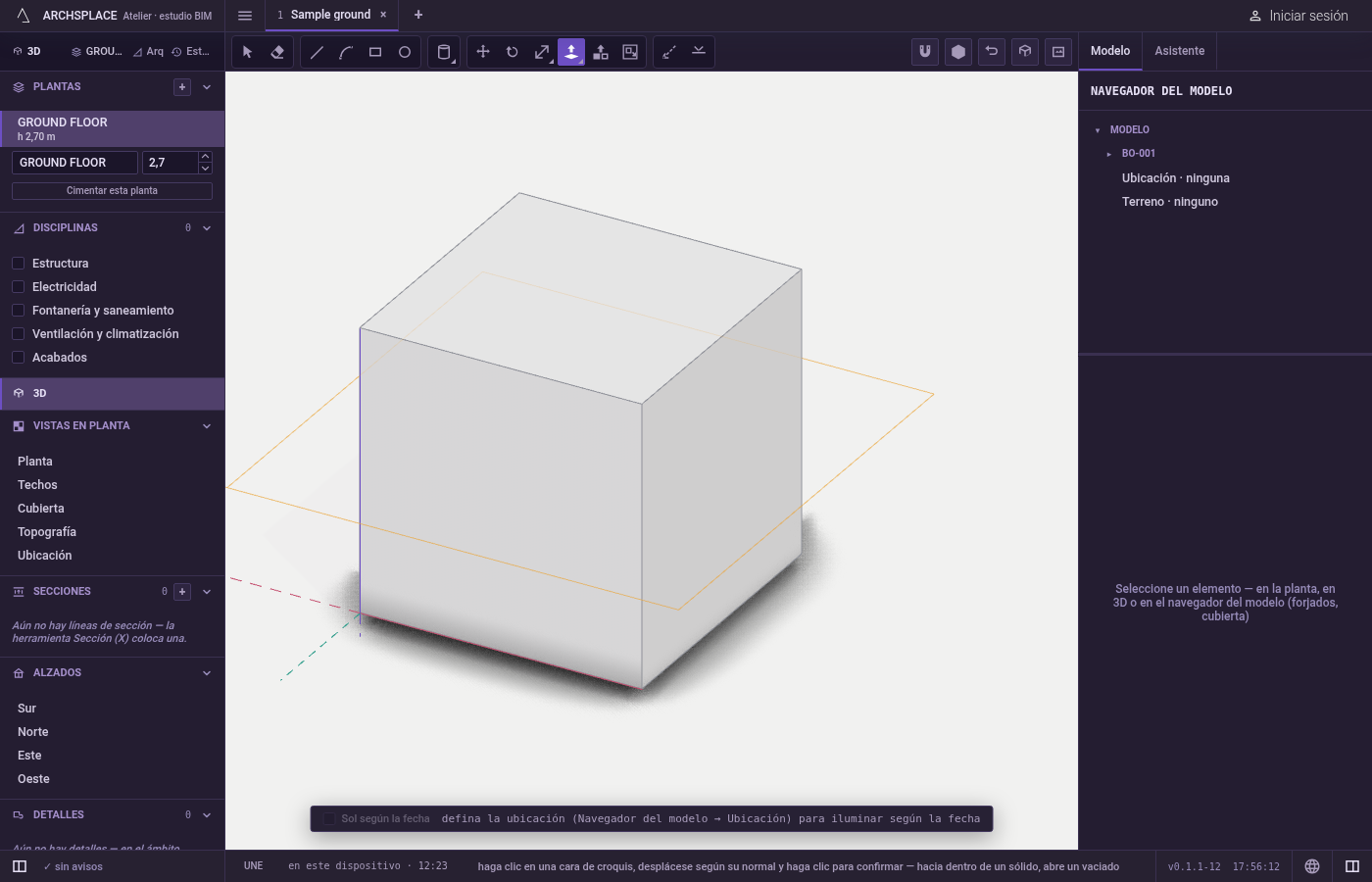
Repita en otras caras. Un doble clic en una cara la extruye la última distancia.
Escdescarta una extrusión en curso.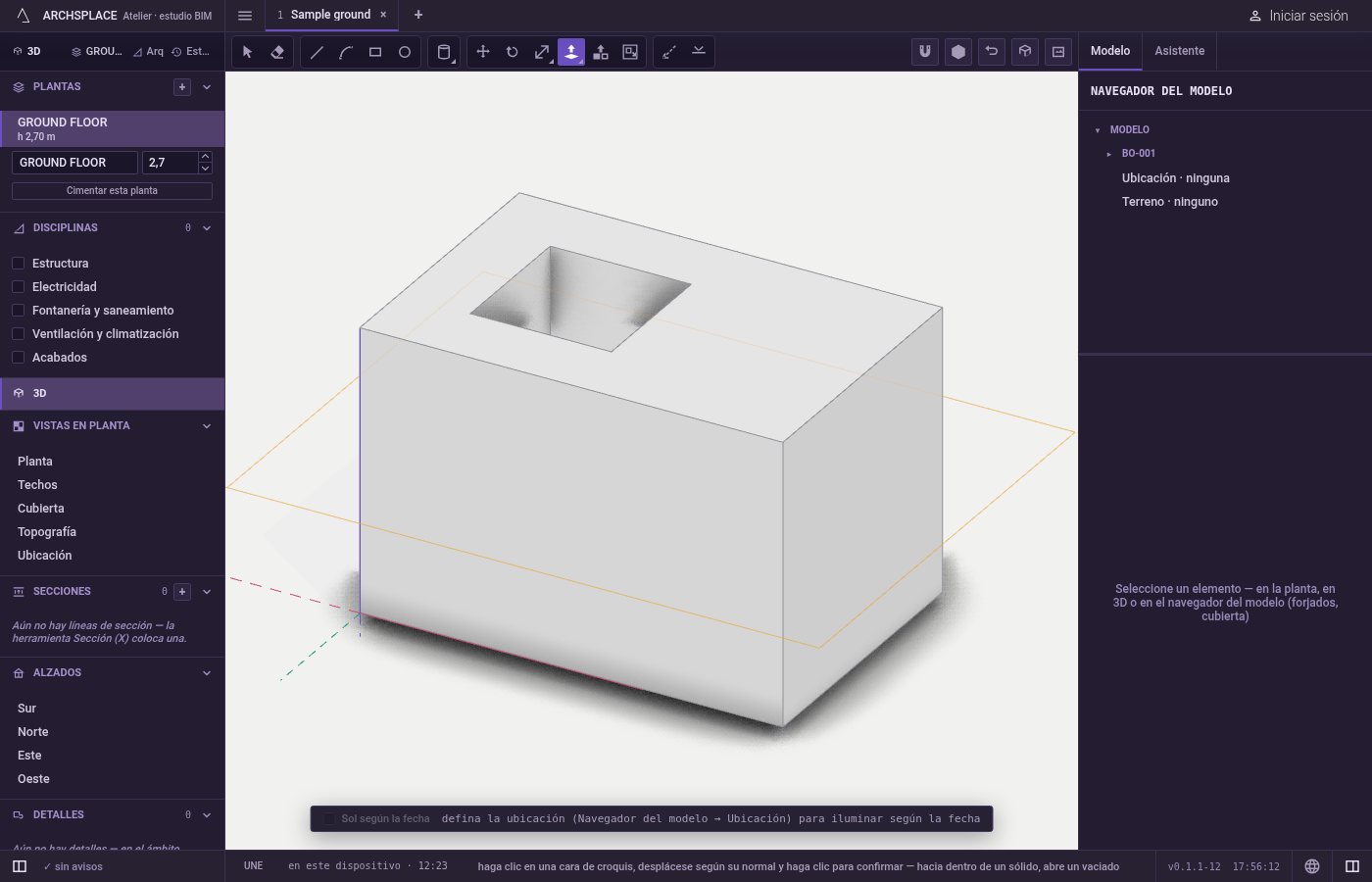
Qué rechaza
- Una extrusión que no puede unirse a su sólido. El proyecto se queda como estaba, y un aviso dice: Extrusión rechazada, no se ha podido unir a su sólido; ajuste el boceto y vuelva a intentarlo.
- Un vaciado que rompería la envolvente. Un empuje que dejaría el sólido abierto se rechaza del mismo modo: Vaciado rechazado, no se ha cambiado nada.
- Un movimiento que la cara no puede hacer. Se rechaza, con un motivo breve, la cara de un sólido que no puede ir donde ha pedido.
- Muros, forjados y cubiertas. Sus caras no se extruyen: siguen sus propios paneles y herramientas. Un clic sobre ellas no hace nada.
Qué escribe en el contrato
Cada extrusión es un paso que se puede deshacer. Una cara dibujada se convierte en un sólido nuevo, y sus líneas se consumen, salvo que Ctrl las haya conservado. Una extrusión sobre un sólido cambia los puntos y las caras de ese sólido; un vaciado o un corte pasante cambian su forma, huecos incluidos. Nada registra cómo se hizo: el proyecto guarda el sólido tal como queda.
Relacionado
Preguntas frecuentes
¿Cómo hago un agujero que atraviese un sólido como un muro?
Dibuje un rectángulo o un círculo sobre su cara, tome Empujar/tirar, haga clic en la nueva cara y empújela hacia dentro hasta llegar a la cara opuesta. Un empuje que llega a la cara opuesta lo atraviesa.
¿Cómo tiro de varias caras la misma distancia?
Tire de la primera y luego haga doble clic en cada una de las demás: un doble clic repite la distancia de la última extrusión.
¿Cómo tiro de una cara hasta el nivel de otra parte del modelo?
Mientras tira, apunte a un vértice, una arista o una cara de la parte que quiere alcanzar. El marcador la nombra y la cara se detiene exactamente a su nivel.
¿Puedo dejar la cara de partida donde está?
Sí. Pulse Ctrl una vez durante la extrusión. La indicación dice que la cara de partida se queda, y sus aristas se quedan como líneas; vuelva a pulsar Ctrl para dejar que se mueva.