BocetoACen el estudio
Arco por centro en el editor de piezas
Arco por centro dibuja una junta curva dentro de la pieza de un patrón a partir de su punto de inicio, su centro y su final, girando en sentido antihorario desde el inicio. En lugar del final, puede escribir el ángulo que abarca el arco, en grados.
Qué es
Arco por centro dibuja un arco como lo hace un compás. El primer punto es donde empieza el arco, el segundo es su centro, de modo que la distancia entre ellos es el radio, y el tercero indica dónde termina: el arco gira en sentido antihorario desde el inicio, alrededor del centro, hasta donde la dirección del puntero desde el centro corta la circunferencia. El arco es una sola junta, y sigue siendo un arco real en todas partes.
Es el mismo Arco por centro que en los demás editores del estudio, actuando aquí sobre las juntas de la pieza.
Cuándo usarlo
- Para dibujar un arco alrededor de un centro conocido, como una esquina de la pieza para un patrón en abanico.
- Para dibujar un arco de un ángulo exacto, como un cuarto o media circunferencia.
- Cuando conoce los dos extremos y un punto de la curva, Arco es más sencillo.
Los pasos
Tome la herramienta. Escriba
Ay luegoCuna detrás de otra, o haga clic en Arco por centro en la barra. Comparte botón con Arco y Arco por radio. LaAabre Arco un instante, y laCcompleta esta herramienta.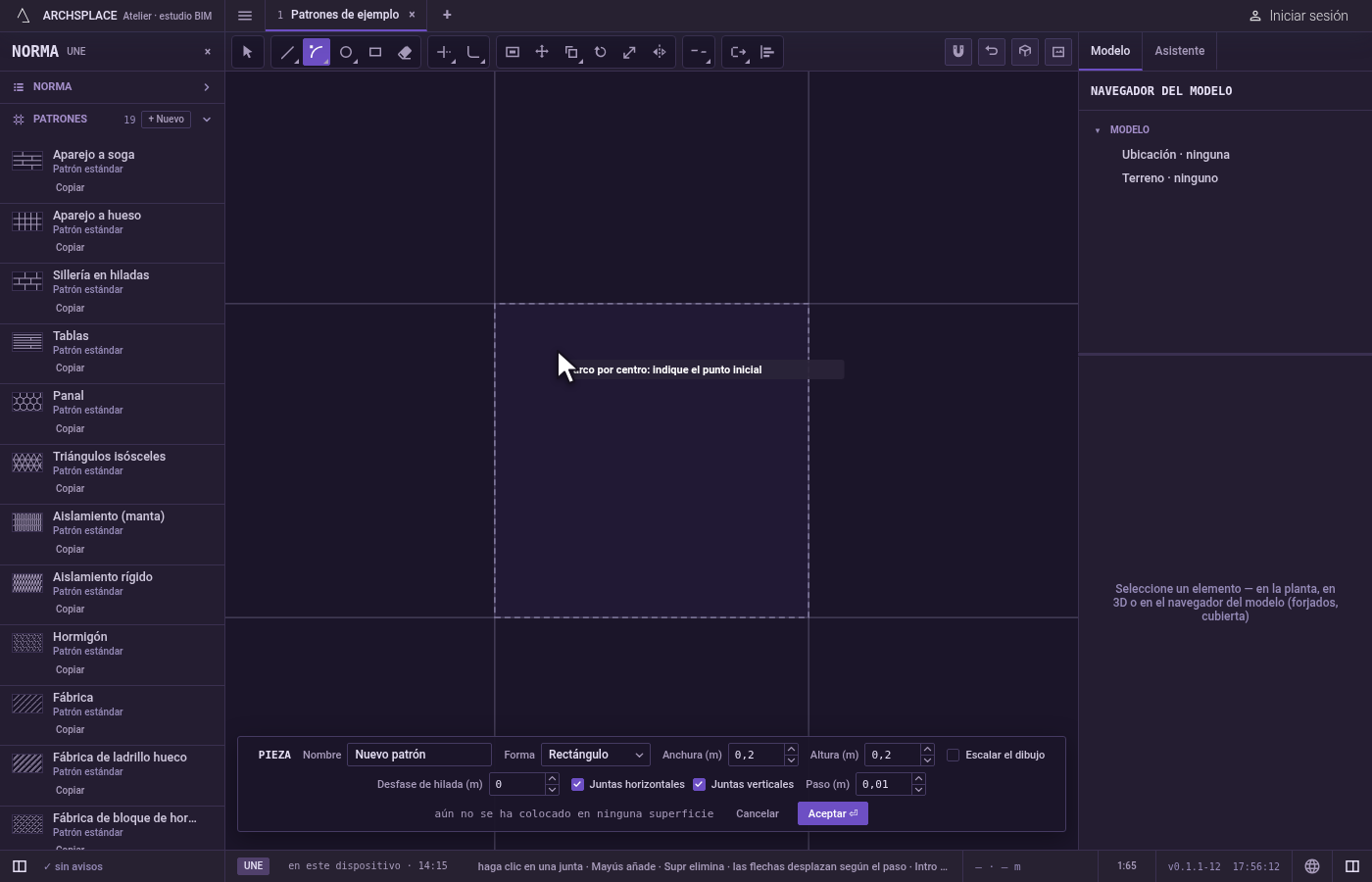
Indique el inicio. Haga clic en él, o escriba
x;yy pulseIntro, medido desde la esquina inferior izquierda de la pieza.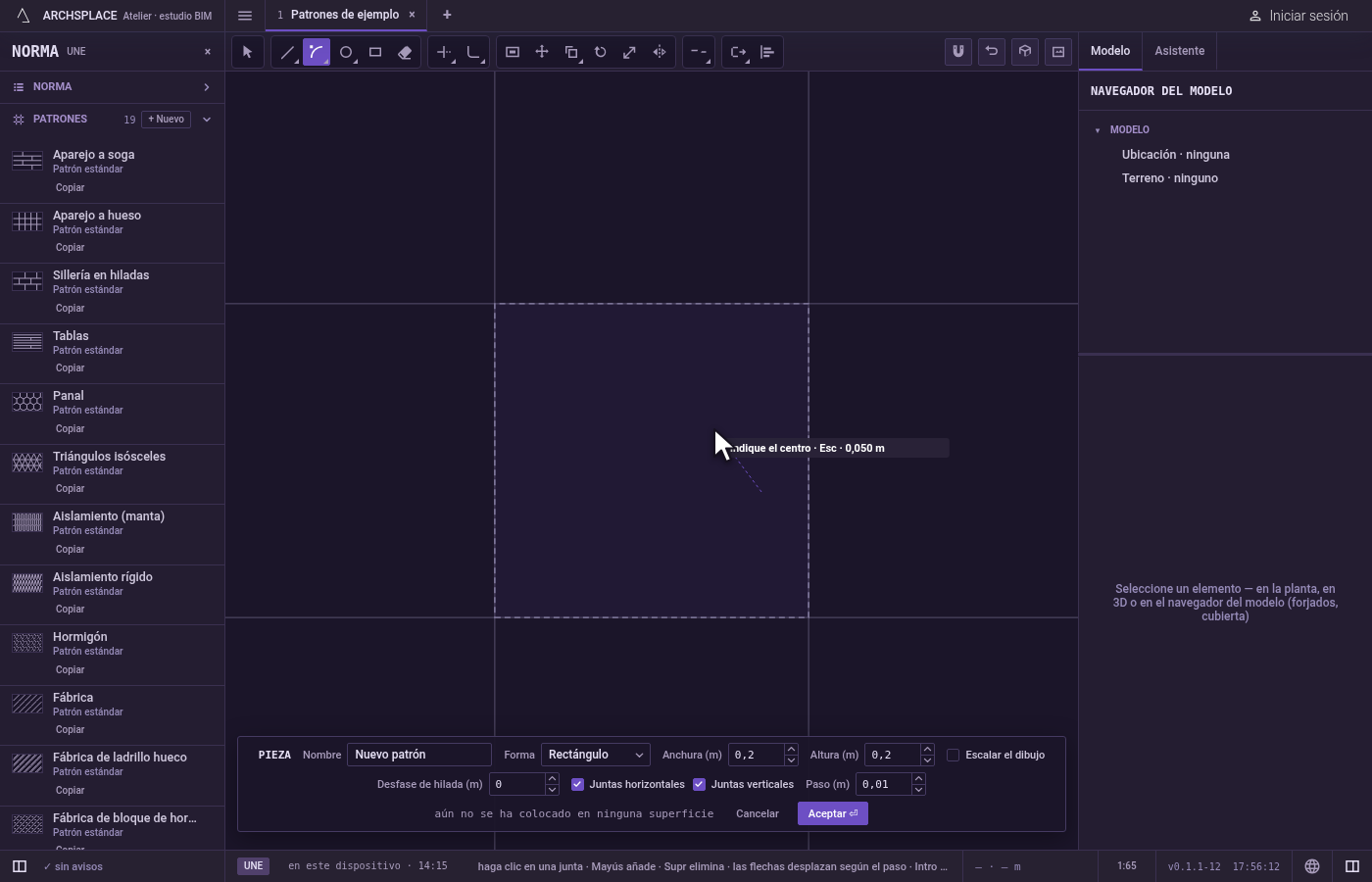
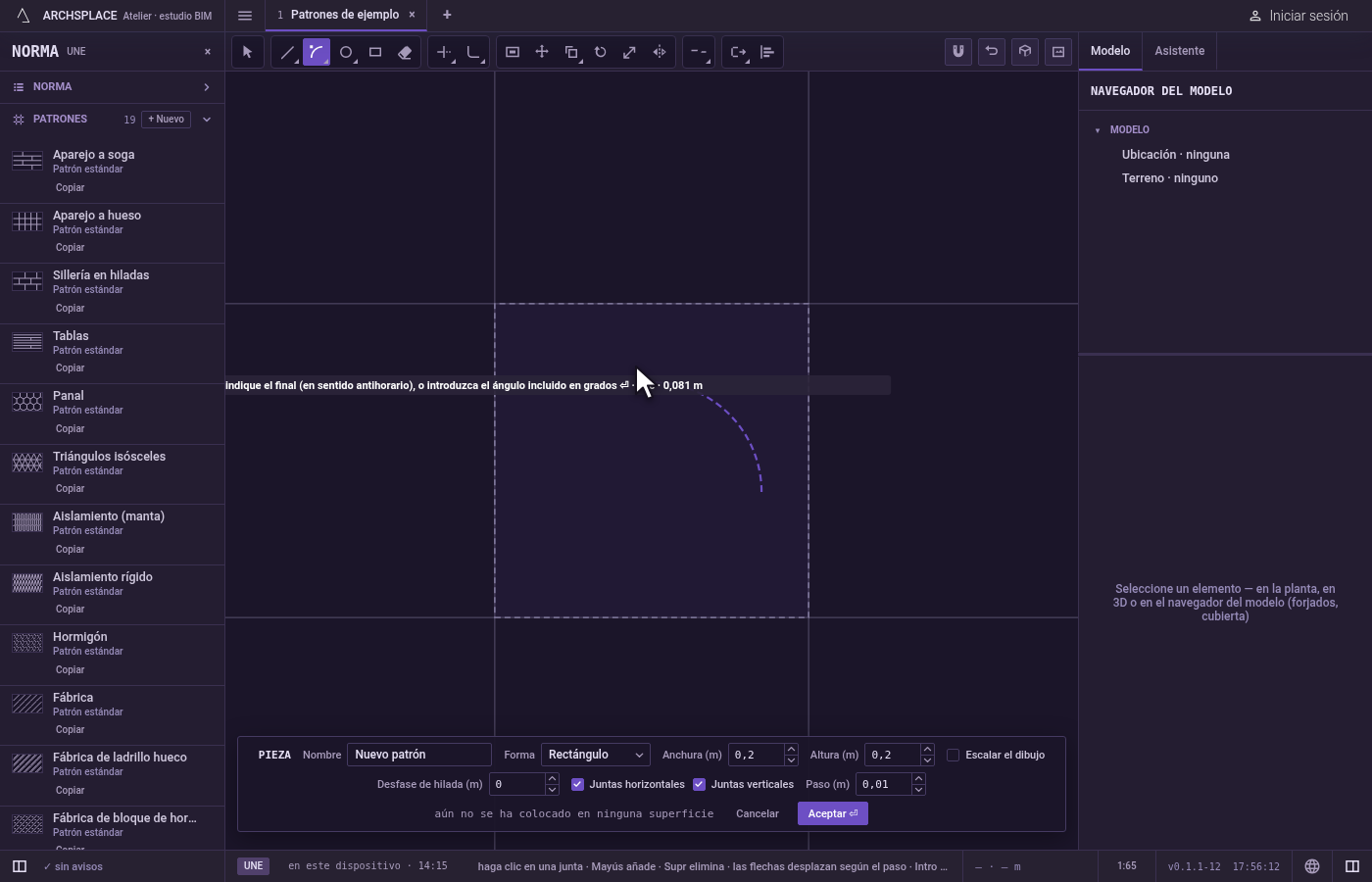
Indique el centro. Haga clic en él. La distancia al inicio es el radio.
Dé el final. Un arco de silueta sigue al puntero, girando en sentido antihorario desde el inicio. Haga clic para terminarlo. Para ser exacto, escriba el ángulo que abarca el arco, en grados, y pulse
Intro: un ángulo negativo va en sentido horario. Si la silueta aparece con el color de rechazo, el clic se rechazaría.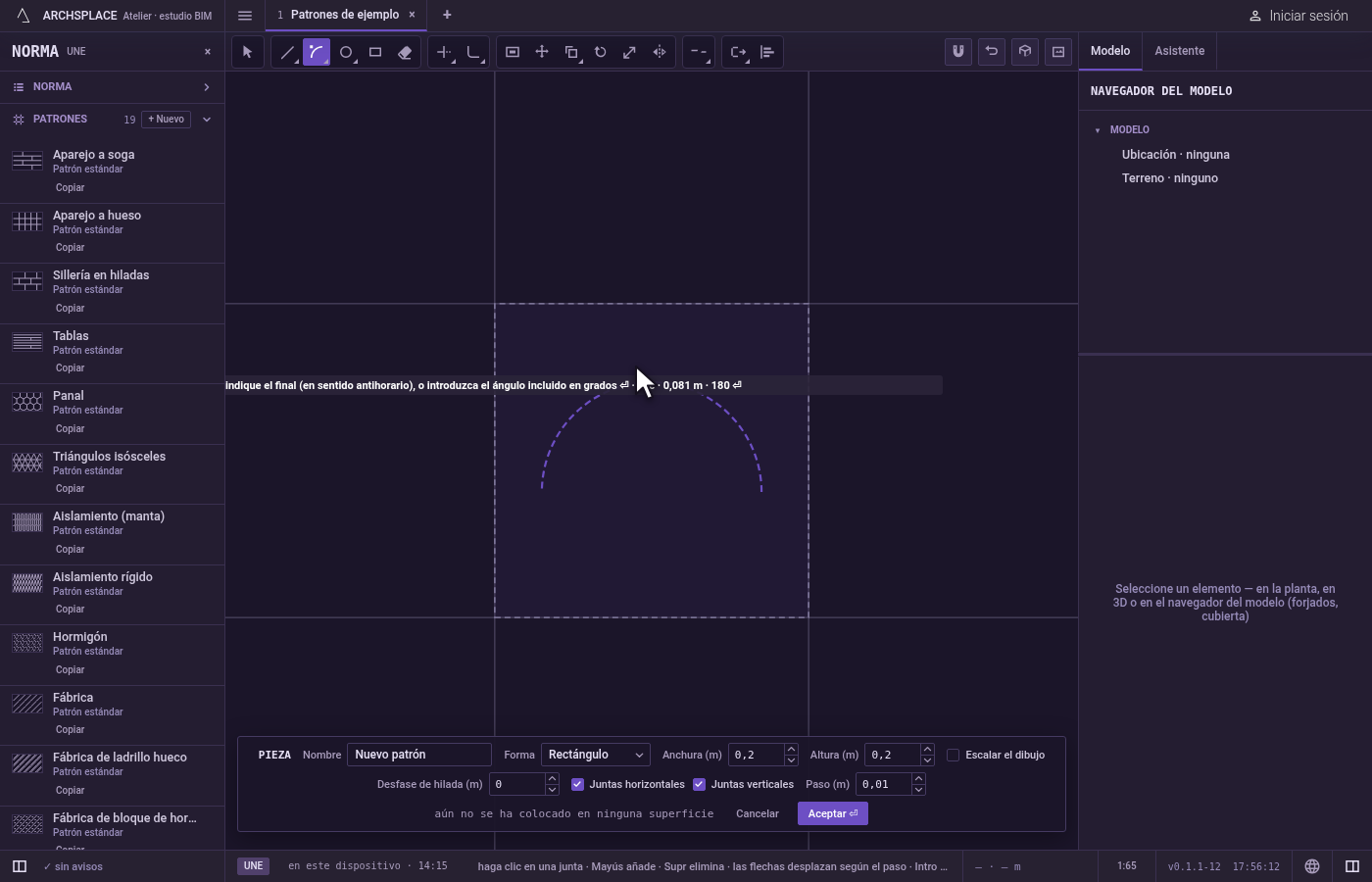
Dibuje el siguiente o termine. El arco se queda, seleccionado, y la herramienta espera un nuevo inicio.
Escdescarta los puntos colocados y luego deja la herramienta por Seleccionar.Ctrl+Zdeshace el último arco. Pulse Aceptar en la barra al pie para entregar la pieza.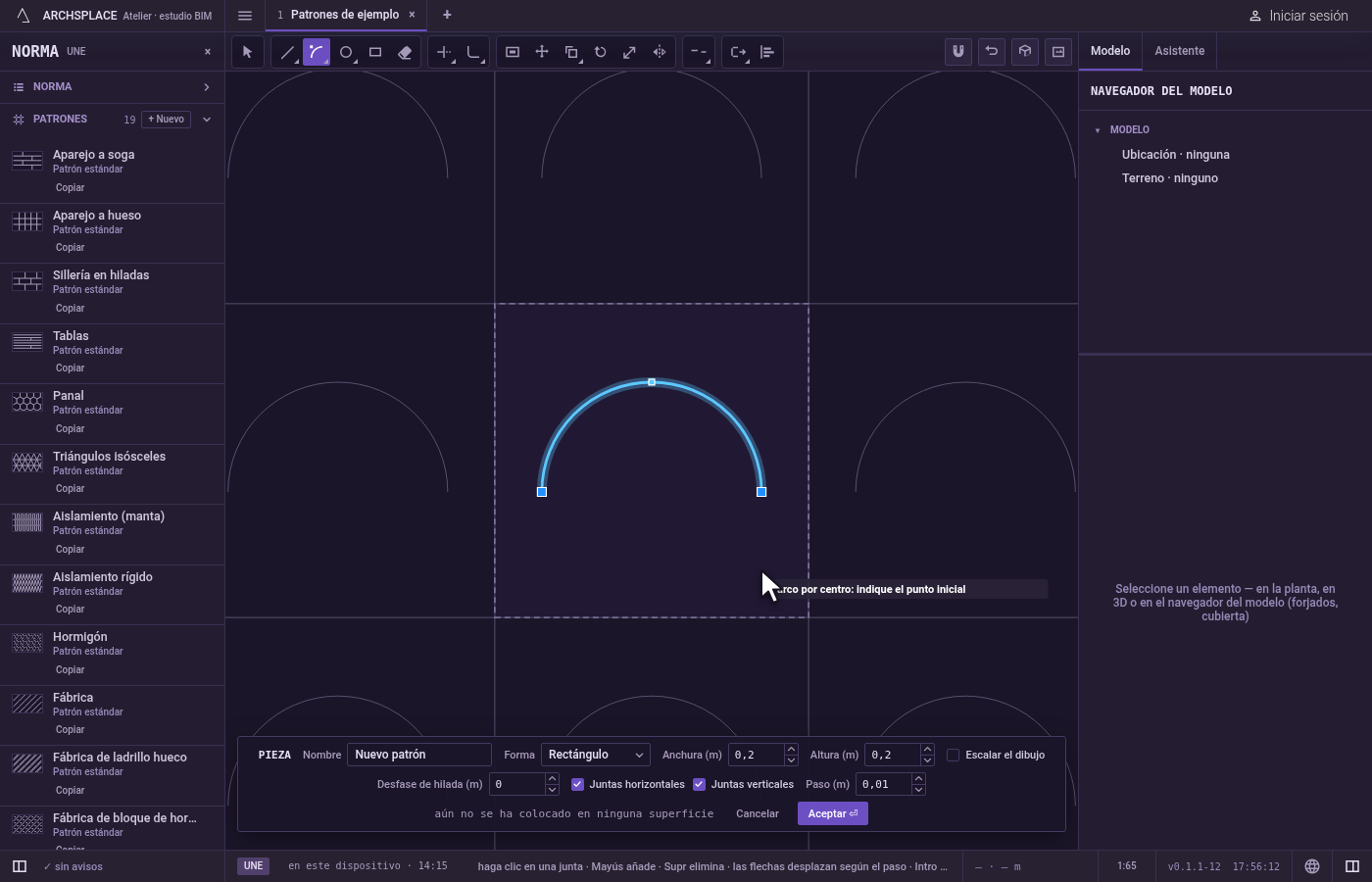
Qué rechaza
- Un arco que sale de la pieza. Si alguna parte de la curva quedara fuera de la pieza, no se dibuja nada, y el editor dice una forma debe quedar dentro del módulo.
- Un arco que es casi una circunferencia completa. Se rechaza uno que abarca más de unos 345 grados con ese arco es demasiado abierto. Dibuje en su lugar un Círculo.
- Un inicio sobre el centro, o un arco sin ángulo. No forman ninguna figura, y la indicación dice ese punto no forma ninguna figura.
Qué escribe en el contrato
Nada mientras trabaja: el cambio se queda en el editor de piezas, donde Ctrl+Z lo recorre hacia atrás. Cuando pulsa Aceptar, la pieza entera se escribe en los patrones del proyecto en un paso que se puede deshacer, cada junta como sus puntos en metros desde la esquina inferior izquierda de la pieza. Un arco se guarda como sus dos extremos con la curva entre ellos, de modo que sigue siendo un arco real. Un patrón estándar nunca cambia: Aceptar guarda la versión propia del proyecto con el mismo nombre, y todas las superficies que lo colocan la siguen. Guardar como nuevo escribe en cambio un patrón nuevo. Cancelar no escribe nada.
Relacionado
Preguntas frecuentes
¿Hacia qué lado va el arco?
En sentido antihorario desde el inicio, alrededor del centro, hasta donde la dirección del puntero desde el centro corta la circunferencia. Para ir en sentido horario, escriba un ángulo negativo.
¿Cómo dibujo un cuarto de circunferencia exacto?
Indique el inicio, luego el centro, escriba 90 y pulse Intro.
¿Por qué se ha rechazado mi arco?
Se rechaza por demasiado abierto un arco que abarca más de unos 345 grados; dibuje en su lugar un Círculo. También se rechaza un arco que saldría de la pieza.