Paneles
Panel de la sección
El panel de la sección es lo que muestra la columna de la derecha cuando hay una línea de corte seleccionada en la planta: su etiqueta, el eje que corta, hacia dónde mira y su posición exacta, con la entrada a su vista. En la propia vista de sección, la franja al pie fija cuánto ve en profundidad, cómo se recorta en anchura y en altura, y si dibuja líneas ocultas y sombras.
Qué es
Una sección es una línea de corte dibujada en la planta con la herramienta Sección, perpendicular al eje X o al eje Y, y la vista que abre. Un clic en su línea de corte la selecciona, y la columna de la derecha muestra su panel. Su cabecera dice SECCIÓN y su etiqueta, el eje que corta, línea de corte · eje Y, y Eliminar. En Modificar:
- Etiqueta: la letra o el nombre con el que se llama la sección, en la marca de la planta y en su vista.
- Mira hacia: el lado hacia el que mira. Una sección perpendicular al eje Y mira al Norte, con el observador al sur, o al Sur; una perpendicular al eje X, al Este o al Oeste.
- Posición: dónde está la línea de corte a lo largo de su eje, como Posición y.
- Cortar la vista 3D: corta la vista 3D por el plano de la sección.
- Abrir la vista de sección: abre el dibujo de la sección.
Una línea al pie recuerda que las flechas desplazan la línea de corte a lo largo de su eje en la planta, con Mayús de 25 en 25 cm, y con Ctrl (⌘ en Mac) con un paso más fino.
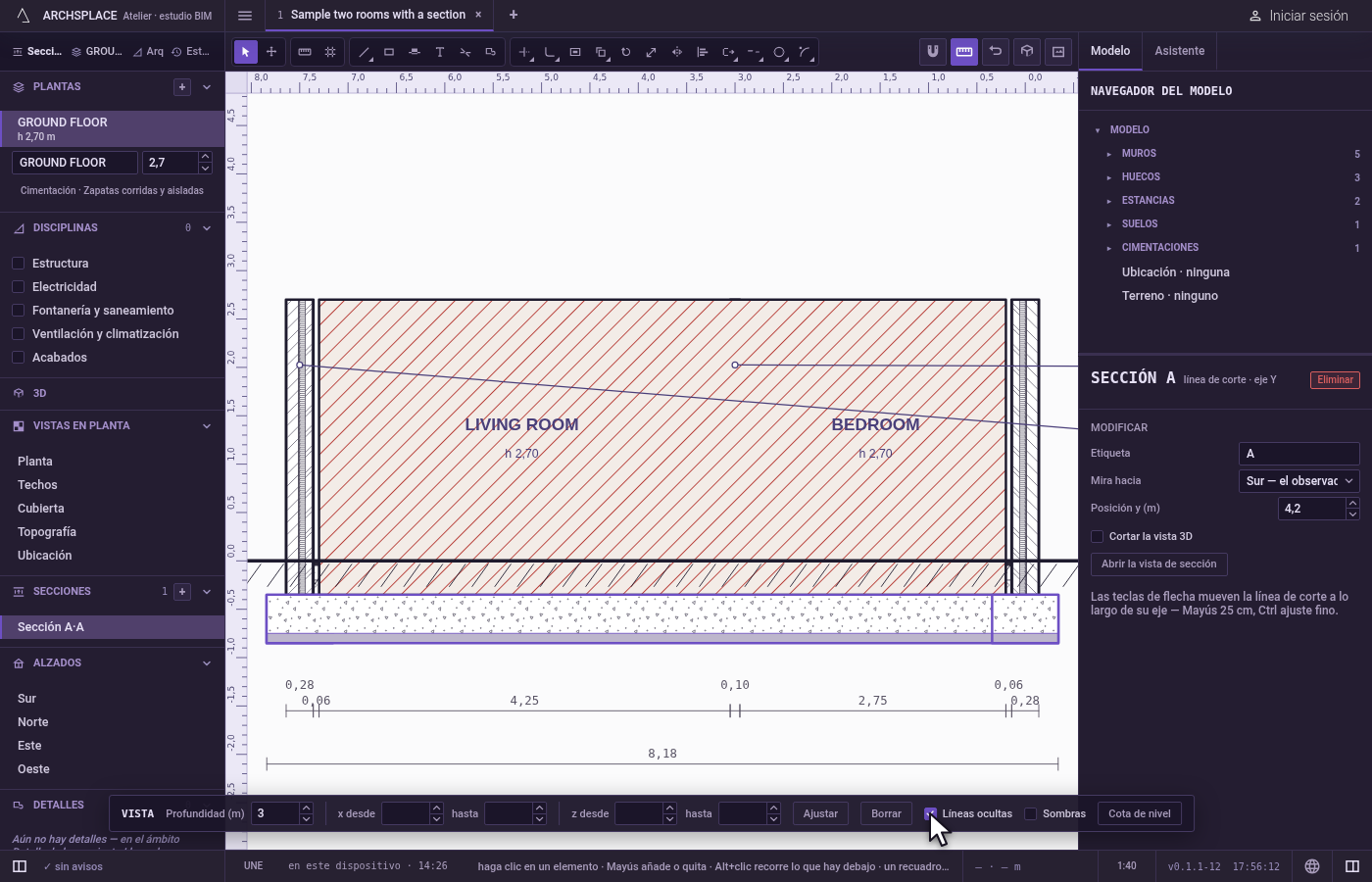
En la vista de sección, la franja VISTA al pie del dibujo fija lo que muestra la sección: su Profundidad, cuánto ve por detrás de la línea de corte; su tramo a lo largo de la línea de corte, desde un valor hasta otro; sus alturas, z desde un valor hasta otro; Ajustar, que recorta a lo que muestra la vista para poder afinarlo; Borrar, que vuelve a mostrar todo el edificio; Líneas ocultas, que dibuja a trazos los forjados y los muros de detrás; Sombras, las sombras de los aleros y de las mochetas de las ventanas; y Cota de nivel, que coloca una cota de nivel donde hace clic. Un campo vacío significa sin límite.
Cuándo usarlo
- Para dibujar las secciones de una casa por su escalera o su cubierta.
- Para desplazar una línea de sección a una posición exacta.
- Para limitar una sección a las estancias que corta, sin toda la casa detrás.
- Para mostrar un corte del modelo en la vista 3D.
Los pasos
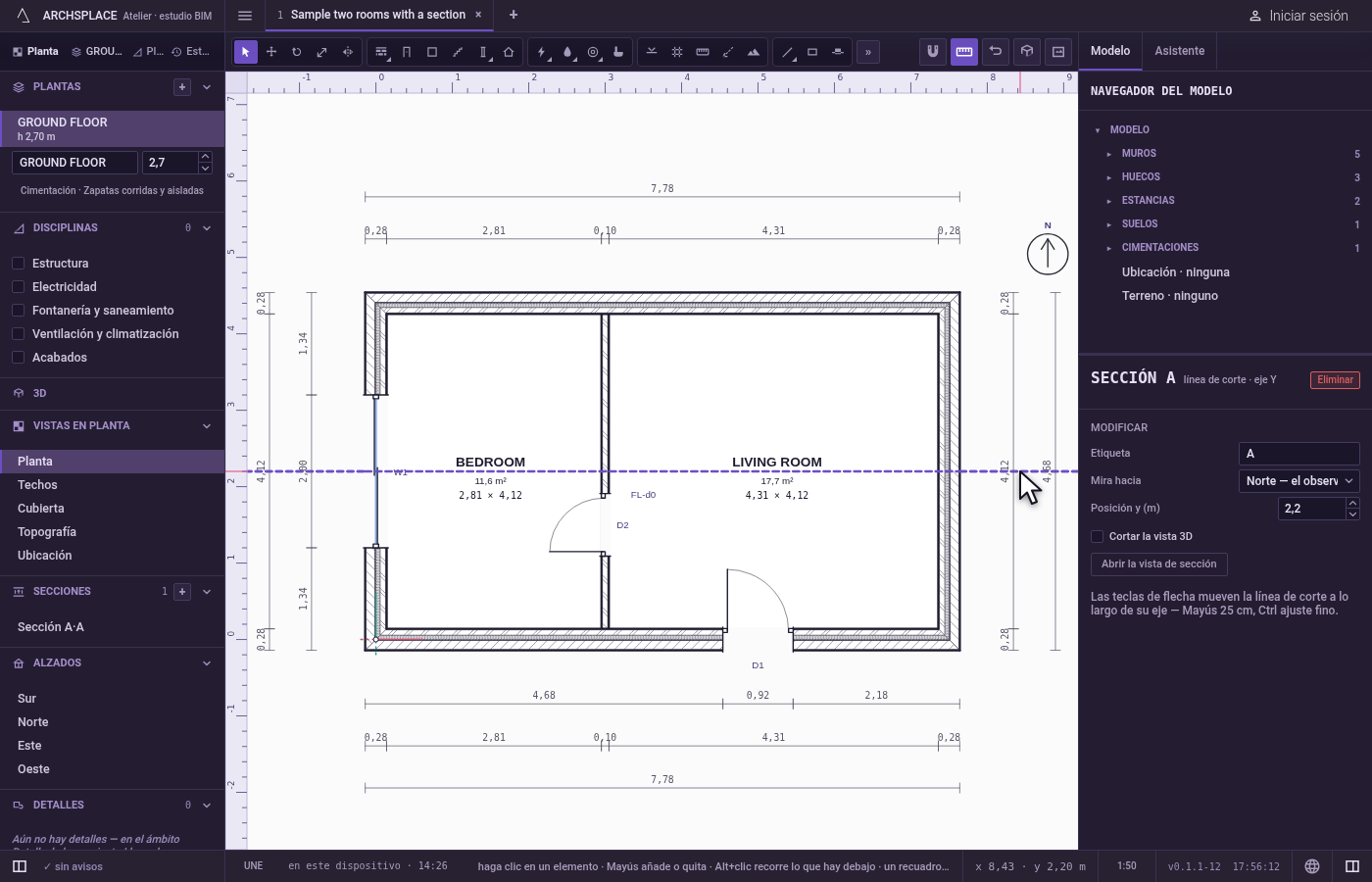
Seleccione la sección. En la planta, haga clic en la línea de corte de la sección A. El panel muestra SECCIÓN A, línea de corte · eje Y y sus campos.
Fije su posición. En Posición y, escriba 4,2 y pulse
Intro. La línea de corte se desplaza a 4,20 m.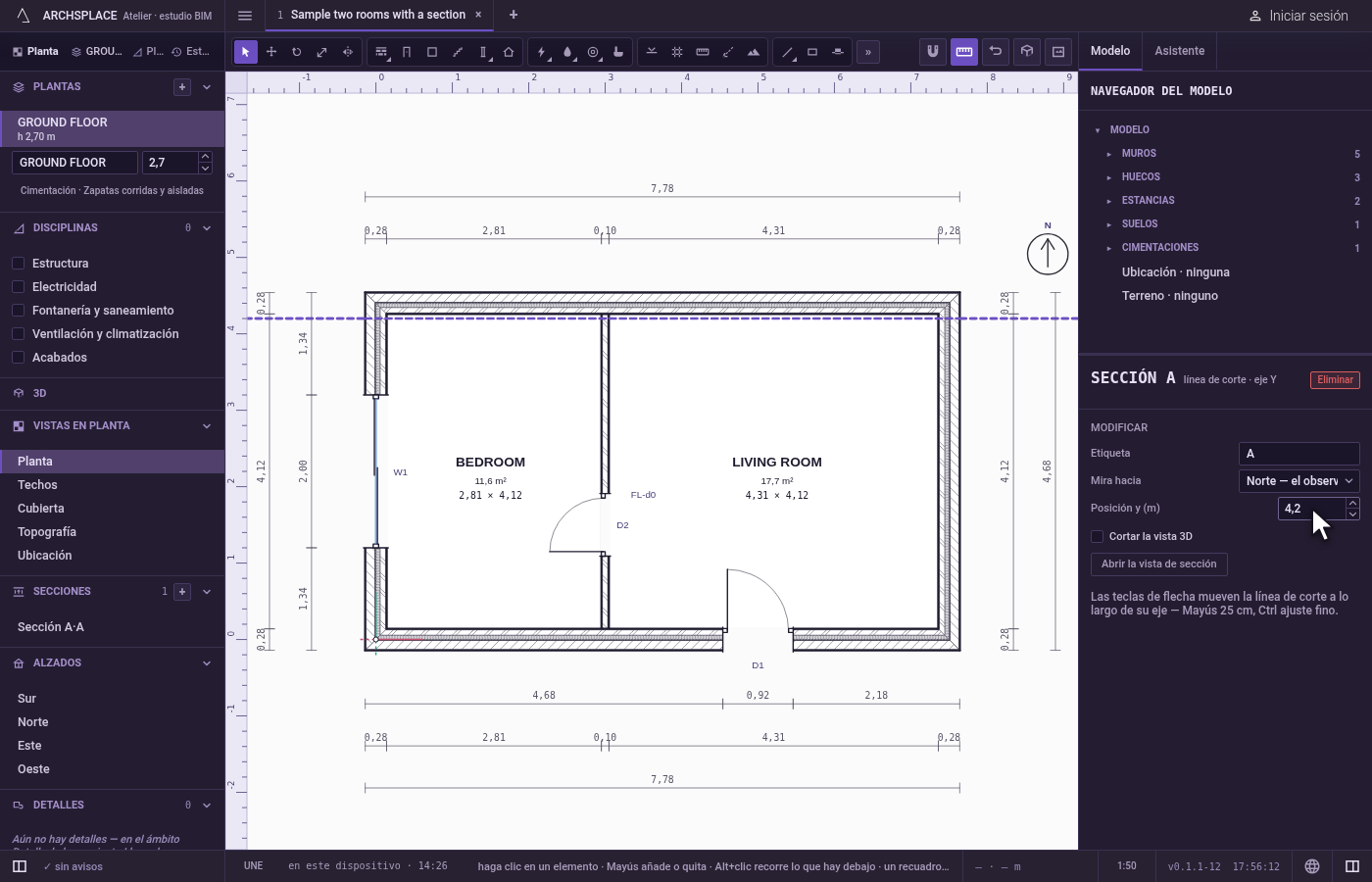
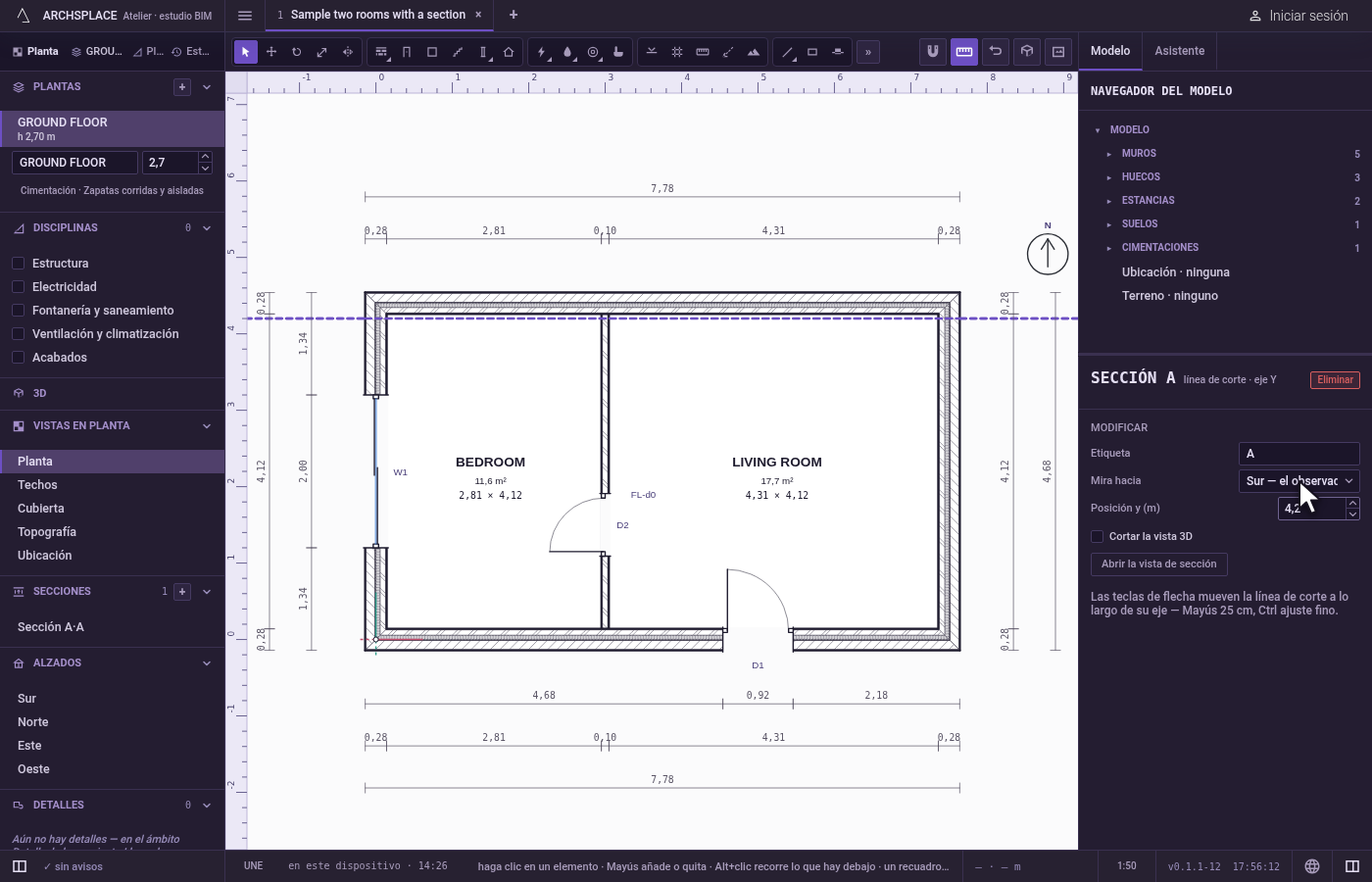
Dele la vuelta. En Mira hacia, elija Sur. La marca de la sección en la planta gira.
Abra su vista. Haga clic en Abrir la vista de sección. Se abre el dibujo de la sección, con la franja VISTA al pie.
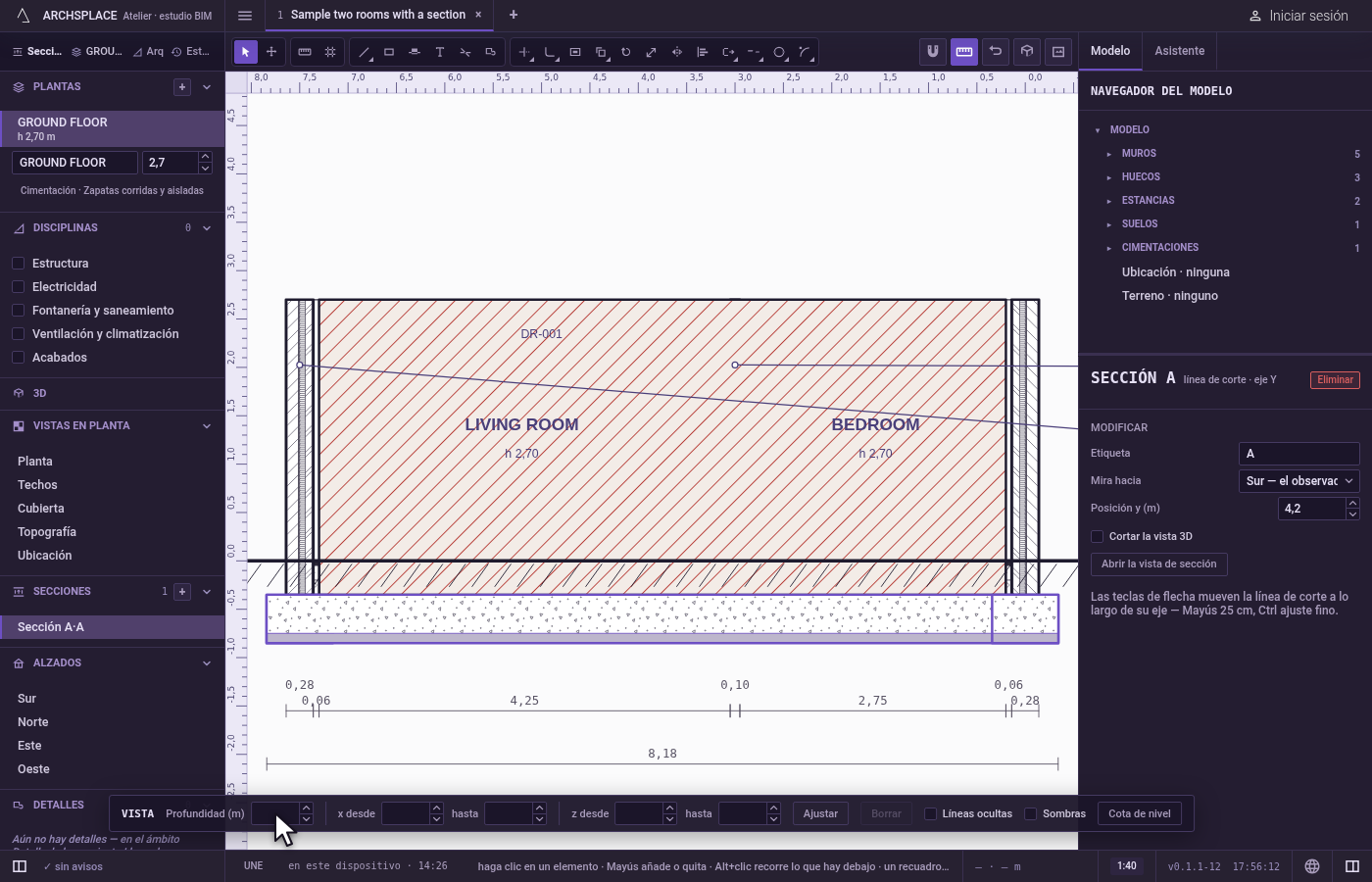
Limite su profundidad. En Profundidad, escriba 3 y pulse
Intro. La sección solo dibuja lo que hay a menos de 3 m por detrás de la línea de corte.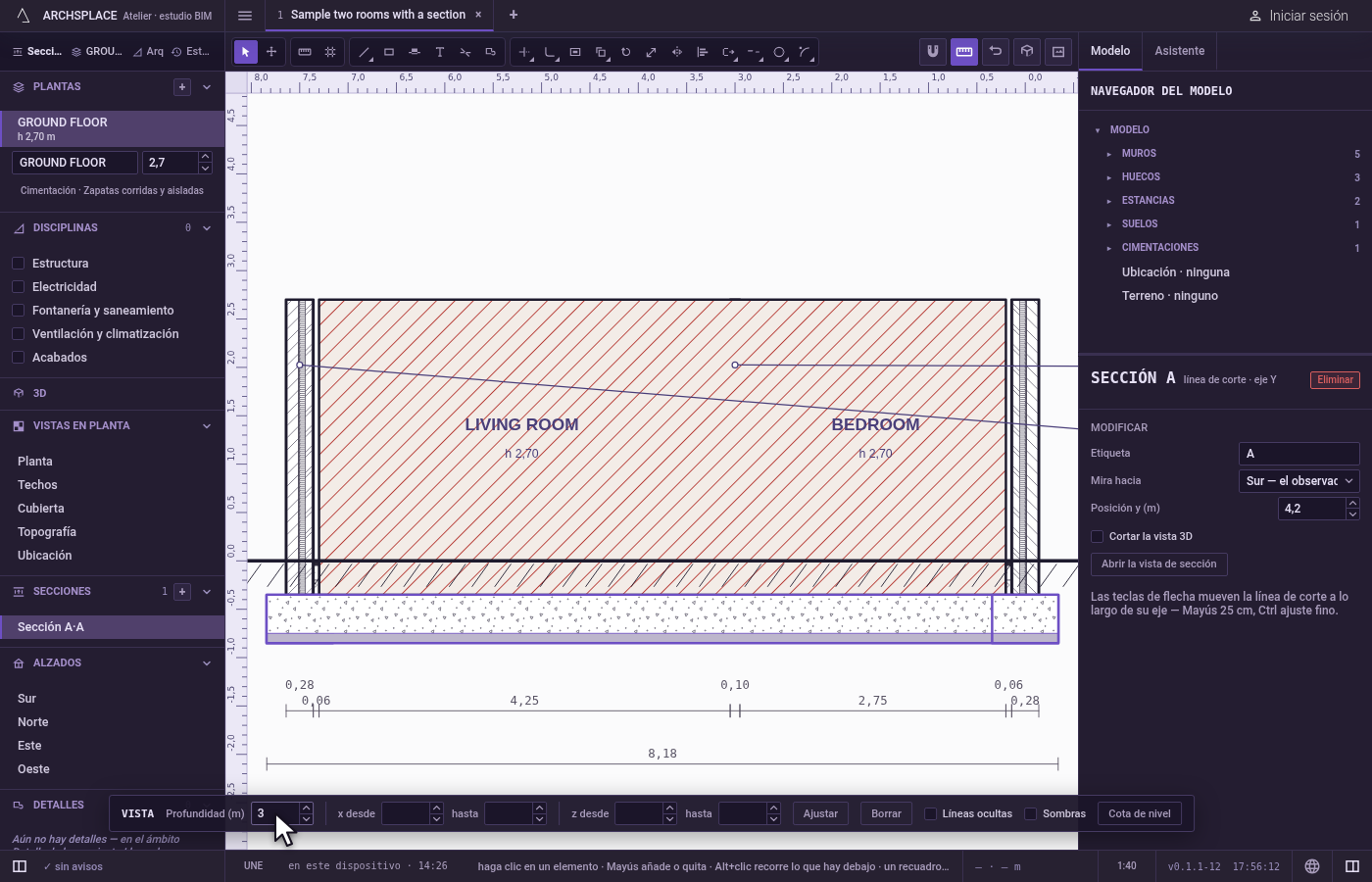
Muestre las líneas ocultas. Marque Líneas ocultas. Los forjados y los muros de detrás se dibujan a trazos.
Qué rechaza
- Un tramo o una banda de alturas cuyo final queda antes de su inicio. El valor no se escribe.
- Un valor que no es un número en los campos de la franja: no se escribe.
- Mirar en la dirección del eje del corte. Una sección perpendicular a Y solo mira al norte o al sur, y una perpendicular a X solo al este o al oeste.
Qué escribe en el contrato
Las secciones son las stations del proyecto, cada una con su axis, su at (la posición), su label y su look. La franja escribe en la misma entrada: depth, span y heights, con hidden, shadows y los spots colocados con Cota de nivel. Borrar quita depth, span y heights. Cada cambio es un paso que se anula con un solo Ctrl+Z. Cortar la vista 3D no escribe nada: pertenece a la sesión.
Preguntas frecuentes
¿Cómo invierto hacia dónde mira una sección?
Seleccione su línea de corte en la planta y elija el otro lado en Mira hacia. Una sección perpendicular al eje Y mira al norte o al sur, y una perpendicular al eje X al este o al oeste.
¿Cómo evito que una sección muestre toda la casa que hay detrás?
Abra la vista de sección y escriba una Profundidad en la franja VISTA, al pie: no se dibuja nada que esté más lejos de la línea de corte. Ajustar recorta a lo que muestra la vista, y Borrar vuelve a mostrar todo el edificio.
¿Cómo desplazo con exactitud una línea de sección?
Selecciónela y escriba su posición en Posición, en el panel de la derecha. En la planta, las flechas la desplazan a lo largo de su eje, con Mayús de 25 en 25 cm, y con Ctrl (⌘ en Mac) con un paso más fino.