3DVen el estudio
Seleccionar
Seleccionar toma en la vista 3D aquello sobre lo que actuará la siguiente orden: un vértice, una arista, una cara, un sólido entero, un componente o un elemento constructivo como un muro. Seleccionar por sí solo nunca cambia el proyecto; un clic toma lo más fino que hay bajo el puntero, un doble clic la cara entera y un triple clic el sólido entero.
Qué es
Seleccionar es la forma de tomar las cosas en la vista 3D. Es la primera herramienta de la barra, y lo que tiene seleccionado es aquello sobre lo que actúa la siguiente orden: la tecla Supr, las flechas, el menú del botón derecho y las herramientas que trabajan sobre una selección, como Desplazar, Girar, Transformar y Escalar. Seleccionar no cambia nada en el proyecto.
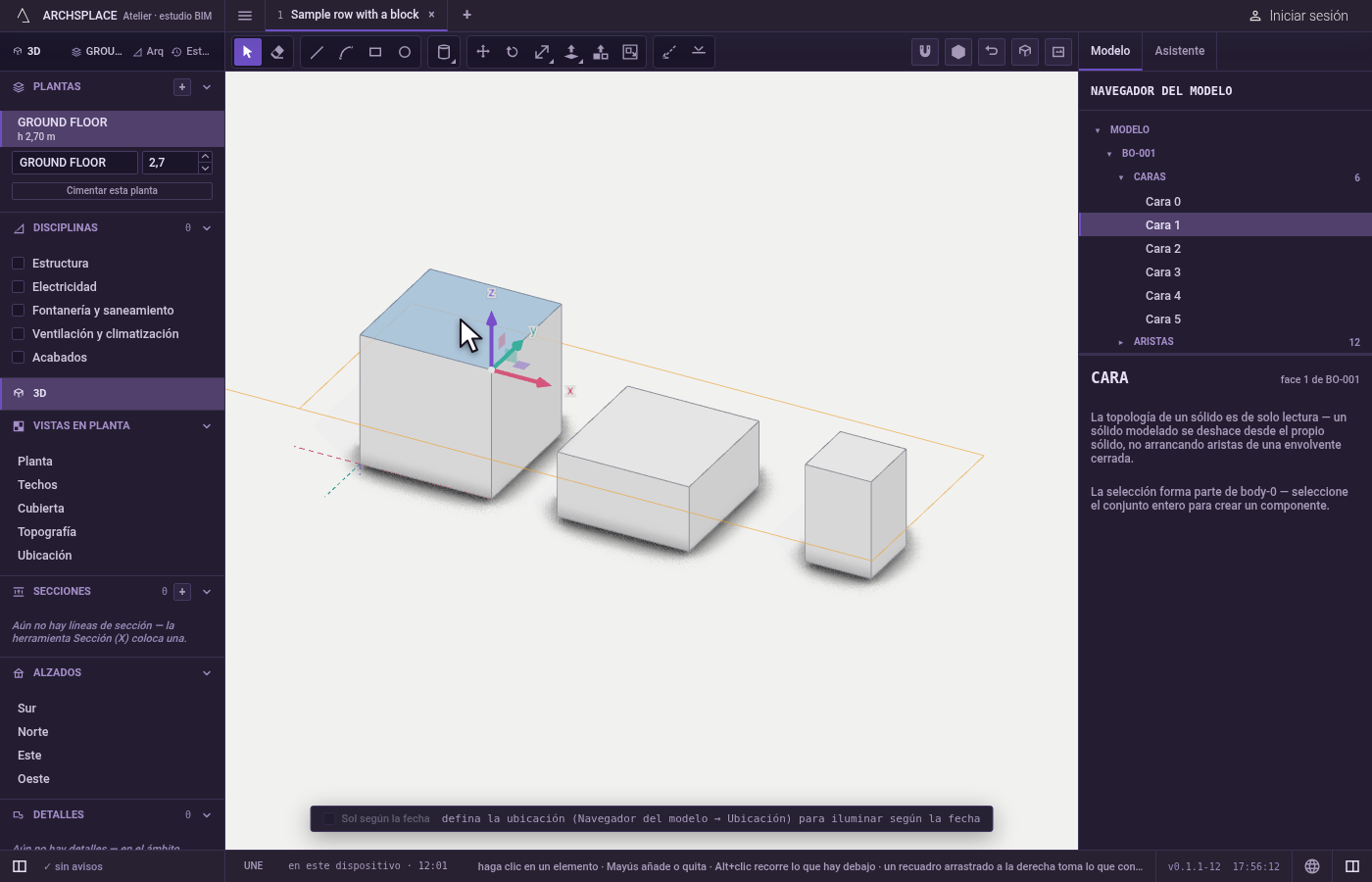
Llega a todos los niveles del modelo. En un sólido dibujado o en líneas sueltas, un clic toma un solo vértice, una arista o una cara, y los clics siguientes en el mismo punto toman la cara entera y luego el sólido entero. Un muro, un forjado, un hueco, una escalera o un componente se toman enteros con un clic. Antes de hacer clic, lo que tomaría el clic se ilumina en naranja; lo que tiene seleccionado se vuelve azul. Una misma selección puede mezclar todo esto.
Cuándo usarlo
- Antes de Desplazar, Girar, Transformar o Escalar, para darles aquello sobre lo que deben actuar.
- Para eliminar sólidos, líneas sueltas, muros, huecos, escaleras o componentes con la tecla
Supr. - Para abrir un componente, la forma de una ventana o una puerta, el terreno o una cimentación y trabajar dentro.
- Para ver qué es algo en el panel de la derecha.
- Para arrastrar la esquina donde se encuentran muros, tuberías o vigas.
Los pasos
Tome la herramienta. Pulse
V, o haga clic en Seleccionar, el primer botón de la barra. En la vista 3D, la barra espaciadora también devuelve Seleccionar desde cualquier otra herramienta y descarta lo que esa herramienta tenía en curso.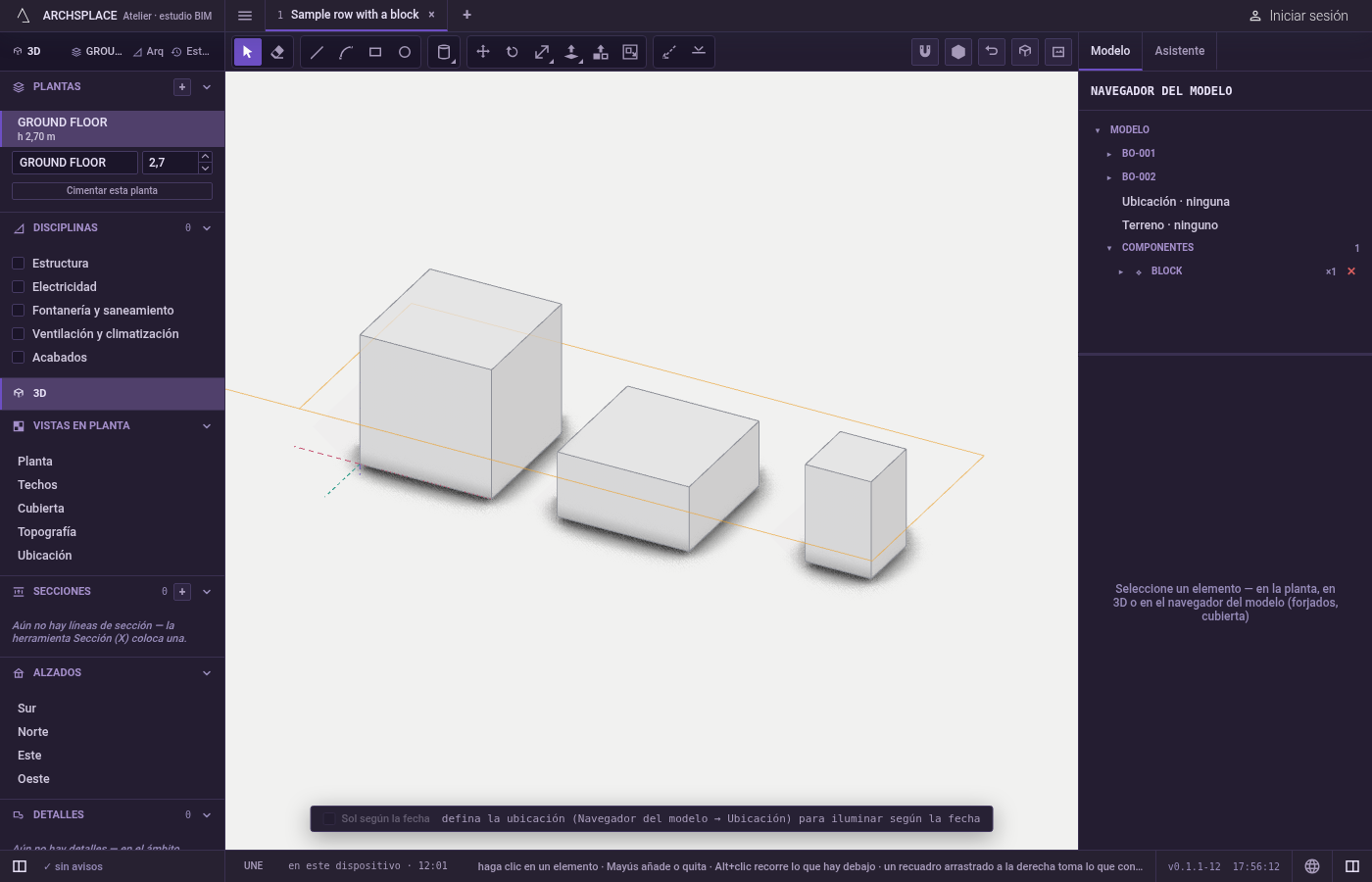
Haga un clic para lo más fino. Un clic toma lo que está más cerca bajo el puntero. Un vértice a pocos píxeles del puntero gana a una arista, y una arista gana a la cara que delimita. Un clic en el vacío lo suelta todo.
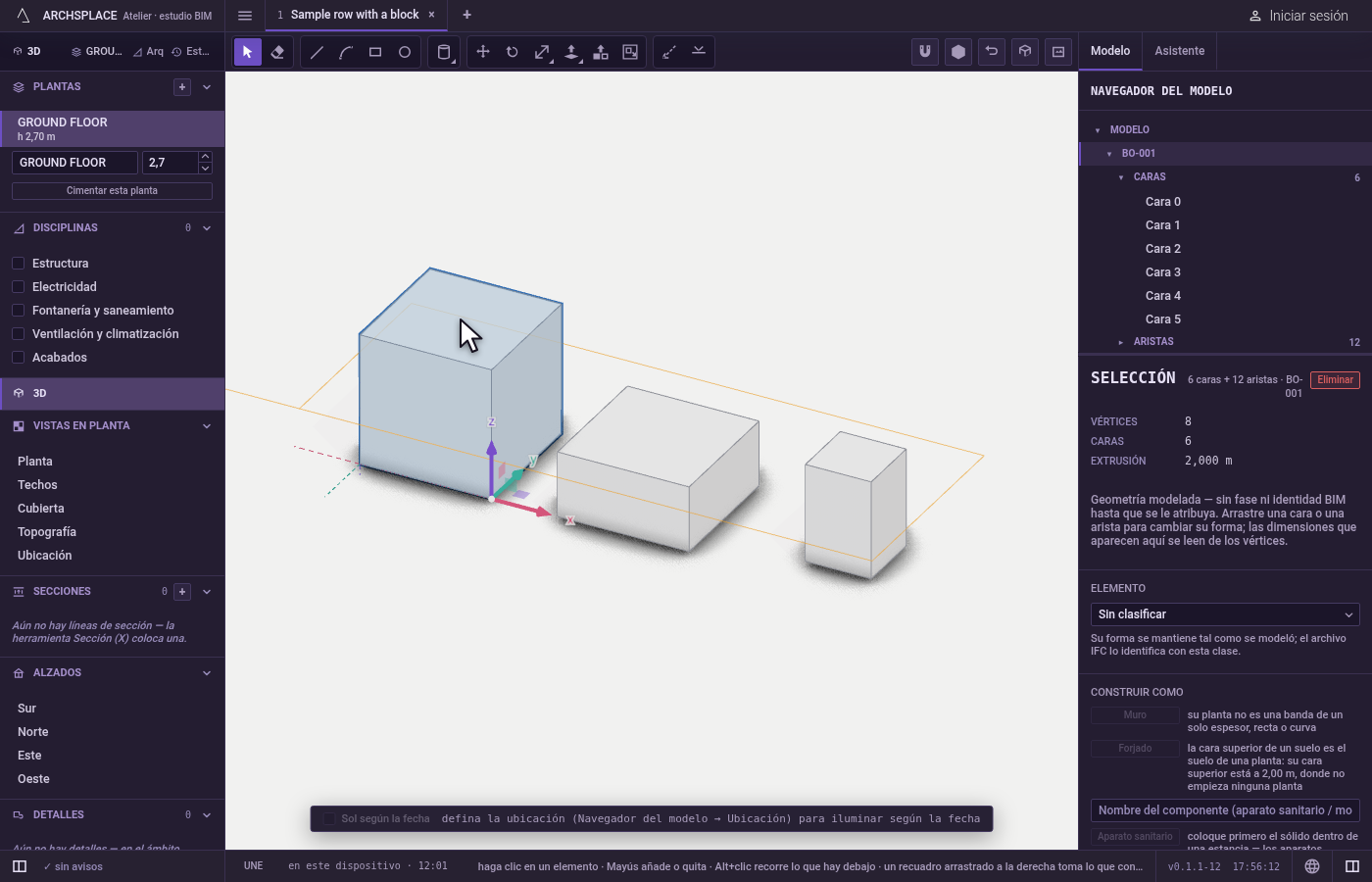
Haga dos o tres clics seguidos para un todo mayor. Un doble clic toma la cara entera con las aristas que la rodean. Dentro de un vaciado, toma todas las caras que lo revisten. Un triple clic toma el sólido entero, aunque el puntero esté sobre una de sus aristas; en líneas y caras sueltas, toma todo lo conectado con ese punto.
Añada, quite o llegue a lo que hay detrás.
Mayús+clic añade lo que toma el clic, o lo quita si ya lo tiene. Un triple clic conMayúsañade el sólido entero y nada más.Ctrl+clic (⌘en Mac) añade o quita cosas enteras: cualquier parte de un sólido en la que haga clic incorpora el sólido entero.Alt+clic (⌥en Mac) toma lo que hay detrás de lo que tiene, a lo largo de la línea de visión; vuelva a hacer clic para ir un nivel más al fondo, y después del último vuelve al frente.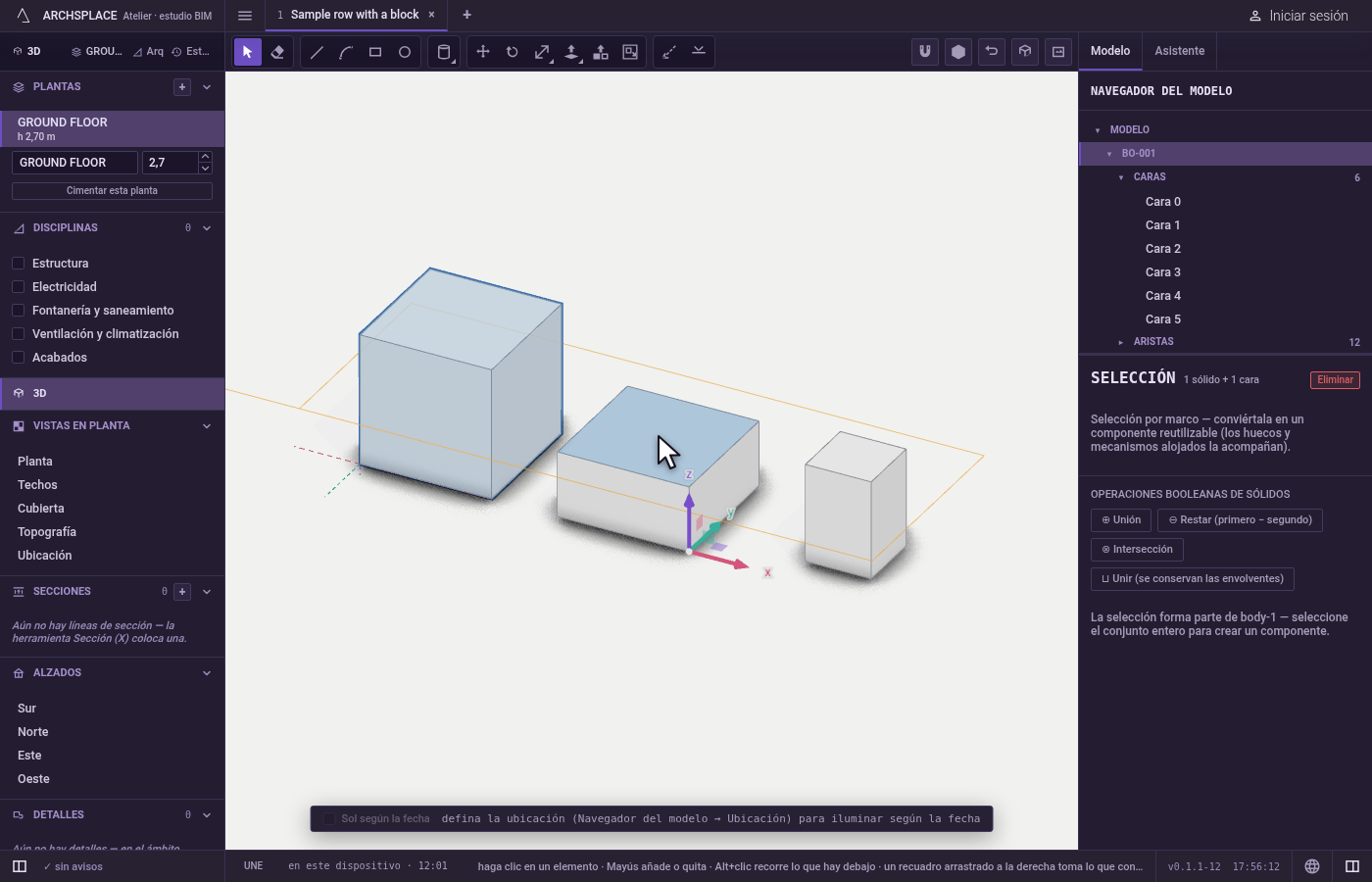
Dibuje un recuadro. Pulse con el botón izquierdo en el vacío y arrastre. Hacia la derecha, el recuadro toma lo que queda completamente dentro. Hacia la izquierda, toma además lo que toca. Un sólido solo se toma entero cuando el recuadro lo encierra por completo; de un sólido que corta se toman las caras, aristas y vértices que alcanza. Un recuadro sobre componentes toma los componentes.
Mayúscon un recuadro añade lo que toma, o lo quita si ya lo tenía.Ctrl+Aes el mismo recuadro sobre la vista entera.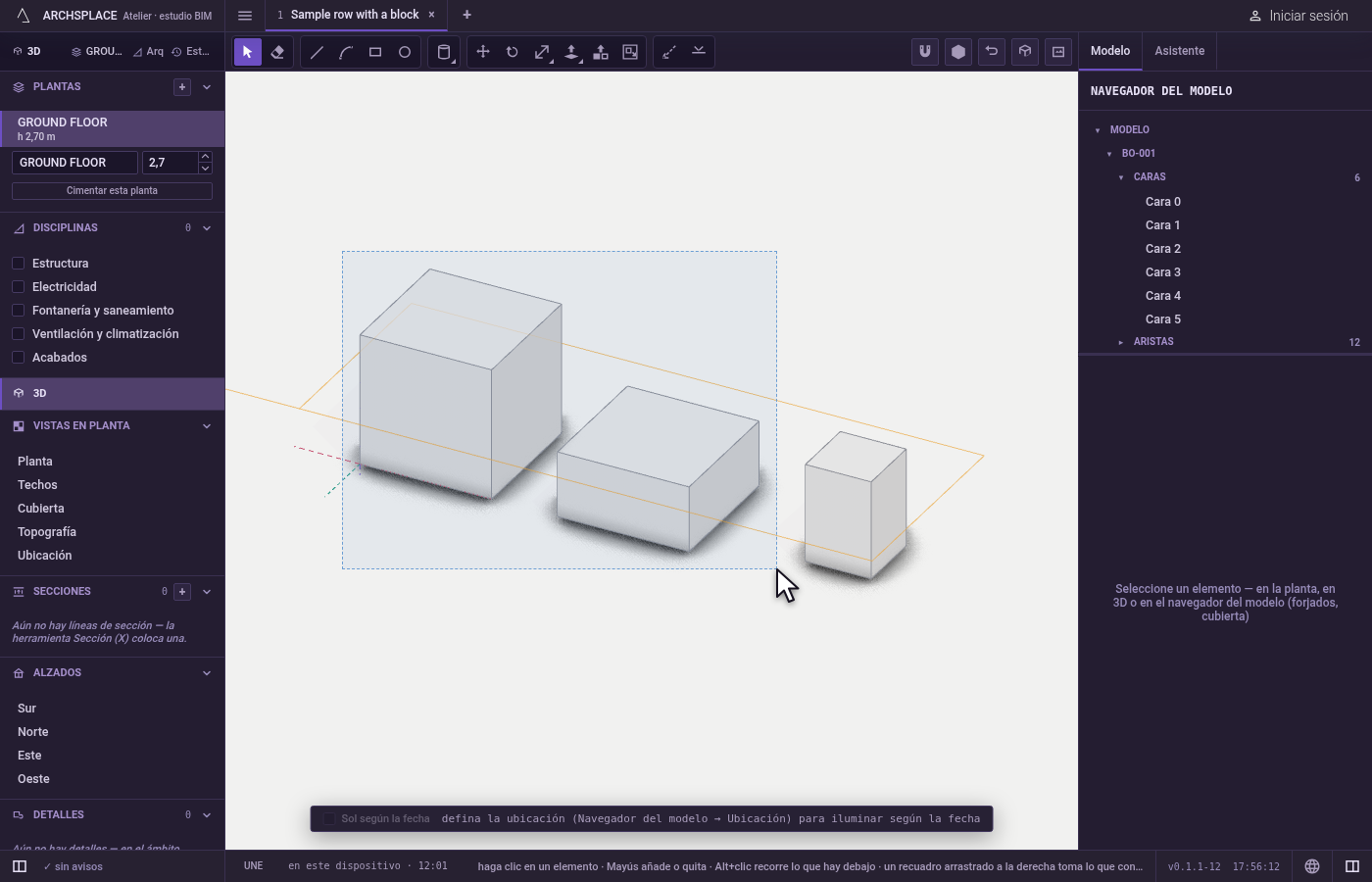
Abra lo que contiene más. Un doble clic en un componente lo abre: el resto del modelo se atenúa y un rótulo nombra el componente y cuántas copias de él hay en el proyecto. Un componente colocado dentro sigue siendo un solo objeto hasta que también haga doble clic en él.
Esccierra un nivel cada vez. Un doble clic en una ventana o una puerta abre su forma en el alzado o la sección que mejor la muestra. Un doble clic en el terreno abre el editor de terreno, en una zapata el editor de cimentación, en un patrón colocado su editor de piezas.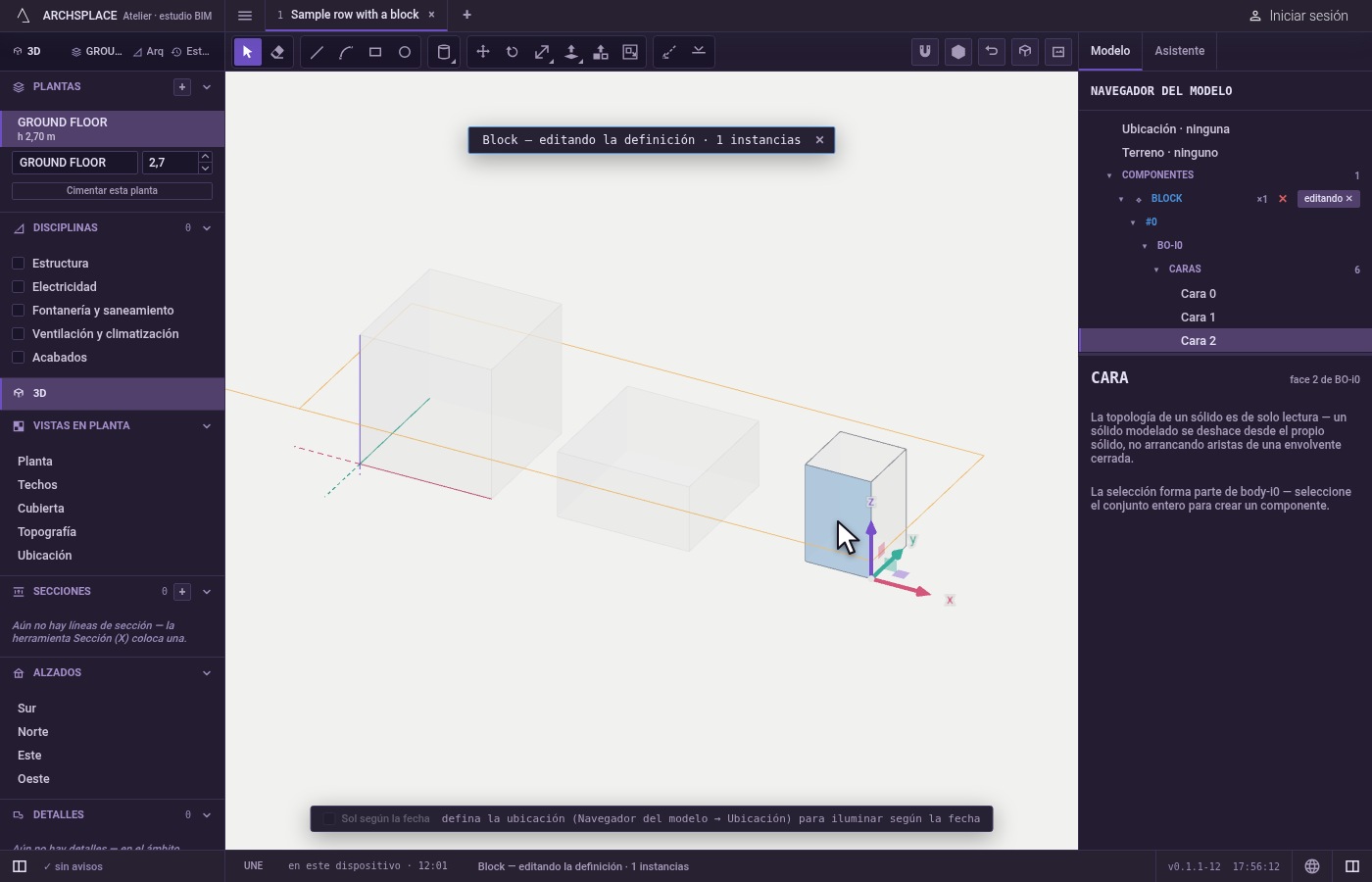
Use los tiradores de lo que tiene seleccionado. Con algo seleccionado, aparecen flechas y cuadrados sobre ello: haga clic en una flecha y luego donde debe quedar la selección, o escriba una distancia y pulse
Intro; un cuadrado la desplaza en su plano.Tabalterna entre los ejes del mundo y los del propio elemento. En los muros, tuberías y vigas seleccionados aparece un punto cuadrado en cada esquina donde se encuentran: arrástrelo y todos los elementos que coinciden ahí lo siguen; mantenga pulsadaAltmientras arrastra para mover solo ese extremo.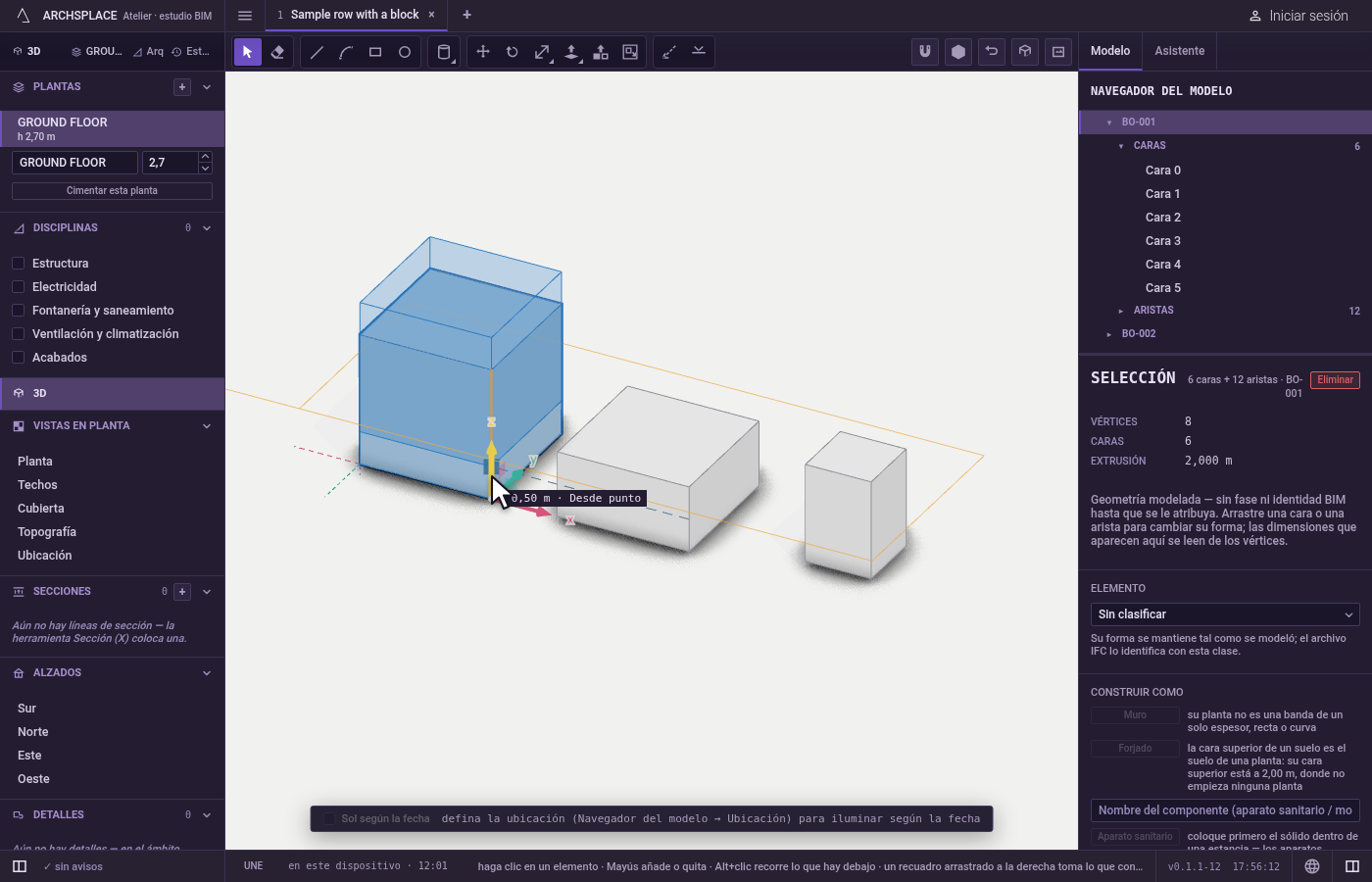
Actúe sobre lo que tiene seleccionado.
Supr(oRetroceso) elimina toda la selección en un solo paso, y un soloCtrl+Zla devuelve. Cuando algunas piezas no pueden eliminarse, el resto sí se elimina y un aviso cuenta unas y otras y da el primer motivo. Con una sola cosa en la mano, las flechas la desplazan un pequeño paso que sigue al zoom;Mayúshace el paso cinco veces mayor yCtrldiez veces menor.Escvacía la selección.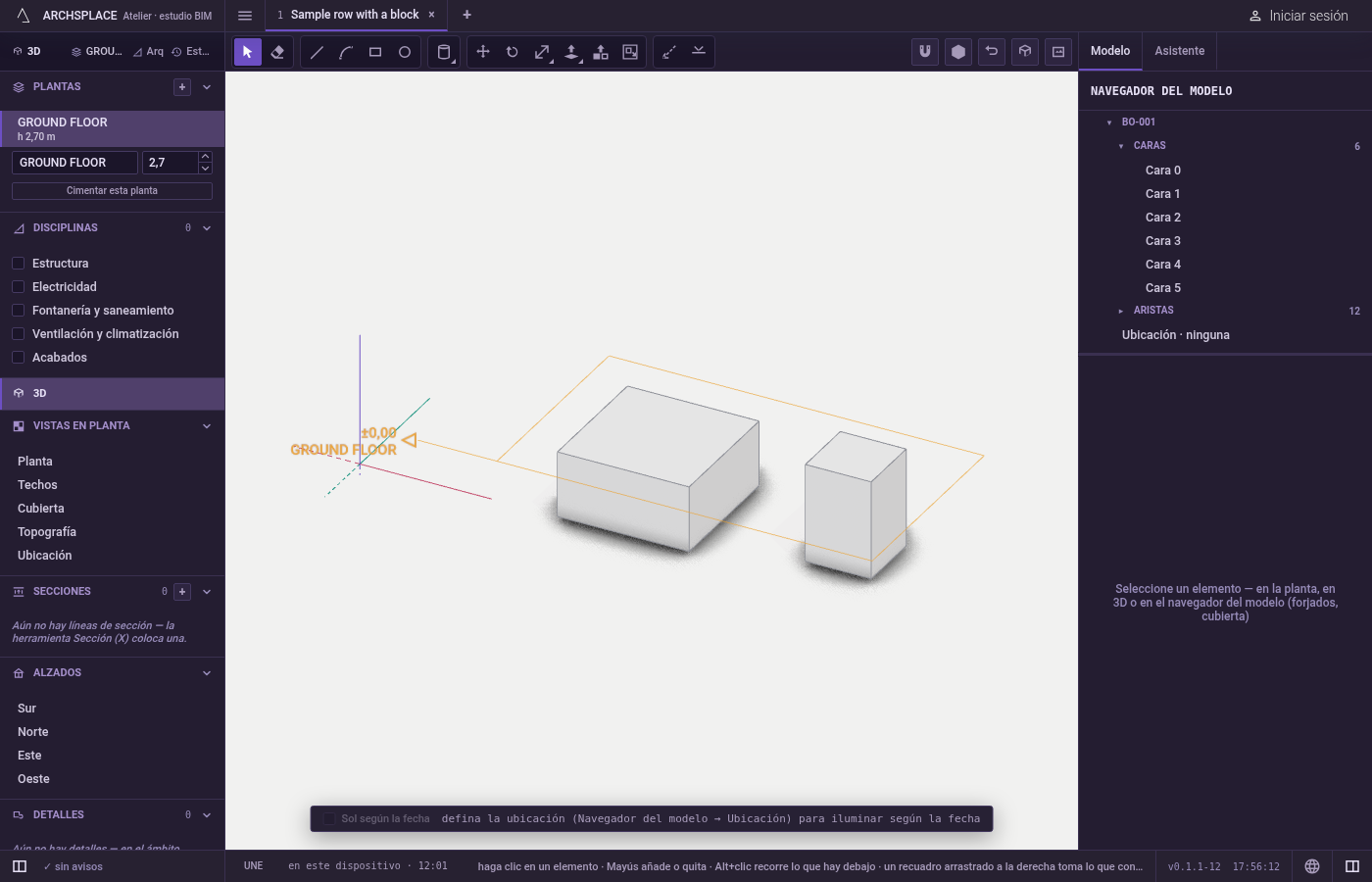
Qué rechaza
- Un movimiento de cámara. Un arrastre con el botón central o el derecho mueve la vista y nunca selecciona, y una pulsación con el botón izquierdo que se desplaza más de unos pocos píxeles se lee como un recuadro, nunca como un clic.
- Lo que queda oculto detrás de una superficie. Un vértice o una arista al otro lado de una cara no se pueden pulsar a través de ella; se toma la cara de delante.
Alt+clic es la forma de llegar a lo que hay detrás. - El interior de un componente cerrado. Desde fuera, un clic o un recuadro toman el componente entero. Sus caras y aristas esperan a que lo abra.
- Plantas, secciones y guías en un recuadro. Solo se toman con un clic, de modo que
Ctrl+Aseguido deSuprnunca puede eliminar una planta ni una sección. - Un vértice de un sólido dibujado con Supr. Quitar un vértice desgarraría las caras que lo rodean, así que Eliminar lo rechaza e indica que elimine el sólido entero, o una arista de líneas sueltas.
- Una cara o una arista de un sólido dibujado con Supr o con las flechas. Un sólido mantiene cerrada su envolvente: elimine el sólido entero, o cambie su forma con Desplazar o con Empujar/tirar. Las líneas y caras sueltas sí se eliminan y se desplazan.
- Un forjado o el terreno con Supr. Un forjado sigue a su planta, así que en su lugar se vuelve a dibujar su contorno. El terreno está medido: elimine sus puntos de cota, o vacíelo en su panel.
Qué escribe en el contrato
Nada. Una selección vive en el estudio mientras trabaja; nunca se guarda en el proyecto, y elegirla no es un paso que se deshaga. Lo que haga después sí escribe: Supr saca la selección del proyecto en un solo paso que se puede deshacer, las flechas y los tiradores desplazan lo que tiene seleccionado, y la herramienta a la que cambie escribe lo que escribe esa herramienta.
Relacionado
Preguntas frecuentes
¿Cómo selecciono un sólido entero en la vista 3D?
Haga clic tres veces seguidas en el mismo punto. El primer clic toma el vértice, la arista o la cara bajo el puntero, el segundo la cara entera con sus aristas y el tercero el sólido entero. En líneas y caras sueltas, el tercer clic toma todo lo que está conectado con lo que ha pulsado.
¿Cómo selecciono algo oculto detrás de otro objeto?
Haga Alt+clic (Opción+clic en Mac) en ese punto. Cada Alt+clic toma lo siguiente a lo largo de la línea de visión, detrás de lo que ya tiene, y vuelve al frente después del último.
¿Qué diferencia hay entre arrastrar el recuadro hacia la derecha y hacia la izquierda?
Hacia la derecha, el recuadro toma lo que queda completamente dentro de él. Hacia la izquierda, toma además lo que solo toca. Un sólido solo se toma entero cuando el recuadro lo encierra por completo; de un sólido que corta se toman las caras, aristas y vértices que alcanza.
¿Por qué un clic en un componente selecciona el componente entero?
Un componente es un solo objeto hasta que lo abre. Haga doble clic en él, o elija Editar componente en el menú del botón derecho, para trabajar en su contenido. Esc lo vuelve a cerrar.