Planta
Uniones de muros
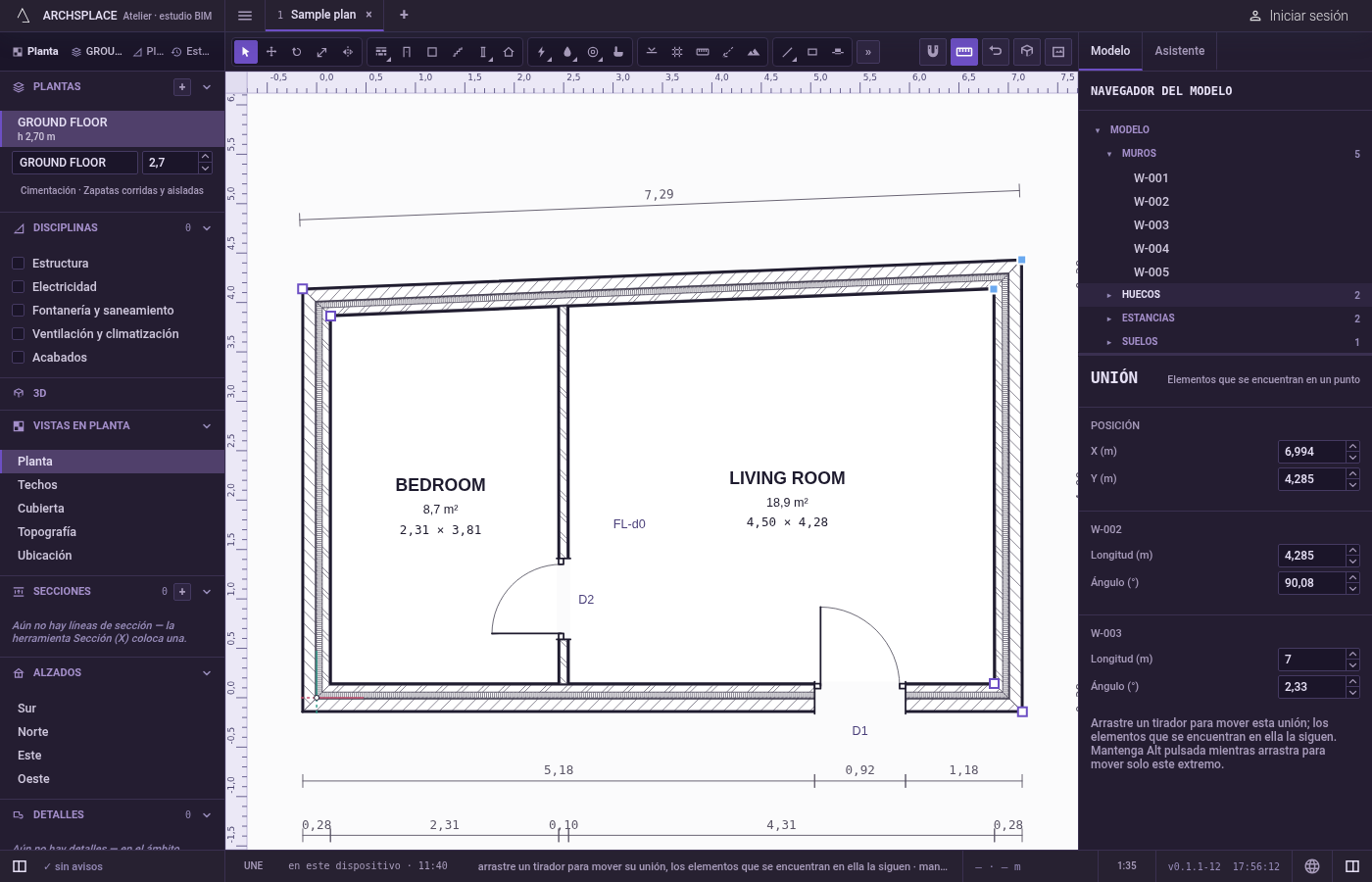
Una unión de muros es un punto donde se encuentran varios muros, y los muros seleccionados muestran un tirador en cada una. Arrastrar un tirador lleva consigo todos los muros que se encuentran ahí, con Alt pulsada esa unión se queda atrás, y el panel de la unión admite coordenadas, longitudes y ángulos introducidos.
Qué es
Los muros que se encuentran comparten una unión: el mismo punto para los extremos de todos los muros que coinciden ahí. Cuando selecciona muros, la planta muestra un tirador en el extremo de cada uno, y un tirador en una esquina representa a todos los muros que se encuentran en ella. Los mismos tiradores aparecen en las tuberías y las vigas seleccionadas, que son elementos lineales del mismo tipo.
Una unión se mueve de una pieza. Arrastrar su tirador lleva los extremos de todos los muros que se encuentran en ella, y un muro que termina contra la cara de un muro desplazado se desliza para seguir apoyado en ella. Con Alt pulsada, el arrastre mueve solo el extremo que ha tomado y deja los demás. Una unión seleccionada abre su propio panel, donde se escriben su posición y la longitud y el ángulo de cada muro que se encuentra en ella.
Cuándo usarlo
- Para corregir una esquina de un levantamiento hasta su posición medida.
- Para hacer más profunda una estancia arrastrando las esquinas de su muro del fondo.
- Para dar a un muro su longitud exacta mientras los muros de su esquina lo siguen.
- Para separar un muro de una esquina antes de llevarlo a otro sitio.
Los pasos
Seleccione los muros. Con Seleccionar, haga clic en un muro o encierre varios en un recuadro. Aparece un tirador en cada extremo; la barra de estado indica que un tirador arrastra su unión, que Alt mueve solo ese extremo y que un clic selecciona la unión.
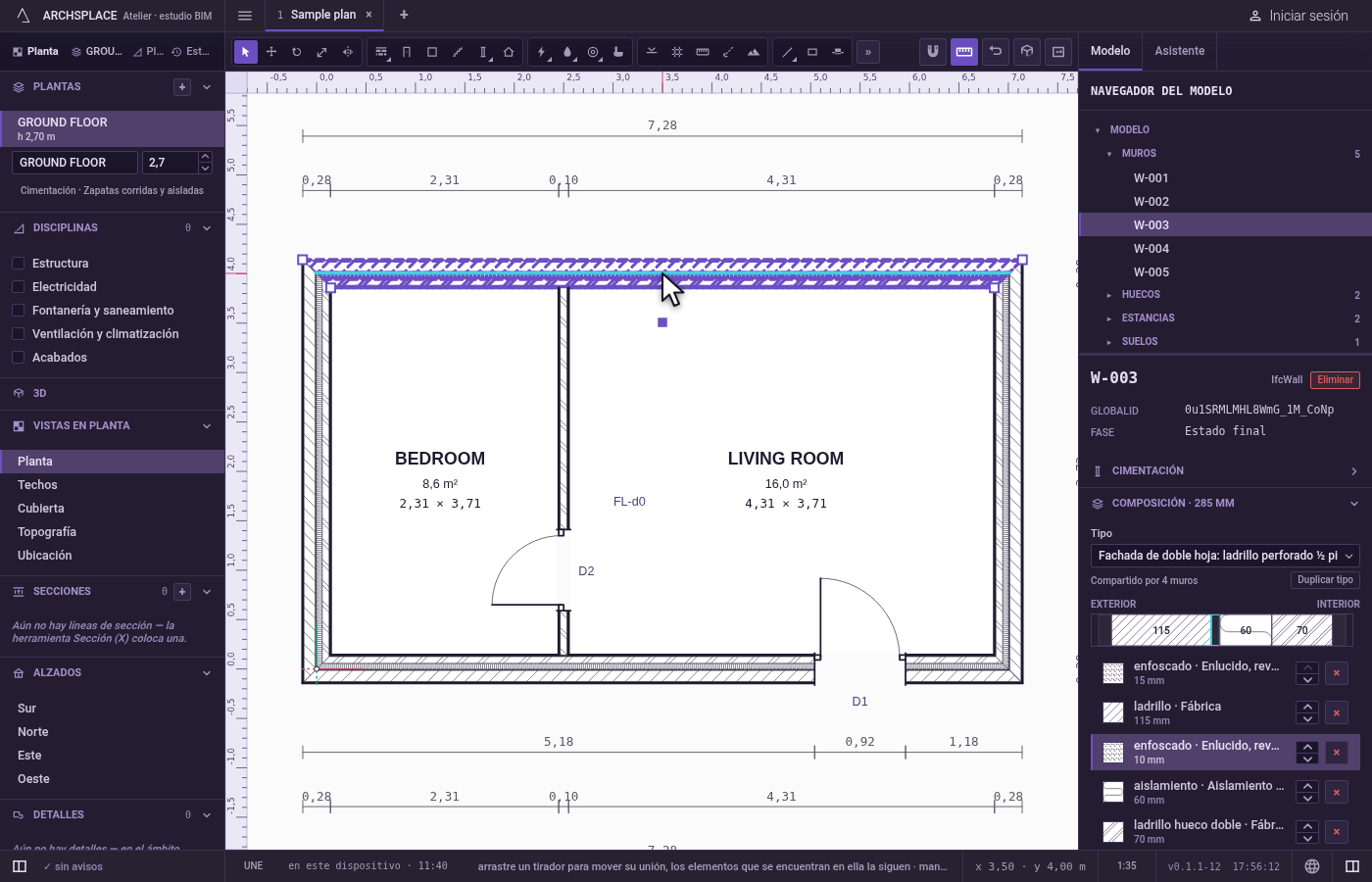
Arrastre un tirador. Pulse sobre un tirador y arrastre. Una silueta muestra todos los muros que lleva el movimiento, y el imán fija el cursor en los puntos y las líneas cercanos, dejando fuera los muros que se mueven. Mayús, o F8 mientras esté activada, mantiene a escuadra la cara que ha tomado. Suelte: la unión cae donde estaba la silueta. Una distancia escrita durante el arrastre, seguida de Intro, la coloca a esa distancia en la dirección en la que tira.
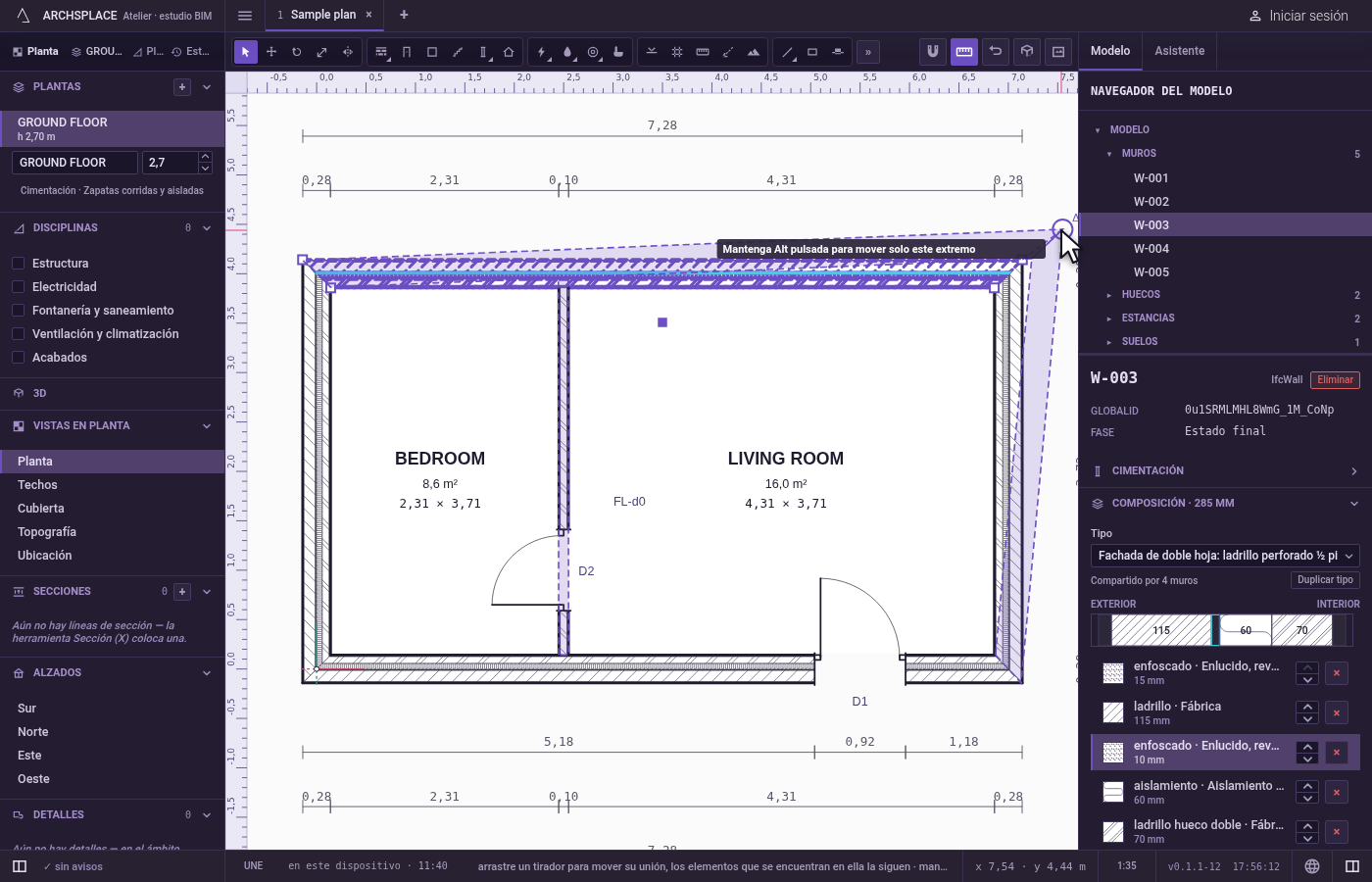
Separe un extremo con Alt. Mantenga pulsada
Alt(Opción en Mac) al soltar el botón: solo se mueve el extremo que ha tomado. El texto junto al cursor cambia entre «Mantenga Alt pulsada para mover solo este extremo» y «Separado: solo se mueve este extremo» según pulse o suelte la tecla.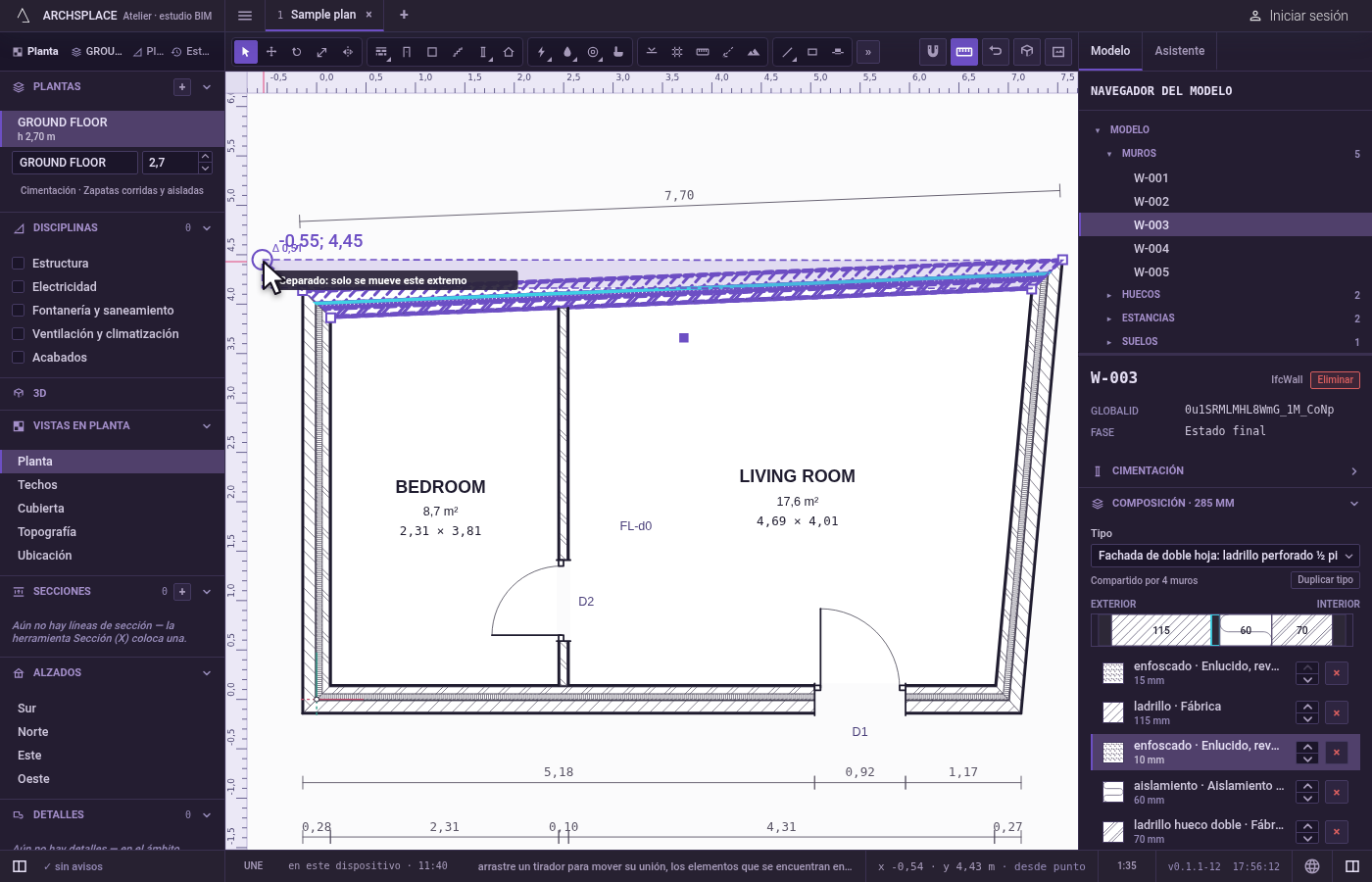
Seleccione la unión. Haga clic en un tirador sin arrastrar: la unión queda seleccionada y su panel se abre a la derecha. Mayús y un clic añade otra unión, o la quita.
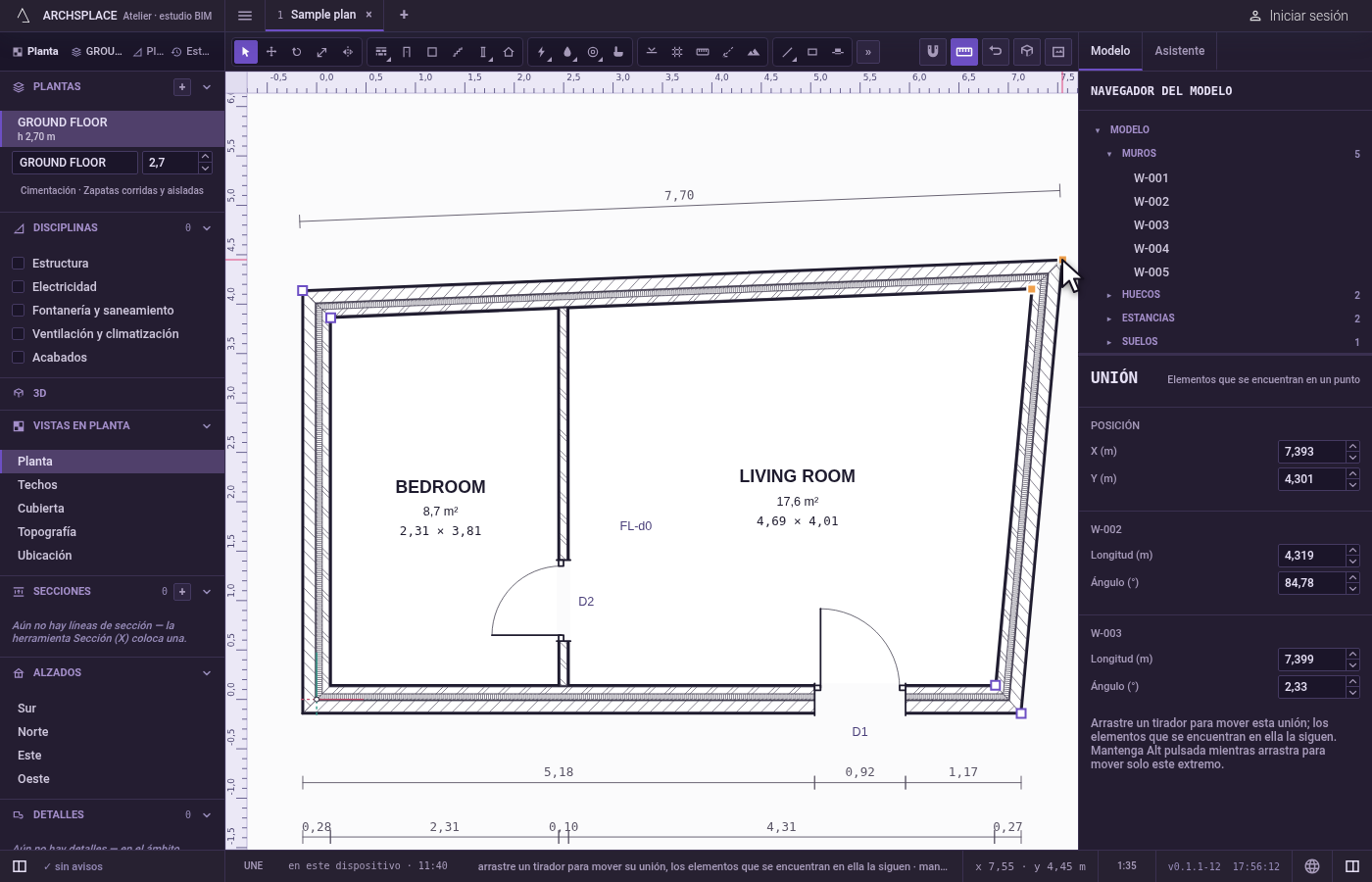
Escriba en el panel de la unión. El panel indica qué tipo de unión es (elementos que se encuentran en un punto, un extremo sobre la cara de un muro o un extremo libre), su X y su Y y, para cada muro que se encuentra en ella, su longitud y su ángulo. Escriba un valor y pulse Intro: la unión se desplaza exactamente ahí y todos los muros que se encuentran en ella la siguen. Un extremo apoyado en la cara de otro muro nombra ese muro.
Qué rechaza
- Un muro de menos de un centímetro. Se rechaza un movimiento que dejara cualquier muro así de corto: la silueta toma el color de rechazo y conserva su última posición válida, y el motivo aparece junto al cursor.
- Sacar de su cara un extremo apoyado en ella. Un extremo apoyado en la cara de otro muro solo se desliza a lo largo de ella, así que se rechaza, con ese motivo, una posición introducida que no puede alcanzar, y el panel muestra la unión tal como está.
- Copiar una unión. Una unión no tiene nada propio que copiar: copie los muros.
- Eliminar una unión. Una unión desaparece con sus muros: elimine los muros que se encuentran en ella.
Qué escribe en el contrato
Un paso, que se anula con un solo Deshacer. Los extremos de todos los muros que se encuentran en la unión desplazada se escriben en el nuevo punto, y los extremos de los muros apoyados en sus caras se escriben donde quedan apoyados ahora. Con Alt, solo cambia el extremo del muro que ha tomado. La unión en sí nunca se guarda: es simplemente el punto donde coinciden esos extremos.
Conceptos
Relacionado
Preguntas frecuentes
¿Cómo desplazo una esquina sin romper los muros?
Seleccione uno de los muros y arrastre el tirador de la esquina. Todos los muros que se encuentran en esa esquina la siguen, y los muros que terminan contra sus caras siguen apoyados en ellas.
¿Cómo separo un muro de una esquina?
Arrastre su tirador y mantenga pulsada Alt (Opción en Mac) al soltar. Solo se mueve el extremo del muro que ha tomado; los demás muros se quedan donde están.
¿Puedo escribir la posición exacta de una esquina?
Sí. Haga clic en el tirador para seleccionar la unión: su panel muestra su X y su Y y, para cada muro que se encuentra en ella, su longitud y su ángulo. Escriba un valor y la esquina se desplaza exactamente ahí.