3DKen el estudio
Plano de sección
La herramienta Plano de sección abre el modelo en la vista 3D: apunte a la cara de un muro, haga clic, y se coloca justo delante una sección nueva del proyecto, con el modelo cortado ahí al instante. Un clic en uno de los marcos naranjas que ya existen activa o desactiva el corte por ese marco.
Qué es
La herramienta Plano de sección coloca una sección del proyecto desde la vista 3D y corta el modelo por ella. Al apuntar a la cara de un muro, o a cualquier cara vertical, el estudio propone un plano perpendicular a ella, alineado con el más cercano de los dos ejes de la planta, mostrado como un marco naranja alrededor del modelo con una lámina naranja clara. Un clic coloca la sección un centímetro por delante de esa cara, mirando hacia ella, de modo que la cara y todo lo que hay detrás se quedan mientras lo que está delante se recorta.
La sección nueva es una sección del proyecto como las que se dibujan en la planta: recibe la letra siguiente, su vista de sección aparece entre las vistas y su línea aparece en la planta. El modelo se corta por ella al instante.
Los marcos que ya existen, los de las secciones del proyecto y los del corte en planta de cada planta, también se pueden pulsar: el clic activa o desactiva el corte por ese marco. Puede haber varios cortes activos a la vez.
Cuándo usarlo
- Para mirar dentro del modelo, recortando una fachada.
- Para colocar una sección exactamente sobre un muro que ve en 3D, en lugar de dibujar su línea en la planta.
- Para activar o desactivar un corte existente sin abrir el menú Visualización.
Los pasos
Tome la herramienta. Pulse
K, o haga clic en Plano de sección, entre las herramientas auxiliares.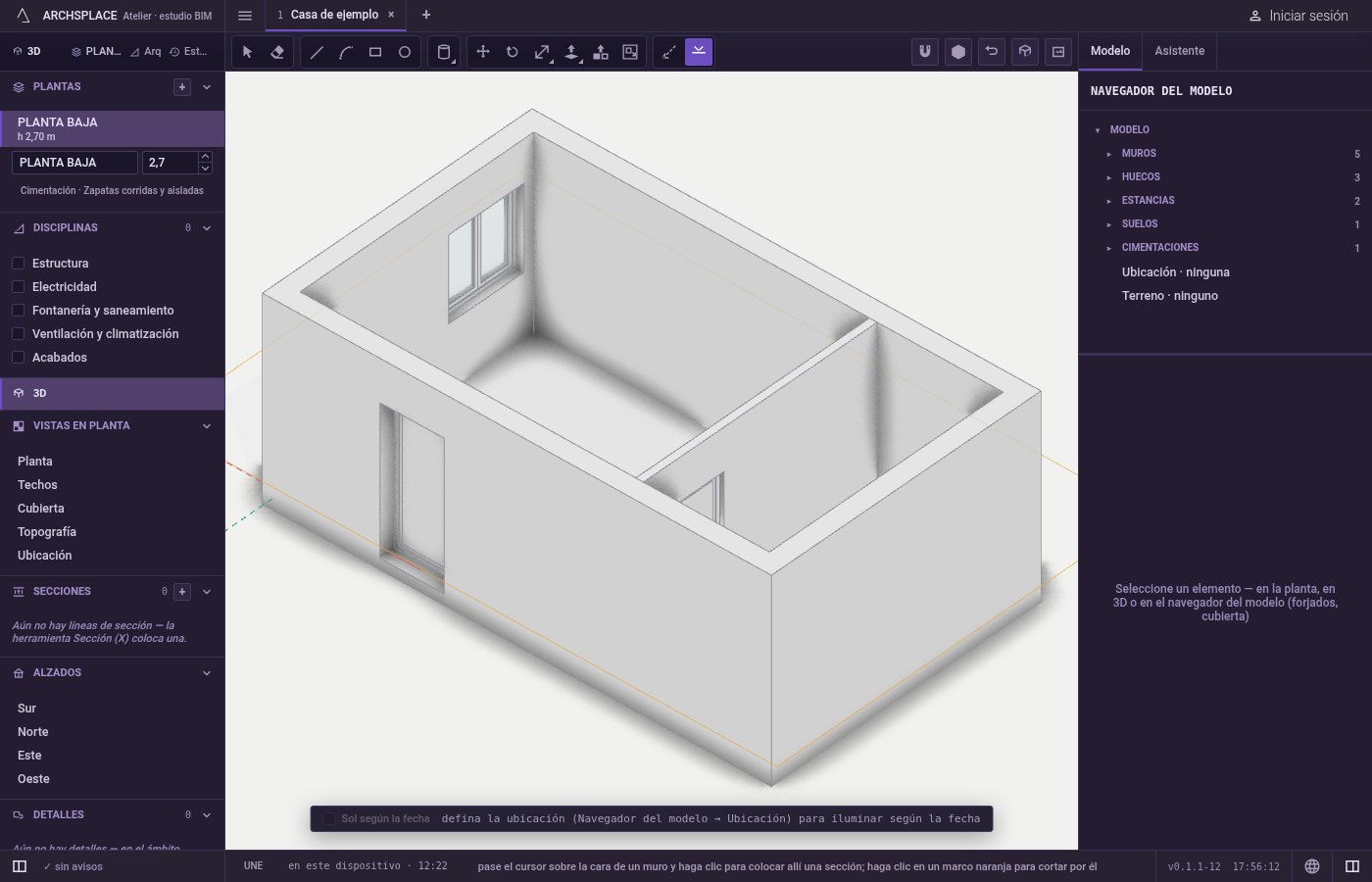
Pase sobre una cara. Sobre la cara de un muro o cualquier cara vertical, aparece el marco naranja del plano que colocaría. Sobre un marco existente, se ilumina ese marco.
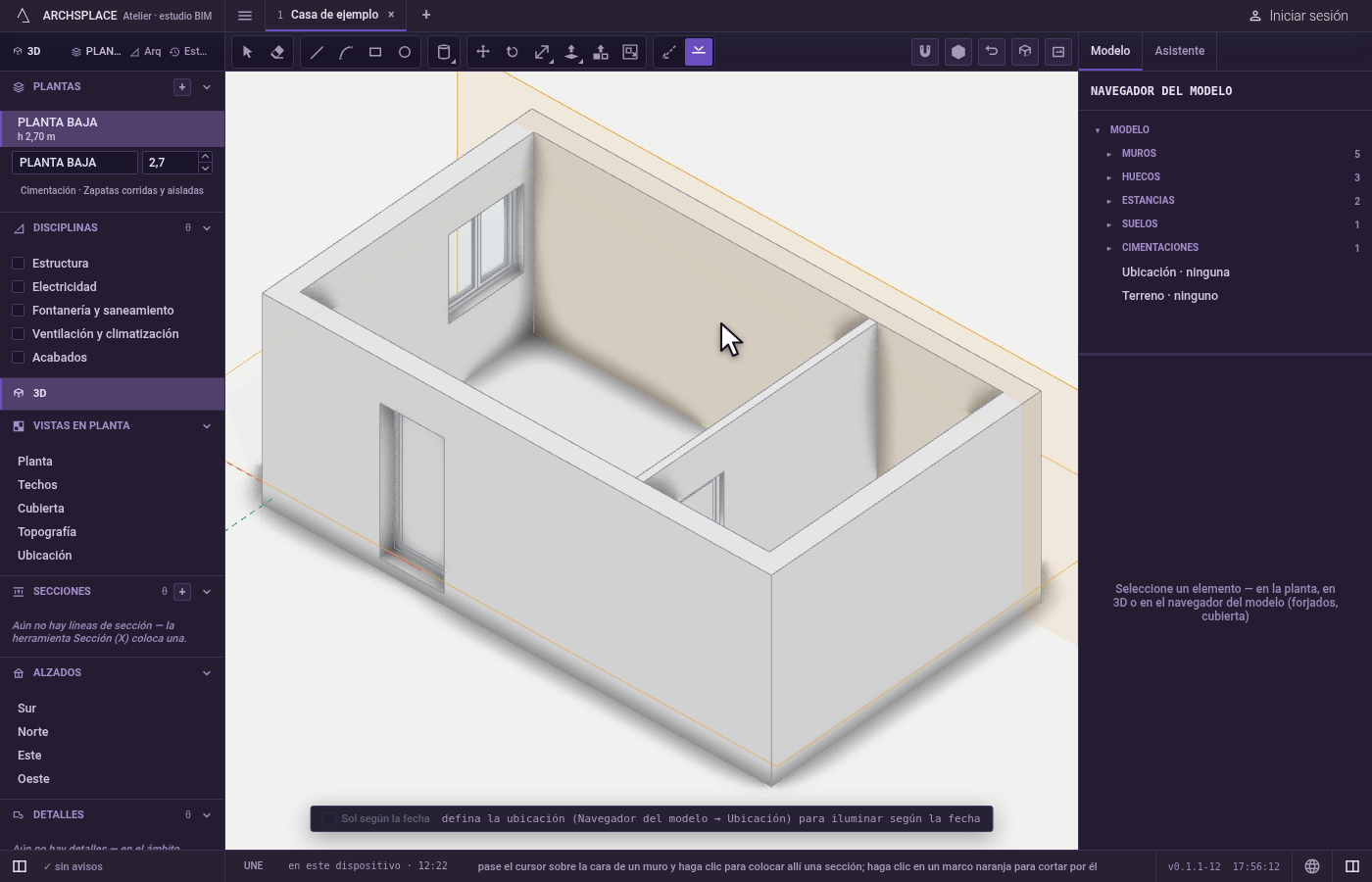
Haga clic. Sobre una cara, la sección se coloca y el modelo se corta al instante. Sobre un marco, su corte se activa o se desactiva.
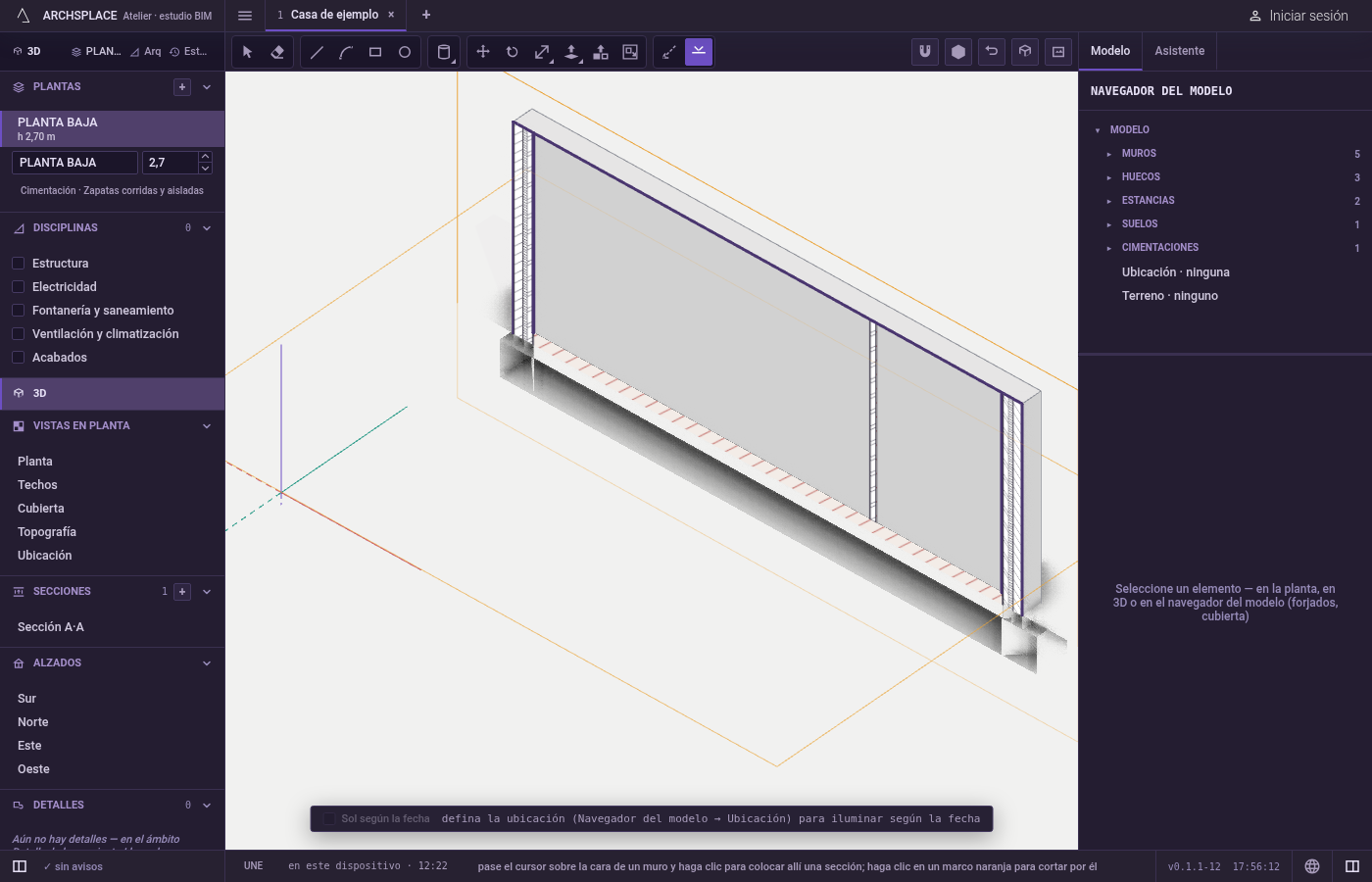
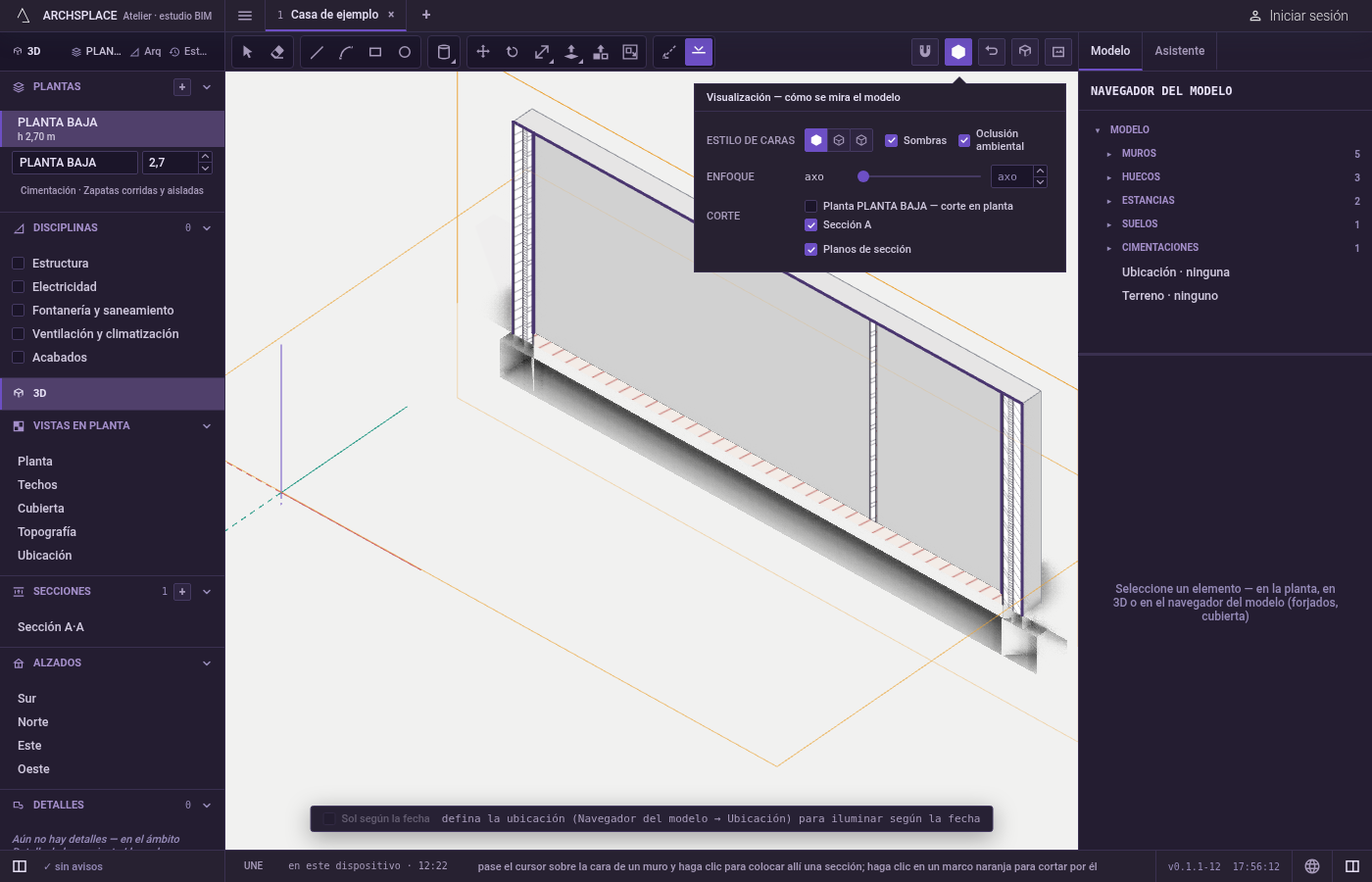
Ajuste la sección después. Con Seleccionar, arrastre la bandera de su símbolo para deslizarla a lo largo de su eje; con Desplazar, haga clic en su marco, desplácelo y haga clic, o escriba una distancia. El menú Visualización enumera todos los cortes en Corte.
Qué rechaza
- Un forjado o un faldón de cubierta. Una cara horizontal no da una sección: Un forjado o un faldón de cubierta da el corte de una planta, que se elige en Visualización, en Corte.
- Un plano inclinado. Las secciones siguen los dos ejes de la planta. En un muro en diagonal, el plano se alinea con el eje más cercano.
- Una cara ya recortada. Lo que ha quitado un corte activo ya no está bajo el puntero y no se puede pulsar.
Qué escribe en el contrato
Un clic sobre una cara añade una sección al proyecto, con su eje, su posición, el sentido en que mira y su letra, como un paso que se puede deshacer. Qué cortes están activos en la vista 3D no forma parte del proyecto: se conserva en este navegador o en este ordenador, así que activar o desactivar un corte no escribe nada en el proyecto.
Preguntas frecuentes
¿El plano de sección crea también un dibujo de sección?
Sí. El plano es una sección del proyecto, con las letras A, B, C por orden, la misma que dibuja la planta. Su vista de sección aparece con las demás.
¿Cómo corto el modelo a la altura de una planta?
Un forjado o un faldón de cubierta no dan una sección; la herramienta lo indica. Abra el menú Visualización y marque el corte en planta de ese nivel, en Corte.
¿Cómo quito el corte sin eliminar la sección?
Haga clic en el marco naranja de la sección con la herramienta Plano de sección, haga doble clic en él con Seleccionar, o desmárquelo en Corte, en el menú Visualización. La sección se queda en el proyecto.