BocetoCOCPen el estudio
Copiar
Copiar coloca en el editor de bocetos copias de las líneas seleccionadas desde un punto base, una por clic o por distancia escrita, una y otra vez hasta que salga de la herramienta. Los originales se quedan donde están.
Qué es
Copiar repite lo que ha seleccionado en el editor de bocetos en lugares nuevos, cada copia desplazada según el paso que va de un punto base a donde hace clic. El punto base sigue fijado, así que puede soltar tantas copias como quiera, cada una medida desde ese mismo punto base. Los originales no se mueven.
Copiar trabaja con las líneas tal como las dibujó: seleccionar un lado de un rectángulo copia el rectángulo entero, y una cadena de Línea se copia entera.
Cuándo usarlo
- Para repetir una forma en lugares elegidos, como una serie de incrustaciones idénticas en una zona de suelo.
- Para dibujar un segundo contorno a una distancia exacta del primero.
Los pasos
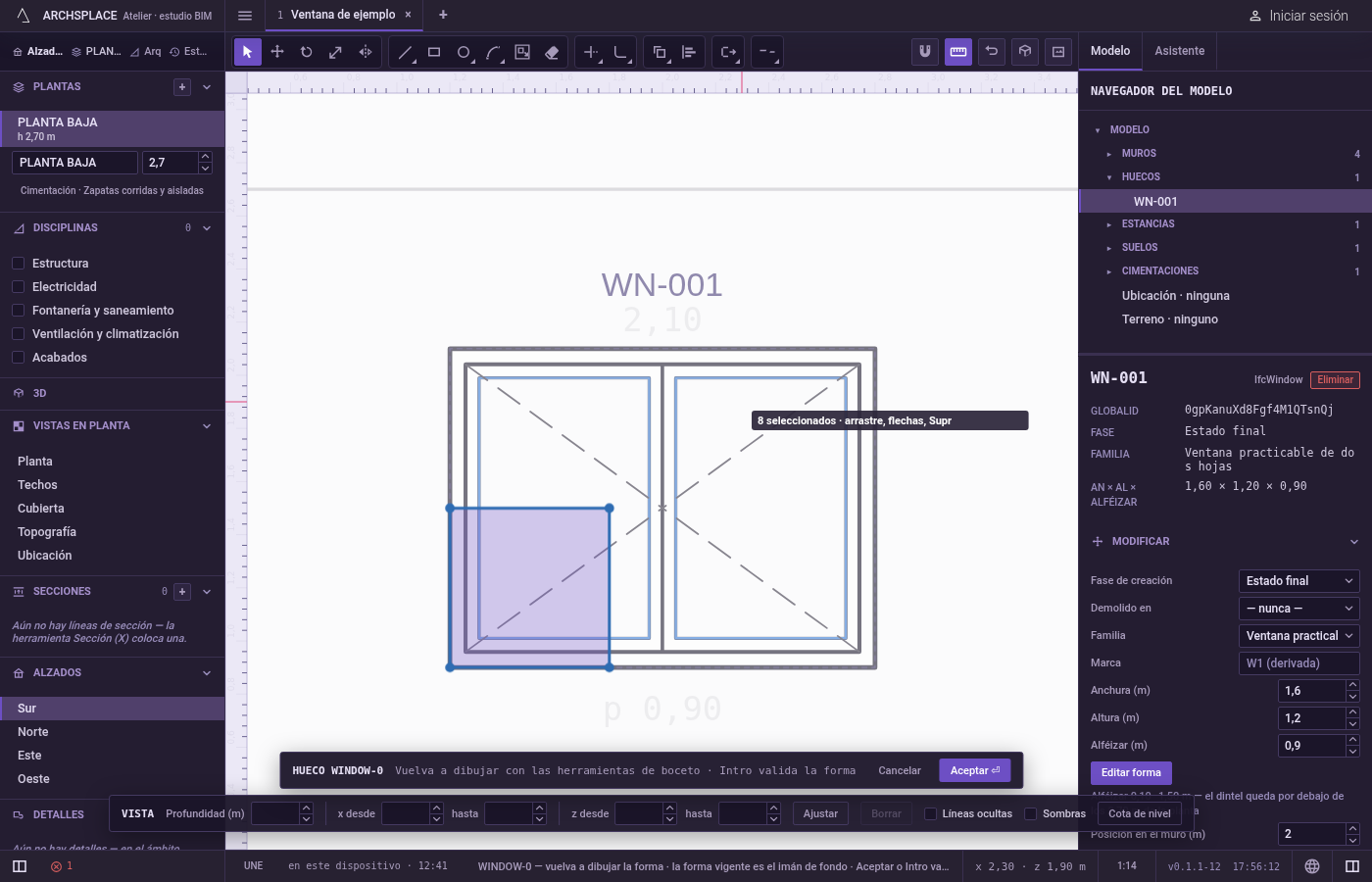
Elija qué copiar. En el editor de bocetos (consulte Seleccionar para las formas de entrar), seleccione antes las líneas con Seleccionar, o active Copiar y desígnelas después.
Active Copiar. Escriba rápidamente
Cy luegoO, oCy luegoP, o haga clic en Copiar en la barra de herramientas del editor.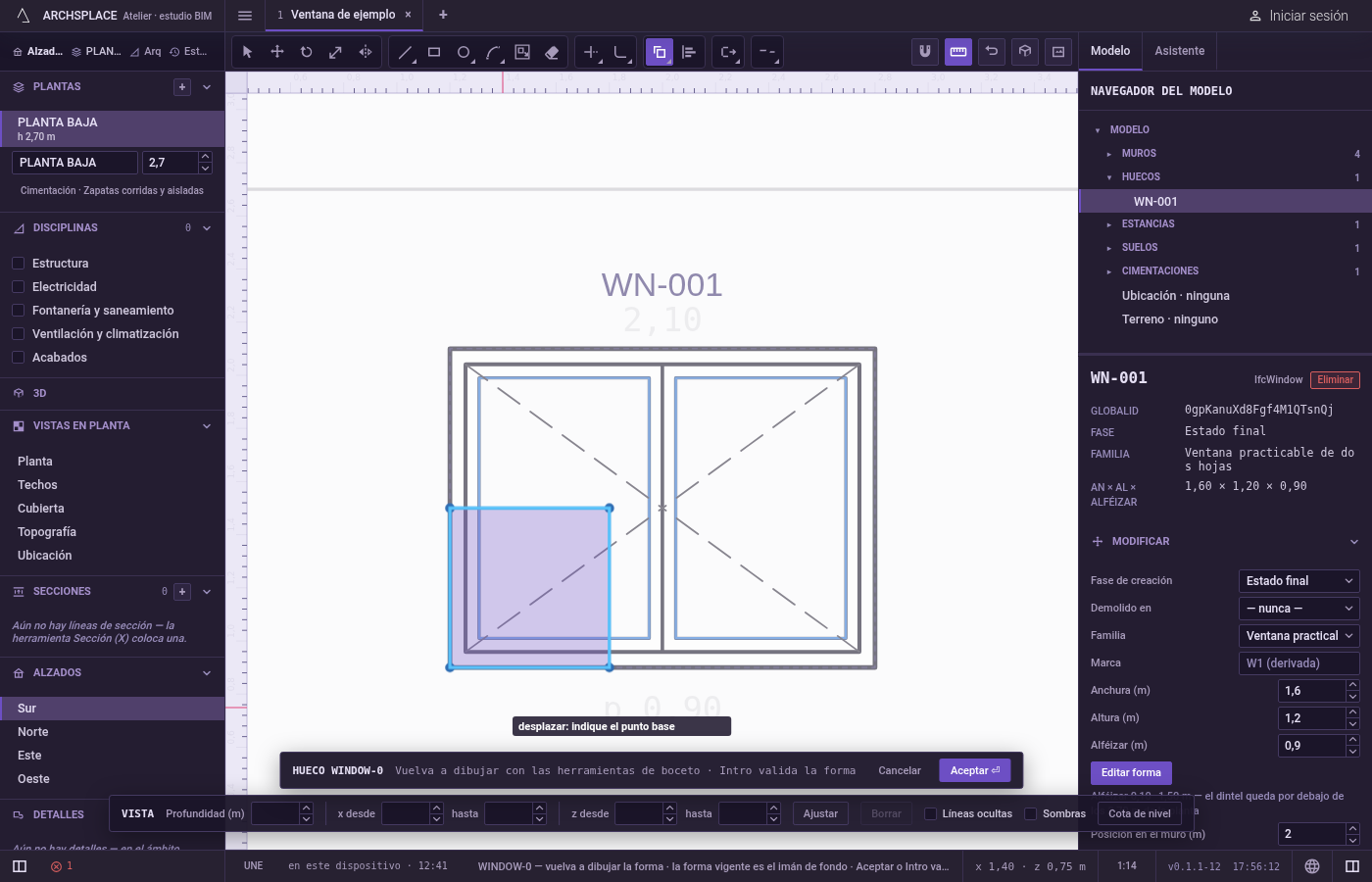
Designe las líneas, si no hay ninguna seleccionada. La indicación le pide que designe objetos. Haga clic en una línea para añadirla,
Mayúsy un clic para volver a quitarla. Arrastre un recuadro hacia la derecha para tomar las líneas que quedan completamente dentro, o hacia la izquierda para tomar todas las líneas que toca. PulseFpara trazar un borde y tomar las líneas que atraviesa, oCtrl+Apara tomar todas las líneas. PulseIntroal terminar.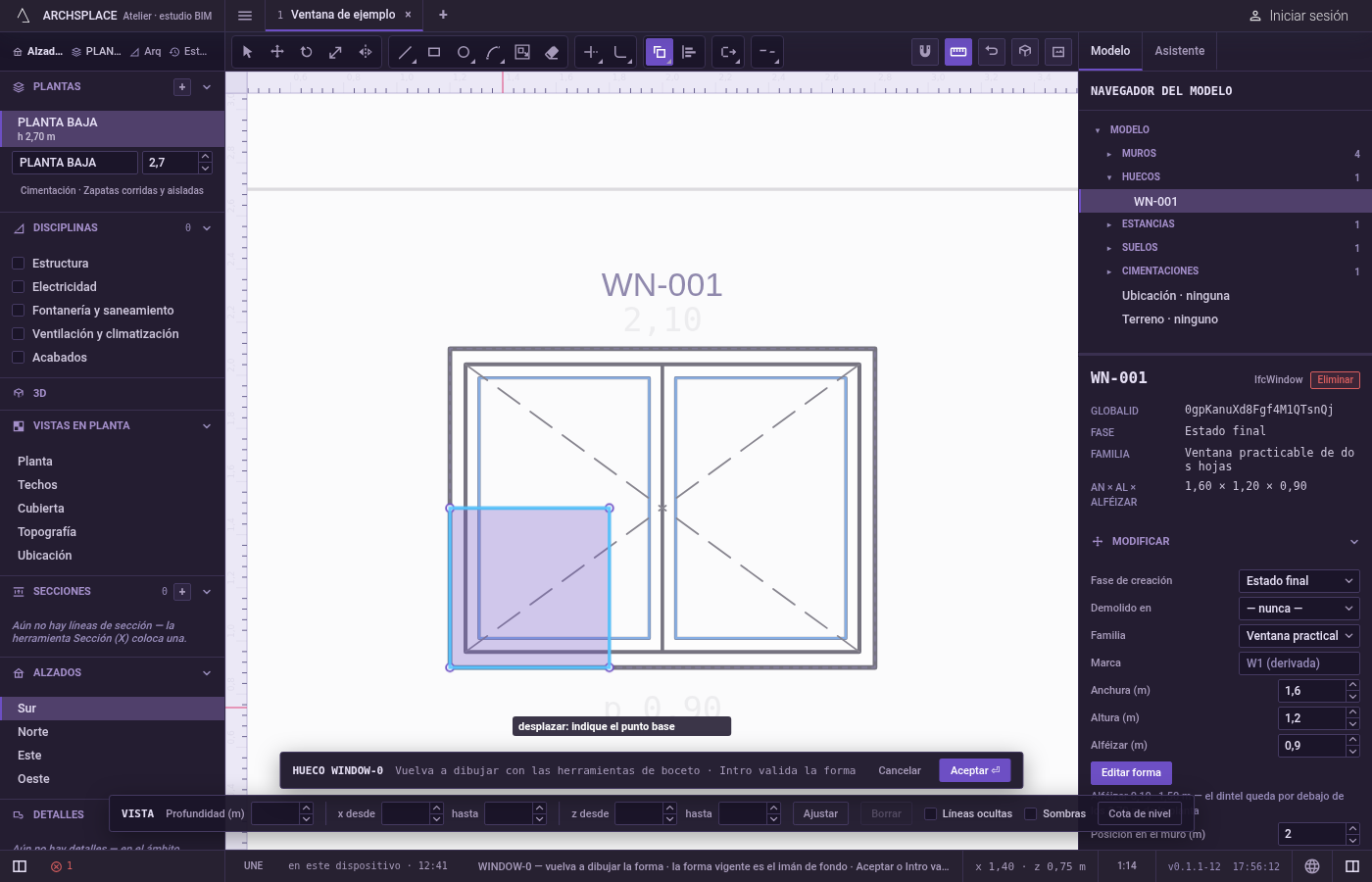
Indique el punto base. Se ajusta a esquinas, puntos medios, cruces, la forma vigente atenuada y las líneas de la vista.
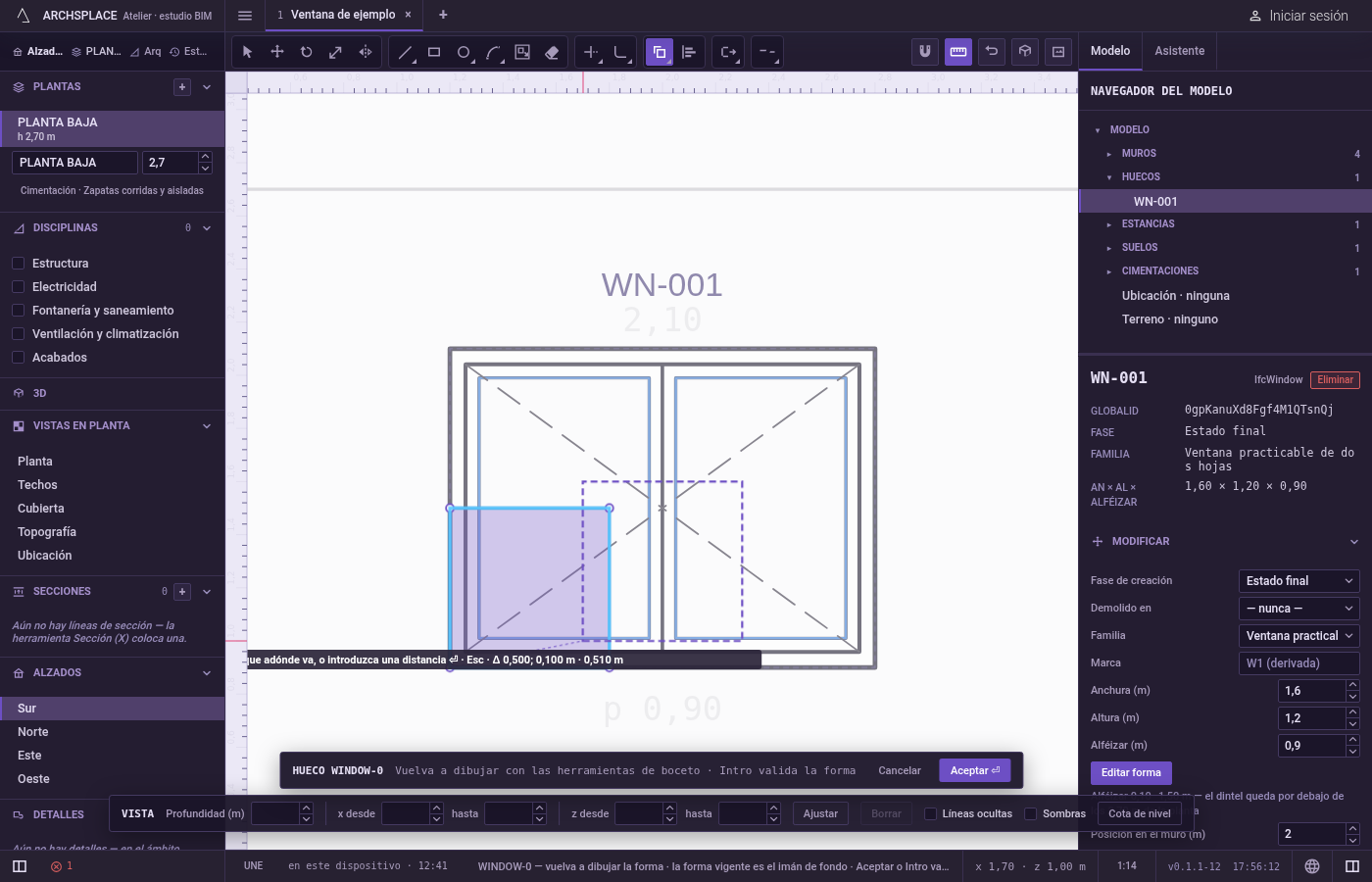
Suelte las copias. Una copia sigue al puntero y la indicación muestra el paso en horizontal, el paso en vertical y la distancia. Cada clic suelta una, y la siguiente copia queda lista. Para un lugar exacto, apunte en la dirección que quiera, escriba una distancia y pulse
Intro; o escriba un punto en las unidades del proyecto:x;ydesde el origen del editor (el centro del hueco a ras de suelo, o el origen de la planta),@dx;dydesde el punto base,d<auna distancia con un ángulo en grados desde el origen,@d<alo mismo desde el punto base.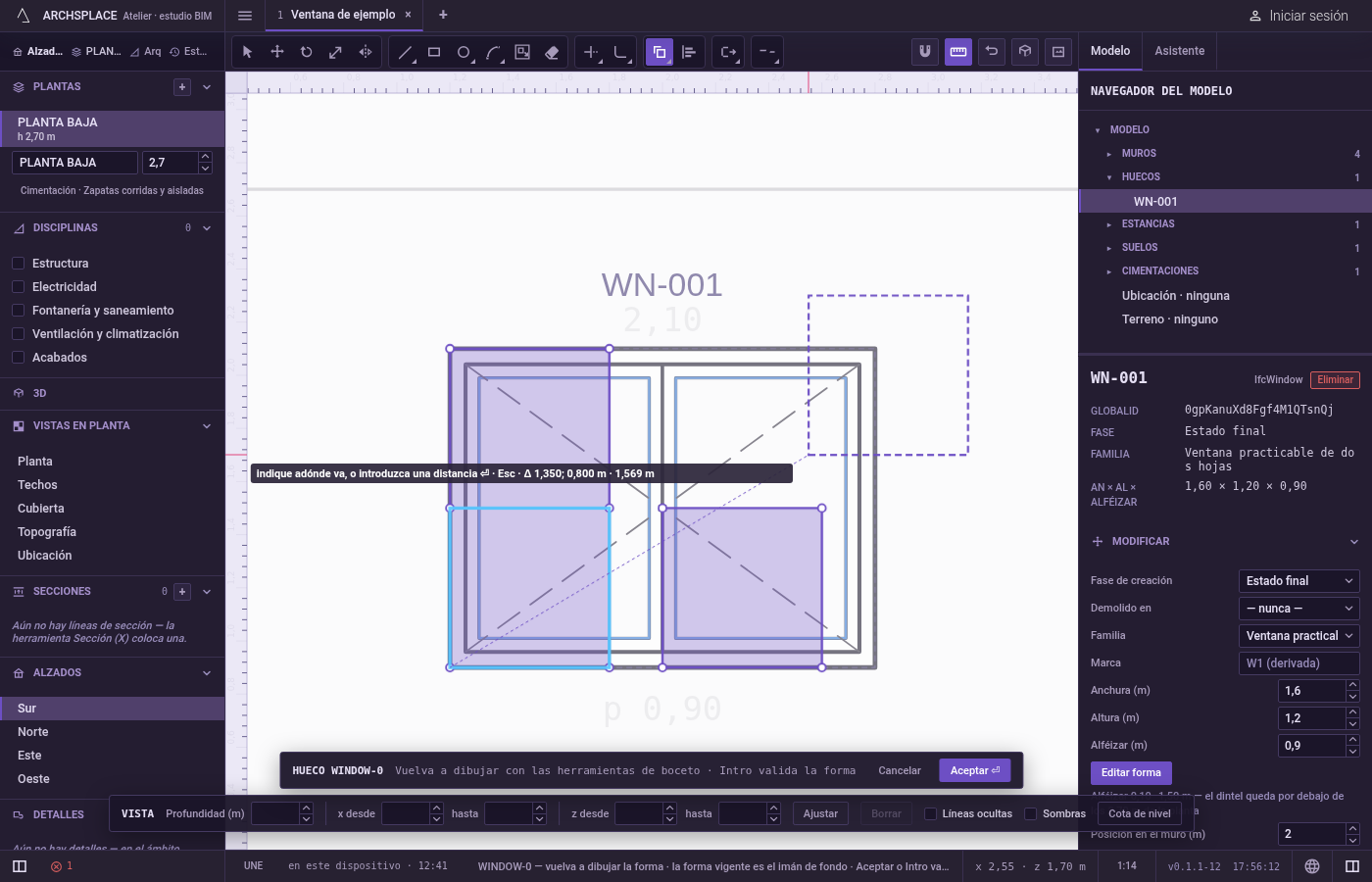
Pare.
Escdescarta el punto base; pulsada de nuevo, oEspacio, vuelve a Seleccionar. Después del punto base,Calterna entre copiar y desplazar: al desplazar, son los propios originales los que van al lugar en el que hace clic.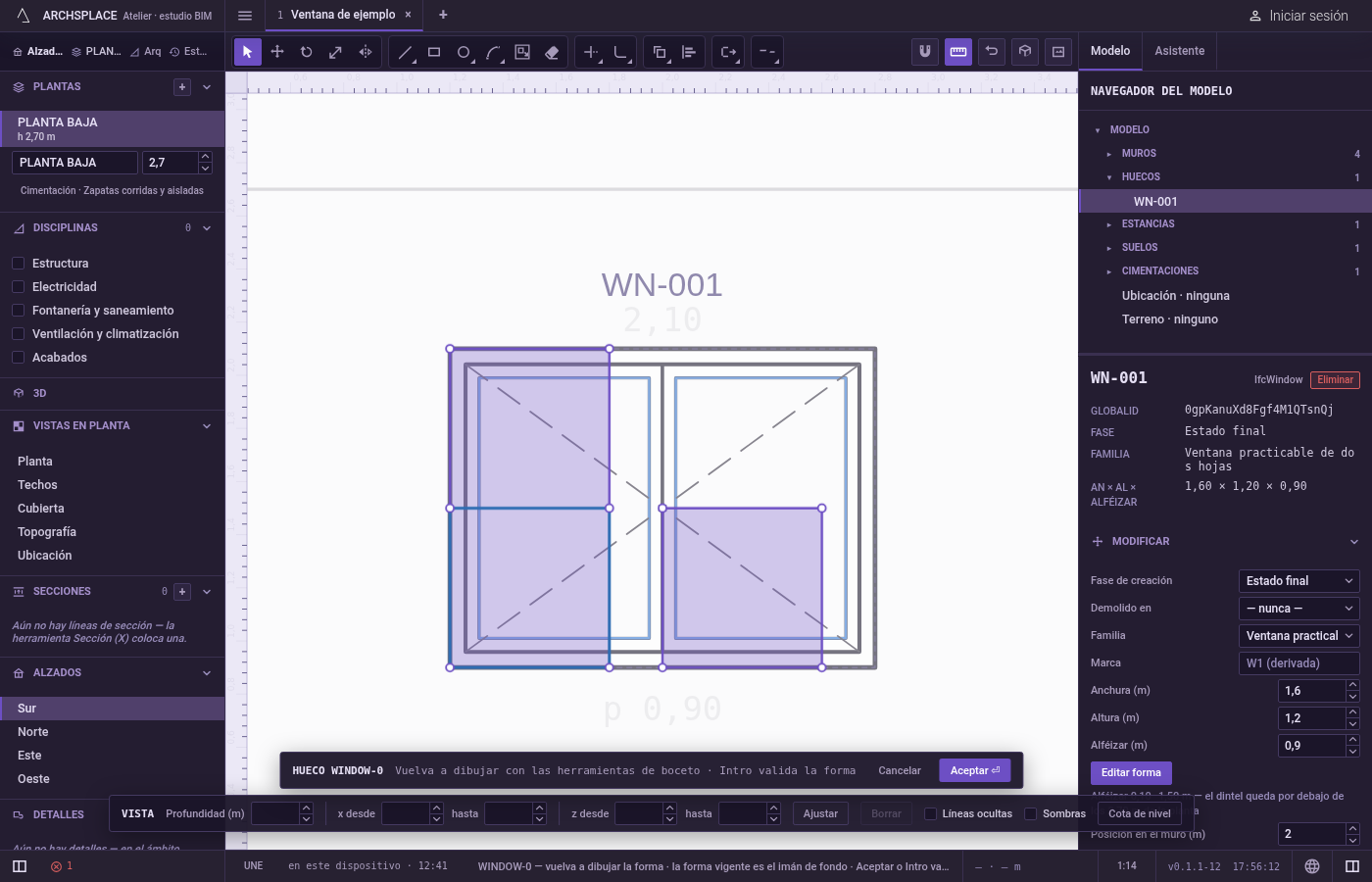
Qué rechaza
- Copiar sin nada seleccionado. Mientras no haya al menos una línea designada,
Introvuelve a pedirle que designe objetos, y no se toma ninguna distancia escrita. - Un clic en el vacío al designar. No se añade ninguna línea; la herramienta sigue pidiendo.
- Parte de una línea. Una copia siempre es una línea entera tal como se dibujó. Para copiar un solo lado de un contorno, descomponga antes el contorno.
- La forma vigente. La forma atenuada que hay detrás de su dibujo no se puede designar ni copiar. Use Desfase para obtener una copia paralela de ella.
Qué escribe en el contrato
Nada hasta que pulse Aceptar. Cada copia es un paso dentro del editor, y Ctrl+Z los recorre hacia atrás. El contrato cambia cuando pulsa Aceptar, o Intro sin nada en curso, como un paso que se puede deshacer: lo que encierran las líneas pasa a ser el profile de la ventana o de la puerta, con puntos [u, v] en metros a lo ancho del muro y hacia arriba desde el suelo, o el outline de la zona de patrón en los floorAreas o ceilingAreas de la estancia, con puntos [x, y] en metros de planta.
Aceptar toma exactamente un contorno. Las copias separadas del original encierran contornos independientes y se rechazan por ser varios; las copias solo dan un resultado válido cuando sus líneas se cruzan o se encuentran de modo que cierran un solo contorno.
Relacionado
Preguntas frecuentes
¿Cómo hago tres copias separadas 50 centímetros?
Seleccione las líneas, pulse C y luego O, haga clic en un punto base, apunte en la dirección que quiera y escriba 0.5, Intro, luego 1, Intro, y luego 1.5, Intro. Cada distancia se mide desde el punto base.
¿Copiar copia solo la línea en la que hice clic o la forma entera?
La línea entera tal como la dibujó: un rectángulo se copia entero aunque haya seleccionado uno de sus lados.
¿Cómo dejo de copiar?
Pulse Esc para descartar el punto base, y luego Esc de nuevo, o Espacio, para volver a Seleccionar.