3DQen el estudio
Girar
Girar hace rotar lo que tiene en la mano en la vista 3D alrededor de un eje vertical que pasa por un punto que elige: un pivote, una dirección de partida y luego el ángulo, marcado o escrito en grados. Con Ctrl conserva el original y gira una copia, que puede repetir alrededor del mismo pivote.
Qué es
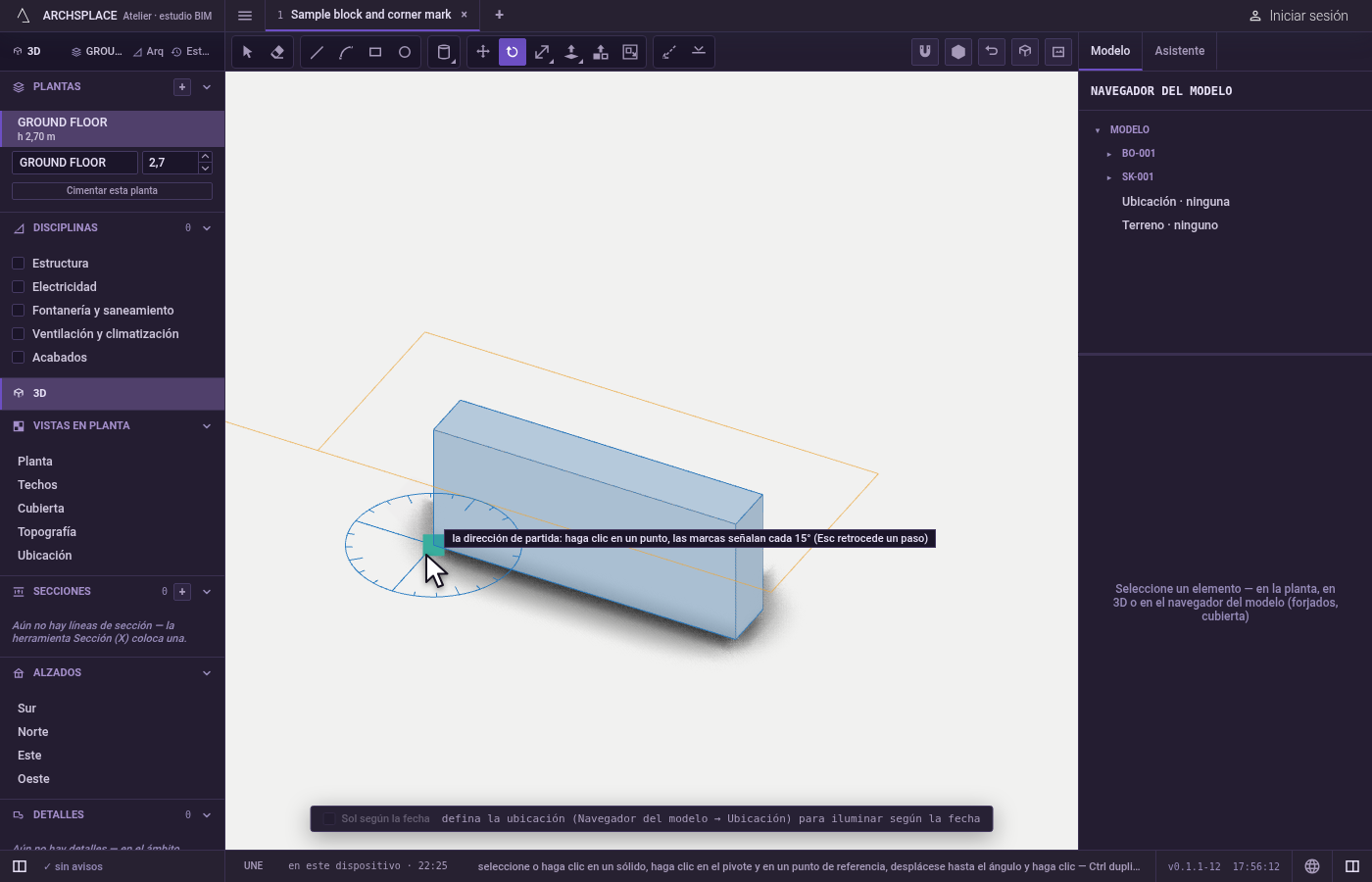
Girar hace rotar una selección, o aquello a lo que apunta, alrededor de un eje vertical. El eje se levanta sobre el pivote en el que hace clic. Después indica una dirección de partida y la dirección a la que gira, en el plano horizontal que pasa por el pivote; un transportador dibujado alrededor del pivote marca cada 15 grados, y el ángulo se queda en una marca cuando se acerca a menos de 1,5 grados de ella. Mientras gira, una silueta de lo que tiene en la mano aparece donde quedaría.
Girar toma sólidos, líneas sueltas, componentes y los elementos del edificio, como muros, pilares y escaleras. En líneas sueltas, una parte que haya seleccionado (una cara, unas aristas) gira sola y el resto de las líneas se queda; una cara, una arista o un vértice de un sólido que haya seleccionado giran el sólido entero.
Cuándo usarlo
- Para orientar un componente o un sólido hacia otro lado.
- Para girar muros y los elementos unidos a ellos.
- Para colocar copias alrededor de un punto, como sillas alrededor de una mesa.
Los pasos
Elija lo que gira. Selecciónelo antes, o tome la herramienta y apunte a ello: lo que tomaría el primer clic se ilumina en naranja. Sin nada seleccionado y sin nada bajo el puntero, la indicación le pide que seleccione algo antes.
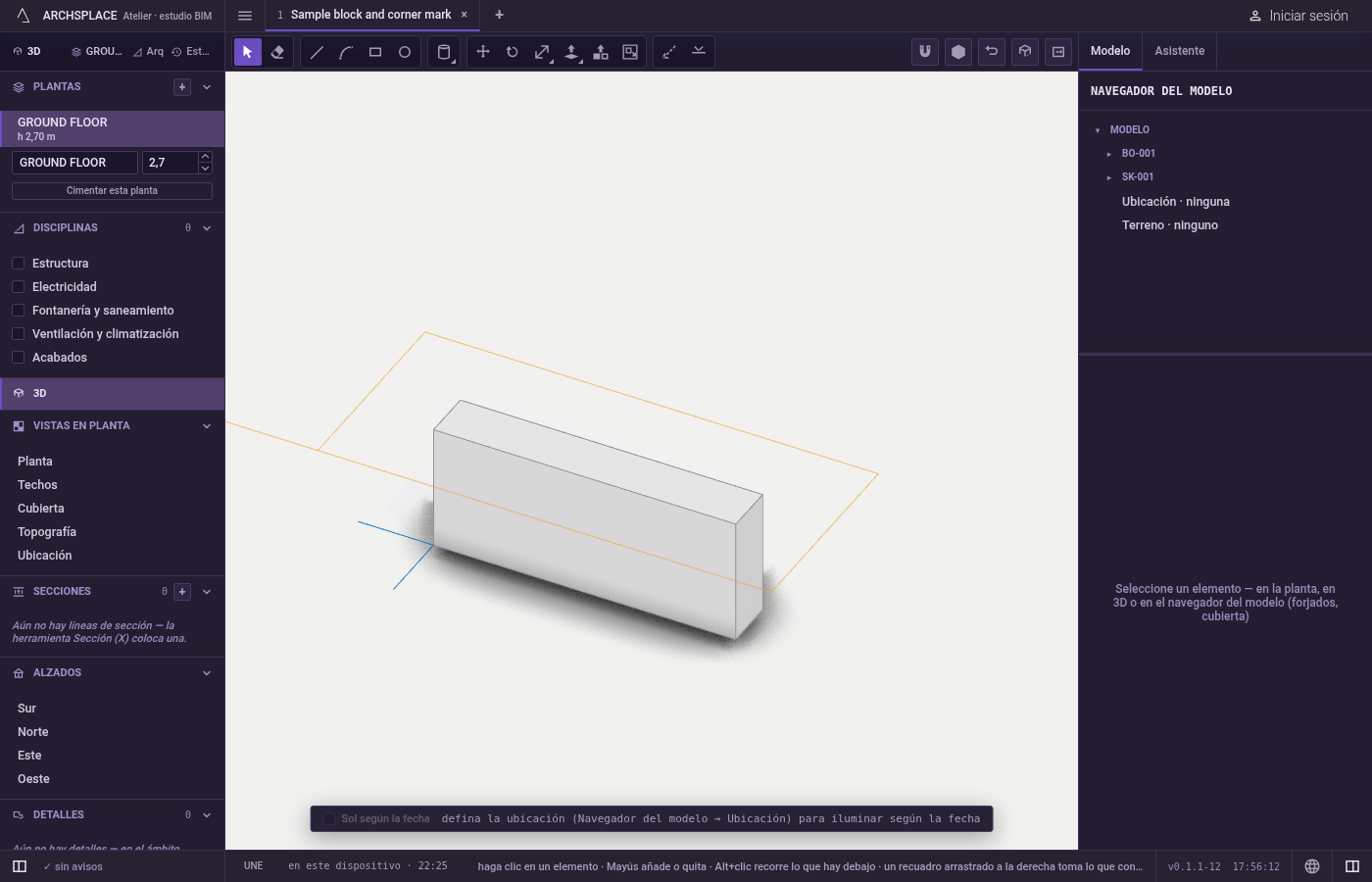
Tome la herramienta. Pulse
Q, o haga clic en Girar.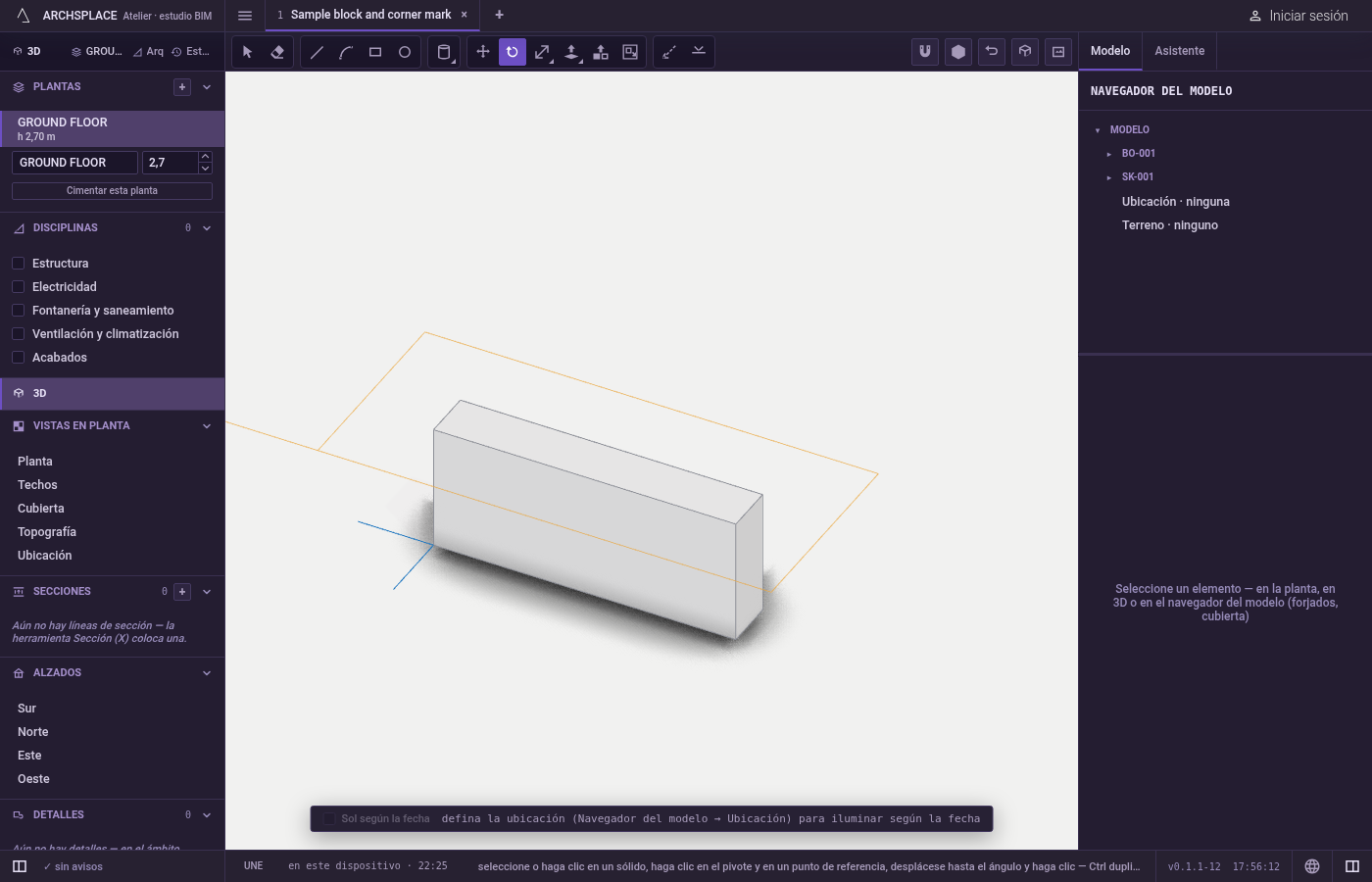
Haga clic en el pivote. El marcador muestra lo que toma el clic: un vértice, un punto medio, una arista o una cara de cualquier cosa, incluido lo que gira. Sin nada seleccionado, este clic también toma lo que hay bajo el puntero.
Haga clic en la dirección de partida. Apunte desde el pivote a lo largo de una línea que conozca, como una arista, y haga clic.
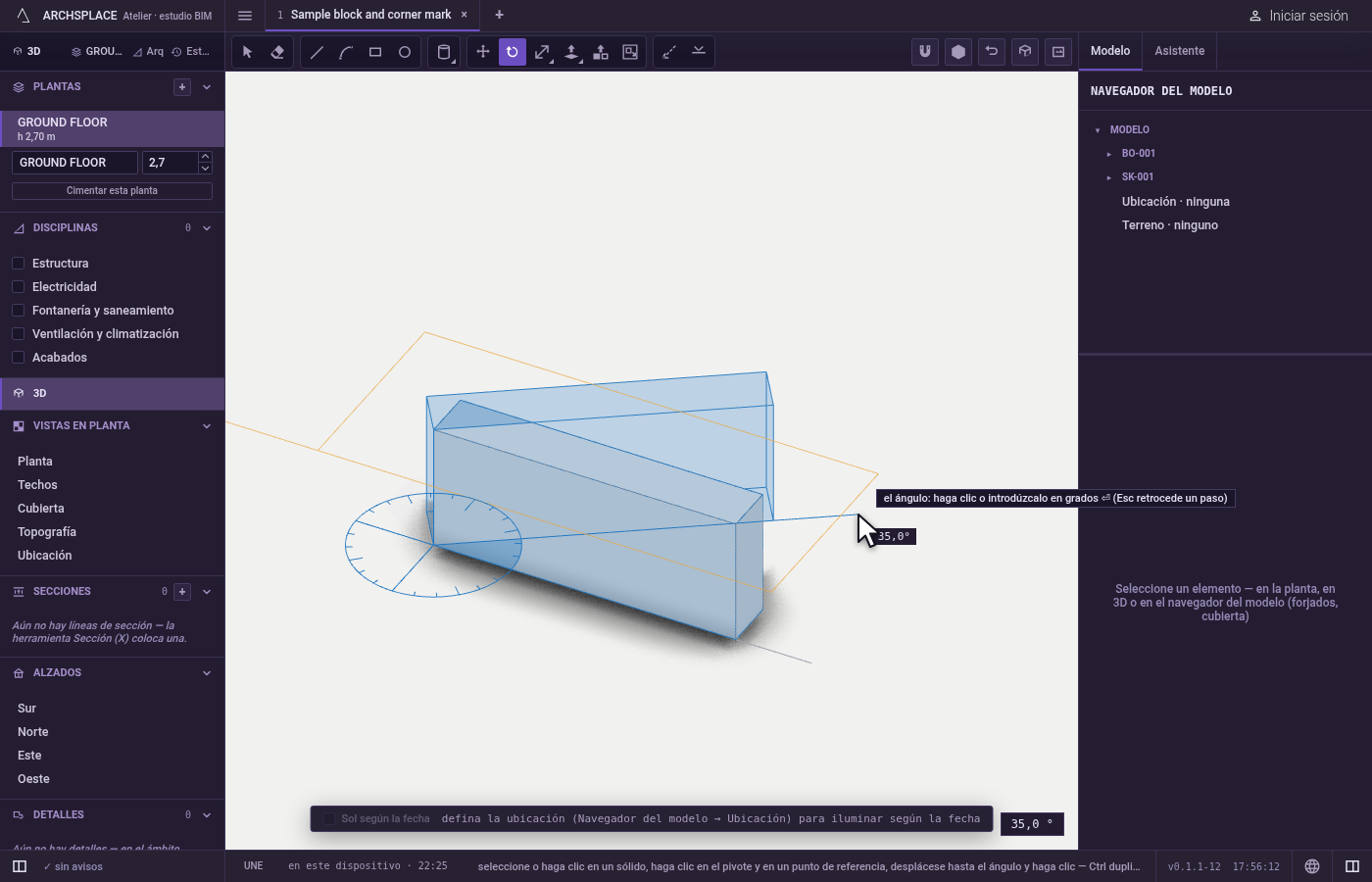
Gire y haga clic. Vaya a la nueva dirección y haga clic, o escriba el ángulo en grados y pulse
Intro. Puede escribir el ángulo justo después del pivote, sin la dirección de partida. Mantenga pulsadaCtrl(⌘en Mac) en el último clic, o al pulsarIntro, para girar una copia y conservar el original.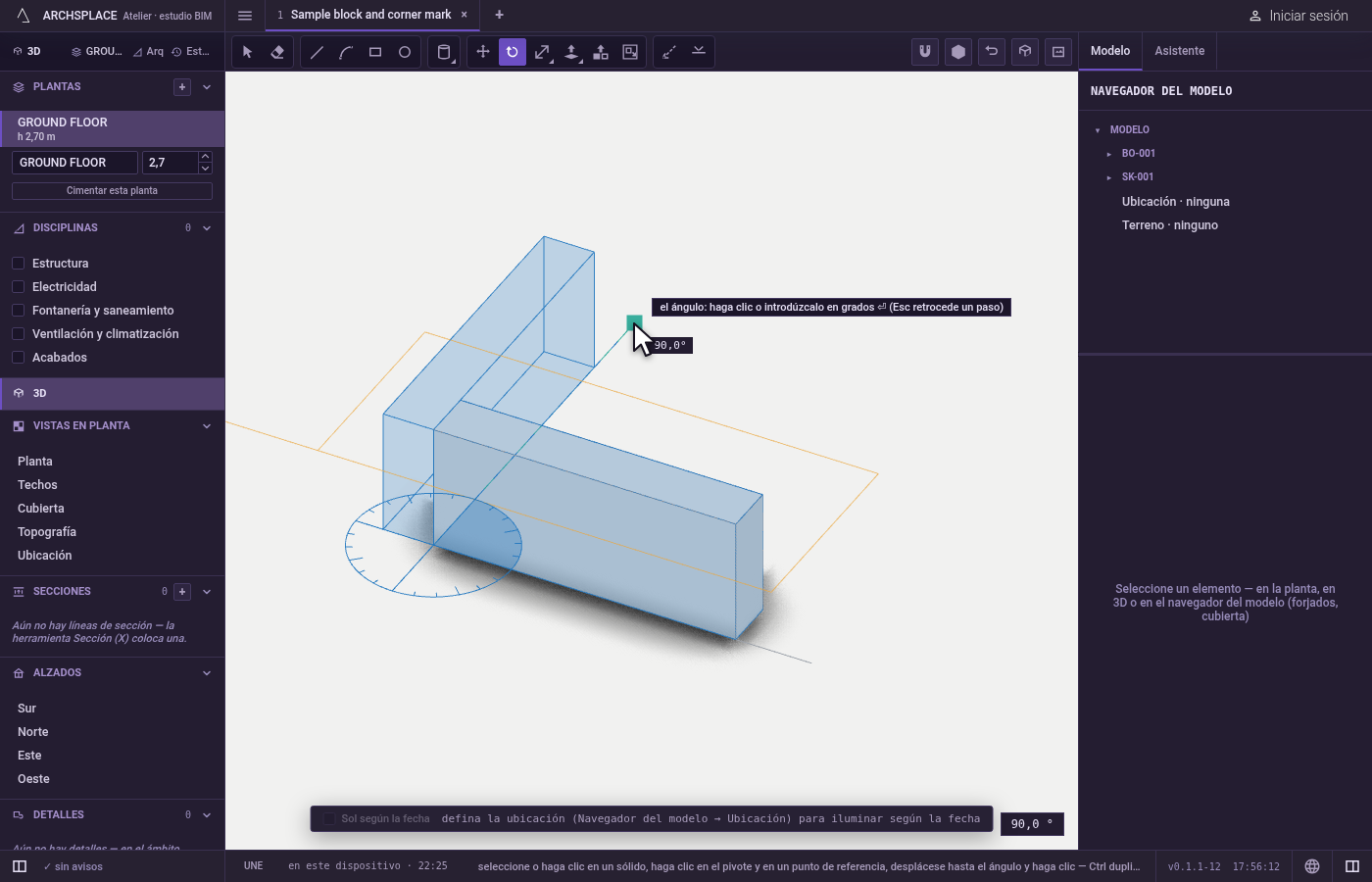
Repita la copia si quiere. Justo después de una copia, escriba
xy un número, y luegoIntro, para seguir alrededor del pivote con el mismo ángulo.Escretrocede punto a punto: el ángulo, luego la dirección de partida y luego el pivote.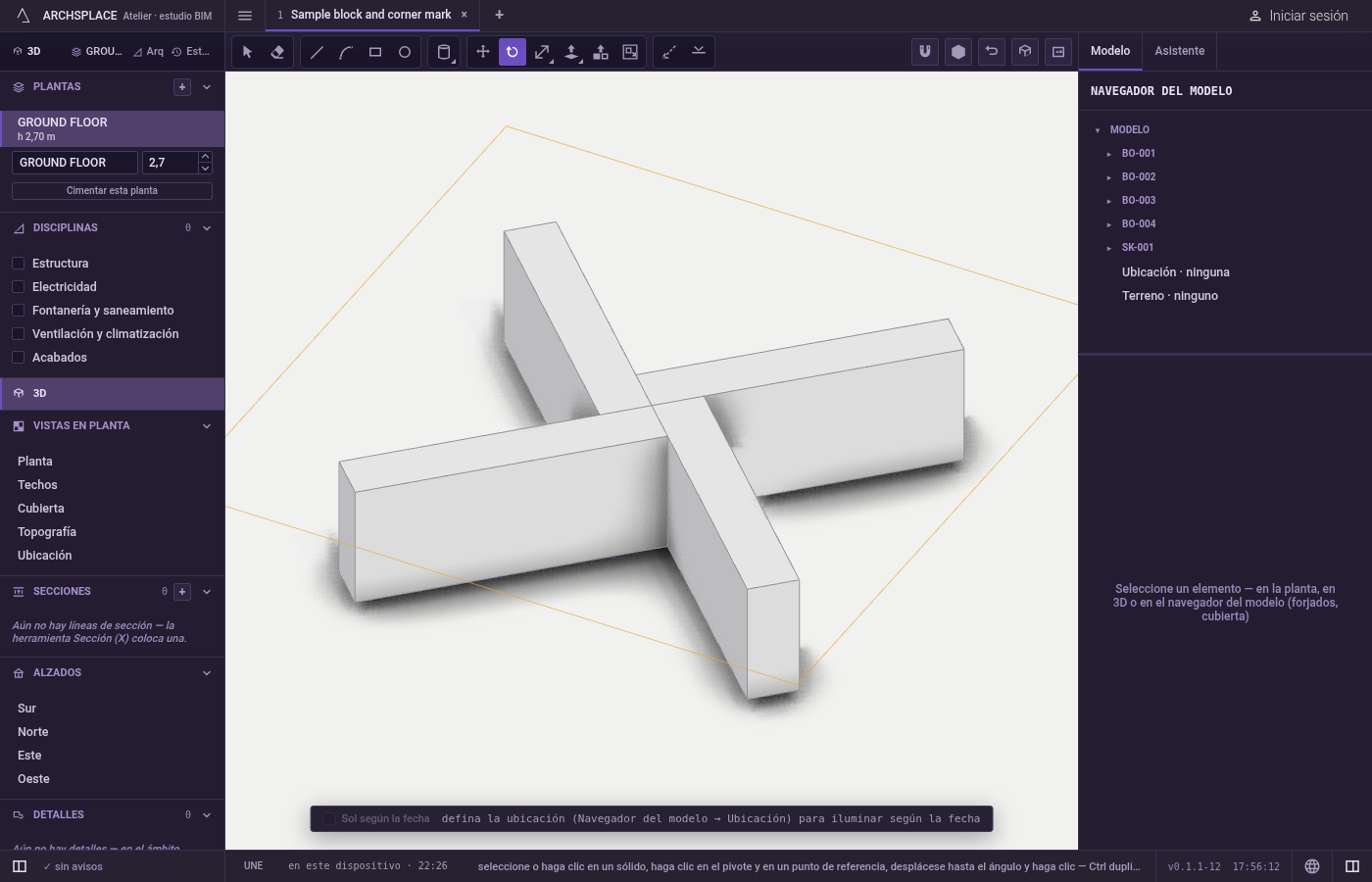
Qué rechaza
- Una inclinación. El eje siempre es vertical; la herramienta nunca gira nada alrededor de un eje horizontal.
- Un giro nulo. Un ángulo de cero no cambia nada.
- Nada que girar. Un primer clic sin nada seleccionado y sin nada bajo el puntero le pide que seleccione algo antes, o que haga clic en un sólido o un muro.
Qué escribe en el contrato
Cada giro es un paso que se puede deshacer. Un sólido, líneas sueltas o un componente adoptan su posición girada; la colocación de un componente guarda su giro como un ángulo. Los muros, los pilares, las vigas y las escaleras giran como los gira el propio Girar de la planta, y los elementos unidos a un muro girado lo siguen. Una copia añade sólidos, líneas o colocaciones nuevos, y una repetición añade el resto de la fila.
Relacionado
Preguntas frecuentes
¿Cómo giro un ángulo exacto?
Haga clic en el pivote, escriba el ángulo en grados y pulse Intro. Cuando escribe, no hace falta el clic de referencia. Un ángulo positivo gira en sentido antihorario visto desde arriba.
¿Cómo hago copias alrededor de un punto?
Gire una vez con Ctrl pulsada en el último clic para girar una copia. Luego escriba x y un número, por ejemplo x6, y pulse Intro: las copias siguen alrededor del pivote con el mismo ángulo.
¿Puedo inclinar algo con Girar?
No. La herramienta Girar en 3D siempre gira alrededor de un eje vertical, como un giro en planta. Para inclinar geometría, desplace sus vértices o sus aristas con Desplazar.