Planta
Cubierta
Cubierta coloca una cubierta en la planta abierta en la vista: hace clic en las esquinas de su contorno, o pulsa Intro directamente para una cubierta que sigue los muros de la planta. Su forma, sus bordes, sus pendientes y sus buhardillas se ajustan después en su panel.
Qué es
Cubierta coloca una cubierta en la planta abierta en la vista. Tiene dos formas de empezar. Haga clic en las esquinas de un contorno propio y ciérrelo: la cubierta es ese contorno, y cada uno de sus bordes puede ser un faldón, un hastial o un borde adosado a un muro más alto. O pulse Intro antes de cualquier esquina: la cubierta sigue los muros de la planta, con su línea de alero en la cara exterior de estos, y cambia cuando ellos cambian.
Toda cubierta nueva empieza a cuatro aguas, con una pendiente de 30 grados, un vuelo de 50 cm y un espesor de 25 cm. Su panel fija después su forma (plana, a un agua, a dos aguas o a cuatro aguas), su pendiente y su vuelo, el tipo, la pendiente y el vuelo de cada borde, el quiebro de los aleros, un quiebro de pendiente, la altura hasta la coronación, su apoyo, su armadura y sus buhardillas. Una ventana de un muro situado bajo la cubierta puede levantarse como buhardilla desde su propio panel.
Cuándo usarlo
- Para cubrir una casa sobre los muros de su planta más alta.
- Para dibujar una cubierta con forma propia, como la de un porche o un aparcamiento cubierto.
- Para fijar un hastial, un extremo a cuatro aguas o una cubierta que muere contra un muro más alto.
Los pasos
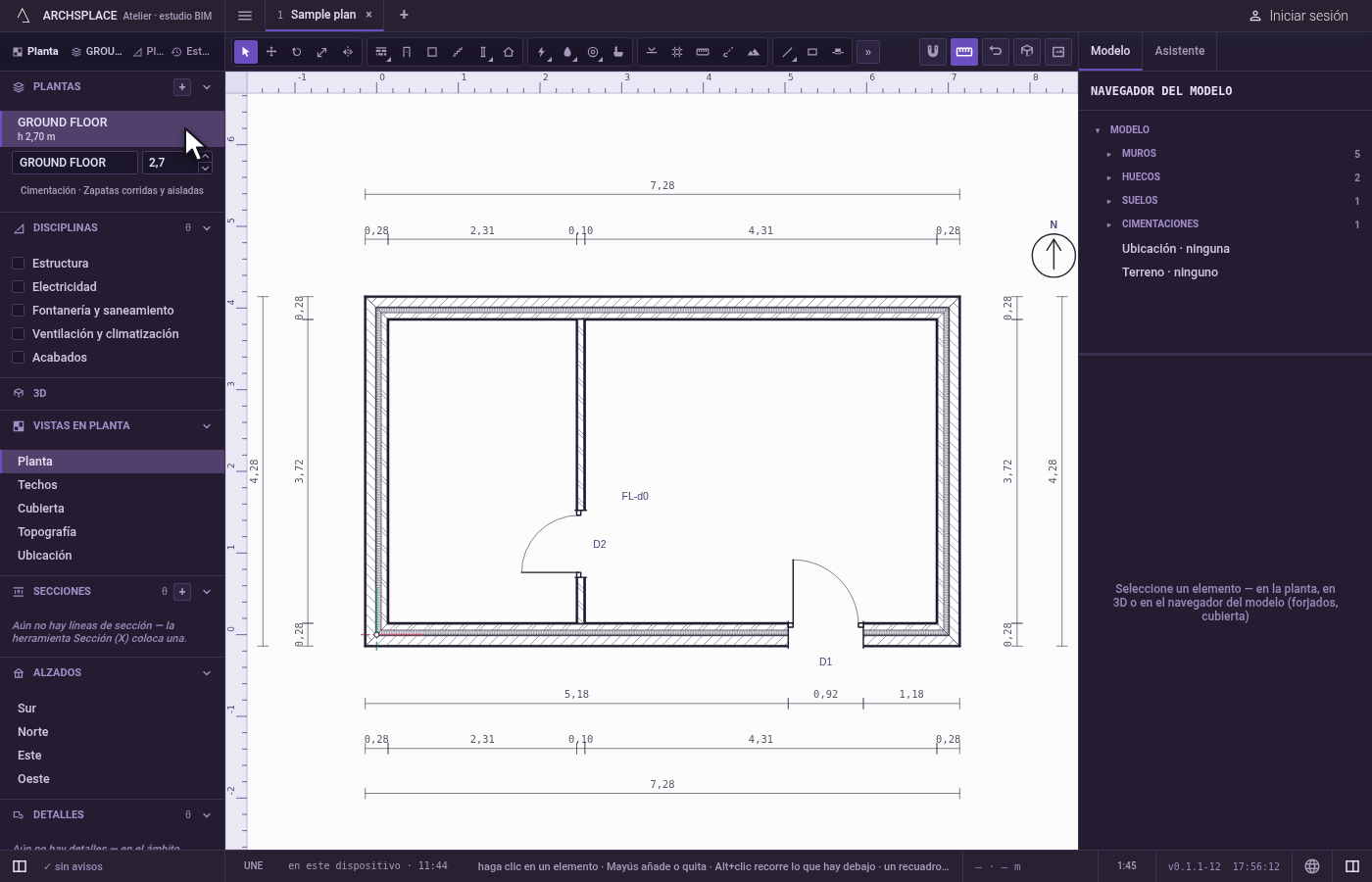
Abra la planta sobre la que va la cubierta. En la lista Plantas, abra la planta cuyos muros sostienen la cubierta.
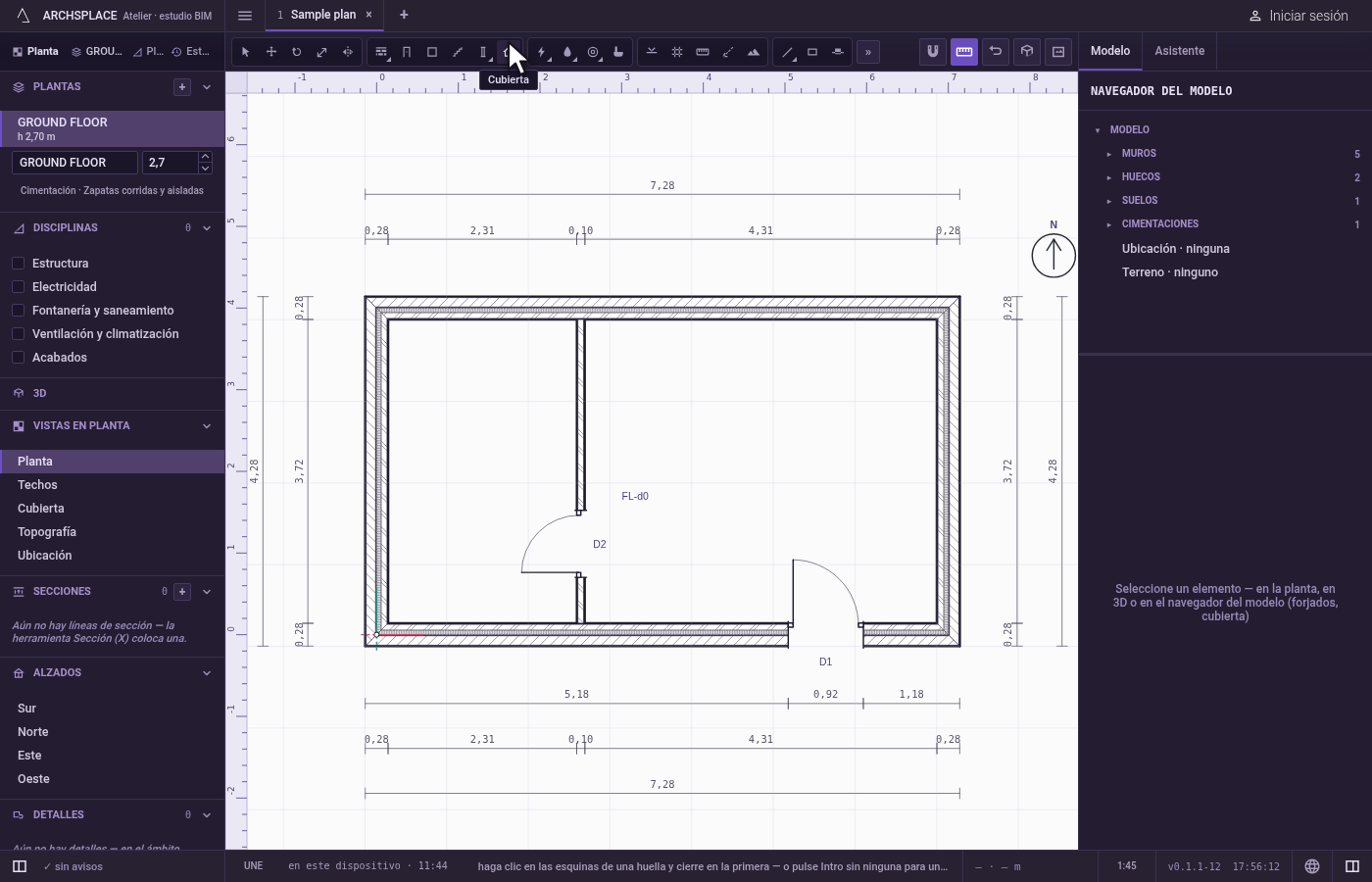
Tome la herramienta. Haga clic en el botón Cubierta de la barra de herramientas. No tiene tecla propia. La barra de estado le indica que haga clic en las esquinas de un contorno y lo cierre en la primera, o que pulse Intro sin ninguna para una cubierta sobre los muros.
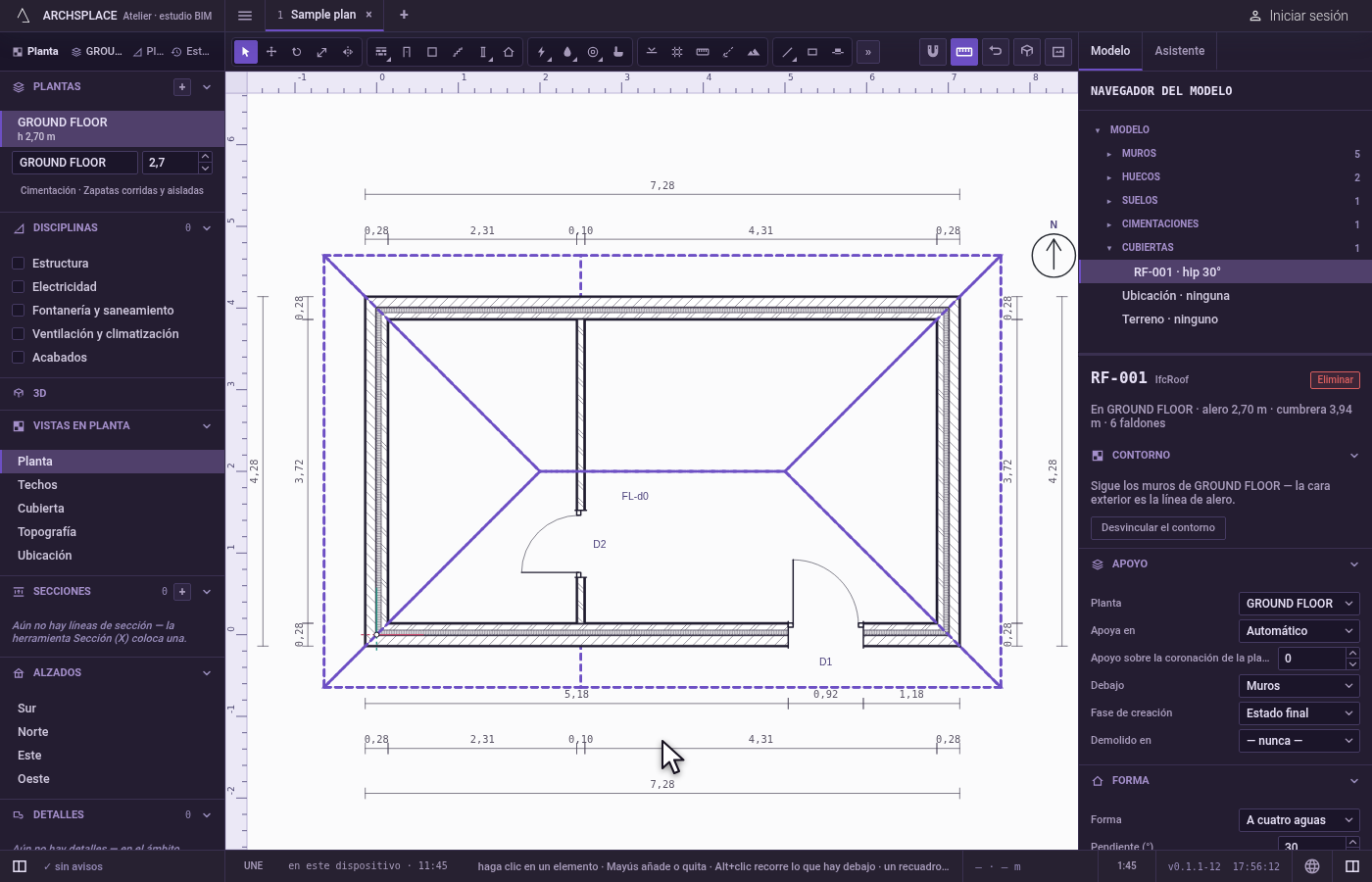
Para una cubierta sobre los muros, pulse Intro. Sin hacer clic en ninguna esquina, pulse Intro. La cubierta se coloca sobre los muros de la planta y queda seleccionada.
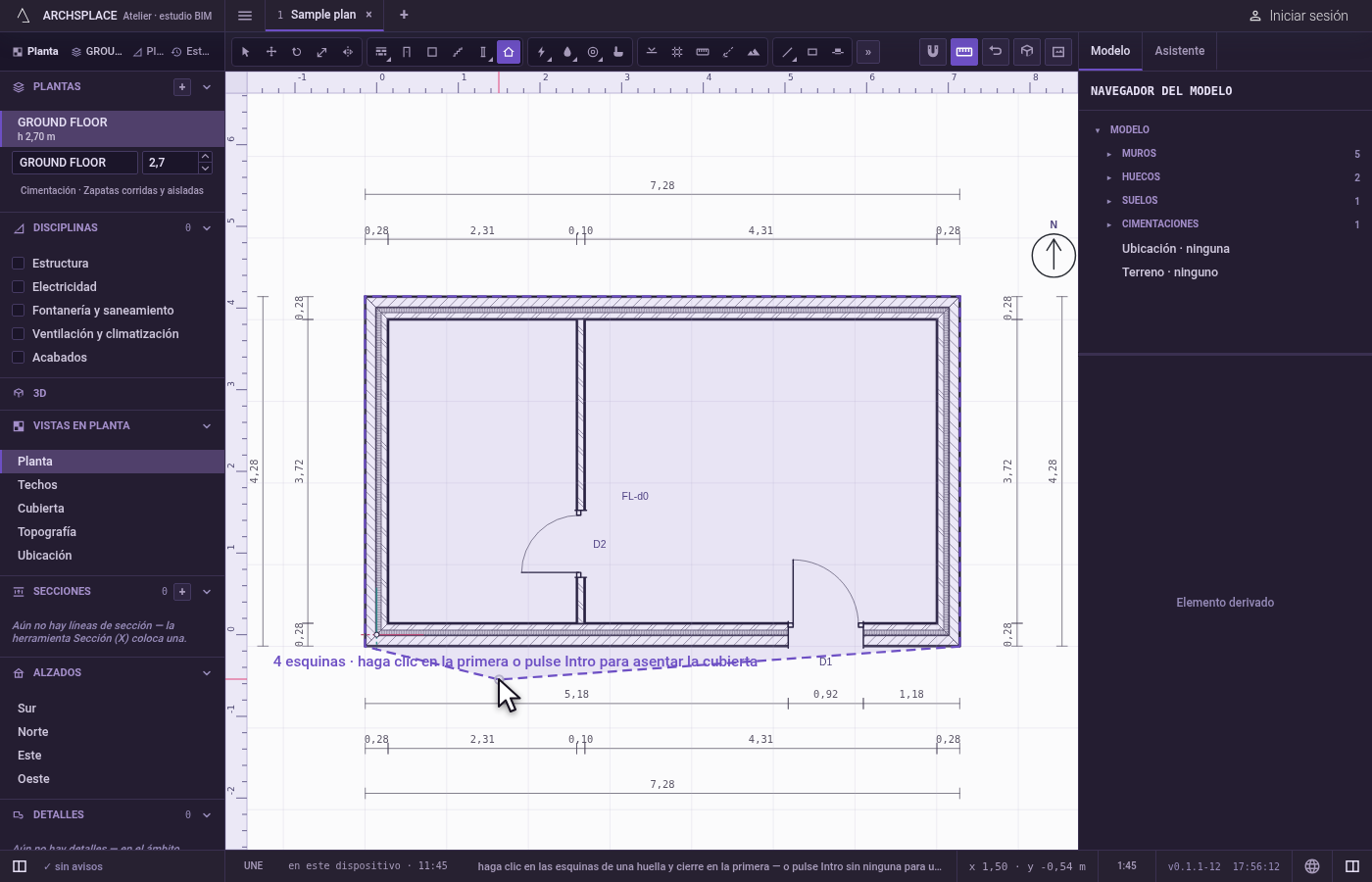
O, para un contorno propio, haga clic en sus esquinas. Haga clic en cada esquina; el imán fija los clics en las esquinas de los muros y en otros puntos a su alcance, y Mayús, o F8 mientras esté activada, mantiene un borde horizontal o vertical. Escribir una longitud y pulsar Intro coloca la siguiente esquina a esa distancia hacia el cursor. La etiqueta junto al cursor cuenta las esquinas. Cierre en la primera esquina, o pulse Intro cuando haya tres o más: la cubierta se coloca, queda seleccionada y su contorno se abre para editarlo.
Edite el contorno. En el editor de cubiertas, arrastre una esquina o un borde, escriba una longitud o use las herramientas Añadir esquina, Eliminar esquina y Tipo de borde. Intro, o Aceptar en la barra al pie del plano, para salir; Esc solo devuelve Seleccionar a su mano. Una cubierta que sigue los muros no tiene contorno que editar: Desvincular el contorno, en su panel, le da uno.
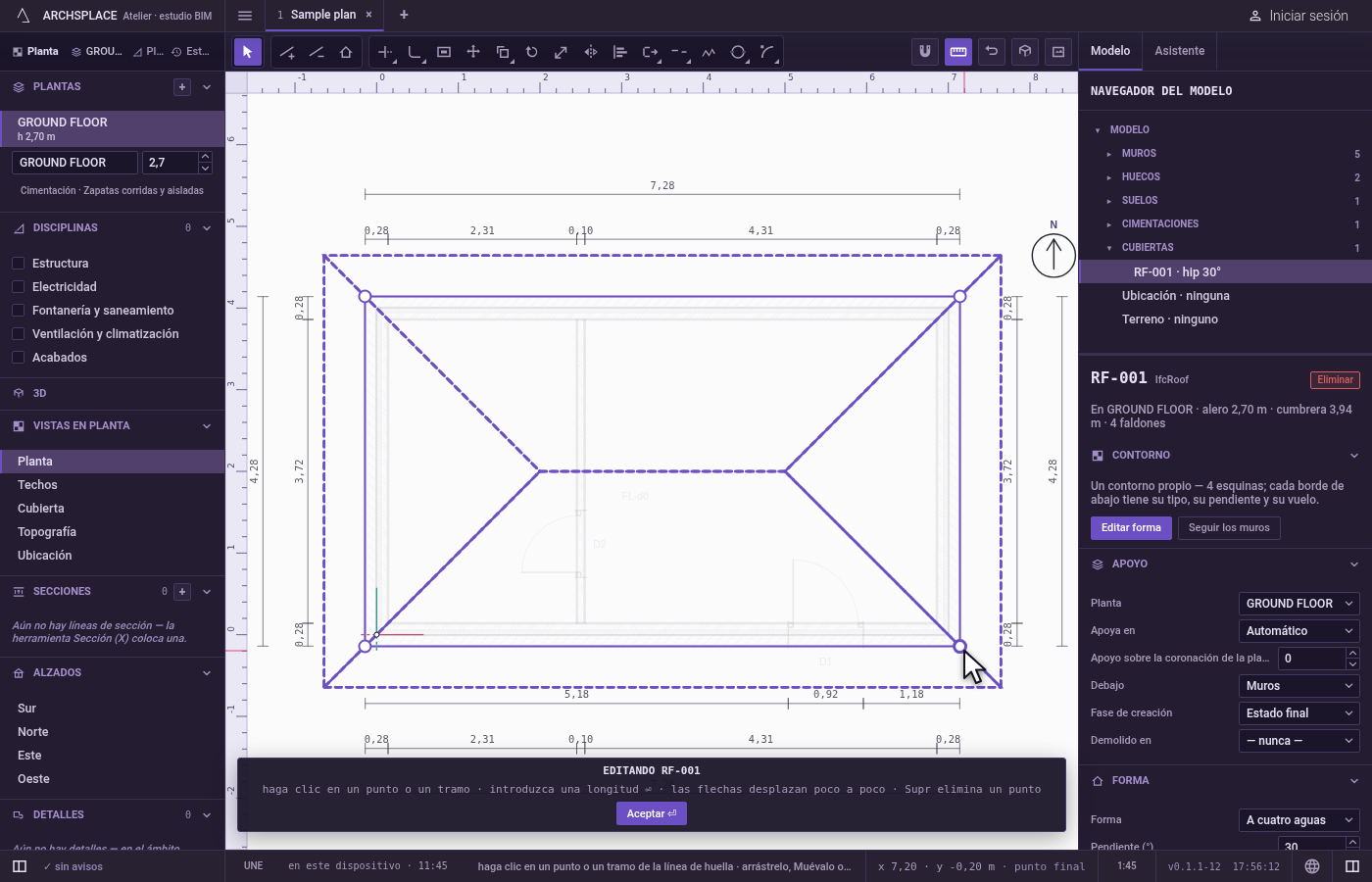
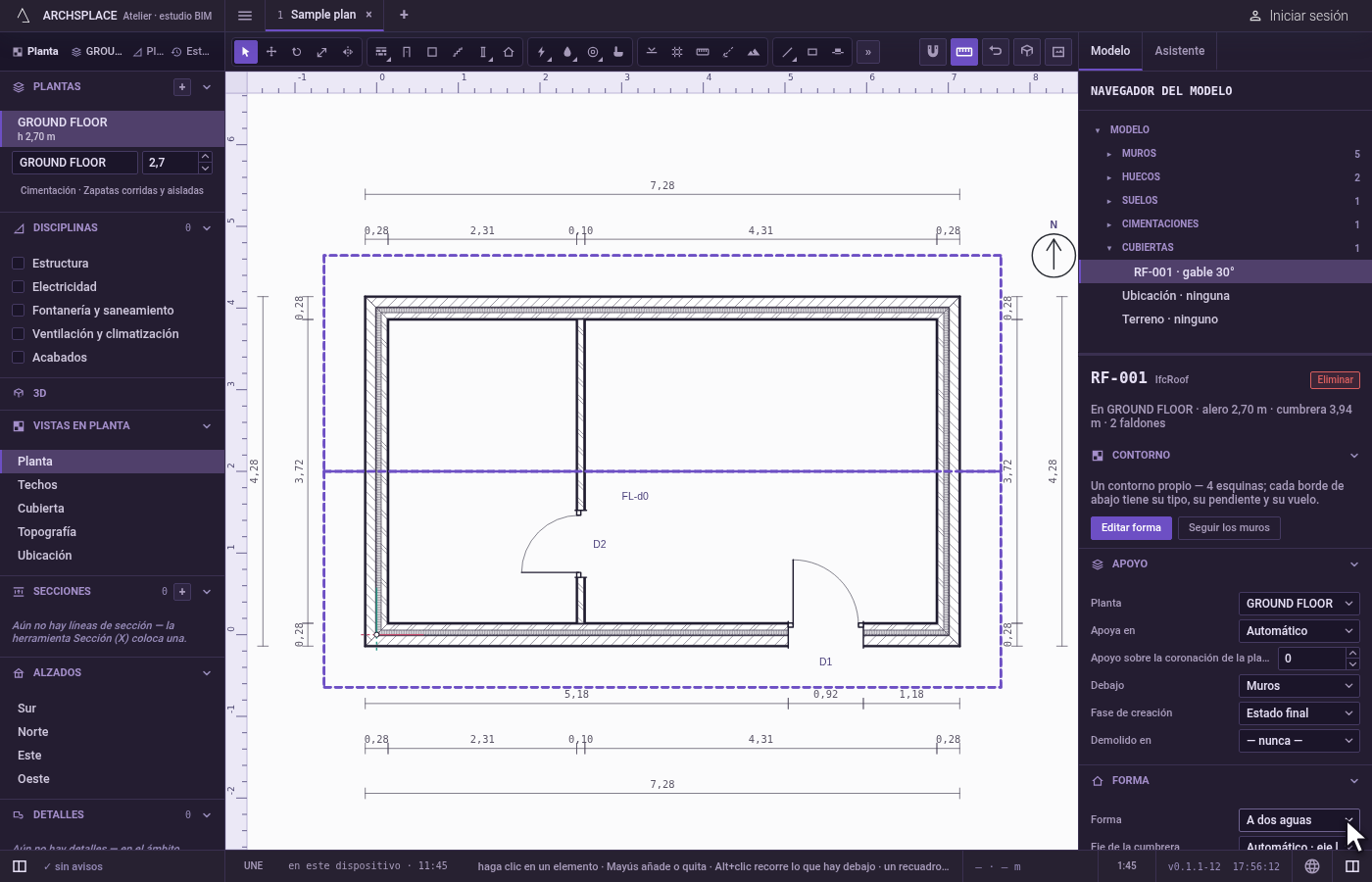
Ajústela en su panel. Elija la forma, la pendiente y el vuelo, y luego cada borde de la lista Bordes: un faldón, un hastial o un borde adosado, con su propia pendiente y su propio vuelo.
Qué rechaza
- Una cubierta sobre los muros sin muros. Una cubierta que sigue los muros de una planta sin muros no se puede construir: el proyecto indica que no hay muros en esa planta que la sostengan.
- Un contorno que no se cierra. Un contorno debe encerrar una superficie y nunca cortarse ni tocarse a sí mismo. Dos esquinas a menos de 12 cm no añaden nada, e Intro con una o dos esquinas no coloca nada.
- Una pendiente fuera de rango. Una pendiente debe ser mayor que cero y no superar el máximo de su plantilla; una cubierta a cero grados es una cubierta plana y debe indicarse así.
- Esc a medio camino. Esc descarta las esquinas marcadas hasta el momento y le devuelve Seleccionar.
Qué escribe en el contrato
Una entrada nueva al final de la lista de cubiertas del proyecto, como un paso que se anula con un solo Deshacer: la planta, las esquinas del contorno en metros cuando tiene uno propio (ninguna cuando sigue los muros), la forma a cuatro aguas, una pendiente de 30 grados, un vuelo de 50 cm y un espesor de 25 cm. Los faldones, las cumbreras, las limatesas, las limahoyas y la armadura nunca se escriben: se calculan a partir del contorno y de sus bordes cada vez que se construye el proyecto. Lo que ajusta en el panel se escribe en la cubierta.
Conceptos
Relacionado
Preguntas frecuentes
¿Cómo pongo una cubierta sobre los muros que he dibujado?
Abra la planta del nivel superior, haga clic en el botón Cubierta y pulse Intro sin hacer clic en ninguna esquina. La cubierta sigue los muros de esa planta: la cara exterior de los muros es su línea de alero.
¿Cómo hago que un extremo de la cubierta sea un hastial?
Seleccione la cubierta. En su panel, la lista Bordes tiene una fila por cada borde del contorno: ponga el tipo de ese borde en Hastial. Un hastial queda vertical y se cierra con un muro.
¿Por qué el botón Cubierta no tiene tecla?
Todas las letras están ocupadas por herramientas más frecuentes. Puede asignar a Cubierta una tecla propia en Ajustes, en Atajos.