BocetoVen el estudio
Seleccionar en el editor de piezas
Seleccionar toma las juntas de la pieza de un patrón, para que la siguiente tecla o herramienta actúe sobre ellas: un clic toma una junta, Mayús añade o quita, y un recuadro toma varias a la vez. Supr elimina lo que tiene en la mano, las flechas lo desplazan según el paso del editor, e Intro entrega la pieza cuando termina.
Qué es
El editor de piezas es donde se dibuja la pieza de un patrón: el rectángulo (el módulo) que una superficie repite, hilada tras hilada, y las juntas dibujadas dentro de él. Se abre sobre la vista en la que estaba, con sus propias herramientas en la barra y su propia barra al pie, donde encontrará el nombre de la pieza, su anchura, su altura, el desfase de hilada, los dos interruptores de las juntas a lo largo de sus bordes, el Paso, Cancelar y Aceptar. Alrededor del módulo, el editor dibuja la pieza repetida unas cuantas veces en cada sentido, para que vea el patrón tal como lo colocaría una superficie.
Seleccionar es la primera herramienta de esa barra y la que abre el editor la primera vez. Toma juntas. Un círculo, un rectángulo o una polilínea son una sola junta, que se toma, se desplaza y se elimina entera. Lo que tiene en la mano se ilumina, y la junta que tomaría un clic se ilumina al pasar el puntero por encima. Tener juntas en la mano no cambia nada en la pieza por sí solo.
Cuándo usarlo
- Para eliminar juntas con la tecla
Supr. - Para desplazar juntas una distancia pequeña y exacta con las flechas.
- Antes de Desplazar, Copiar, Girar, Escalar, Simetría, Matriz, Alinear, Unir o Descomponer: lo que tenga en la mano cuando cambie a ellas es aquello sobre lo que actúan, así que se saltan su propio paso de designar objetos.
- Antes de Recortar o Alargar, para elegir qué juntas cortan o limitan, y antes de Empalme o Chaflán, para tratar todas las esquinas de las juntas que tiene en la mano.
Los pasos
Abra el editor de piezas. Haga clic en Editar pieza en el panel Patrones, o en el panel de una superficie que coloca el patrón, o haga doble clic en un patrón colocado sobre una superficie en una vista. Un patrón nuevo abre el mismo editor con una pieza vacía.
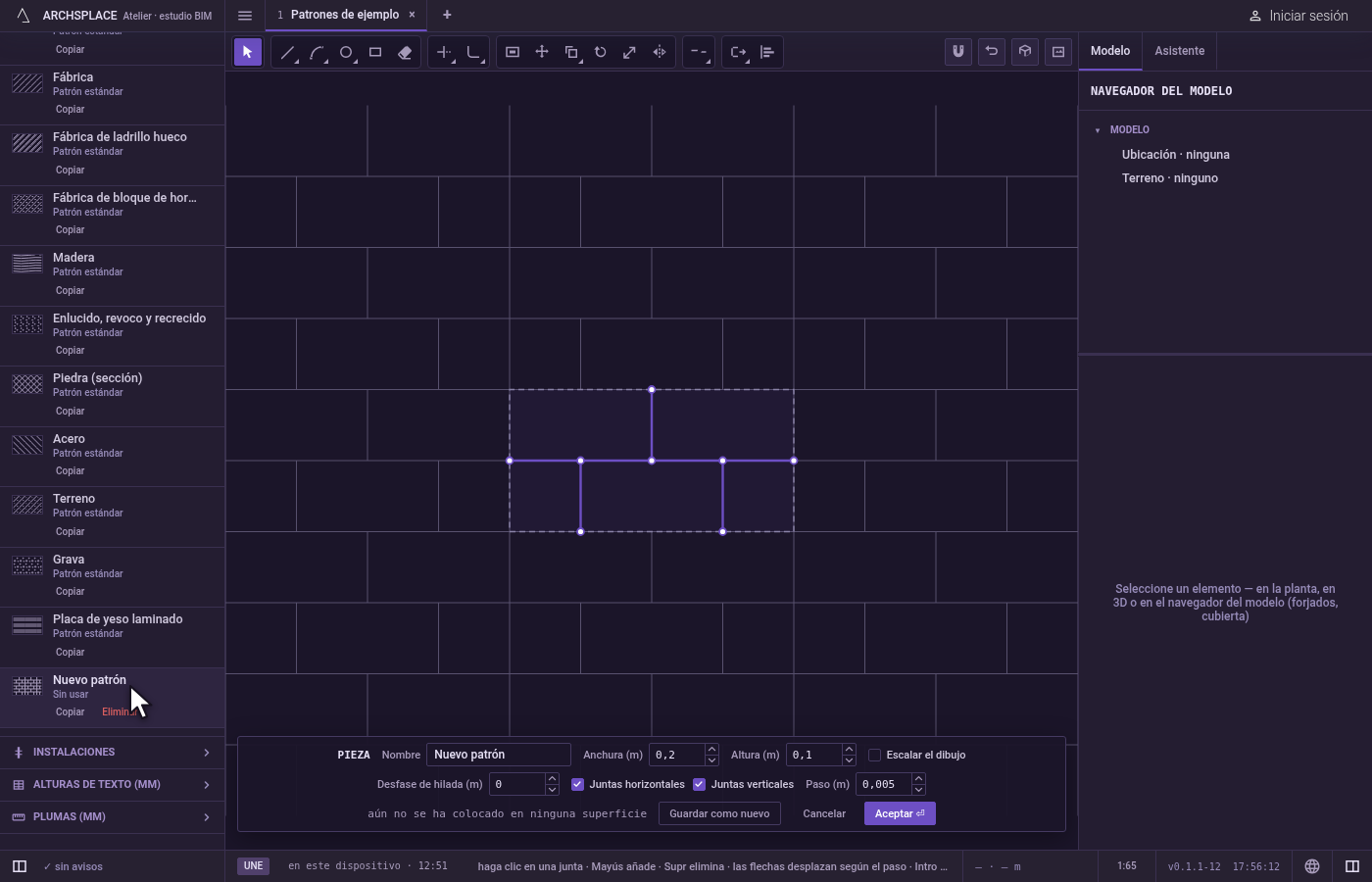
Tome la herramienta. Pulse
V, o haga clic en Seleccionar en la barra.Espaciotambién devuelve Seleccionar desde cualquier otra herramienta del editor. Sin ninguna junta todavía, la indicación junto al puntero dice aún no hay ninguna junta, y le invita a dibujar una con la herramienta Junta.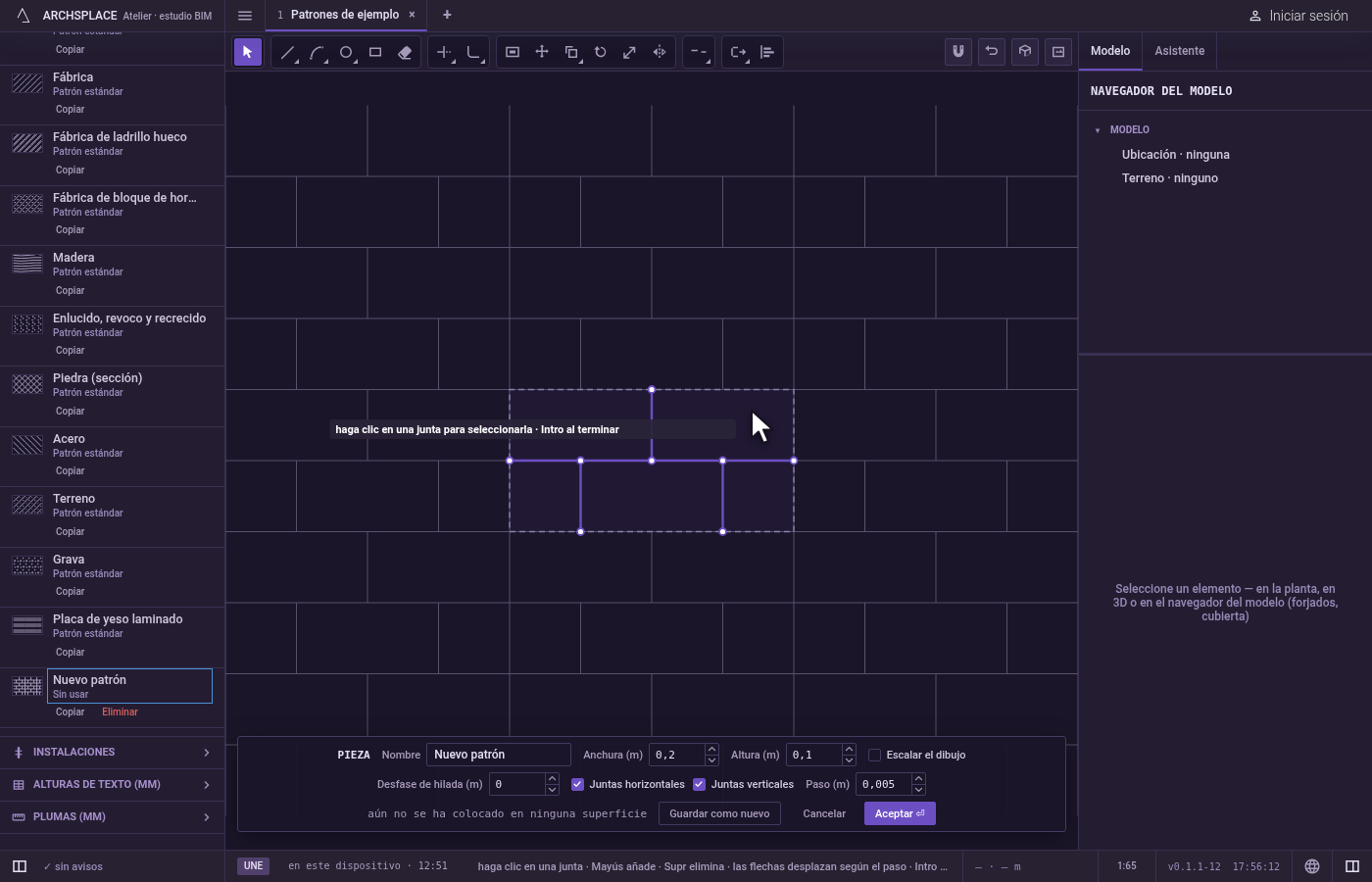
Haga clic en una junta. Un clic toma la junta más cercana al puntero, a pocos píxeles, y suelta lo que tenía antes. Un clic en el vacío lo suelta todo y dice no hay ninguna junta aquí. La indicación cuenta entonces lo que tiene en la mano, por ejemplo 2 juntas seleccionadas.
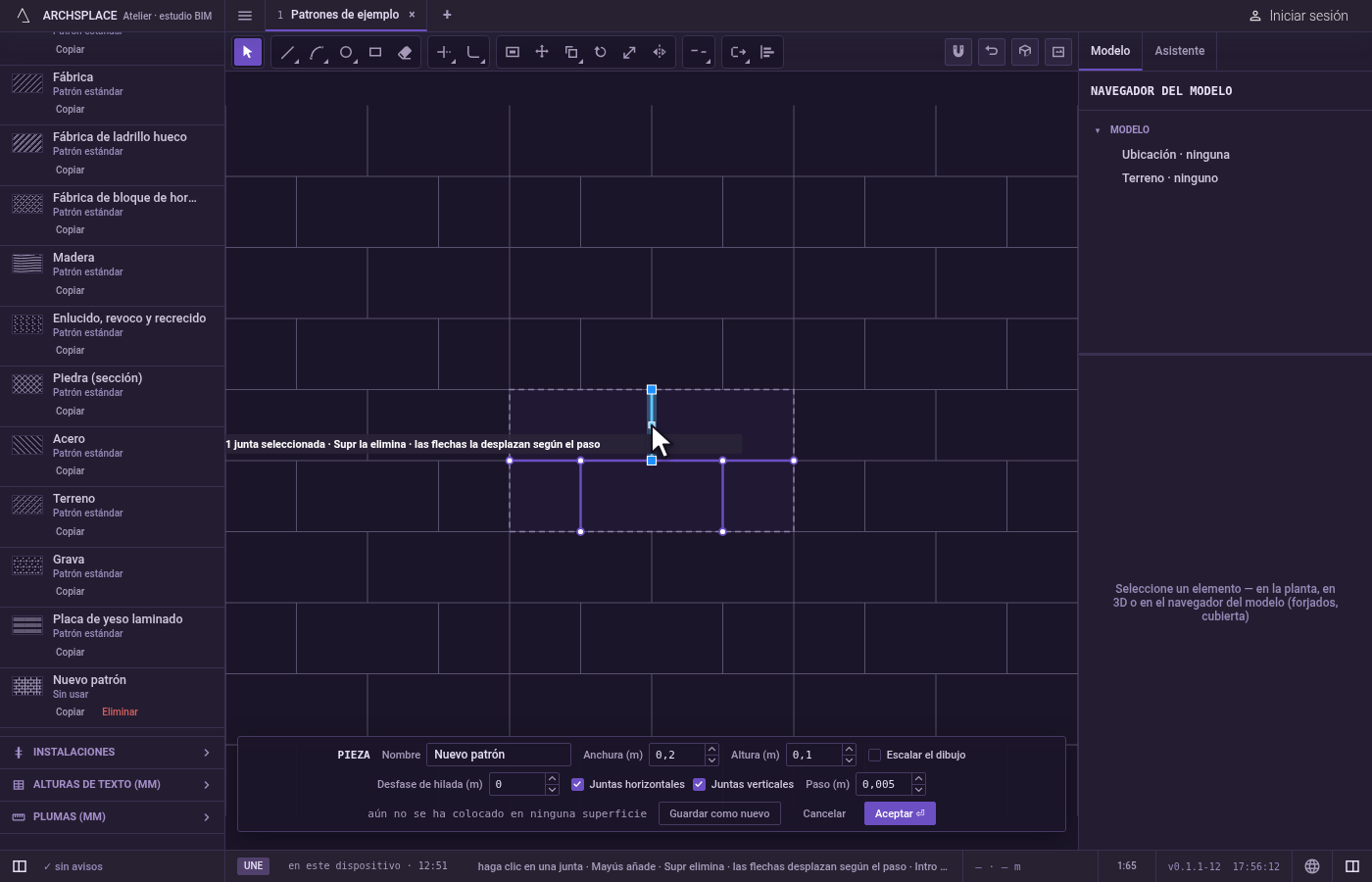
Añada o quite con Mayús.
Mayús+clic añade una junta a lo que tiene en la mano, o la quita si ya la tenía.Ctrl+Atoma todas las juntas de la pieza.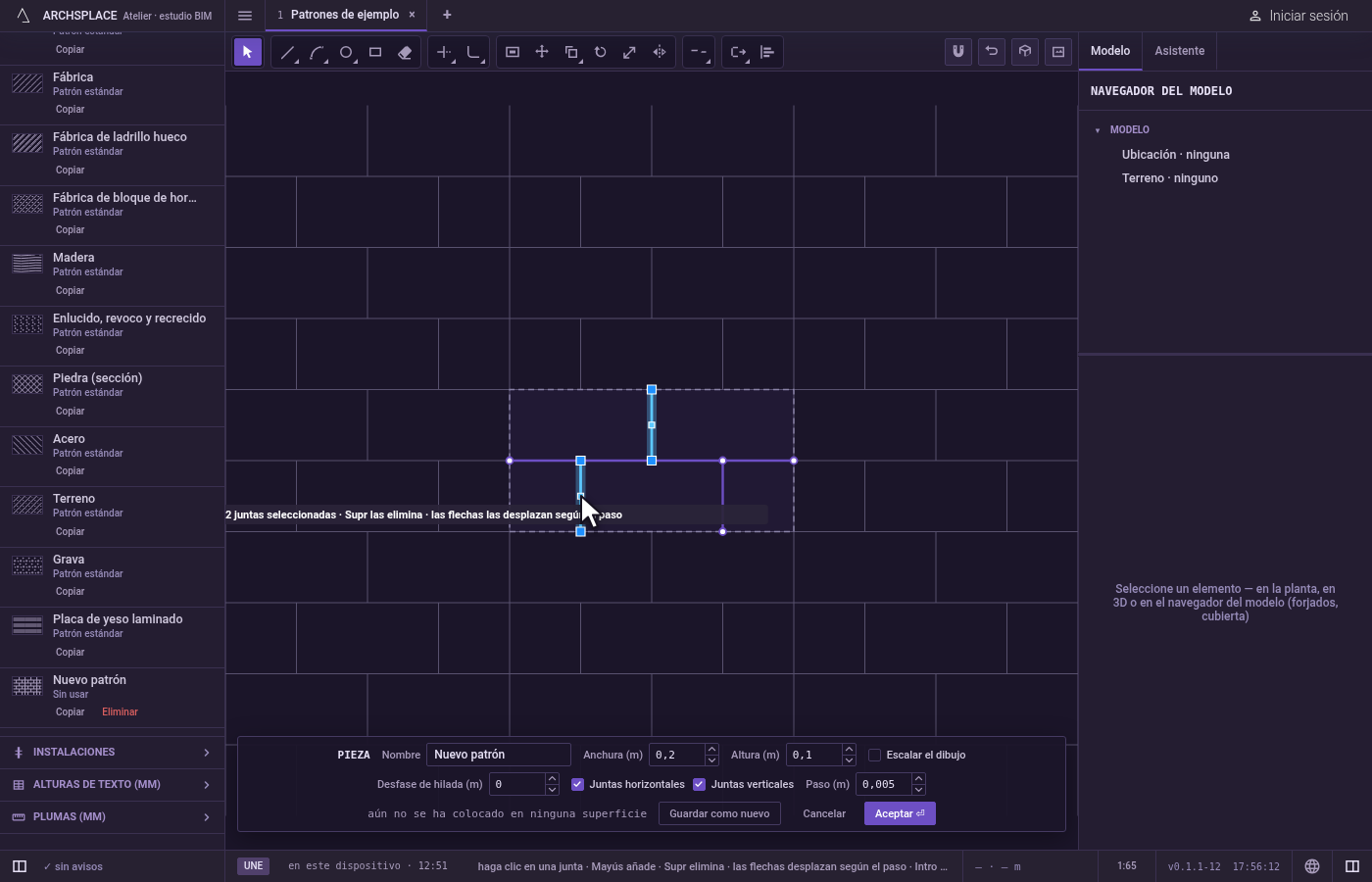
Arrastre un recuadro. Pulse en el vacío y arrastre. Hacia la derecha, el recuadro toma las juntas que quedan completamente dentro. Hacia la izquierda, toma todas las juntas que toca o atraviesa. Un recuadro nuevo sustituye lo que tenía; con
Mayúsañade las juntas que toma, o las quita si ya las tenía.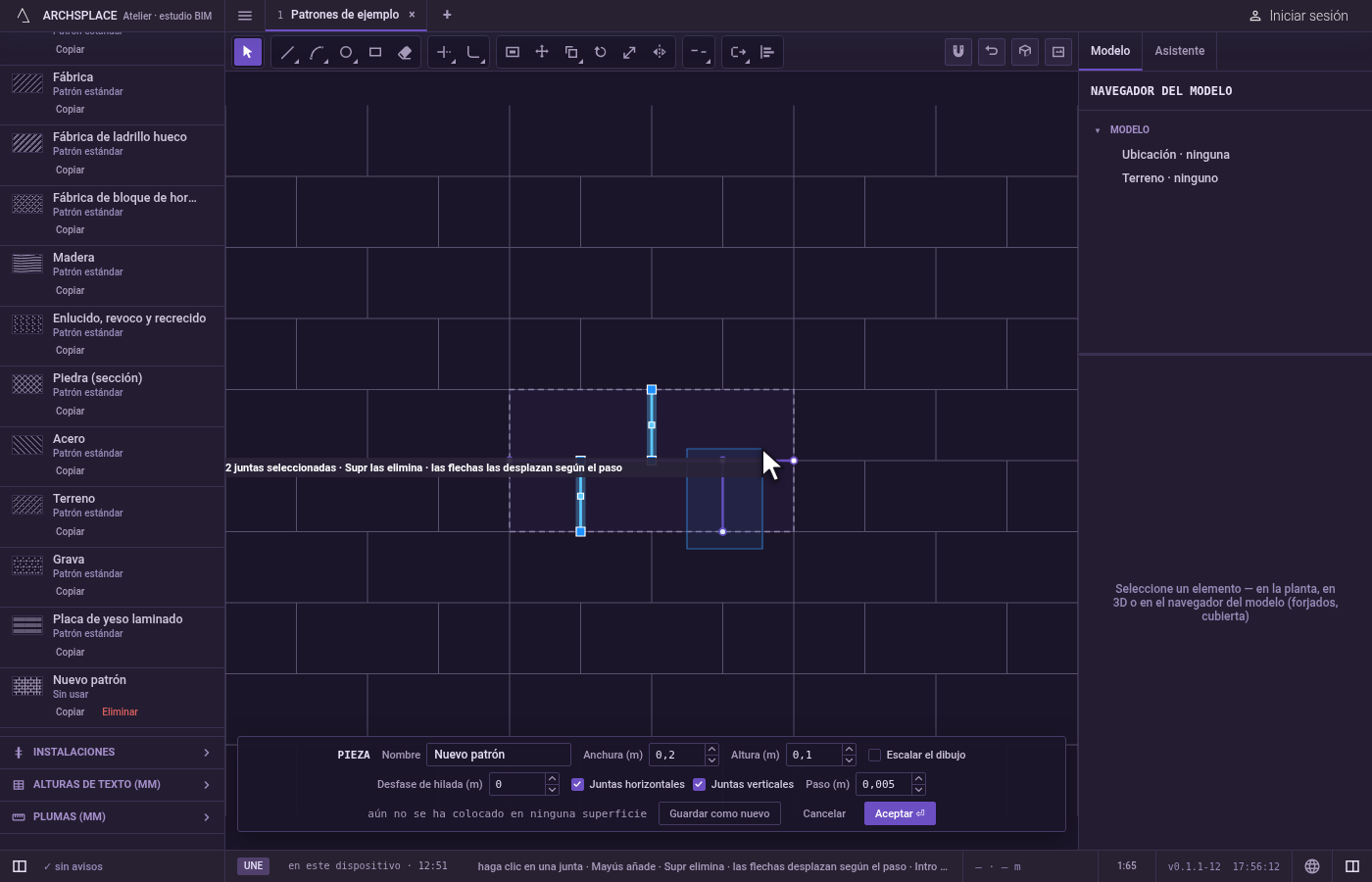
Actúe sobre lo que tiene en la mano.
Suprelimina en un solo paso las juntas que tiene en la mano. Una flecha las desplaza el Paso que aparece en la barra al pie (una vigésima parte del lado más corto de la pieza al abrirla, nunca menos de un milímetro, hasta que escriba otro), yMayúscon una flecha las desplaza diez pasos. Cada desplazamiento es un paso que se puede deshacer.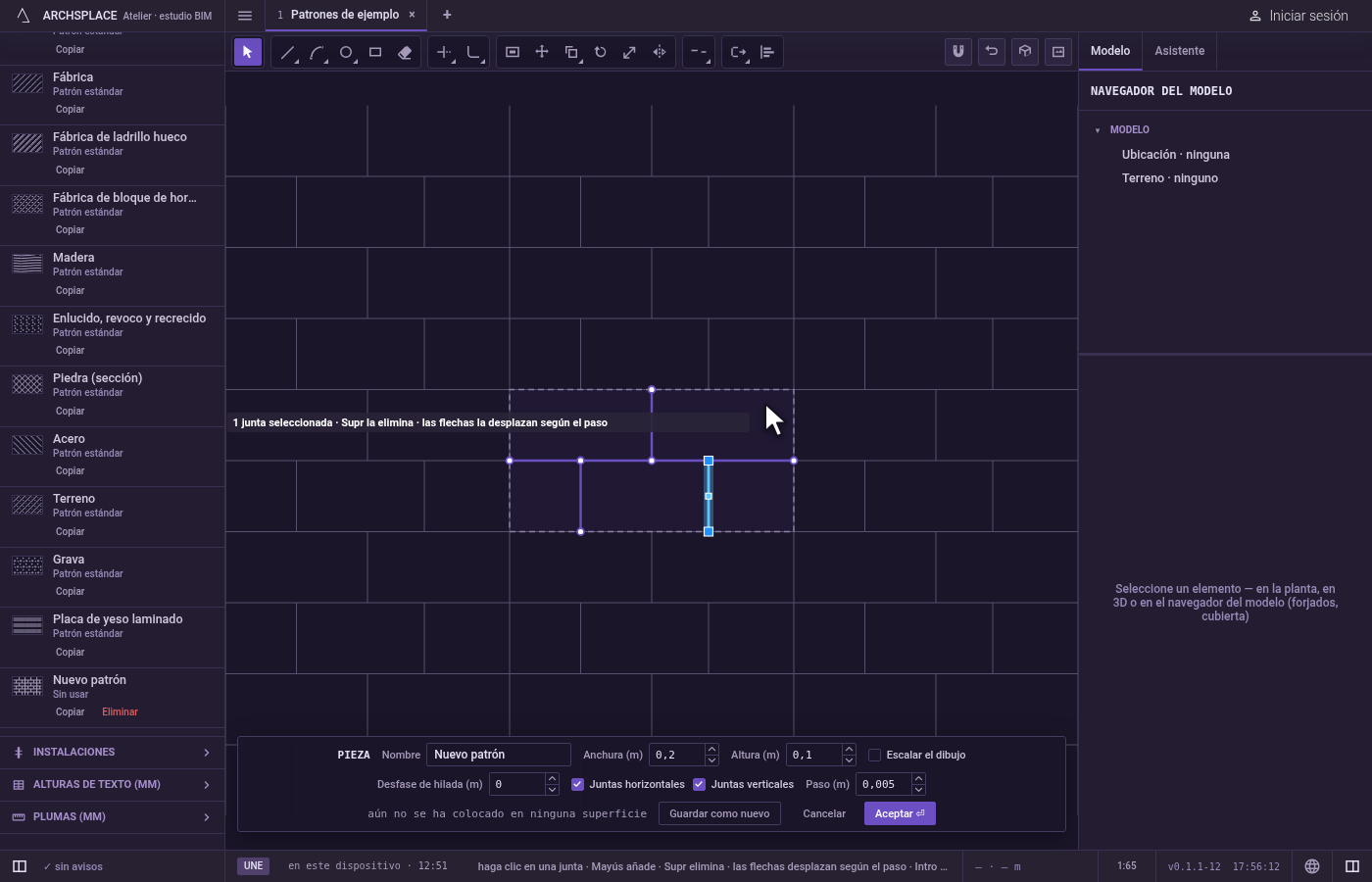
Entregue la pieza. Pulse Aceptar en la barra al pie, o
Introsin nada en la mano. Si no ha cambiado nada, el editor simplemente se cierra.Escsuelta primero la selección; pulsada de nuevo, cierra el editor sin escribir nada.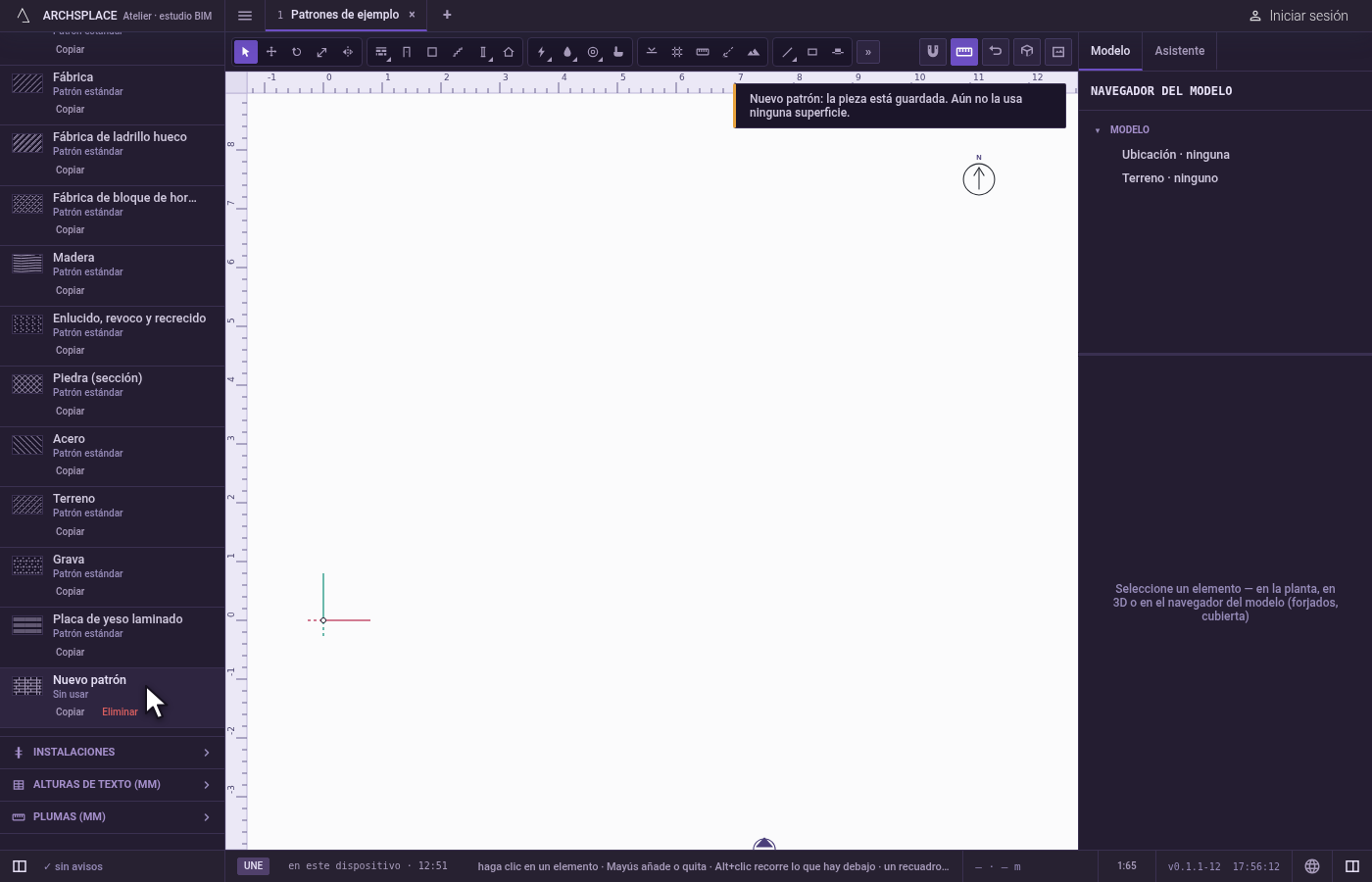
Qué rechaza
- Un desplazamiento más allá del borde. Si alguna de las juntas que tiene en la mano saliera de la pieza, no se mueve ninguna, y el editor dice una junta no puede desplazarse más allá del borde del módulo.
- Supr sin nada en la mano. Eliminar, y Deshacer o Rehacer sin nada que recorrer, se rechazan con palabras: el editor dice que no hay nada seleccionado en él, o que aún no hay nada que deshacer.
- Tomar una parte de una forma. Un círculo, un rectángulo o una polilínea son una sola junta. Para trabajar sobre uno de sus lados, divídala antes en juntas independientes con Descomponer.
- El proyecto que hay detrás del editor. Mientras el editor está abierto, todas las teclas son del editor.
Ctrl+ZyCtrl+Yrecorren hacia atrás y hacia delante sus ediciones de la pieza, y nada de lo que pulse llega al modelo que hay debajo.
Qué escribe en el contrato
Seleccionar no escribe nada: la selección vive en el editor mientras está abierto. Supr y las flechas cambian la pieza en el editor, donde Ctrl+Z los deshace uno a uno. Nada llega al proyecto hasta que pulsa Aceptar. Entonces se escribe la pieza entera en los patrones del proyecto, en un paso que se puede deshacer: su anchura y su altura, su desfase de hilada y cada junta como sus puntos en metros desde la esquina inferior izquierda de la pieza (una trama de dibujo se mide en cambio en milímetros de papel). Un patrón estándar nunca cambia: Aceptar guarda la versión propia del proyecto con el mismo nombre, y todas las superficies que lo colocan la siguen. Guardar como nuevo escribe en cambio un patrón nuevo y deja como estaba el que abrió. Un aviso indica en cuántas superficies ha cambiado la pieza. Cancelar, o Esc sin nada que soltar, no escribe nada.
Relacionado
Preguntas frecuentes
¿Cómo desplazo un poco una junta en el editor de piezas?
Selecciónela y pulse una flecha. Cada pulsación la desplaza el Paso que aparece en la barra al pie del editor, y Mayús con una flecha la desplaza diez pasos. Una junta que saldría de la pieza no se mueve, y el editor lo indica.
¿Qué diferencia hay entre arrastrar el recuadro hacia la derecha y hacia la izquierda?
Hacia la derecha, el recuadro toma las juntas que quedan completamente dentro de él. Hacia la izquierda, toma además todas las juntas que toca o atraviesa.
¿Seleccionar una junta cambia el patrón?
No. Seleccionar solo elige sobre qué actuará la siguiente acción. Nada llega al proyecto hasta que pulsa Aceptar.