BocetoCHAen el estudio
Chaflán
Chaflán corta en el editor de bocetos la esquina entre dos líneas rectas con una línea recta, a las distancias que escriba desde la esquina a lo largo de cada una. Con líneas seleccionadas, Intro achaflana a la vez todas sus esquinas.
Qué es
Chaflán sustituye la esquina donde se encuentran dos líneas rectas por una línea recta corta, un chaflán. Usted fija a qué distancia de la esquina empieza el chaflán en cada línea: una distancia para ambas, o dos, la primera en la primera línea que indique y la segunda en la segunda. Cada línea se recorta hasta donde empieza el chaflán, y el lado que se conserva es aquel en el que la indicó.
Como Empalme, Chaflán trabaja con las líneas tal como las dibujó: dos lados contiguos de un mismo contorno ven su esquina sustituida en su sitio, y dos líneas abiertas independientes se unen por sus propios extremos, con el chaflán añadido como una línea propia.
Cuándo usarlo
- Para cortar en ángulo las esquinas de una ventana, una puerta o una zona de patrón.
- Para dibujar una esquina achaflanada con un tamaño exacto a cada lado.
Los pasos
Active Chaflán. En el editor de bocetos (consulte Seleccionar para las formas de entrar), escriba rápidamente
C,H,A, o haga clic en Chaflán en la barra de herramientas del editor. La indicación junto al cursor dice chaflán: indique la primera línea, o introduzca las distancias ⏎ · T recortar / no recortar · Esc.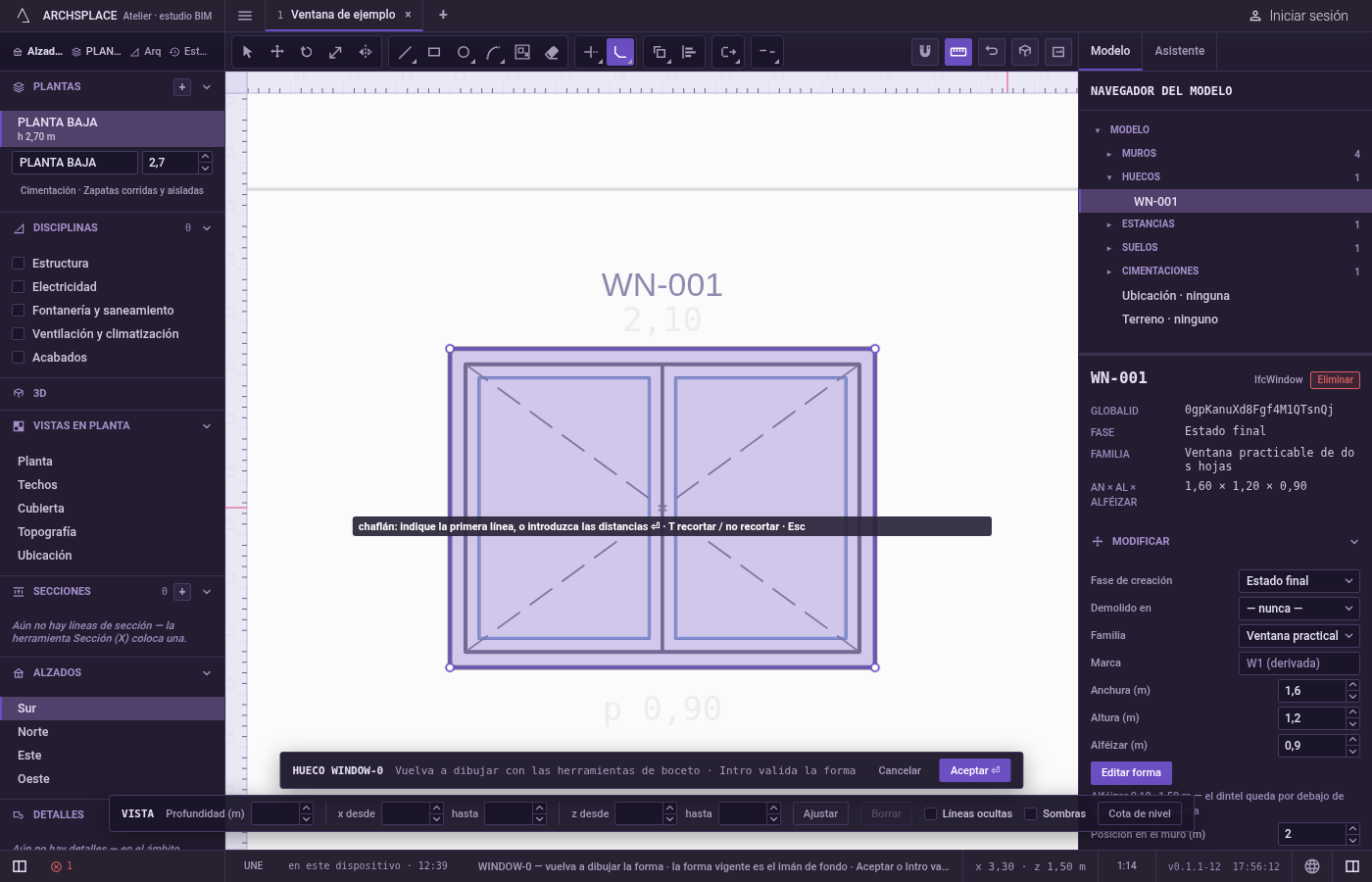
Escriba las distancias. Escriba una distancia para las dos líneas, o dos separadas por
x, como0.2x0.1, en las unidades del proyecto, y pulseIntro. Las distancias valen cero cada vez que activa Chaflán y se mantienen tal como las fije hasta que salga de la herramienta.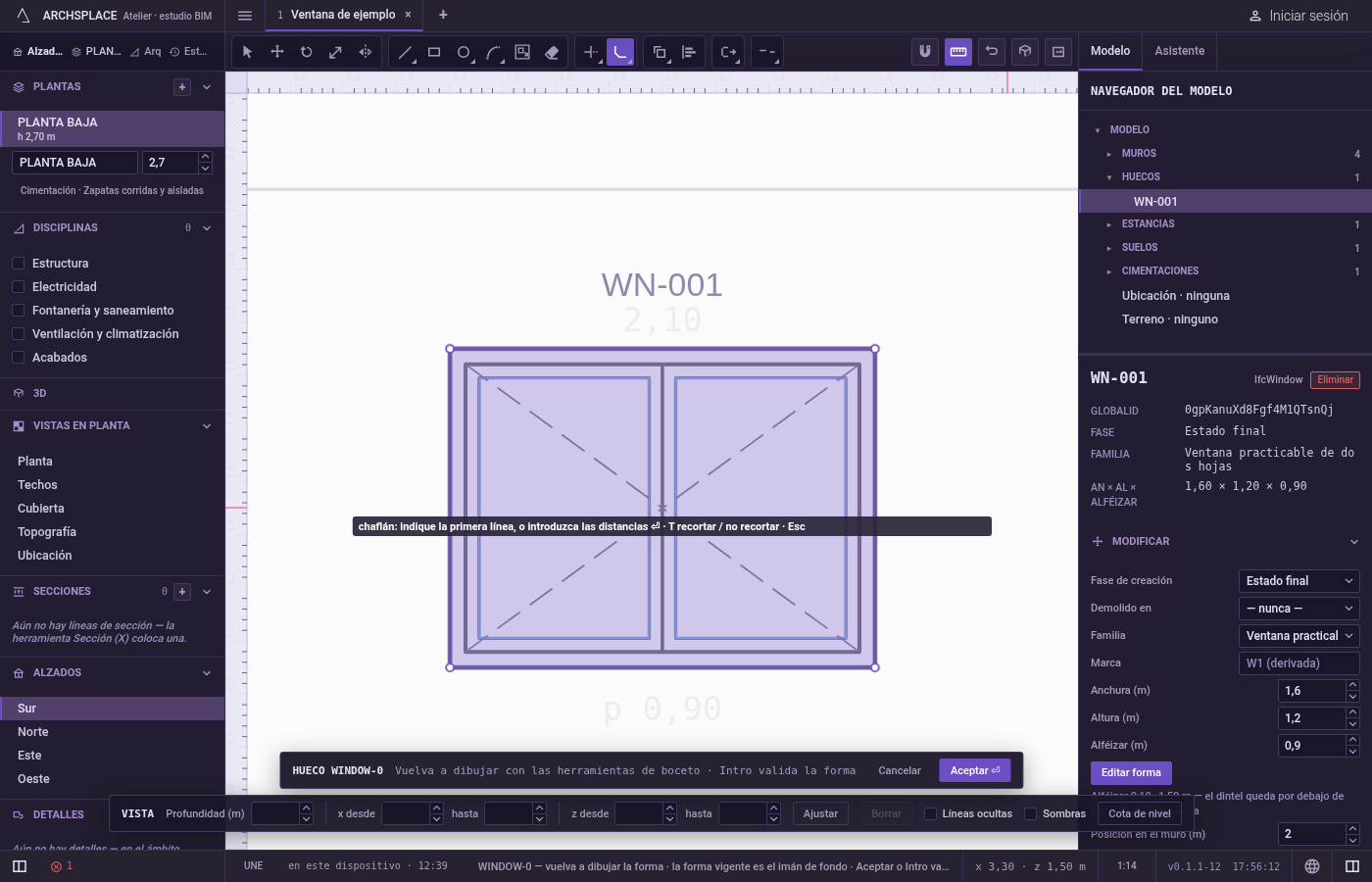
Indique la primera línea. Haga clic en el lado que quiere conservar. Chaflán lee el puntero con exactitud, sin imán.
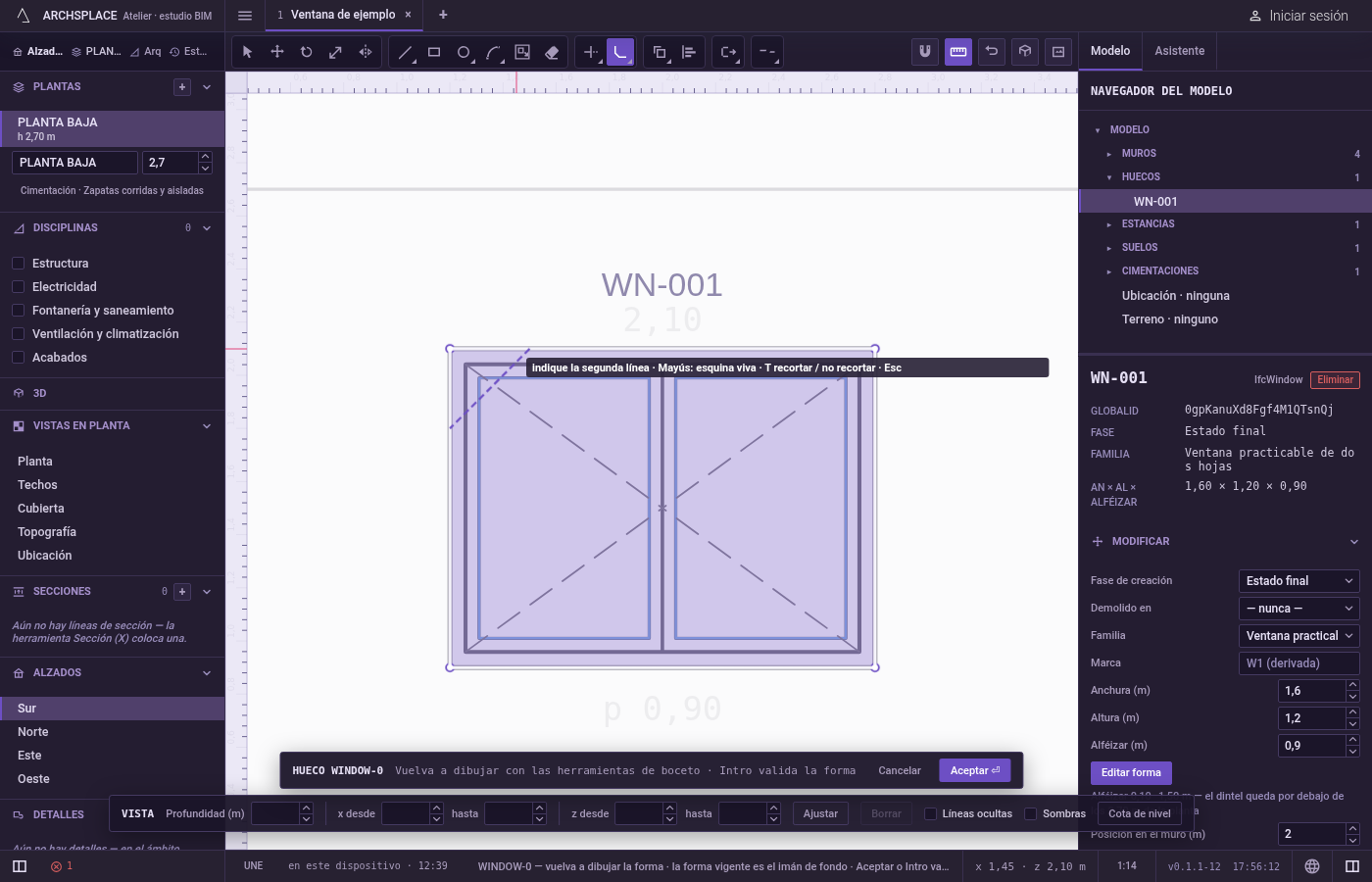
Indique la segunda línea. Mientras apunta, se dibuja el chaflán que se crearía. Haga clic en el lado de la segunda línea que quiere conservar. La esquina queda cortada, y Chaflán espera la siguiente primera indicación. Mantenga pulsada
Mayúsen este clic para obtener en su lugar una esquina viva.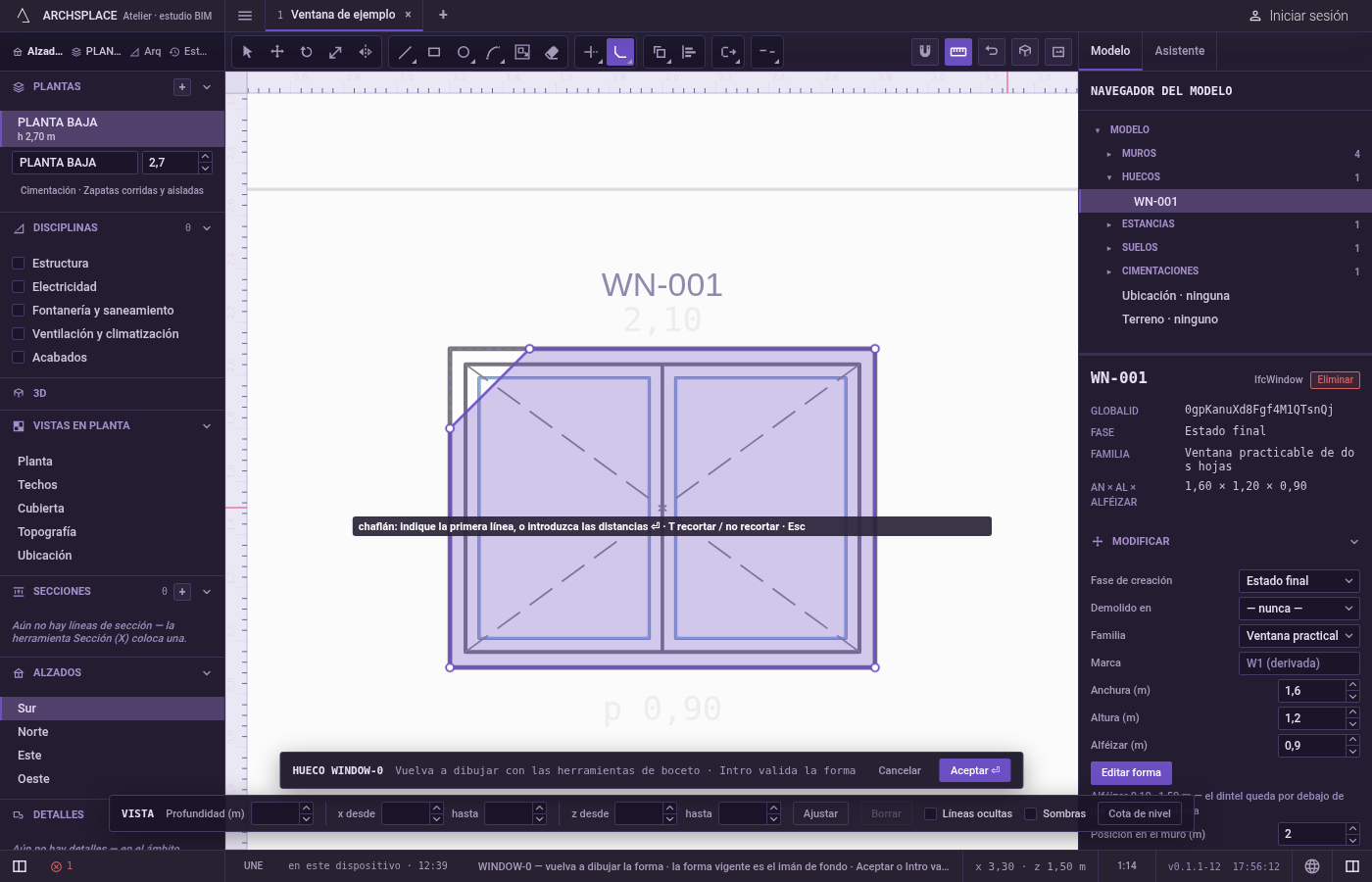
O achaflane una selección entera. Seleccione líneas con Seleccionar antes de activar Chaflán, fije las distancias y pulse
Introsin indicar nada: se cortan todas las esquinas de las líneas seleccionadas que admiten el chaflán. La indicación dice cuántas esquinas se han tratado y cuántas se han dejado como estaban.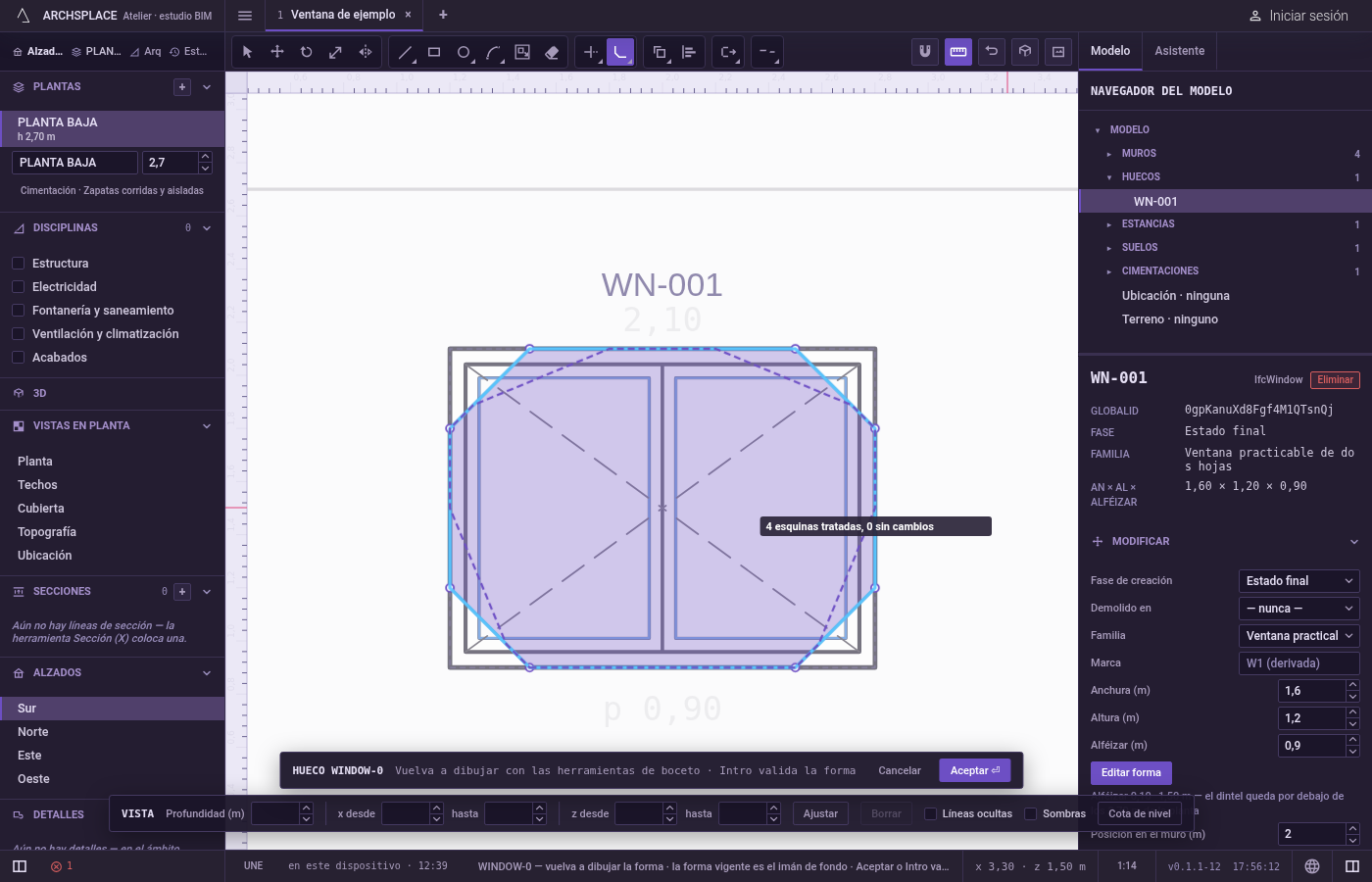
Recorte o no. Pulse
Tpara pasar a sin recortar: el chaflán se añade y las dos líneas se quedan enteras.Escanula la primera indicación y luego vuelve a Seleccionar.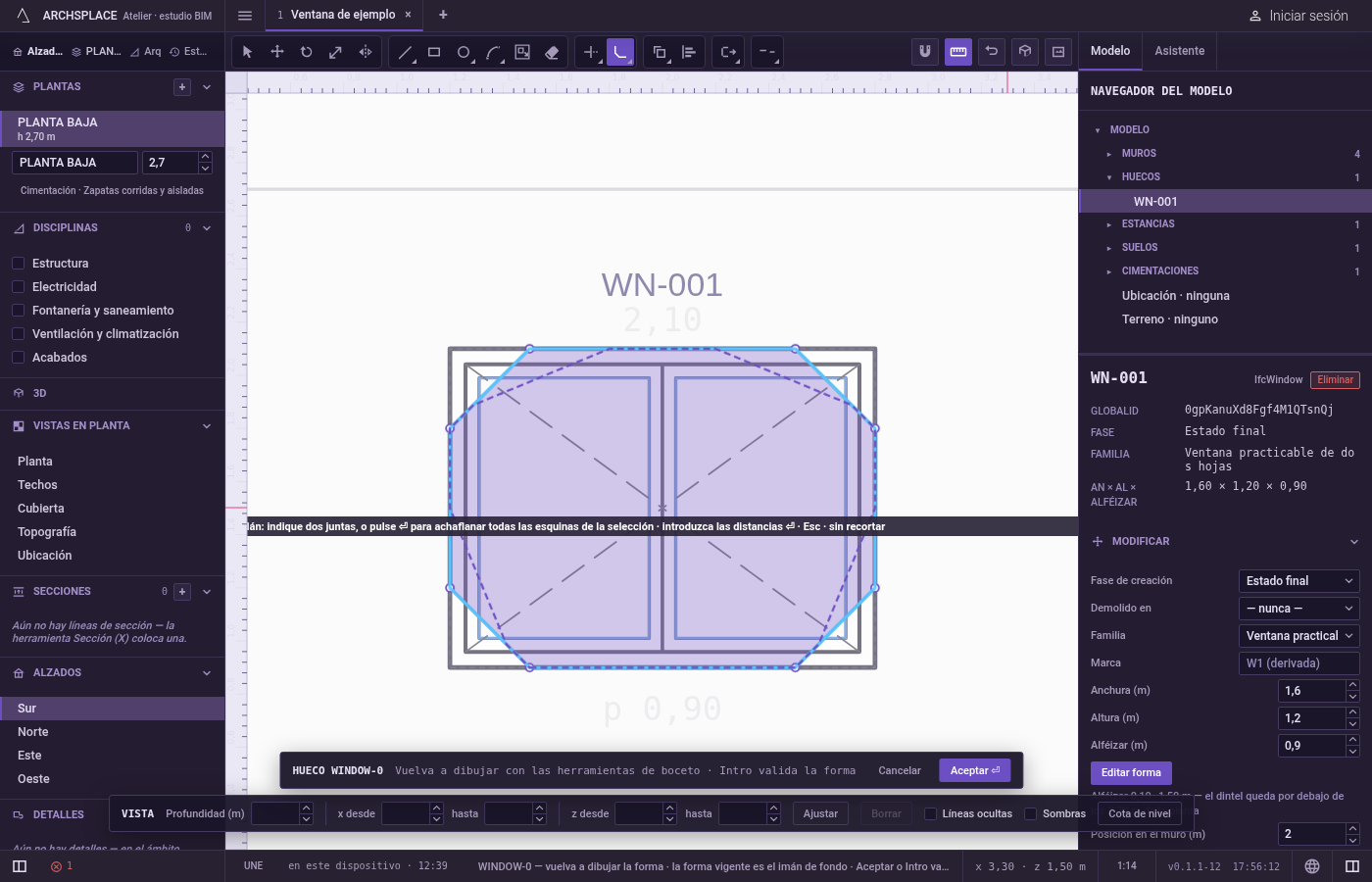
Qué rechaza
- Un arco. La indicación dice un chaflán solo une líneas rectas. Use Empalme donde intervenga un arco.
- Una indicación en el vacío. La indicación dice no hay ninguna línea ni arco ahí.
- El mismo segmento dos veces. La indicación dice indique un segundo segmento distinto.
- Líneas paralelas. La indicación dice estos lados nunca se cortan.
- Un chaflán que no cabe. Cuando una distancia es mayor que el lado sobre el que se aplica, la indicación dice la esquina no cabe en estos lados.
- Un corte en mitad de una línea. Se rechazan dos lados de un mismo contorno que no son contiguos, o un contorno cerrado y otra línea: esto cortaría una línea por su mitad.
- Distancias negativas. Un número negativo o ilegible se ignora, y las distancias se quedan como estaban.
Qué escribe en el contrato
Nada hasta que pulse Aceptar. Cada esquina es un paso dentro del editor, y Ctrl+Z los recorre hacia atrás. El contrato cambia cuando pulsa Aceptar, o Intro sin nada en curso, como un paso que se puede deshacer: lo que encierran las líneas pasa a ser el profile de la ventana o de la puerta, con puntos [u, v] en metros a lo ancho del muro y hacia arriba desde el suelo, o el outline de la zona de patrón en los floorAreas o ceilingAreas de la estancia, con puntos [x, y] en metros de planta.
Un chaflán es un lado recto más: el punto de la esquina se sustituye por dos puntos. Una ventana de 1,2 por 1,2 metros con su esquina superior derecha achaflanada a 10 centímetros en cada sentido:
Relacionado
Preguntas frecuentes
¿Cómo fijo dos distancias de chaflán distintas?
Escriba la primera distancia, x, la segunda, y pulse Intro, por ejemplo 0.2x0.1. La primera distancia se aplica a la primera línea que indique y la segunda a la segunda.
¿Puedo achaflanar una esquina junto a un arco?
No. Chaflán solo une líneas rectas. Use Empalme para una esquina en la que intervenga un arco.
¿Por qué mi chaflán hace una esquina viva?
Las distancias empiezan en cero cada vez que activa Chaflán. Escríbalas y pulse Intro antes de indicar las líneas.