Flujos
Exportar IFC, DXF, imagen y PDF
Las exportaciones entregan el proyecto en los archivos que leen otras personas y otros programas: el modelo en IFC, la vista en pantalla en DXF o como imagen PNG, un plano abierto en PDF y un cuadro abierto en CSV o XLSX. Cada archivo lleva el nombre del proyecto y de lo que contiene, y va adonde van todos los archivos del atelier.
Qué es
Las exportaciones están en el menú Archivo, cada una en gris, con su motivo al pasar el puntero, hasta que lo que necesita está en pantalla:
- Exportar IFC…: el modelo entero como archivo IFC4, para la fase a la vista. El proyecto IFC toma el nombre del proyecto.
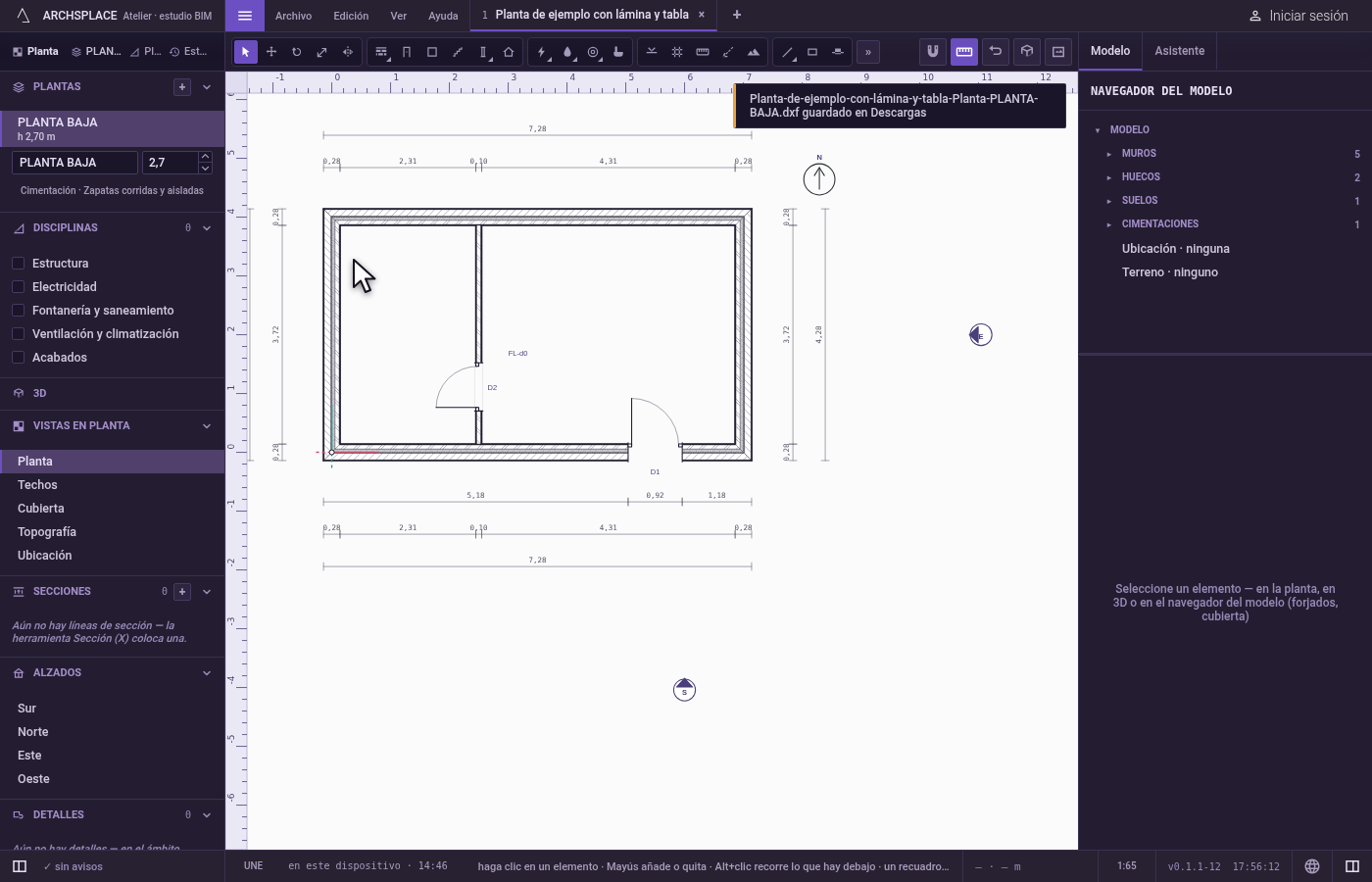
- Exportar esta vista como DXF…: el dibujo en pantalla, cuando es una planta, una sección, un alzado, el plano de emplazamiento, un cuadro o una leyenda, con su planta, su disciplina, sus superposiciones y su fase tal como los ve, y sus cotas cuando se muestran.
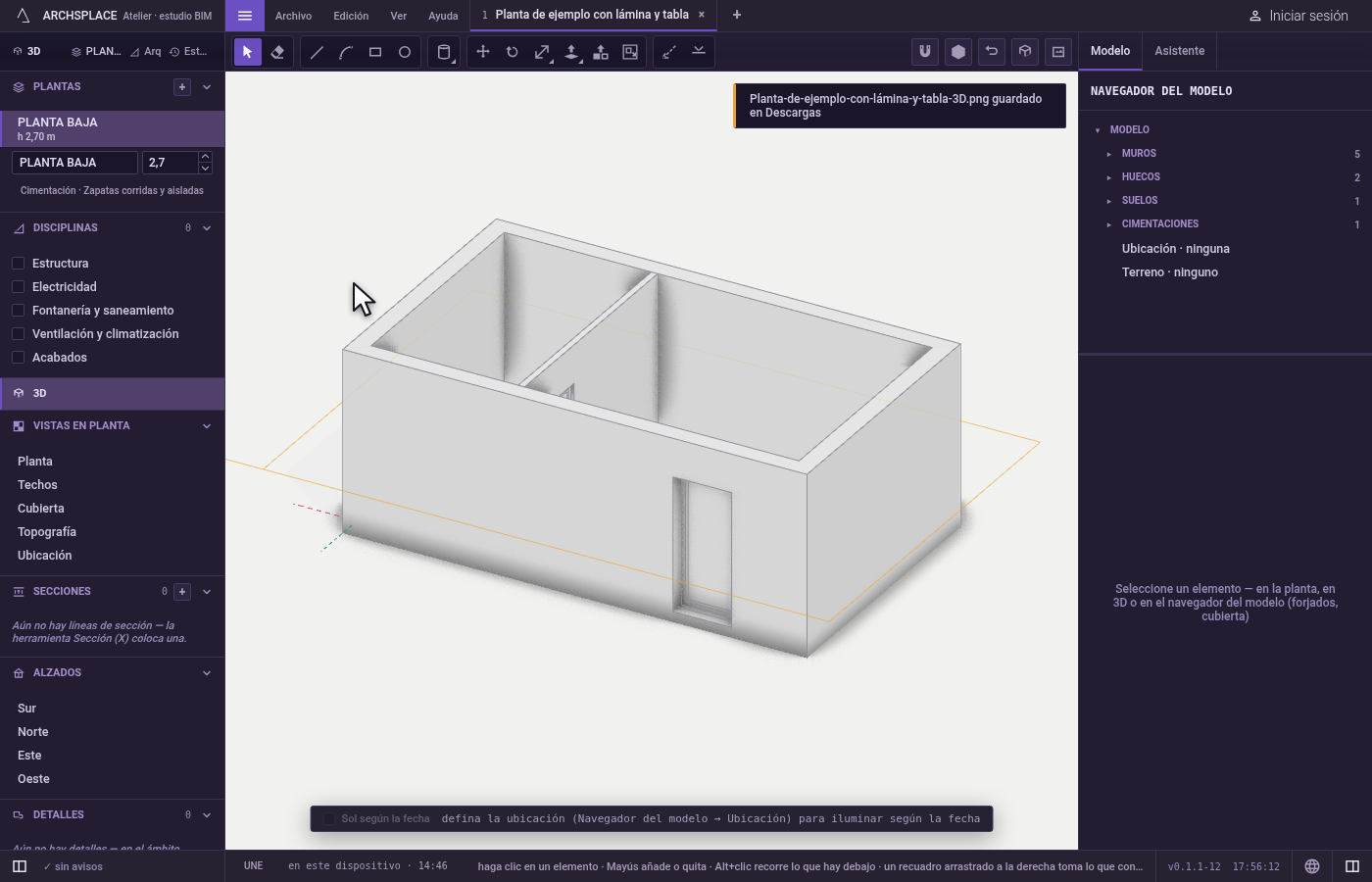
- Exportar esta vista como imagen (.png)…: una imagen de la vista en pantalla. La vista 3D da la imagen que representa; cada dibujo se vuelve a dibujar al doble del tamaño que tiene en pantalla. Las ayudas propias de la pantalla, como el marcador de referencia o la indicación junto al cursor, se dejan fuera.
- Exportar este plano como PDF…, o
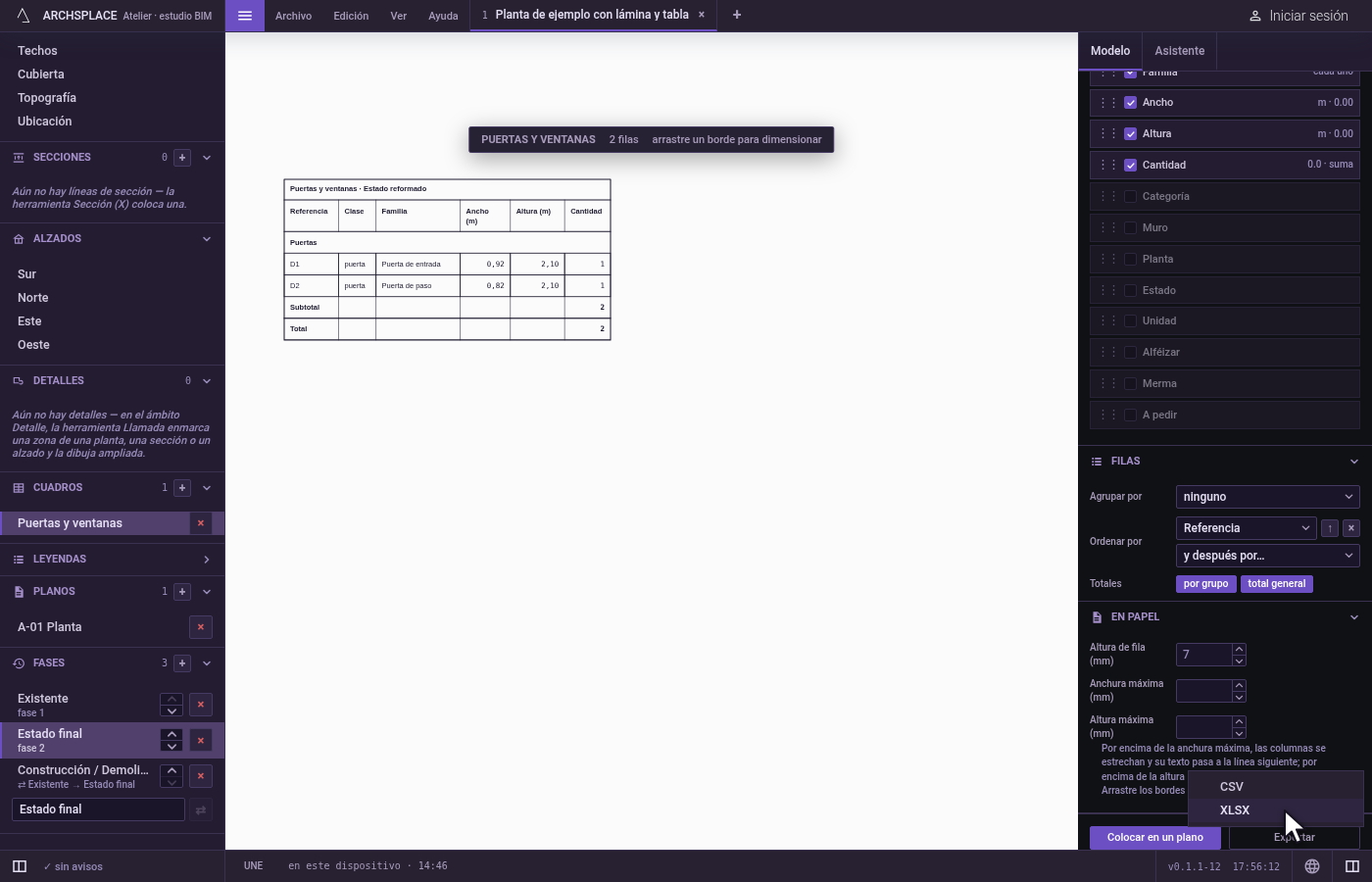
Ctrl+P(⌘Pen Mac): el plano abierto como PDF vectorial, dibujado a partir de los mismos objetos que la pantalla, con su papel, sus ventanas gráficas y su cajetín. - Exportar este cuadro… (.csv, .xlsx): abre el menú Exportar del cuadro abierto, en el panel de la derecha, que ofrece CSV y XLSX.
Cada archivo lleva el nombre del proyecto y luego lo que contiene, unidos por guiones: Casa-Lima.ifc, o el proyecto, la vista y su planta para una planta. Al pasar el puntero por una exportación se indica a dónde irá el archivo: en un navegador, a la carpeta elegida en Preferencias o a sus Descargas; en el Atelier instalado, su ordenador pregunta cada vez. Una vez escrito, un aviso indica a dónde ha ido y con qué nombre.
Cuándo usarlo
- Para entregar el modelo a un ingeniero, a un consultor o a otro programa BIM, en IFC.
- Para enviar una planta o una sección a alguien que trabaja en CAD, en DXF.
- Para poner una vista en una presentación, un mensaje o un documento, como imagen.
- Para imprimir un plano, o enviarlo para su aprobación, en PDF.
- Para trabajar un cuadro en una hoja de cálculo, en CSV o XLSX.
Los pasos
Exporte el modelo. Abra Archivo y haga clic en Exportar IFC…. Un aviso indica que se ha guardado el archivo IFC, y dónde.
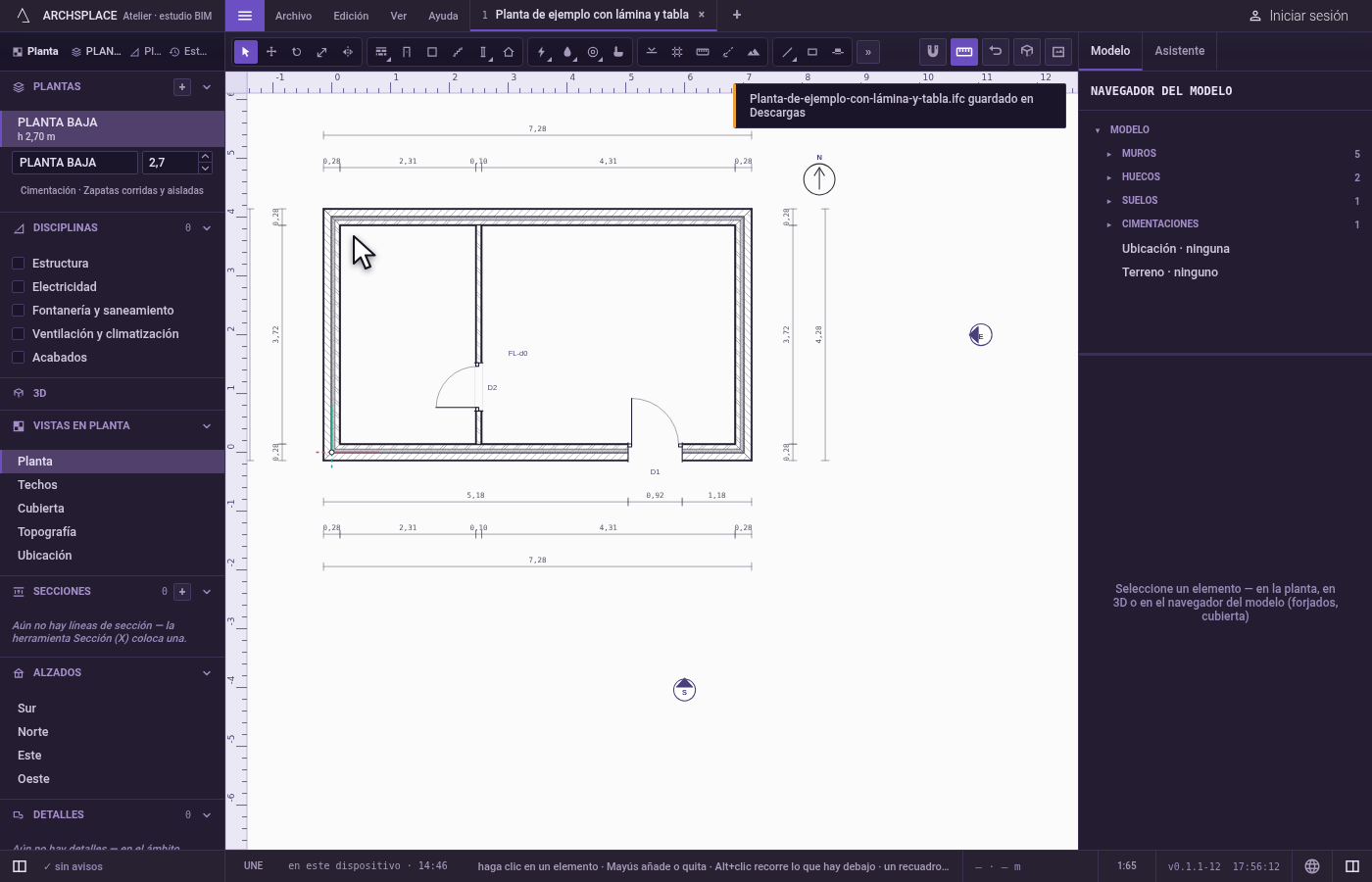
Exporte la planta en DXF. En la planta, abra Archivo y haga clic en Exportar esta vista como DXF…. Se escribe el DXF de la planta, con el nombre del proyecto, de la vista y de su planta.
Exporte la vista 3D como imagen. Abra la vista 3D, encuadre la casa, abra Archivo y haga clic en Exportar esta vista como imagen (.png)…. El PNG es la imagen de la pantalla.
Exporte un plano. Abra un plano en la barra lateral y pulse
Ctrl+P. Se escribe su PDF.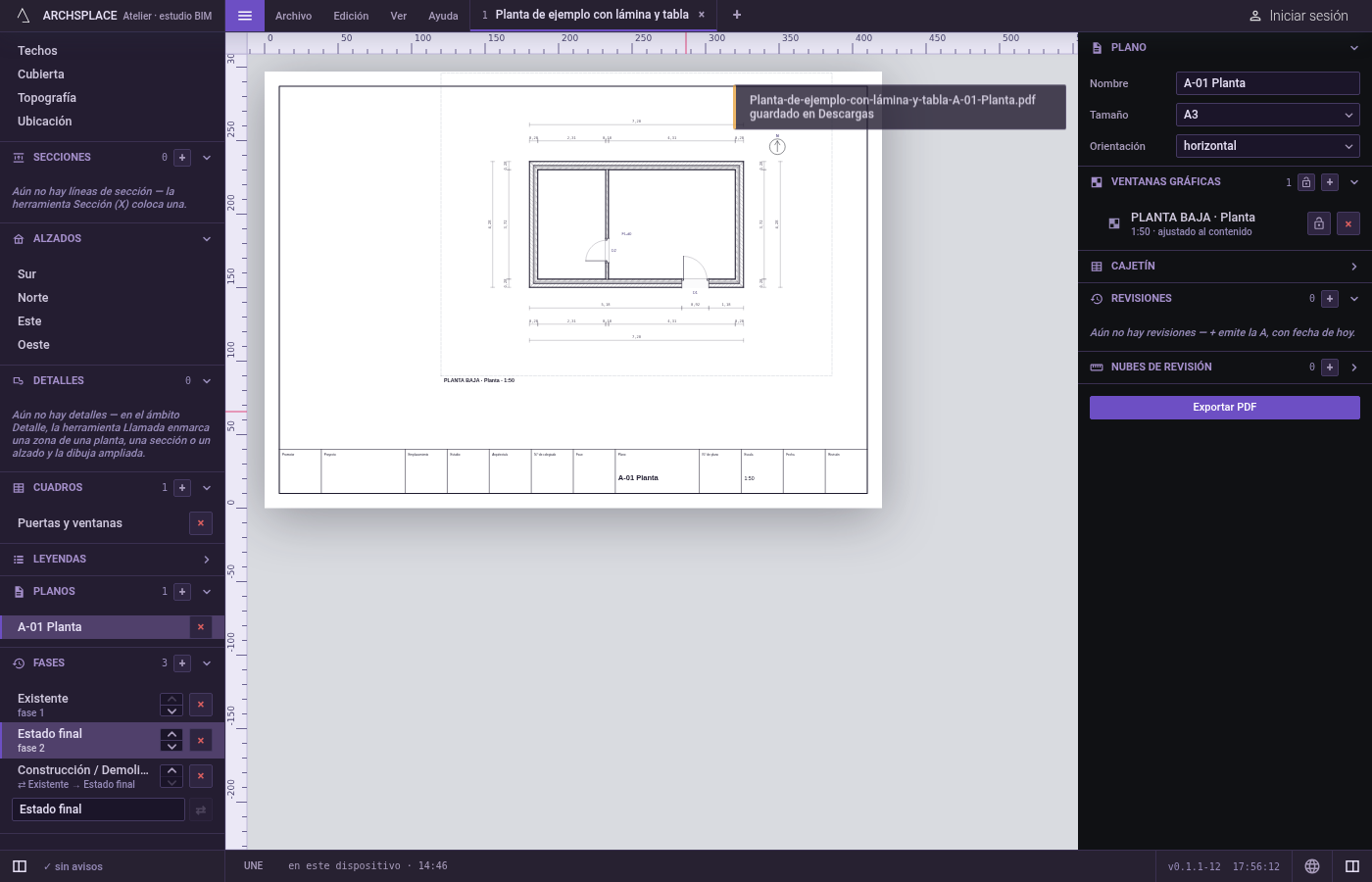
Exporte un cuadro. Abra un cuadro, abra Archivo y haga clic en Exportar este cuadro… (.csv, .xlsx). El menú Exportar del cuadro se abre en el panel de la derecha: elija XLSX.
Qué rechaza
- DXF de la vista 3D, de una llamada o de un plano. La opción sigue en gris, y al pasar el puntero pide una planta, una sección, un alzado, un cuadro o una leyenda.
- Un PDF sin ningún plano abierto, o una exportación de cuadro sin ningún cuadro abierto: la opción le pide que abra uno antes.
- Una imagen de una vista que todavía no tiene nada en pantalla, como una vista 3D que aún se está construyendo.
- Una imagen o un PDF que no se consiguen generar. Un aviso indica que la exportación ha fallado, y por qué.
- Cualquier exportación sin ningún proyecto abierto.
Qué escribe en el contrato
Nada. Una exportación lee el proyecto y escribe un archivo; el propio proyecto no cambia, y ninguna exportación cuenta como un guardado.
Preguntas frecuentes
¿Qué fase contiene la exportación IFC?
La fase a la vista: lo que existe en esa fase, y nada de lo demolido antes de ella. Exporte una vez por fase para entregar cada una; el nombre del archivo lleva la fase cuando no es aquella en la que se abre el proyecto.
¿Por qué está en gris Exportar esta vista como DXF?
Porque la vista en pantalla no es un dibujo que pueda escribir: DXF exporta una planta, una sección, un alzado, el plano de emplazamiento, un cuadro o una leyenda. La vista 3D y un plano no son dibujos de ese tipo; exporte la vista 3D como imagen y un plano como PDF.
¿Cómo imprimo un plano?
Abra el plano y elija Archivo, Exportar este plano como PDF…, o pulse Ctrl+P. El PDF es vectorial, dibujado a partir de los mismos objetos que la pantalla, listo para cualquier impresora o plóter.