Paneles
Cuadros
Un cuadro es una tabla que el atelier extrae del modelo: puertas, ventanas, estancias y sus superficies, muros, forjados, zapatas, mecanismos eléctricos, cableado, tubos, tuberías, conductos y las demás categorías que tiene el proyecto. Usted elige lo que incluye, sus columnas, su orden y sus totales; se abre como una vista propia, va a un plano y se exporta en CSV o XLSX.
Qué es
Los cuadros aparecen en la barra lateral en Cuadros, con Nuevo cuadro, que crea uno en blanco, Cuadro y un número, y lo abre. Su lista Partir de le da entonces la receta completa de un modelo de partida: Puertas y ventanas, Estancias y superficies, Muros por tipo, Mecanismos eléctricos, Interruptores automáticos, Tubos y cajas, Mediciones de cableado, Mediciones de fontanería o Mediciones de ventilación. Un cuadro se abre como una vista propia: la tabla a su tamaño impreso, que se desplaza y se amplía. Un clic en una fila selecciona su elemento; el botón derecho ofrece Mostrar en un dibujo, que abre una vista que lo dibuja. Un doble clic en una celda permite escribir en ella. Los bordes de sus columnas, de sus filas, su borde derecho y su borde inferior se arrastran para darle tamaño.
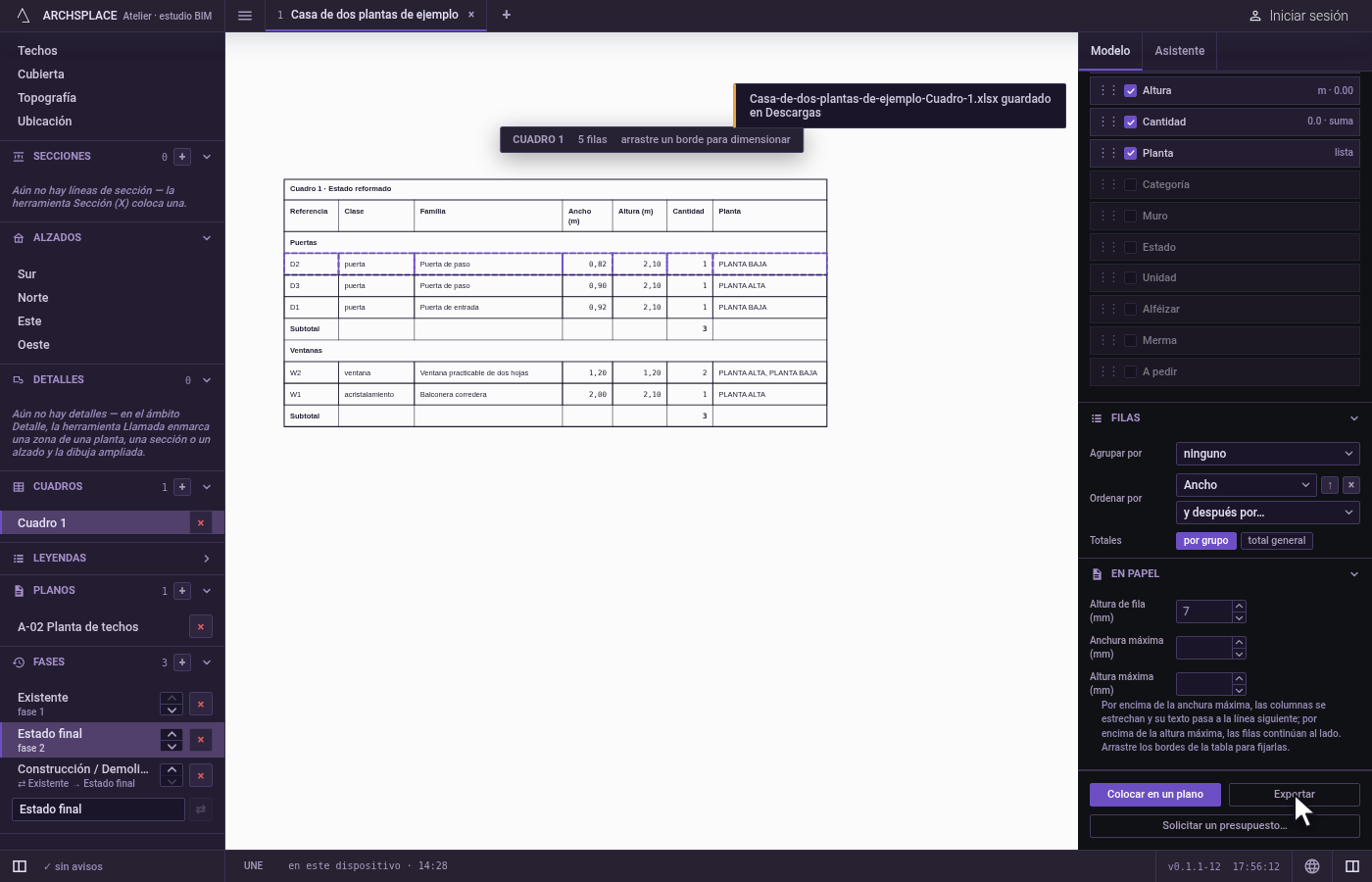
Mientras hay un cuadro abierto, la columna de la derecha es su editor, por secciones:
- Cuadro: su Nombre, Partir de, cuántos tipos y elementos contiene y, como etiquetas, las Plantas que lee y la Fase, La de la vista de forma predeterminada.
- Qué incluye: las categorías de medición que tiene el proyecto, cada una con su número, filtradas por etiquetas de disciplina, Arquitectura, Estructura, Electricidad, Fontanería y saneamiento, Ventilación y climatización y Acabados, y una búsqueda cuando hay muchas.
- Columnas: los campos, marcados o desmarcados y arrastrados para ordenarlos. La línea de cada columna indica cómo se lee, agrupar por, su unidad, cada uno, suma o lista, la merma, y abre su propio editor: su Encabezado, su Anchura (mm), sus Decimales y su Merma %.
- Filas: Agrupar por, Ordenar por campo tras campo, cada uno ascendente o descendente, y los Totales, por grupo y total general.
- En papel: la Altura de fila (mm), la Anchura máxima (mm) y la Altura máxima (mm) con la que se imprime. Por encima de la anchura máxima, sus columnas se estrechan y su texto pasa a la línea siguiente; por encima de la altura máxima, sus filas continúan al lado.
Al pie aparecen Colocar en un plano, que ofrece cada plano y Un plano nuevo, Exportar, que ofrece CSV y XLSX, y Solicitar un presupuesto….
Cuándo usarlo
- Para enumerar las puertas y las ventanas con sus marcas y sus tamaños.
- Para hacer mediciones: superficies de muro por tipo, superficies de forjado, volúmenes de zapatas, cableado por sección, tuberías por diámetro.
- Para poner una tabla en un plano del juego de planos.
- Para enviar una lista a una hoja de cálculo, o a un proveedor.
Los pasos
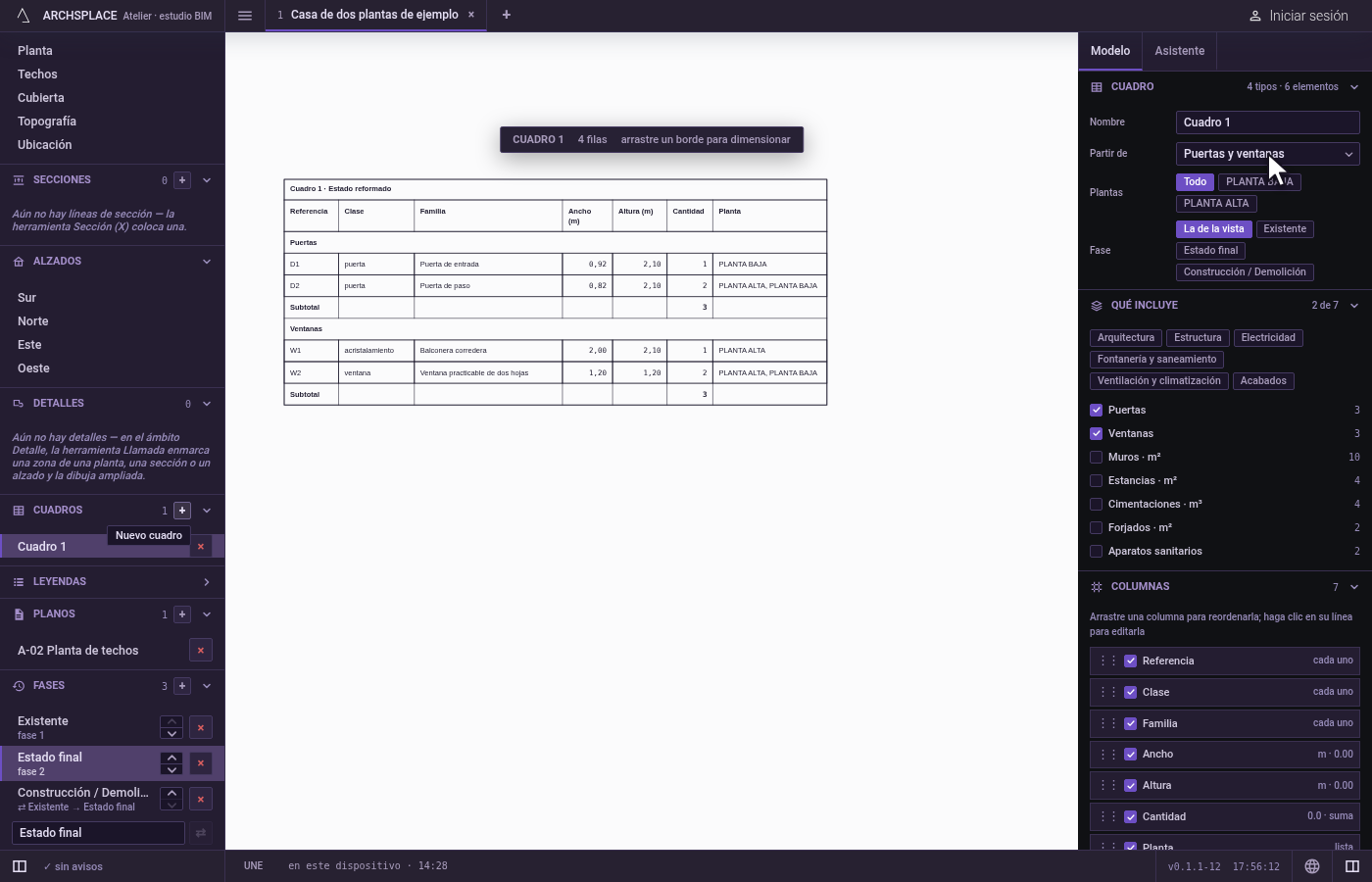
Empiece un cuadro. En la barra lateral, haga clic en Nuevo cuadro en Cuadros. Se abre el Cuadro 1, con su editor a la derecha. En Partir de, elija Puertas y ventanas: la tabla enumera todas las puertas y ventanas.
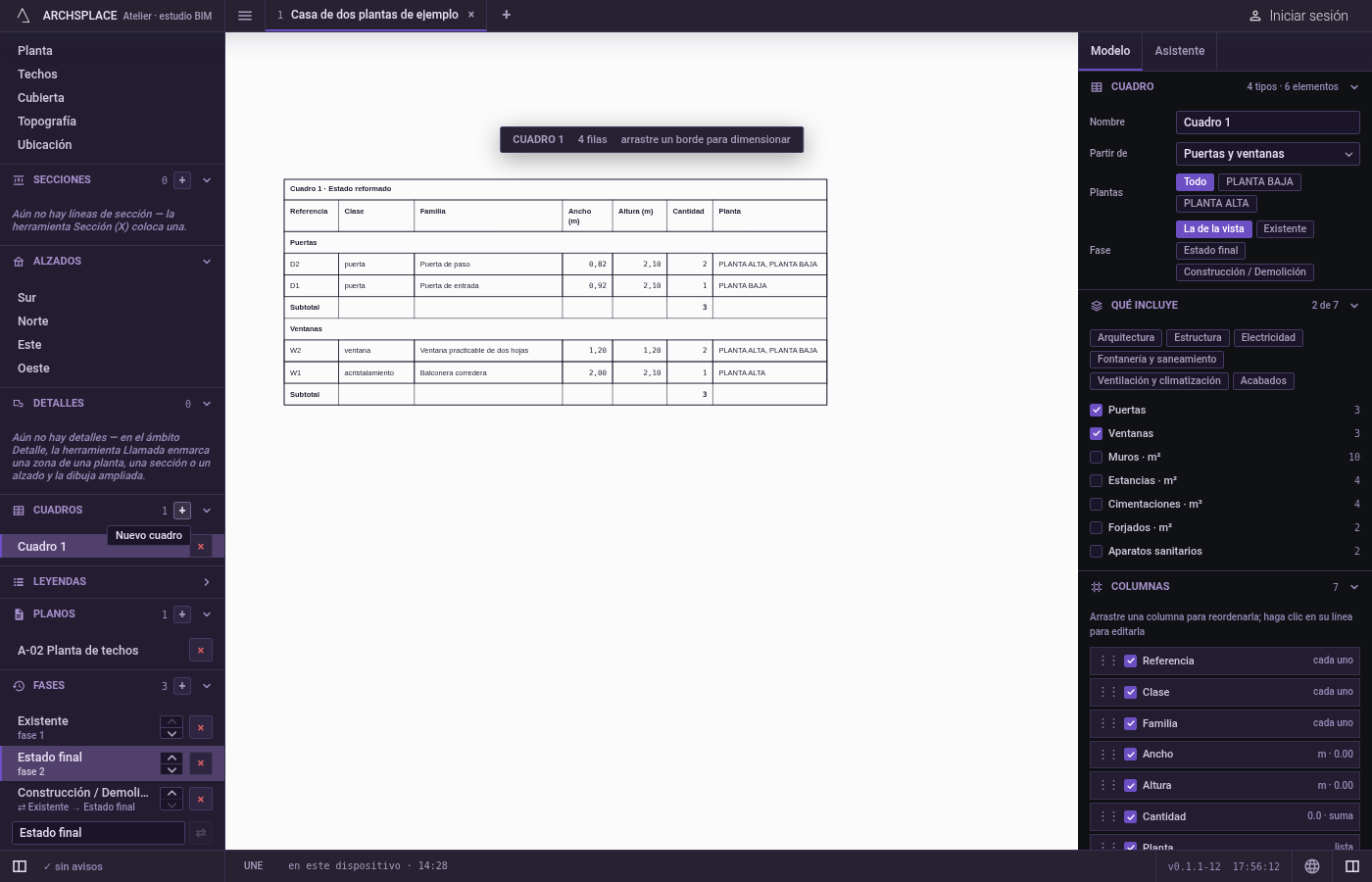
Ordénelo. En Filas, elija el ancho en Ordenar por. Las puertas y las ventanas aparecen ordenadas por ancho.
Cambie un ancho. Haga doble clic en el ancho de una puerta en la tabla, escriba 0,9 y pulse
Intro. La propia puerta mide ahora 90 cm de ancho, en todas las vistas.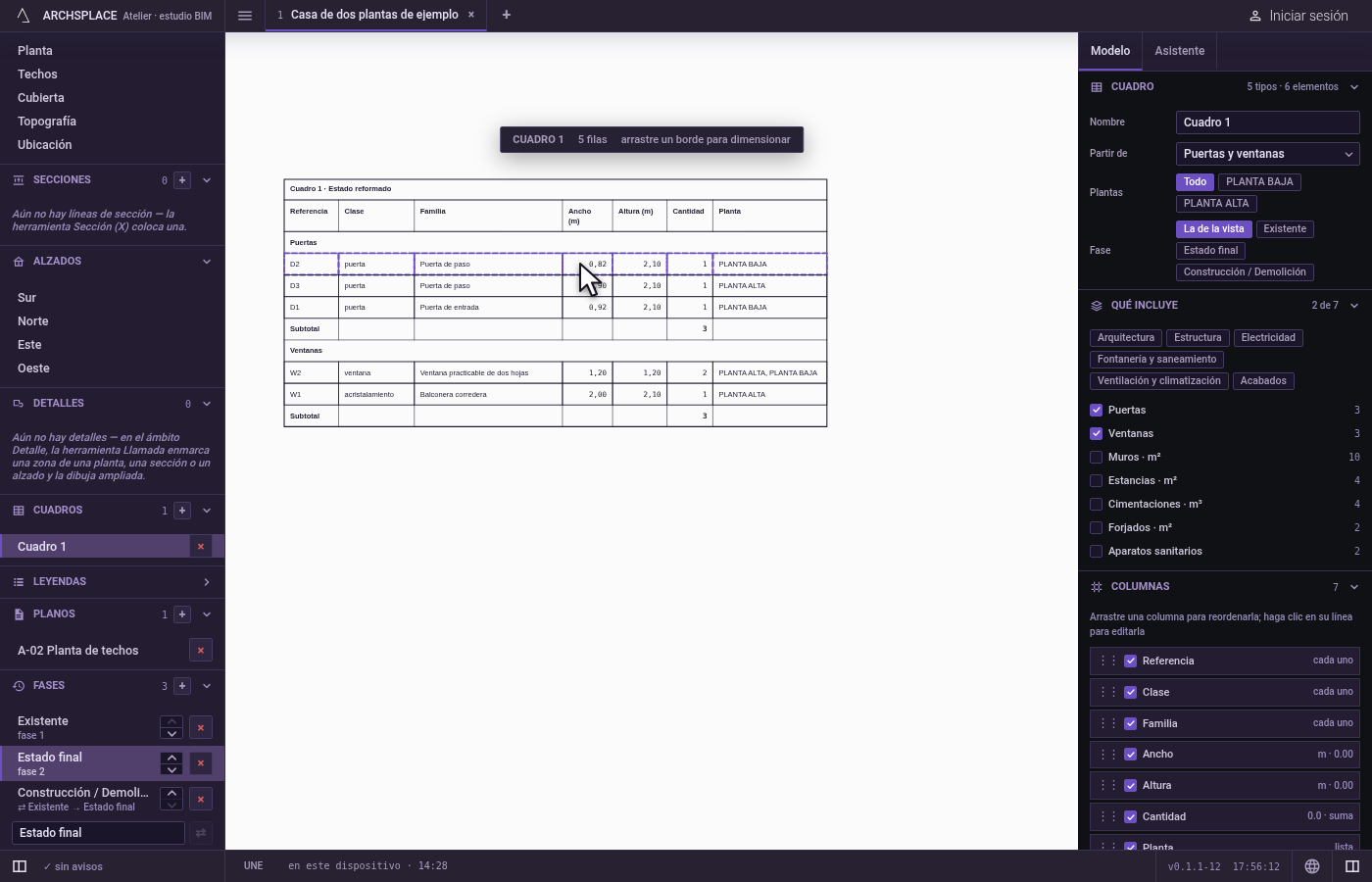
Colóquelo en un plano. Haga clic en Colocar en un plano y elija un plano. El cuadro se suma a ese plano como una ventana gráfica.
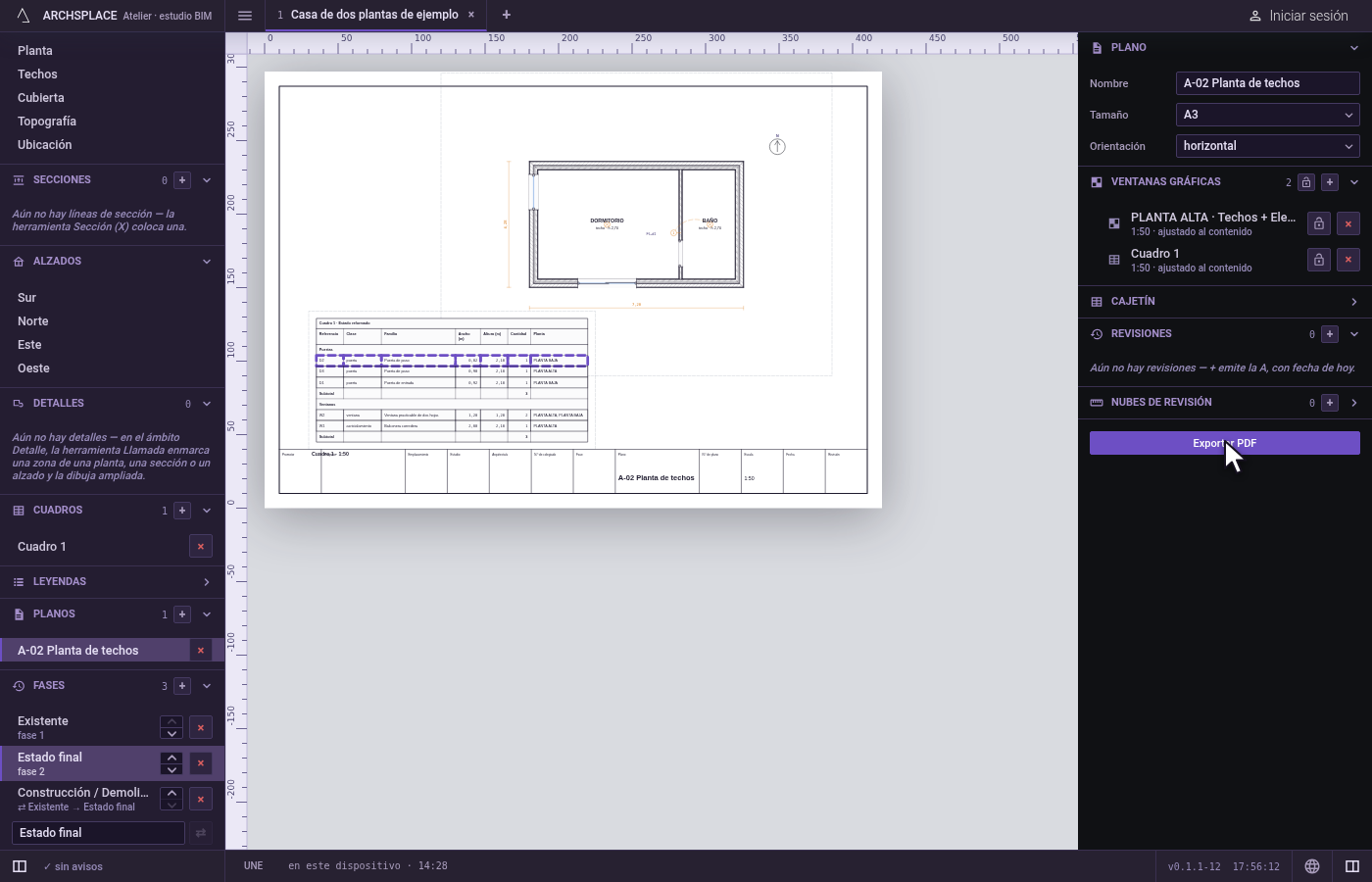
Expórtelo. Haga clic en Exportar y luego en XLSX. Un aviso indica dónde se ha guardado el archivo.
Qué rechaza
- Un ancho o un alto escritos que no son mayores que cero, un alféizar negativo, un número ilegible o un nombre de estancia vacío en una celda: no es ninguna edición.
- Una anchura o una altura máxima de menos de 20 mm. Se toma como 20.
- Categorías que el proyecto no tiene. No se ofrecen en Qué incluye.
Qué escribe en el contrato
Un cuadro es una receta en los schedules del proyecto, nunca sus filas: su name, las categories que incluye, sus levels, su phase, sus columns (cada una con su field y, cuando se indican, su encabezado, su anchura, sus decimales y su suma), groupBy, sort, totals, waste, rowHeight, maxWidth, maxHeight y el modelo de partida del que procede, from. Las filas se extraen del modelo cada vez. Una celda escrita escribe, o bien el valor propio del elemento, como el width de un hueco, o bien una entrada de los overrides del cuadro. Cada cambio es un paso que se anula con un solo Ctrl+Z. Exportar escribe un archivo, nunca el contrato.
Preguntas frecuentes
¿Cómo hago un cuadro de puertas y ventanas?
En la barra lateral, haga clic en Nuevo cuadro en Cuadros, y luego elija Puertas y ventanas en Partir de, en el editor de la derecha. La tabla enumera todas las puertas y ventanas con su marca y su tamaño.
¿Puedo cambiar el ancho de una puerta desde el cuadro?
Sí. Haga doble clic en la celda y escriba el nuevo ancho: la marca, el ancho, el alto y el alféizar de una puerta o una ventana, y el nombre y el uso de una estancia, son valores propios del modelo, así que cambia el propio elemento. Cualquier otra celda escrita pasa a ser una modificación del cuadro, marcada como tal, que Volver al valor calculado quita.
¿Cómo llevo un cuadro a Excel?
Abra el cuadro y haga clic en Exportar en su editor, y luego en XLSX, o en CSV para cualquier hoja de cálculo. Archivo, Exportar este cuadro… abre el mismo menú.