PlantaXen el estudio
Sección
Sección coloca con un clic una línea de corte en la planta, vertical u horizontal y mirando en el sentido elegido junto a las herramientas. Cada línea de corte abre su propia vista de sección, y su etiqueta, su posición y su sentido se editan en su panel.
Qué es
Sección coloca una línea de corte que atraviesa toda la planta, en el punto en el que hace clic. La lista junto a las herramientas fija su eje y el sentido en que mira: vertical mirando al este o al oeste, horizontal mirando al norte o al sur. Cada línea recibe una letra en el orden en que se coloca, A, B, C, y abre su propia vista de sección, dibujada a partir del modelo: el corte, lo que se ve más allá y las cotas.
La línea es una referencia de la planta. Un clic con Seleccionar la toma; un recuadro nunca.
Cuándo usarlo
- Para cortar a través de una escalera, una cubierta o un cambio de nivel y dibujarlo.
- Para colocar las secciones que necesita un juego de planos antes de componer las hojas.
Los pasos
Tome la herramienta. Pulse
X, o haga clic en el botón Sección. La barra de estado le indica que haga clic para colocar la línea de corte, con su eje y su sentido tomados de la lista.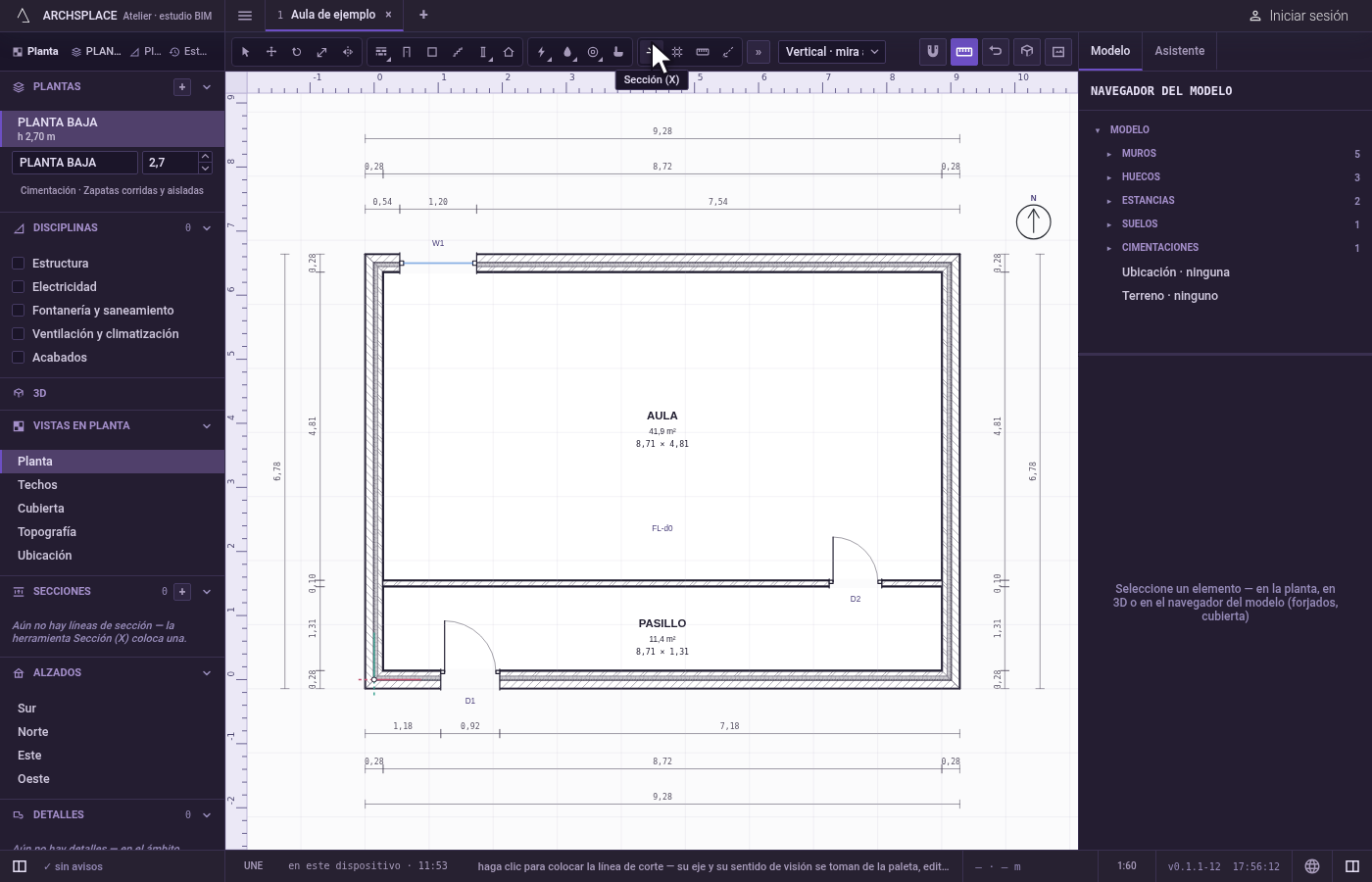
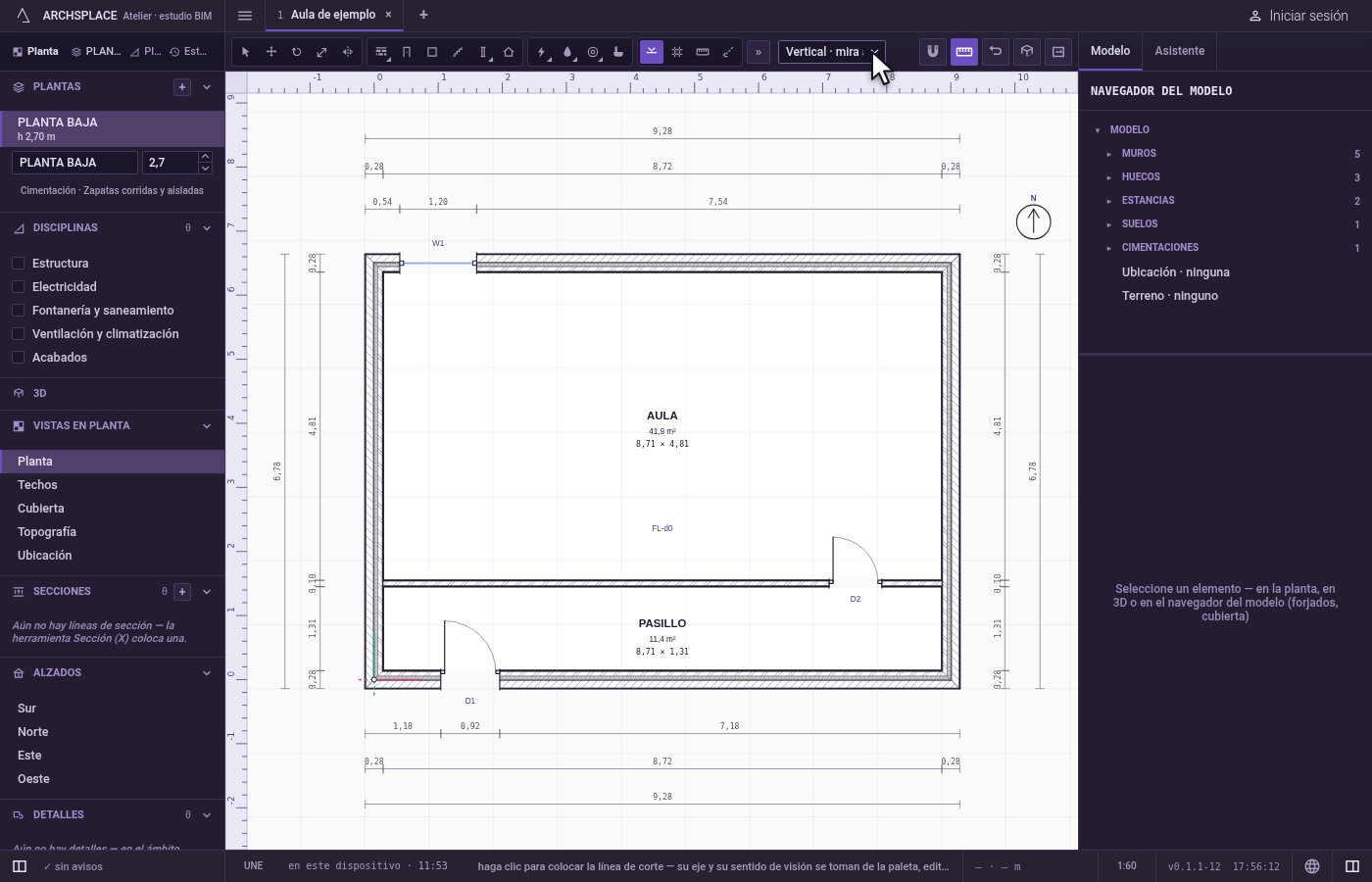
Elija el eje y el sentido. Elíjalo en la lista que hay junto a las herramientas: Vertical, mira al oeste; Vertical, mira al este; Horizontal, mira al sur u Horizontal, mira al norte. Cada opción indica dónde está el observador.
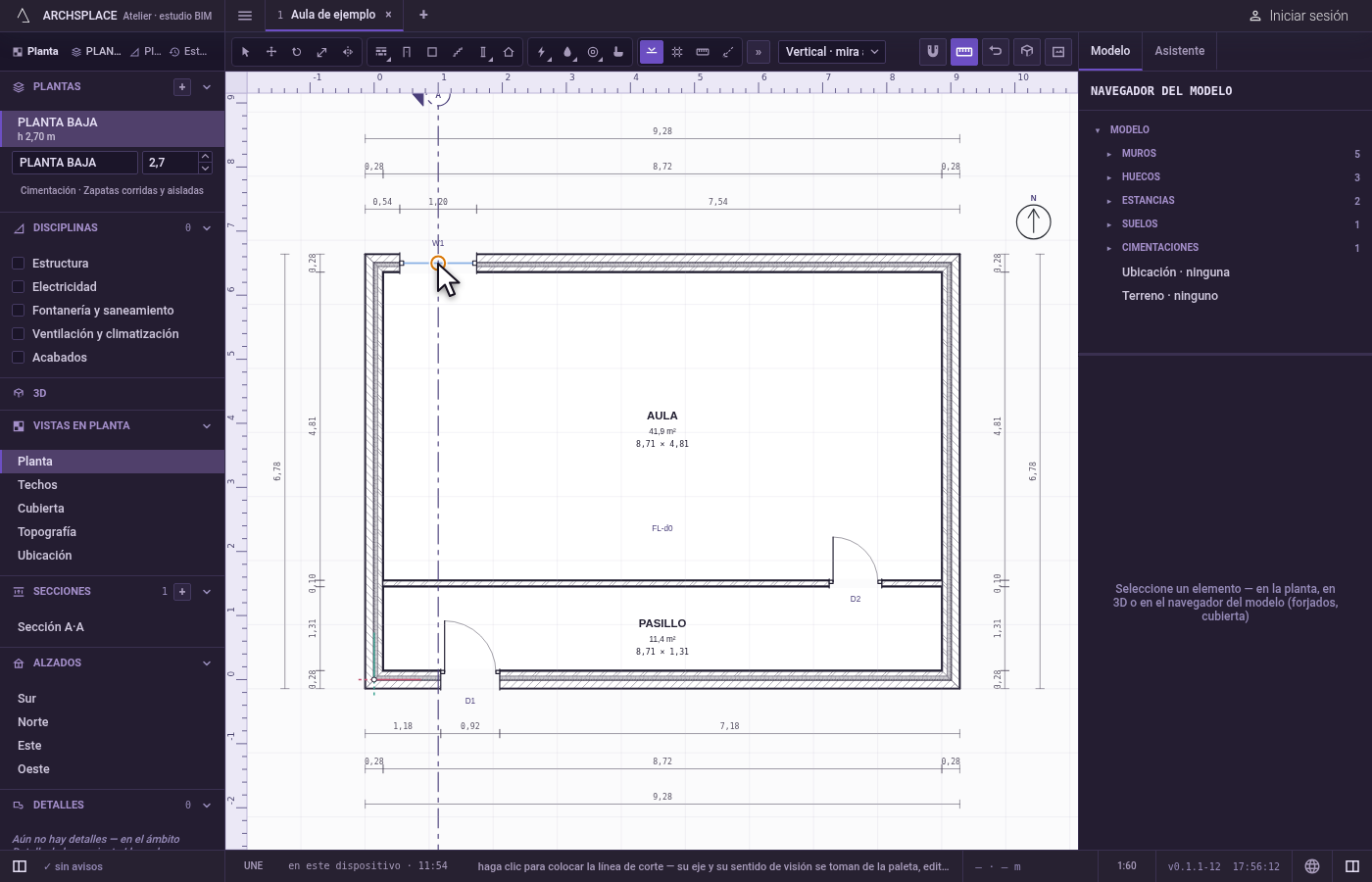
Haga clic donde corta. Una línea vertical pasa por la posición horizontal del punto, y una horizontal por su posición vertical en la planta. El imán fija el clic en el punto más cercano a su alcance, de modo que un corte puede pasar exactamente por la esquina de un muro o por el centro de un hueco. Cada clic coloca otra línea.
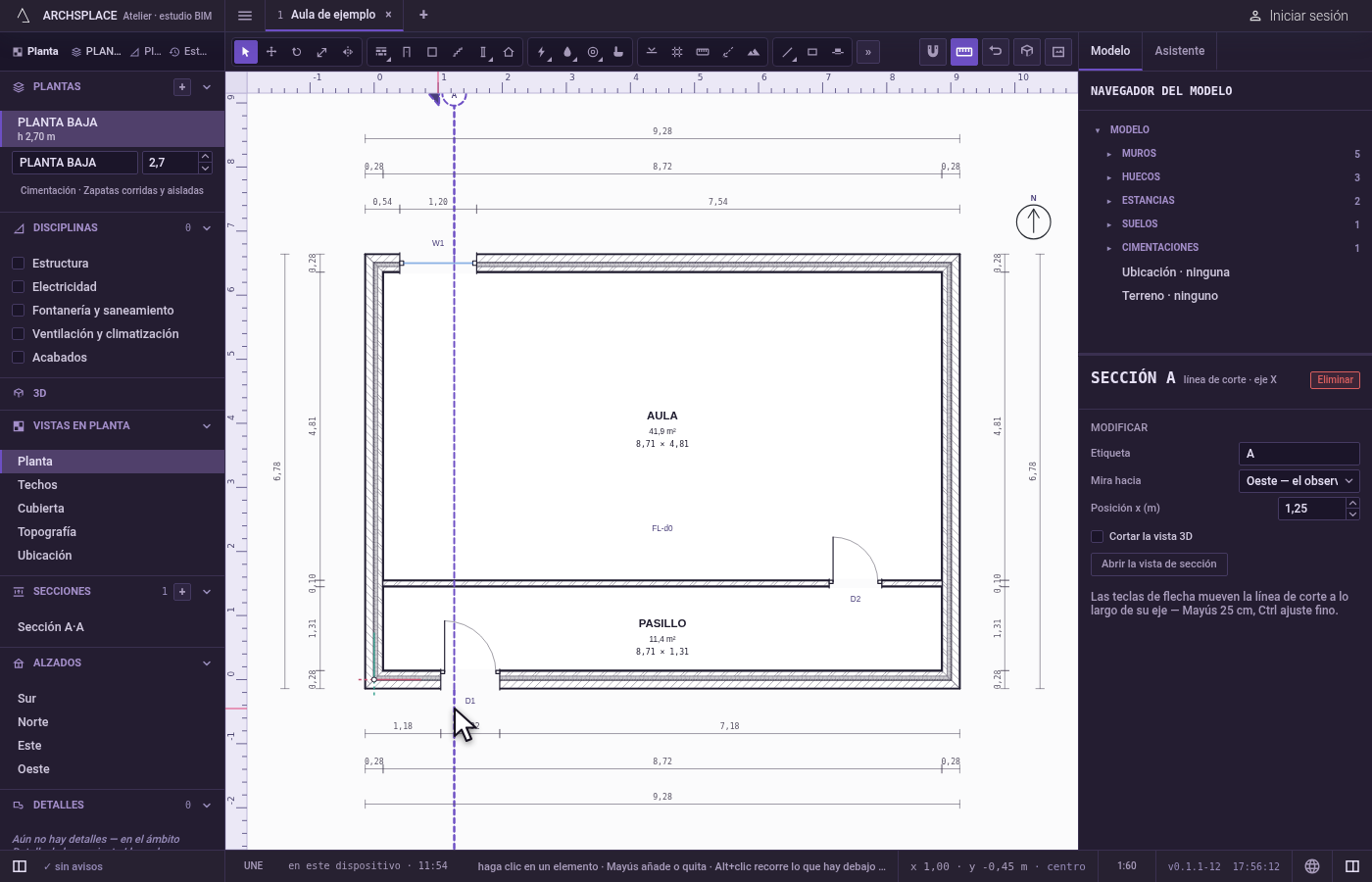
Edítela en su panel. Seleccione la línea con Seleccionar. Su panel fija su etiqueta, su posición a lo largo de su eje y el sentido en que mira, y abre su vista de sección. Con Seleccionar, arrastre la línea a lo largo de su eje, o desplácela con las flechas (el paso sigue al zoom; Mayús avanza cinco pasos a la vez, Ctrl una décima de paso).
Qué rechaza
- Una sección en diagonal. Una línea de corte solo va según la horizontal o la vertical de la planta.
- Desplazarla en perpendicular a su eje. Una línea de sección solo se desliza a lo largo de su propio eje; Desplazar y Copiar lo indican, y su panel o las flechas la desplazan.
Qué escribe en el contrato
Una entrada nueva al final de la lista de secciones del proyecto, como un paso que se anula con un solo Deshacer: su eje, su posición al centímetro, su letra y el sentido en que mira. La vista de sección en sí nunca se escribe: se dibuja a partir del modelo cada vez que se abre.
Conceptos
Relacionado
Preguntas frecuentes
¿Cómo abro la sección una vez colocada?
Seleccione la línea de corte y use Abrir la vista de sección en su panel, o ábrala desde la lista Secciones de la barra lateral.
¿Puede una sección ir en diagonal?
No. Una línea de sección va según la horizontal o la vertical de la planta, y mira en un sentido a través de ella.
¿Cómo desplazo una línea de sección?
Con Seleccionar, arrastre la línea a lo largo de su eje, o selecciónela y use las flechas o el campo Posición de su panel.